

若視角不一致,應先找出形狀、方向或物件狀態不同的圖片,只更換該項輸入後再重新生成。透過這種受控比較,能更容易判斷新參考圖是否已解決幾何結構衝突。
準備檢查或重新建立輸入圖片組時,請開啟 Neural4D 多視角轉 3D 工作區。
開啟多視角轉 3D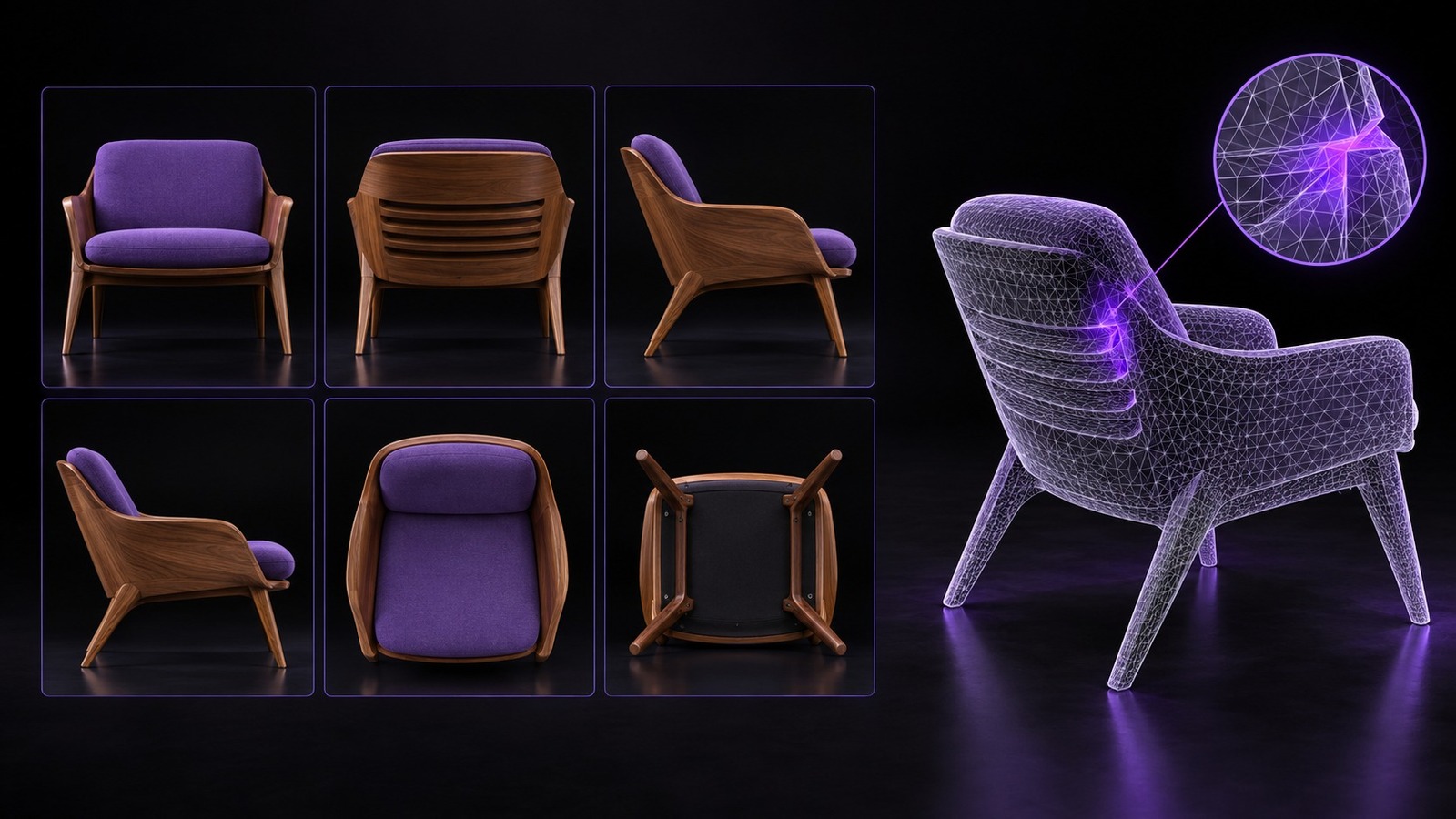
多視角生成功能會根據完整的參考圖片組推算出單一物件。Neural4D 最多可接受六個正交方向,包括正面、背面、左側、右側、頂部和底部。因此,每張圖片都應呈現相同的實體物件、設計版本、比例及可活動零件配置。
如果其中一張圖片呈現不同的椅背、把手位置、配件或鏡像結構,這組參考圖就不再對應單一且明確的形狀。生成的模型可能會混合互不相容的資訊,而非優先採用您原本指定的圖片。
| 可見問題 | 可能的輸入衝突 | 優先檢查項目 |
|---|---|---|
| 正面正確,但背面變形 | 背面圖片呈現不同設計,或被指定到錯誤方向 | 將背面輪廓和連接點與左右兩側視圖進行比較 |
| 左右兩側出現非預期差異 | 其中一張側面圖片遭到鏡像、裁切,或來自其他產品款式 | 檢查控制元件、鉸鏈、扶手和開口等不對稱細節 |
| 同一零件重複出現 | 配件在不同圖片中的位置不一致 | 比較可活動零件,並移除呈現不同配置的視圖 |
| 整體比例偏移 | 其中一個視圖有明顯的透視變形或構圖不一致 | 檢查相機角度、物件比例、裁切範圍及鏡頭畸變 |
先從生成模型中最明顯的錯誤區域著手,再回溯檢查能呈現該區域的視圖。若背面表面受損,應優先檢查背面與側面參考圖;若頂部開口不正確,則應優先檢查頂部、正面與側面參考圖。
| 檢查項目 | 必須保持一致的內容 | 修正方式 |
|---|---|---|
| 物件一致性 | 型號、設計版本、配色及已安裝的配件 | 移除任何拍攝自其他款式的圖片 |
| 物件狀態 | 門、蓋子、扶手、坐墊、輪子及可動零件 | 所有參考圖片均使用同一固定配置 |
| 方向 | 指定欄位應與圖片中可見的正面、背面、左側、右側、頂部或底部相符 | 將圖片移至正確方向,或更換圖片 |
| 朝向 | 左右方向未因鏡像而顛倒 | 上傳前還原原始方向 |
| 構圖取景 | 完整輪廓清晰可見,且各圖物件比例相近 | 使用未裁切且完整呈現物件的圖片 |
| 可見度 | 主要幾何結構未被手、道具、眩光或深色陰影遮擋 | 重新拍攝該視角,或選擇更清晰的參考圖片 |
如需更全面的準備指南,請先查看 圖片轉 3D 模型的輸入建議,再重新建立參考圖片組。
進行任何變更前,先完整檢查一次所有參考圖片。目標是建立穩定的基準,而不是同時改善每張照片。
採用單一變因測試。同時替換多個輸入項目或許能改善結果,但無法判斷原本是哪張圖片造成衝突。
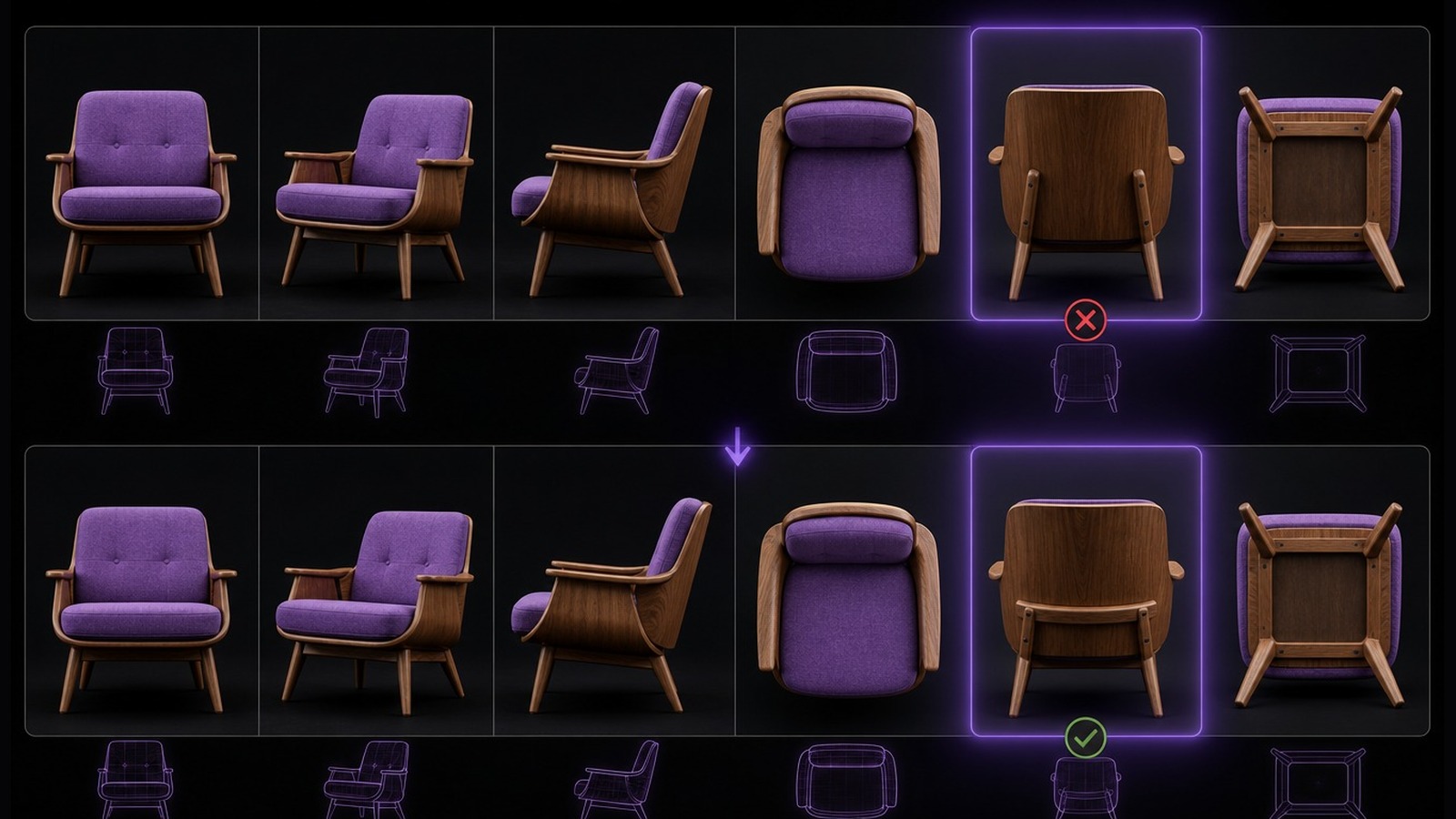
不要只從一個好看的角度判斷修正結果。請旋轉模型,並將各個主要輪廓與對應的參考圖片比較。正面視圖修正正確,不代表背面、底部或細薄結構也準確。
| 檢查區域 | 通過條件 | 需要再次測試的原因 |
|---|---|---|
| 主要輪廓 | 正面、背面及側面輪廓均符合預期設計 | 不同方向的寬度、高度或曲率不一致 |
| 重複部件 | 支腳、支臂、把手及支撐件皆只出現一次,且位於正確位置 | 部件重複、融合或缺失 |
| 開口與負空間 | 孔洞、間隙及家具下方的空間皆依預期保持通透 | 開口遭填滿或位置偏移 |
| 薄壁幾何結構 | 邊緣、帶狀結構、導軌與面板連續相接 | 薄型零件出現斷裂、扭曲或厚度變化 |
| 列印關鍵表面 | 模型表面連續,適合後續列印準備 | 仍存在明顯縫隙或不明確的交疊處 |
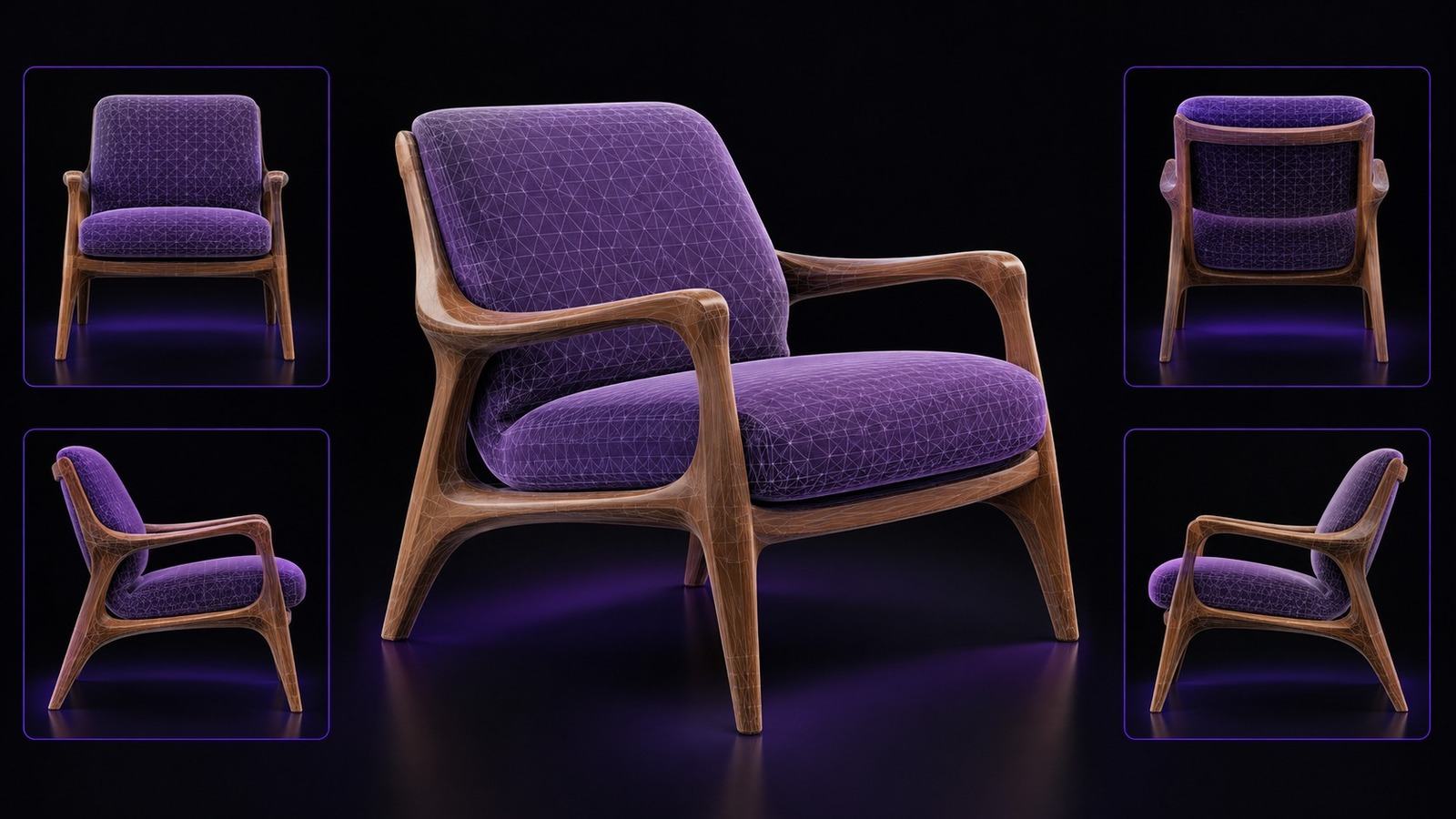
幾何結構通過檢查後,請選擇下游工具所需的檔案格式。目前支援的格式選項請參閱Neural4D 支援哪些 3D 檔案格式?
重建家具時,請比較座椅高度、椅背角度、椅腳間距、扶手厚度,以及座椅下方的留白空間。這些相對關係往往能比表面細節更早顯示側面或後方參考圖是否不一致。
準備 SLA 或 FDM 列印時,請檢查封閉表面、零件厚度、小型連接處,以及承重結構是否連續。多視角修正能改善來源幾何結構,但列印方向、壁厚、支撐結構與機器公差仍需另行進行製造檢查。
請保留重現問題所需的資料,包括完整參考圖組、每張圖片指定的方向、素材或任務 ID、從相同檢查角度擷取的螢幕截圖,以及簡短的測試記錄,註明移除或替換了哪張圖片。
另請說明錯誤出現在生成的幾何結構、材質貼圖,或兩者皆有。這有助於避免將幾何不一致誤判為材質對齊問題。
不需要。只使用能清楚呈現相同物件狀態的視角。Neural4D 最多支援六個正交方向,但若額外圖片與其餘參考圖衝突,反而可能降低一致性。
可以,前提是其餘視角仍能呈現重要的幾何結構。請比較移除可疑圖片後的生成結果,以及使用修正版替換後的生成結果,再保留能產生較穩定形狀的參考圖組。
鏡像圖片會將左右結構顛倒。若其他參考圖未經鏡像處理,整組圖片便會呈現兩個互不相容的物件版本,可能導致零件重複或不對稱。
相較於幾何結構變化,背景差異通常影響較小;但強烈陰影、反光、雜亂物件或裁切邊緣可能遮蔽輪廓,使視角內容更難判讀。
是。可活動零件、配件、比例與結構細節都應保持不變。各視角之間應改變的是相機位置,而不是物件的實際狀態。
請提供完整參考圖組、每張圖片指定的方向、素材或任務 ID、錯誤結果的螢幕截圖,以及簡短記錄,註明替換或移除了哪個視角。
請帶著修正後的參考圖組返回 Neural4D 3D工作室,每次只變更一項輸入,並從相同的檢查角度比較重新生成的幾何結構。
免費試用 Neural4D
%22%3E%3Cg%3E%3Cpath%20d%3D%22M14.22126%2C2L16.980341%2C2L10.922359%2C8.365314L18%2C17.000000999999997L12.44585%2C17.000000999999997L8.0973005%2C11.7527676L3.1189604%2C17.000000999999997L0.35988006%2C17.000000999999997L6.7777414%2C10.1918821L0%2C2L5.6921029%2C2L9.6207924%2C6.7933583L14.22126%2C2ZM13.255582%2C15.505536L14.785071%2C15.505536L4.88837%2C3.4391145L3.2449181%2C3.4391145L13.255582%2C15.505536Z%22%20fill%3D%22%23ffffff%22%20fill-opacity%3D%221%22%20style%3D%22mix-blend-mode%3Apassthrough%22%2F%3E%3C%2Fg%3E%3C%2Fg%3E%3C%2Fsvg%3E)
%22%3E%3Cg%3E%3Cg%3E%3Cpath%20d%3D%22M17.776579953674315%2C4.238972914697266C18.530987953674316%2C2.8357112146972656%2C17.668764953674316%2C1.0000038146972656%2C17.668764953674316%2C1.0000038146972656C15.728984953674317%2C1.0000038146972656%2C14.327326953674316%2C2.2953194146972655%2C14.327326953674316%2C2.2953194146972655C13.572919953674317%2C1.8635447646972656%2C11.093512553674316%2C1.8635447646972656%2C11.093512553674316%2C1.8635447646972656C11.093512553674316%2C1.8635447646972656%2C8.614197253674316%2C1.8635447646972656%2C7.859790753674316%2C2.2953194146972655C7.859790753674316%2C2.2953194146972655%2C6.4587898536743165%2C1.0000038146972656%2C4.518257353674317%2C1.0000038146972656C4.518257353674317%2C1.0000038146972656%2C3.6561312536743165%2C2.8350313146972654%2C4.410538953674316%2C4.238972914697266C4.410538953674316%2C4.238972914697266%2C2.6862124236743163%2C5.858135714697266%2C3.332825653674316%2C9.312969214697265C3.9408041536743164%2C12.559363814697265%2C6.782133553674316%2C13.415479814697266%2C8.614197253674316%2C13.415479814697266C8.614197253674316%2C13.415479814697266%2C7.859790753674316%2C14.063154814697265%2C7.967603653674316%2C15.142524814697266C7.967603653674316%2C15.142524814697266%2C6.889853453674316%2C15.790198814697266%2C5.812196053674317%2C15.358415814697265C4.734538553674316%2C14.926723814697265%2C4.1956536536743165%2C13.847263814697266%2C4.1956536536743165%2C13.847263814697266C4.1956536536743165%2C13.847263814697266%2C3.1179590536743165%2C12.443964814697265%2C2.0402743556743164%2C12.983694814697266C2.0402743556743164%2C12.983694814697266%2C1.7169677936743164%2C13.307532814697266%2C2.9024282136743165%2C13.847263814697266C2.9024282136743165%2C13.847263814697266%2C3.7645722536743165%2C15.142524814697266%2C4.087878753674316%2C15.898144814697266C4.411195253674316%2C16.653767814697268%2C6.135446553674316%2C17.301444814697266%2C7.860446953674316%2C16.869661814697267L7.860446953674316%2C19.352327814697265C7.860446953674316%2C19.352327814697265%2C7.860446953674316%2C19.568219814697265%2C7.4293847536743165%2C19.676166814697265C6.998322453674317%2C19.784110814697264%2C6.998322453674317%2C20.000003814697266%2C7.213853853674316%2C20.000003814697266L14.974576953674317%2C20.000003814697266C15.190109953674316%2C20.000003814697266%2C15.190109953674316%2C19.784110814697264%2C14.759046953674316%2C19.676166814697265C14.327983953674316%2C19.568219814697265%2C14.327983953674316%2C19.352327814697265%2C14.327983953674316%2C19.352327814697265L14.327983953674316%2C16.869661814697267C14.327983953674316%2C16.869661814697267%2C14.337451953674316%2C15.575053814697265%2C14.327983953674316%2C15.142524814697266C14.304263953674317%2C14.057753814697266%2C13.573576953674316%2C13.415479814697266%2C13.573576953674316%2C13.415479814697266C15.405640953674316%2C13.415479814697266%2C18.246925953674317%2C12.559363814697265%2C18.854893953674317%2C9.312969214697265C19.501579953674316%2C5.858135714697266%2C17.777234953674316%2C4.238972914697266%2C17.776579953674315%2C4.238972914697266L17.776579953674315%2C4.238972914697266Z%22%20fill%3D%22%23ffffff%22%20fill-opacity%3D%221%22%20style%3D%22mix-blend-mode%3Apassthrough%22%2F%3E%3C%2Fg%3E%3C%2Fg%3E%3C%2Fg%3E%3C%2Fsvg%3E)


%22%2F%3E%3C%2Fsvg%3E)

%22%2F%3E%3C%2Fsvg%3E)