

«Текст в 3D» создаёт 3D-модель по текстовому описанию. Этот инструмент пригодится, если у вас есть идея, но нет изображения-референса. В этом руководстве рассматриваются составление промпта, настройки топологии и материалов, генерация, проверка и скачивание модели.
Перейдите в студия «Текст в 3D» или откройте Neural4D 3D-Студия и выберите «Текст в 3D».
Опишите один основной объект и сначала укажите самые важные требования к его внешнему виду. Удобная структура: объект + форма и детали + материал + стиль.
| Промпт | Почему это полезно |
|---|---|
| «Компактная настольная лампа с круглым основанием, изогнутой стойкой, широким металлическим абажуром и матовым чёрным покрытием». | Указан один объект, а также его видимые формы, детали и материал. |
| «Низкополигональный сундук с прямоугольным деревянным корпусом, закруглённой крышкой, железными полосами и большим замком спереди». | Указаны стиль и детали, определяющие силуэт объекта. |
| «Создай что-нибудь интересное и детализированное». | Этот запрос слишком общий. В нём нет конкретного объекта, структуры или материала, на которые могла бы ориентироваться модель. |
Больше примеров можно найти в статье 10 промптов Neural4D для создания 3D-объектов.
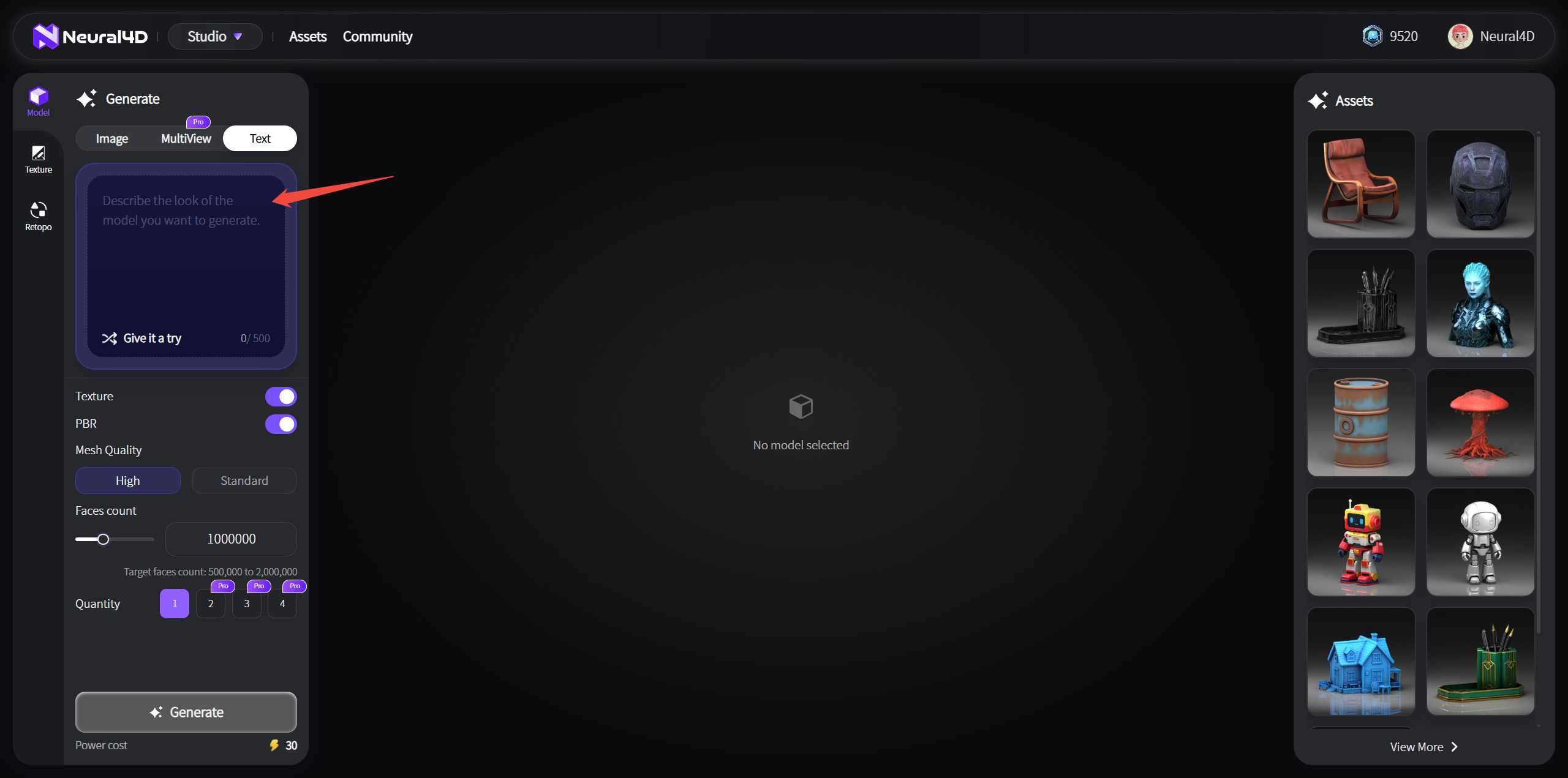
Выберите настройки с учётом того, как вы планируете использовать модель.
| Настройка | Параметры | Как выбрать |
|---|---|---|
| Топология | Треугольники или четырёхугольники. По умолчанию выбраны треугольники. | Треугольники позволяют сохранить больше деталей поверхности. Четырёхугольники удобны для последующего редактирования и анимации. |
| Количество полигонов | Треугольники: от 10,000 до 100,000. Четырёхугольники: от 1,000 до 100,000. По умолчанию: 50,000. | Выберите более высокое значение для большей детализации или более низкое, чтобы получить менее ресурсоёмкий 3D-объект. |
| Текстура | Необязательно | Добавляет модели видимые цвета поверхности. |
| PBR | Необязательно | Добавляет карты материалов для рабочих процессов физически корректного рендеринга. |
| Поза | Auto, A-Pose или T-Pose. По умолчанию выбрано Auto. | A-Pose и T-Pose, доступные по подписке варианты позы для гуманоидных персонажей, предназначенных для риггинга или анимации. |
Каждая выбранная опция оплачивается отдельно. Базовая сетка Quad стоит 15 кредитов, Текстура: ещё 10 кредитов, а PBR: ещё 10 кредитов. Общая стоимость Quad с текстурой и PBR составляет 35 кредитов.
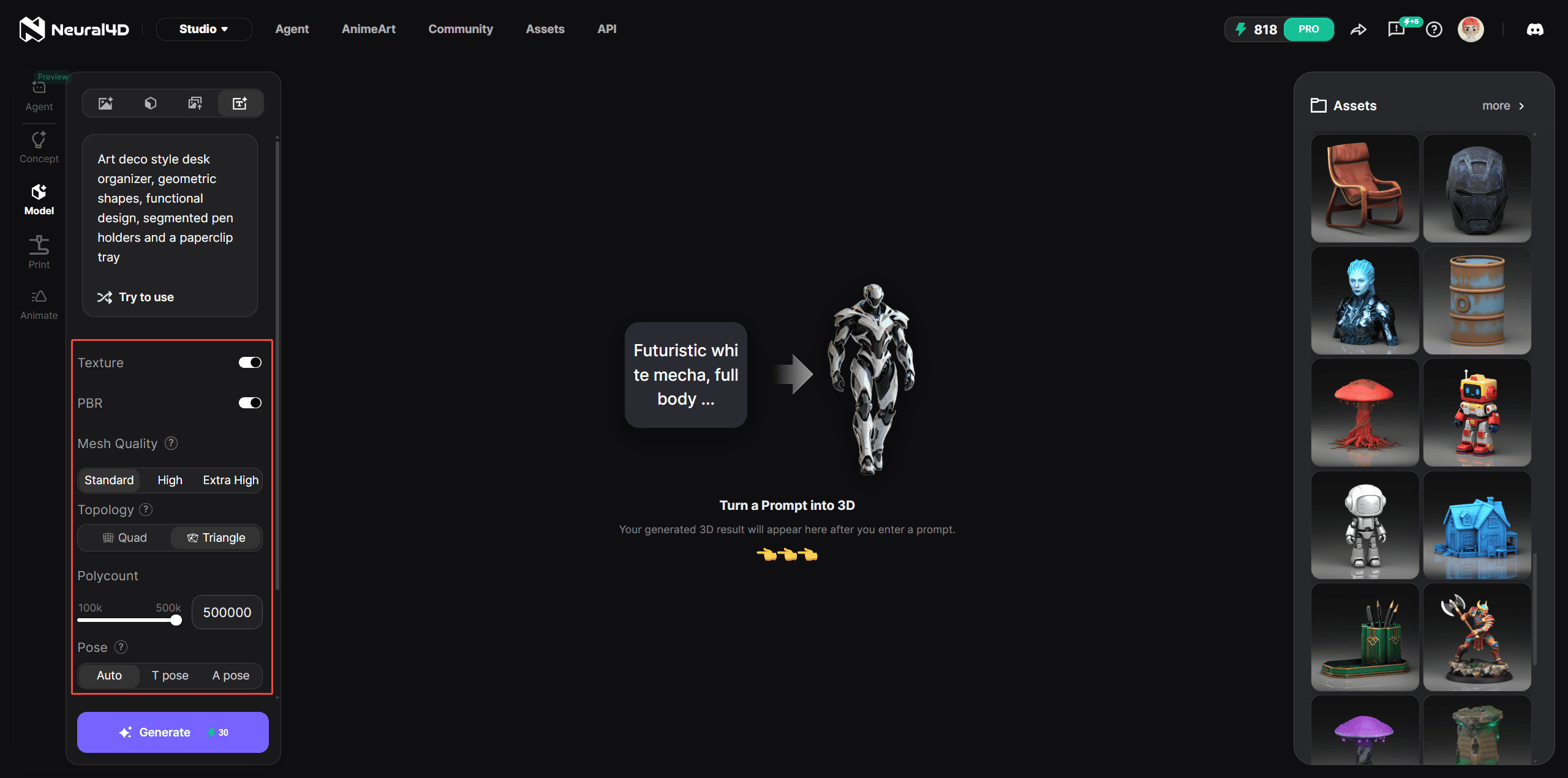
Нажмите Создать. Создание базовой сетки без текстуры занимает около 90 секунд. Текстура и PBR требуют дополнительной обработки, поэтому создание готовой текстурированной модели обычно занимает более двух минут.
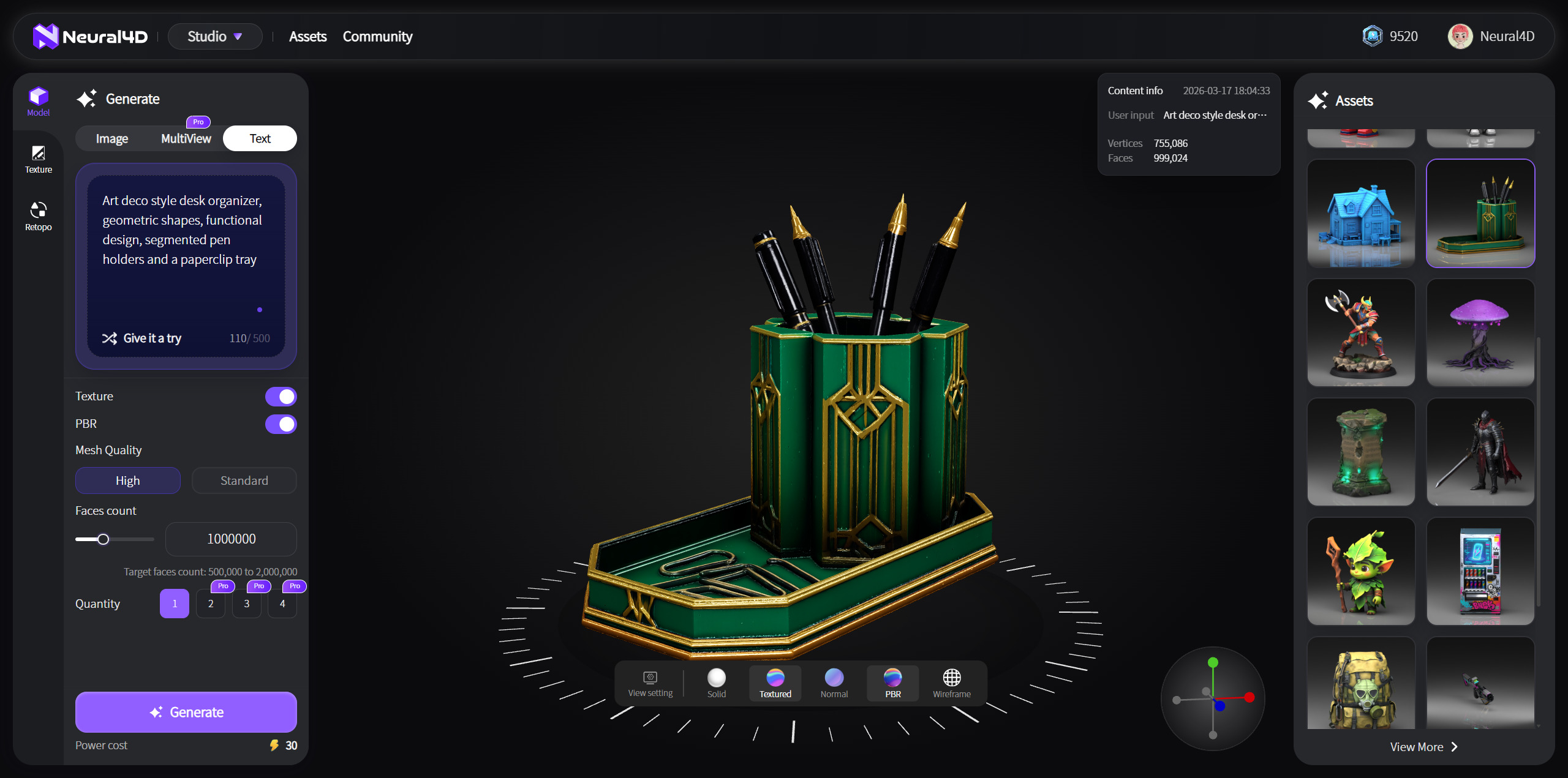
Поворачивайте и масштабируйте готовую модель. Проверьте силуэт, пропорции, тонкие элементы, скрытые области, отверстия и выравнивание текстуры. Если результат не соответствует важному требованию, измените промпт или настройки и отправьте новую задачу.
Обычный результат «Текст в 3D» нельзя перенести в Neural4D-2o для редактирования в диалоговом режиме. Neural4D-2o может редактировать только модель, созданную в текущем сеансе.
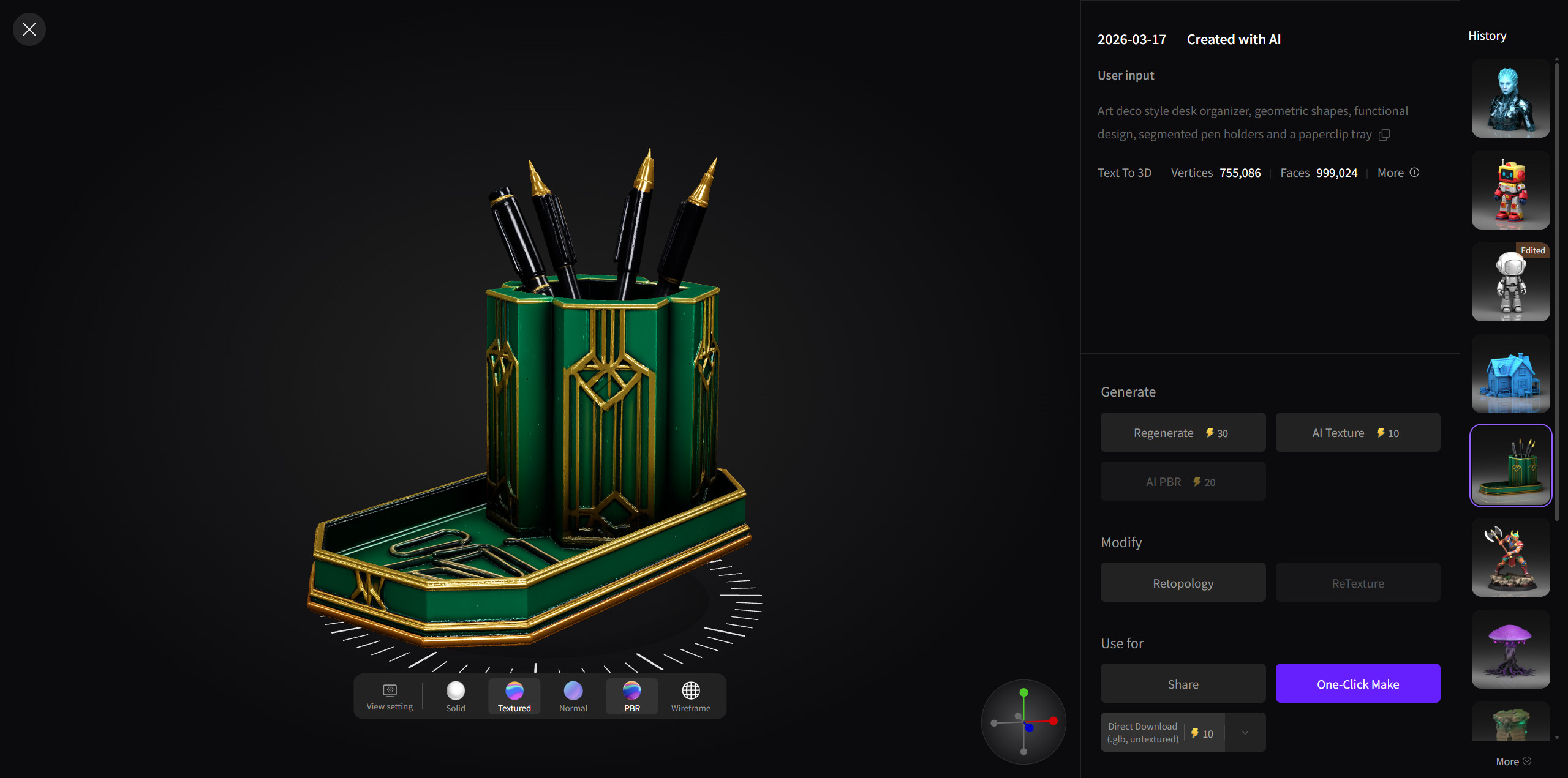
Нажмите значок Скачать и выберите GLB, OBJ, FBX, USDZ, STL или BLEND. Модели Quad поддерживают все шесть форматов. OBJ выбран по умолчанию только в окне скачивания Quad.
Готовая модель останется доступна в библиотека ассетов. Если вы не уверены, какой формат выбрать, ознакомьтесь с руководством по форматам Neural4D.
Что выбрать: «Текст в 3D» или «Изображение в 3D»?
Используйте «Текст в 3D», если начинаете с идеи. Выберите «Изображение в 3D», если результат должен соответствовать существующему визуальному референсу. Подробнее в руководстве по сравнению входных данных.
Можно ли редактировать результат в Neural4D-2o?
Нет. Neural4D-2o редактирует только модели, созданные в текущем сеансе Neural4D-2o.
Что делать, если создание модели занимает больше времени, чем ожидалось?
Прочитайте статью «Почему создание модели заняло больше 90 секунд?» и не отправляйте ту же задачу повторно, пока не проверите её статус.
%22%3E%3Cg%3E%3Cpath%20d%3D%22M14.22126%2C2L16.980341%2C2L10.922359%2C8.365314L18%2C17.000000999999997L12.44585%2C17.000000999999997L8.0973005%2C11.7527676L3.1189604%2C17.000000999999997L0.35988006%2C17.000000999999997L6.7777414%2C10.1918821L0%2C2L5.6921029%2C2L9.6207924%2C6.7933583L14.22126%2C2ZM13.255582%2C15.505536L14.785071%2C15.505536L4.88837%2C3.4391145L3.2449181%2C3.4391145L13.255582%2C15.505536Z%22%20fill%3D%22%23ffffff%22%20fill-opacity%3D%221%22%20style%3D%22mix-blend-mode%3Apassthrough%22%2F%3E%3C%2Fg%3E%3C%2Fg%3E%3C%2Fsvg%3E)
%22%3E%3Cg%3E%3Cg%3E%3Cpath%20d%3D%22M17.776579953674315%2C4.238972914697266C18.530987953674316%2C2.8357112146972656%2C17.668764953674316%2C1.0000038146972656%2C17.668764953674316%2C1.0000038146972656C15.728984953674317%2C1.0000038146972656%2C14.327326953674316%2C2.2953194146972655%2C14.327326953674316%2C2.2953194146972655C13.572919953674317%2C1.8635447646972656%2C11.093512553674316%2C1.8635447646972656%2C11.093512553674316%2C1.8635447646972656C11.093512553674316%2C1.8635447646972656%2C8.614197253674316%2C1.8635447646972656%2C7.859790753674316%2C2.2953194146972655C7.859790753674316%2C2.2953194146972655%2C6.4587898536743165%2C1.0000038146972656%2C4.518257353674317%2C1.0000038146972656C4.518257353674317%2C1.0000038146972656%2C3.6561312536743165%2C2.8350313146972654%2C4.410538953674316%2C4.238972914697266C4.410538953674316%2C4.238972914697266%2C2.6862124236743163%2C5.858135714697266%2C3.332825653674316%2C9.312969214697265C3.9408041536743164%2C12.559363814697265%2C6.782133553674316%2C13.415479814697266%2C8.614197253674316%2C13.415479814697266C8.614197253674316%2C13.415479814697266%2C7.859790753674316%2C14.063154814697265%2C7.967603653674316%2C15.142524814697266C7.967603653674316%2C15.142524814697266%2C6.889853453674316%2C15.790198814697266%2C5.812196053674317%2C15.358415814697265C4.734538553674316%2C14.926723814697265%2C4.1956536536743165%2C13.847263814697266%2C4.1956536536743165%2C13.847263814697266C4.1956536536743165%2C13.847263814697266%2C3.1179590536743165%2C12.443964814697265%2C2.0402743556743164%2C12.983694814697266C2.0402743556743164%2C12.983694814697266%2C1.7169677936743164%2C13.307532814697266%2C2.9024282136743165%2C13.847263814697266C2.9024282136743165%2C13.847263814697266%2C3.7645722536743165%2C15.142524814697266%2C4.087878753674316%2C15.898144814697266C4.411195253674316%2C16.653767814697268%2C6.135446553674316%2C17.301444814697266%2C7.860446953674316%2C16.869661814697267L7.860446953674316%2C19.352327814697265C7.860446953674316%2C19.352327814697265%2C7.860446953674316%2C19.568219814697265%2C7.4293847536743165%2C19.676166814697265C6.998322453674317%2C19.784110814697264%2C6.998322453674317%2C20.000003814697266%2C7.213853853674316%2C20.000003814697266L14.974576953674317%2C20.000003814697266C15.190109953674316%2C20.000003814697266%2C15.190109953674316%2C19.784110814697264%2C14.759046953674316%2C19.676166814697265C14.327983953674316%2C19.568219814697265%2C14.327983953674316%2C19.352327814697265%2C14.327983953674316%2C19.352327814697265L14.327983953674316%2C16.869661814697267C14.327983953674316%2C16.869661814697267%2C14.337451953674316%2C15.575053814697265%2C14.327983953674316%2C15.142524814697266C14.304263953674317%2C14.057753814697266%2C13.573576953674316%2C13.415479814697266%2C13.573576953674316%2C13.415479814697266C15.405640953674316%2C13.415479814697266%2C18.246925953674317%2C12.559363814697265%2C18.854893953674317%2C9.312969214697265C19.501579953674316%2C5.858135714697266%2C17.777234953674316%2C4.238972914697266%2C17.776579953674315%2C4.238972914697266L17.776579953674315%2C4.238972914697266Z%22%20fill%3D%22%23ffffff%22%20fill-opacity%3D%221%22%20style%3D%22mix-blend-mode%3Apassthrough%22%2F%3E%3C%2Fg%3E%3C%2Fg%3E%3C%2Fg%3E%3C%2Fsvg%3E)


%22%2F%3E%3C%2Fsvg%3E)

%22%2F%3E%3C%2Fsvg%3E)