

Функция «3D из изображения» превращает исходное изображение в 3D-модель. В руководстве рассказывается о подготовке изображения, настройках топологии и текстур, времени генерации, проверке результата и скачивании модели.
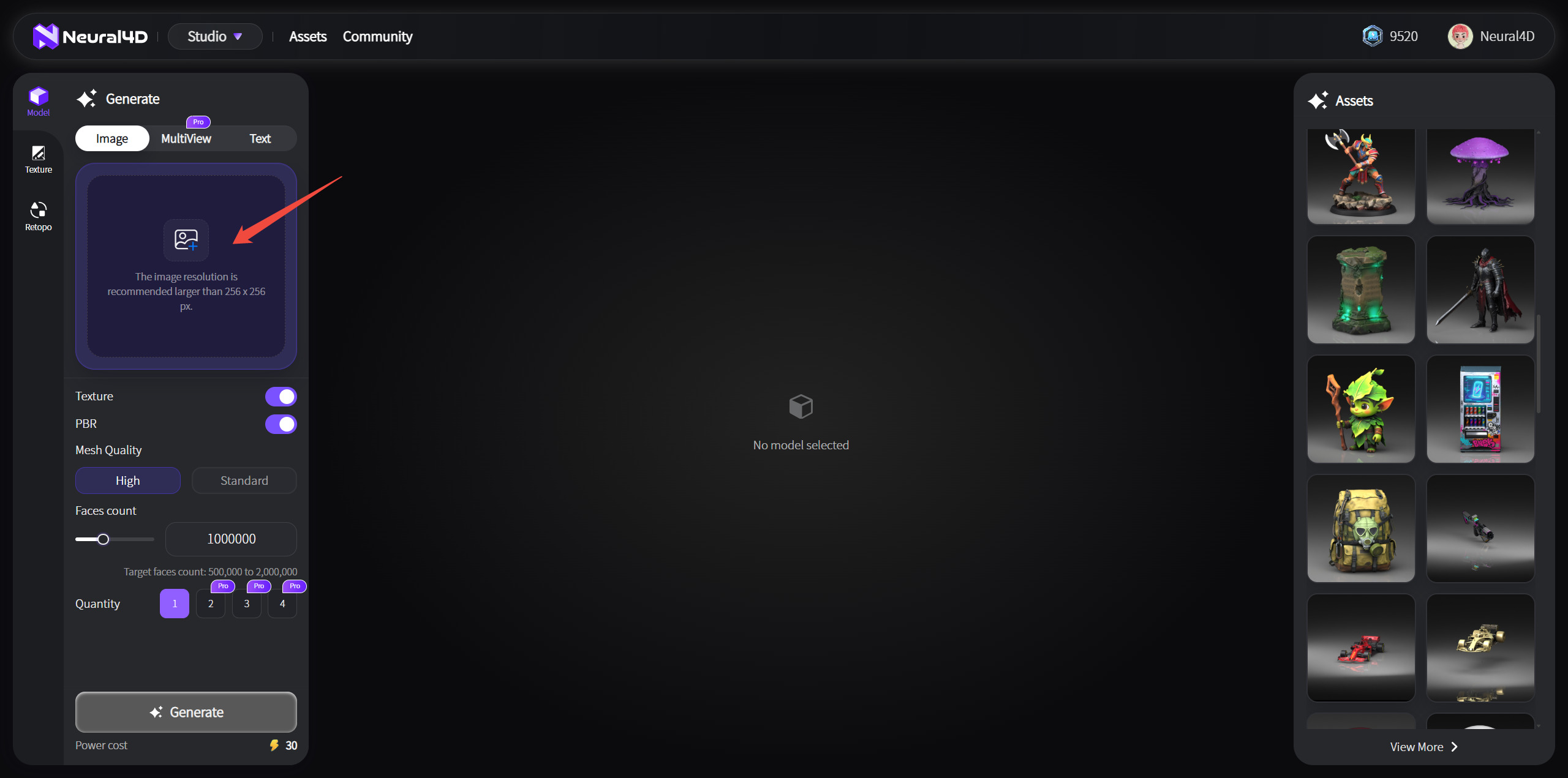
Перейдите напрямую в студию «3D из изображения» или откройте Neural4D 3D-Студию и выберите «3D из изображения».
Нажмите на область загрузки, перетащите в неё изображение или вставьте его из буфера обмена. Поддерживаются форматы PNG, JPG, JPEG и WebP. Максимальный размер файла: 20 МБ.
| Используйте изображение с | Избегайте |
|---|---|
| Одним чётким объектом, полностью попавшим в кадр | Несколькими разрозненными объектами или обрезанным объектом |
| Однотонным фоном, контрастирующим с объектом | Фоном похожего цвета или перегруженной сценой |
| Равномерным освещением и хорошо различимыми контурами | Резкими тенями, бликами или сильными отражениями |
| Непрозрачным объектом с хорошо читаемым силуэтом | Стеклом, прозрачными поверхностями или эффектом размытия в движении |
Вид спереди или в три четверти обычно даёт модели достаточно визуальной информации для формирования чёткого силуэта. Если важна точная геометрия с нескольких сторон, используйте доступный режим с несколькими ракурсами, а не объединяйте несколько объектов на одном изображении.
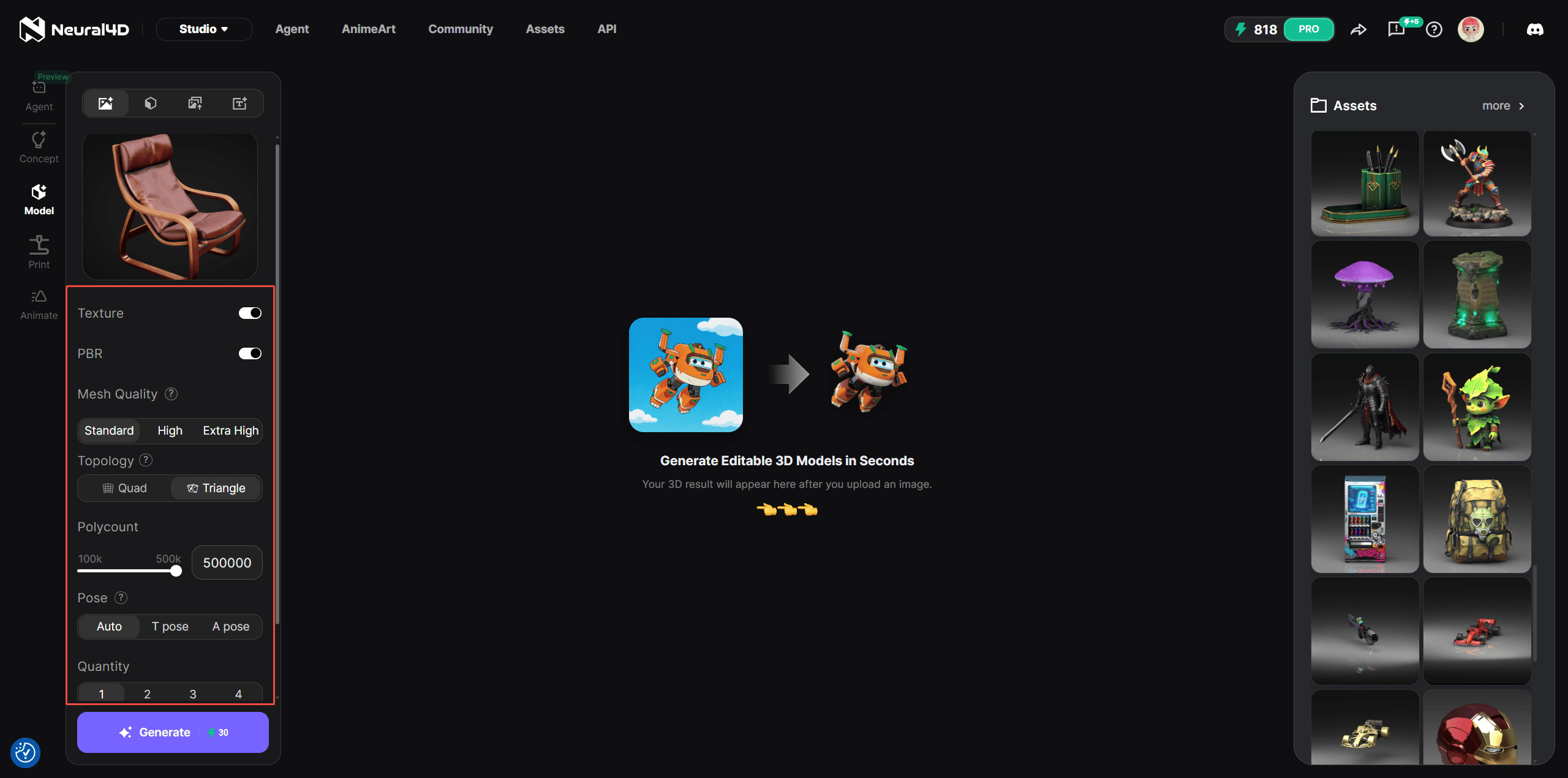
Перед запуском задачи выберите настройки в соответствии с тем, что вы планируете делать с моделью дальше.
| Параметр | Варианты | Когда использовать |
|---|---|---|
| Топология | Треугольники или квадраты. По умолчанию выбраны треугольники. | Треугольная сетка сохраняет больше деталей поверхности. Квадратная сетка удобна, если вы планируете дальнейшее редактирование или анимацию. |
| Количество полигонов | Треугольники: от 100,000 до 500,000. Квадраты: от 1,000 до 100,000. По умолчанию используется значение 50,000. | Выберите большее значение для большей детализации, а меньшее для более лёгкой модели. |
| Текстура | Необязательно | Добавляет видимый цвет поверхности модели. |
| PBR | Необязательно | Добавляет карты материалов PBR для рабочих процессов с физически корректным рендерингом. |
| Поза | Автоматически, A-Pose или T-Pose. По умолчанию выбрано значение «Автоматически». | A-Pose и T-Pose представляют собой функции подписки для гуманоидных персонажей, предназначенные для риггинга или анимации. |
Каждая выбранная опция оплачивается отдельно. Базовая Quad-сетка стоит 15 кредитов, текстуры требуют ещё 10 кредитов, а PBR требует ещё 10 кредитов. Quad-сетка с текстурами и PBR стоит 35 кредитов всего.
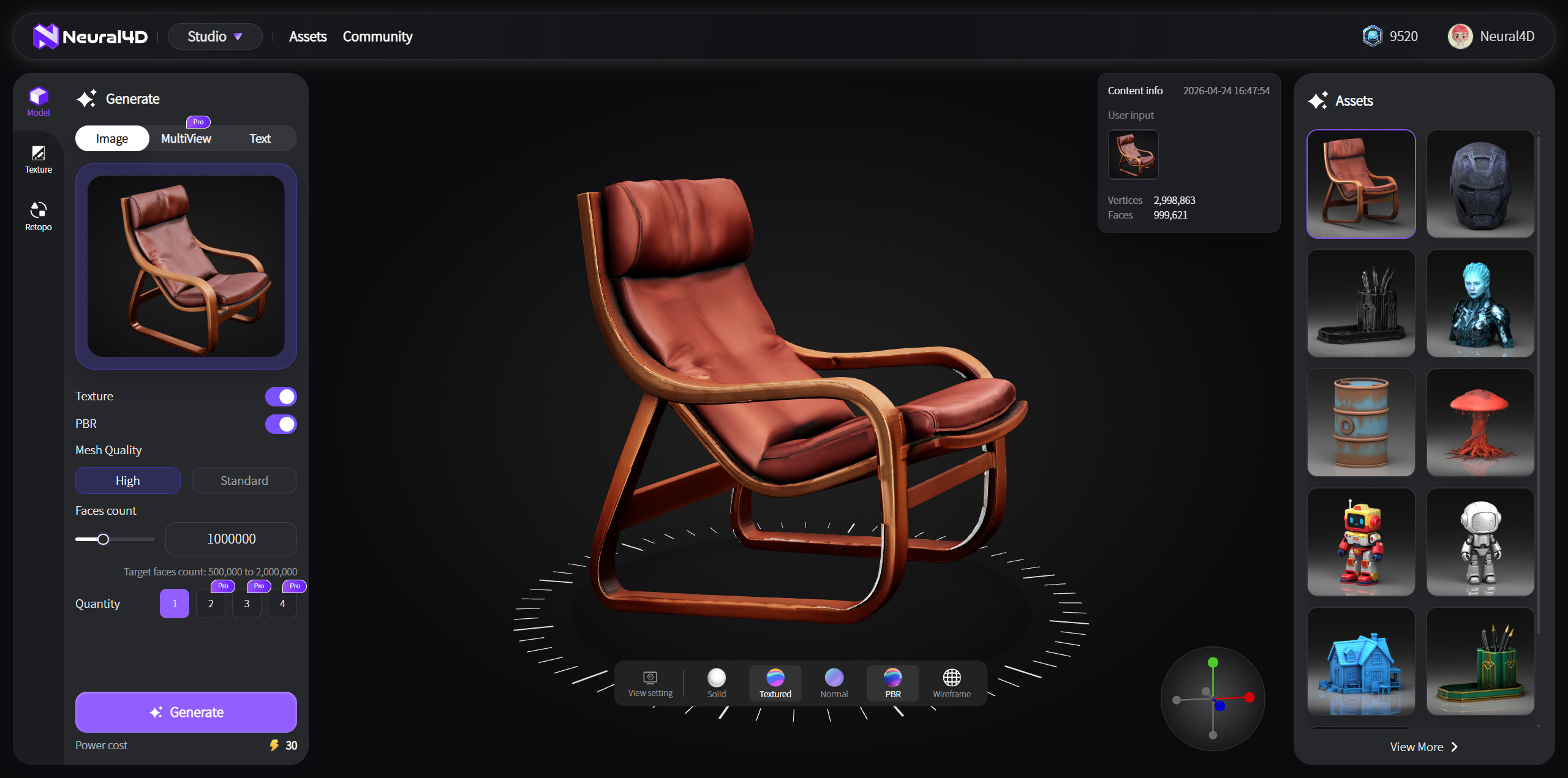
Нажмите Создать. Создание базовой сетки без текстур занимает около 90 секунд. Создание текстур и PBR выполняется отдельно и требует дополнительного времени, поэтому полная модель с текстурами обычно создаётся дольше двух минут.
Когда результат откроется, вращайте модель и изменяйте масштаб. Проверьте силуэт, тонкие элементы, скрытые стороны, отверстия и выравнивание текстур. Если результат не соответствует исходному изображению, измените входные данные или настройки и запустите создание заново.
Обычный результат функции «3D из изображения» нельзя передать в Neural4D-2o для редактирования в диалоге. Neural4D-2o может редактировать только модель, созданную в текущей сессии.
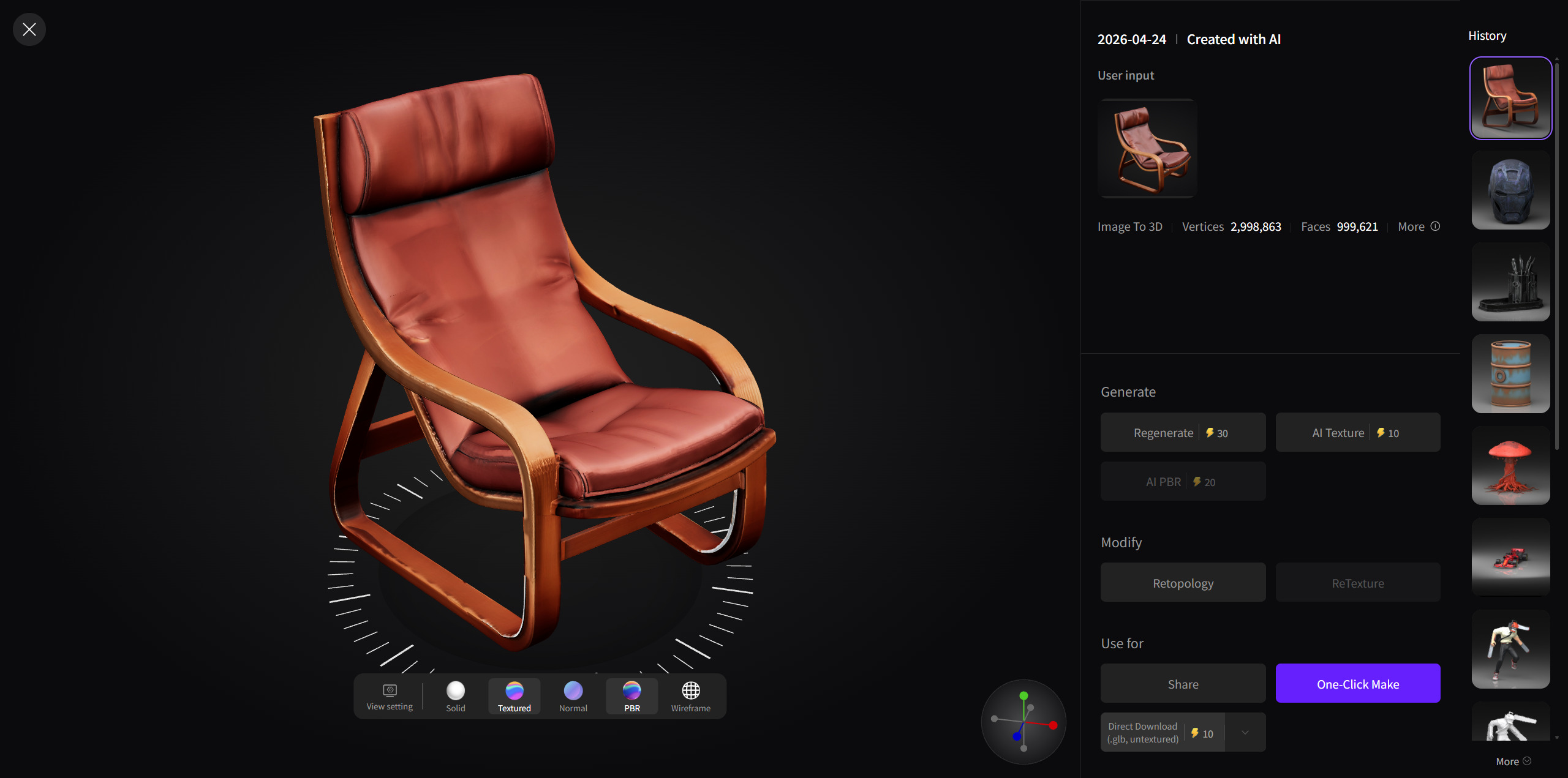
Нажмите значок Скачать и выберите формат GLB, OBJ, FBX, USDZ, STL или BLEND. Модели Quad поддерживают все шесть форматов. OBJ выбран по умолчанию только в диалоговом окне скачивания Quad.
Созданные файлы остаются доступными в библиотеке ресурсов. Чтобы получить физическую версию модели, используйте доступную для неё опцию «Изготовить одним кликом».
Почему модель получилась белой?
Если вы не выбрали текстуры, ожидаемым результатом будет базовая сетка без текстур. Если вы выбрали текстуры, но готовый ресурс всё равно белый, перезагрузите сохранённый ресурс и воспользуйтесь руководством по ошибкам генерации.
Можно ли редактировать эту модель в Neural4D-2o?
Нет. Neural4D-2o редактирует только модели, созданные в текущей сессии Neural4D-2o.
Какой формат выбрать для скачивания?
Распространённые сценарии использования каждого формата описаны в руководстве по форматам Neural4D.
Нет исходного изображения? Начните с функции Текст в 3D.
%22%3E%3Cg%3E%3Cpath%20d%3D%22M14.22126%2C2L16.980341%2C2L10.922359%2C8.365314L18%2C17.000000999999997L12.44585%2C17.000000999999997L8.0973005%2C11.7527676L3.1189604%2C17.000000999999997L0.35988006%2C17.000000999999997L6.7777414%2C10.1918821L0%2C2L5.6921029%2C2L9.6207924%2C6.7933583L14.22126%2C2ZM13.255582%2C15.505536L14.785071%2C15.505536L4.88837%2C3.4391145L3.2449181%2C3.4391145L13.255582%2C15.505536Z%22%20fill%3D%22%23ffffff%22%20fill-opacity%3D%221%22%20style%3D%22mix-blend-mode%3Apassthrough%22%2F%3E%3C%2Fg%3E%3C%2Fg%3E%3C%2Fsvg%3E)
%22%3E%3Cg%3E%3Cg%3E%3Cpath%20d%3D%22M17.776579953674315%2C4.238972914697266C18.530987953674316%2C2.8357112146972656%2C17.668764953674316%2C1.0000038146972656%2C17.668764953674316%2C1.0000038146972656C15.728984953674317%2C1.0000038146972656%2C14.327326953674316%2C2.2953194146972655%2C14.327326953674316%2C2.2953194146972655C13.572919953674317%2C1.8635447646972656%2C11.093512553674316%2C1.8635447646972656%2C11.093512553674316%2C1.8635447646972656C11.093512553674316%2C1.8635447646972656%2C8.614197253674316%2C1.8635447646972656%2C7.859790753674316%2C2.2953194146972655C7.859790753674316%2C2.2953194146972655%2C6.4587898536743165%2C1.0000038146972656%2C4.518257353674317%2C1.0000038146972656C4.518257353674317%2C1.0000038146972656%2C3.6561312536743165%2C2.8350313146972654%2C4.410538953674316%2C4.238972914697266C4.410538953674316%2C4.238972914697266%2C2.6862124236743163%2C5.858135714697266%2C3.332825653674316%2C9.312969214697265C3.9408041536743164%2C12.559363814697265%2C6.782133553674316%2C13.415479814697266%2C8.614197253674316%2C13.415479814697266C8.614197253674316%2C13.415479814697266%2C7.859790753674316%2C14.063154814697265%2C7.967603653674316%2C15.142524814697266C7.967603653674316%2C15.142524814697266%2C6.889853453674316%2C15.790198814697266%2C5.812196053674317%2C15.358415814697265C4.734538553674316%2C14.926723814697265%2C4.1956536536743165%2C13.847263814697266%2C4.1956536536743165%2C13.847263814697266C4.1956536536743165%2C13.847263814697266%2C3.1179590536743165%2C12.443964814697265%2C2.0402743556743164%2C12.983694814697266C2.0402743556743164%2C12.983694814697266%2C1.7169677936743164%2C13.307532814697266%2C2.9024282136743165%2C13.847263814697266C2.9024282136743165%2C13.847263814697266%2C3.7645722536743165%2C15.142524814697266%2C4.087878753674316%2C15.898144814697266C4.411195253674316%2C16.653767814697268%2C6.135446553674316%2C17.301444814697266%2C7.860446953674316%2C16.869661814697267L7.860446953674316%2C19.352327814697265C7.860446953674316%2C19.352327814697265%2C7.860446953674316%2C19.568219814697265%2C7.4293847536743165%2C19.676166814697265C6.998322453674317%2C19.784110814697264%2C6.998322453674317%2C20.000003814697266%2C7.213853853674316%2C20.000003814697266L14.974576953674317%2C20.000003814697266C15.190109953674316%2C20.000003814697266%2C15.190109953674316%2C19.784110814697264%2C14.759046953674316%2C19.676166814697265C14.327983953674316%2C19.568219814697265%2C14.327983953674316%2C19.352327814697265%2C14.327983953674316%2C19.352327814697265L14.327983953674316%2C16.869661814697267C14.327983953674316%2C16.869661814697267%2C14.337451953674316%2C15.575053814697265%2C14.327983953674316%2C15.142524814697266C14.304263953674317%2C14.057753814697266%2C13.573576953674316%2C13.415479814697266%2C13.573576953674316%2C13.415479814697266C15.405640953674316%2C13.415479814697266%2C18.246925953674317%2C12.559363814697265%2C18.854893953674317%2C9.312969214697265C19.501579953674316%2C5.858135714697266%2C17.777234953674316%2C4.238972914697266%2C17.776579953674315%2C4.238972914697266L17.776579953674315%2C4.238972914697266Z%22%20fill%3D%22%23ffffff%22%20fill-opacity%3D%221%22%20style%3D%22mix-blend-mode%3Apassthrough%22%2F%3E%3C%2Fg%3E%3C%2Fg%3E%3C%2Fg%3E%3C%2Fsvg%3E)


%22%2F%3E%3C%2Fsvg%3E)

%22%2F%3E%3C%2Fsvg%3E)