

Создайте 3D-модель, изображение или видео в Neural4D Studio, а затем выберите следующий шаг для своего ассета. Это руководство начинается с первой 3D-модели и показывает, где дорабатывать, анимировать, готовить к печати и экспортировать работу.
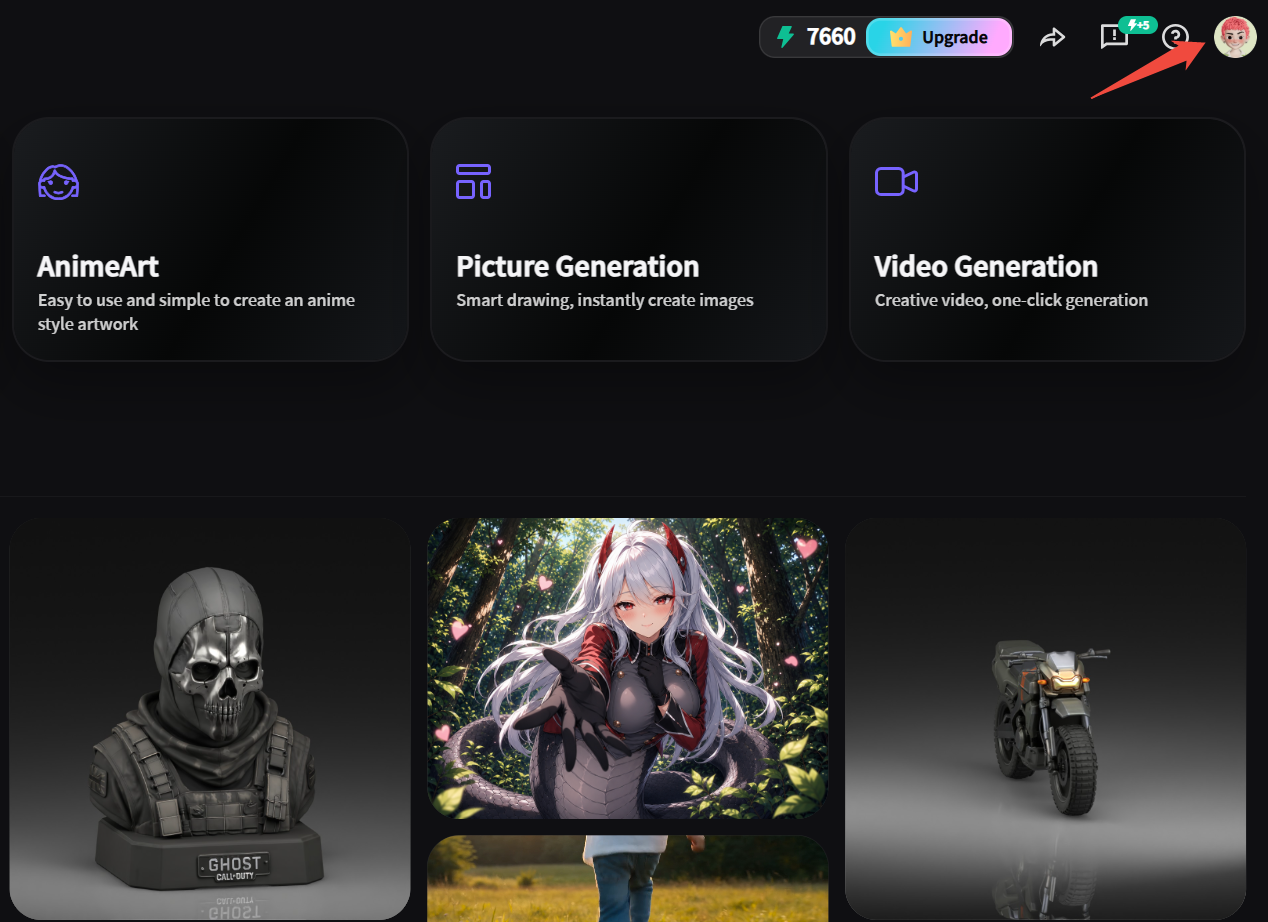
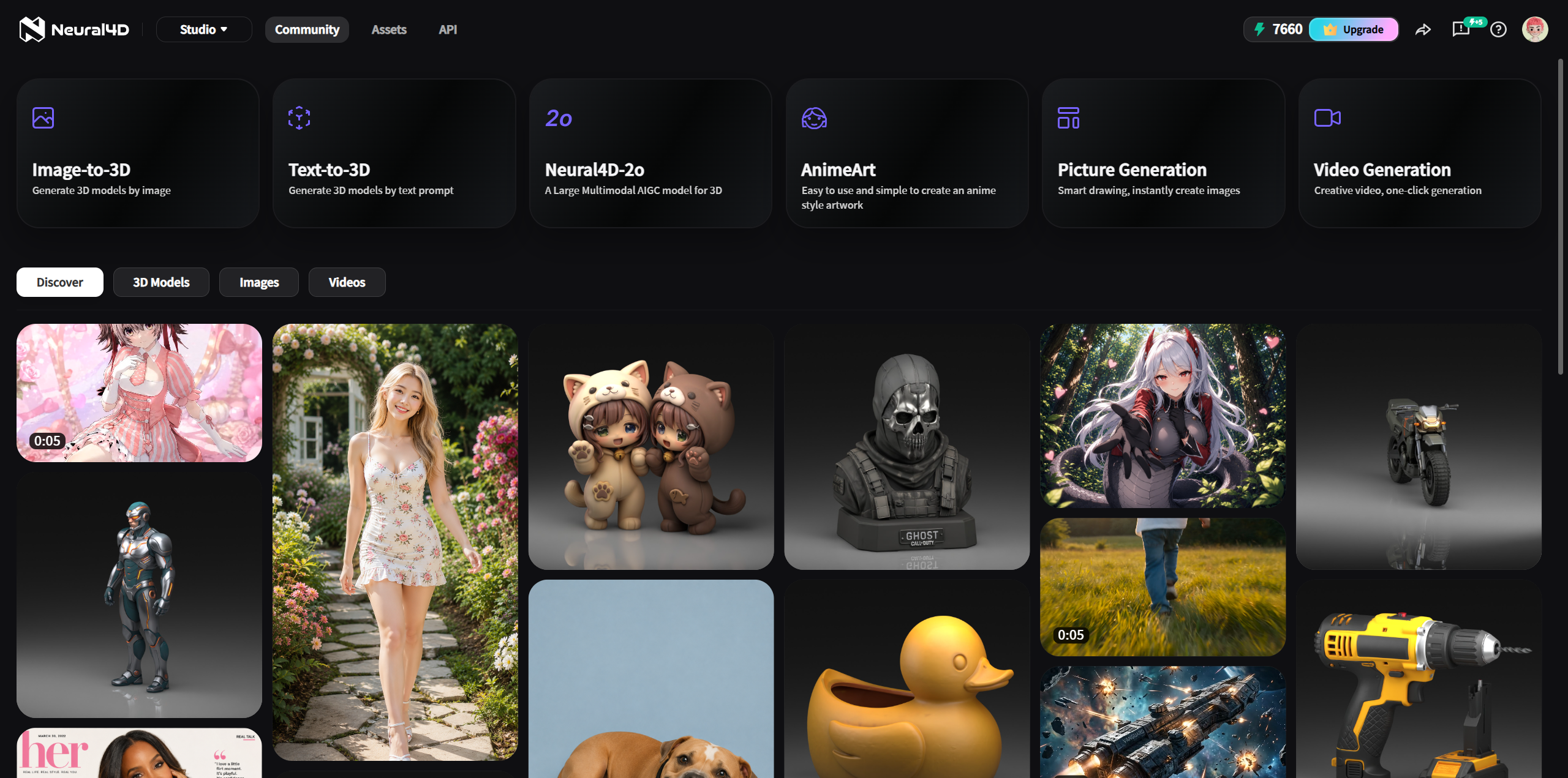
Выберите исходные данные и нужный результат. Генерация изображений и видео отделена от 3D-процесса. Созданное вами изображение позже можно использовать как входные данные для 3D из изображения.
| Ваша отправная точка | Что использовать | Результат и ключевое условие |
|---|---|---|
| Текстовое описание | 3D из текста | Создайте 3D-модель по промпту. |
| Одно референсное изображение | 3D из изображения | Создайте 3D-модель по фото или иллюстрации. Пакетный режим принимает до 10 изображений и создает отдельную модель для каждого. |
| Идея 3D-модели, которую вы хотите доработать в диалоге | Neural4D-2o | Создайте модель внутри 2o из текста или изображения, а затем дорабатывайте ее в той же сессии. Модели из отдельных инструментов 3D из текста и 3D из изображения нельзя перенести в 2o для редактирования. Каждое изменение стоит 30 кредитов. |
| Шесть ортографических видов | 3D из нескольких видов | Реконструируйте модель по шести видам одного и того же объекта. |
| Идея аниме-персонажа или референсное изображение | AnimeArt | Создайте настраиваемого 3D-персонажа в стиле аниме из текста или изображения, а затем экспортируйте его в формате VRM. |
| Концепция или референсное изображение | Генерация изображений | Создайте 2D-изображение. Текстовый промпт обязателен, даже если вы загружаете референсное изображение. |
| Концепция видео или референсное изображение | Генерация видео | Создайте видео. Требуется текстовый промпт; чтобы изменить результат, отредактируйте промпт или референсное изображение и сгенерируйте заново. |
| Деталь с точными размерами | Coala | Создайте промышленную CAD-модель по тексту, референсному изображению или чертежу. Сейчас доступен экспорт в STL. |
Чтобы изучить больше инструментов и посмотреть актуальные описания функций, откройте каталог возможностей Neural4D.
Для 3D из изображения и 3D из нескольких видов поддерживаются загрузки PNG, JPG, JPEG и WebP размером до 20 MB на изображение.
Для персонажа в стиле аниме откройте AnimeArt. Опишите персонажа или добавьте референсное изображение, настройте внешность и выражение лица, затем сгенерируйте и экспортируйте VRM-аватар. Это отдельный рабочий процесс, не связанный с настройками 3D из текста и 3D из изображения выше.
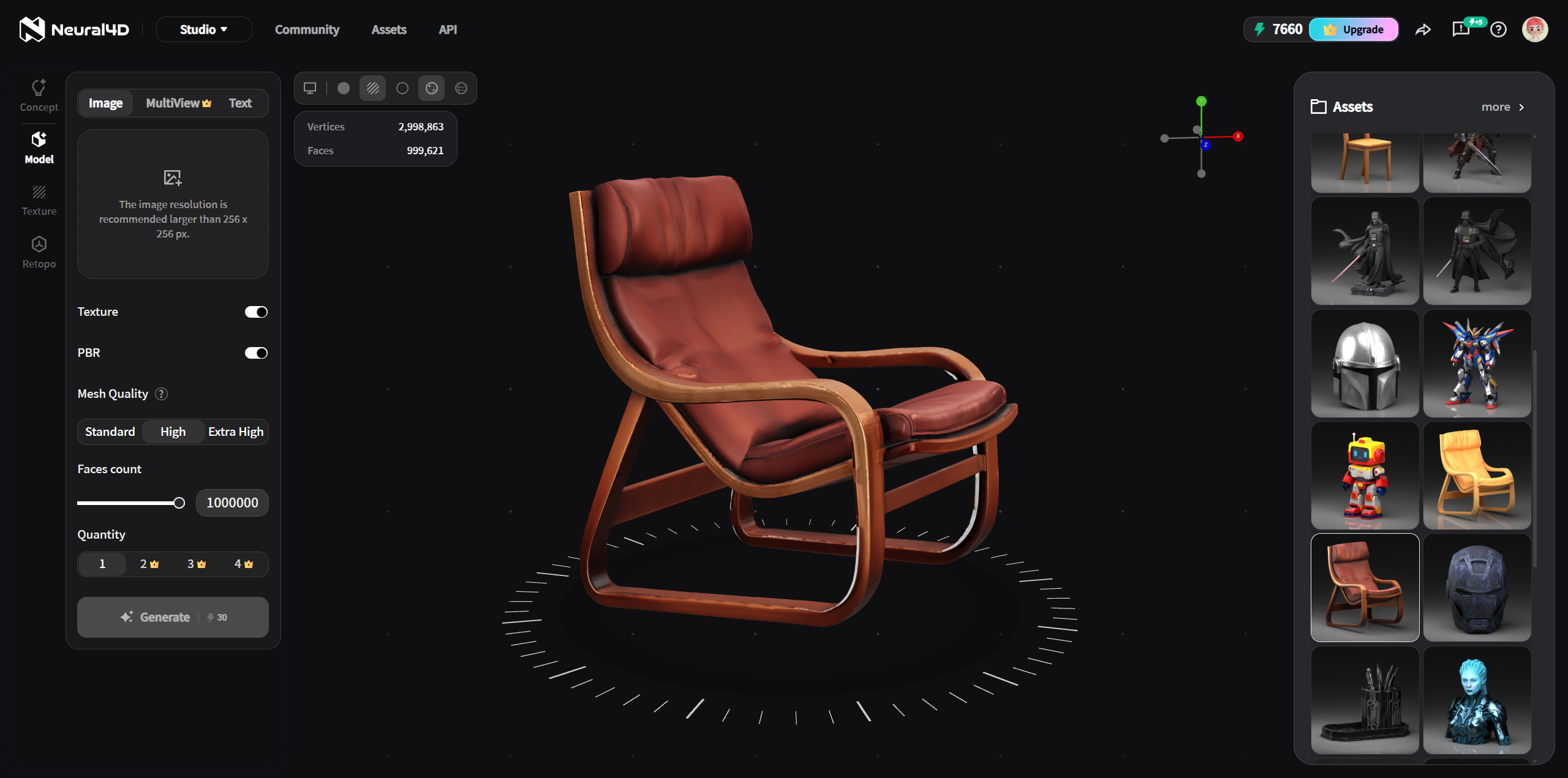
AI Texture применяет PBR-совместимые текстуры к модели, созданной в 3D Studio. Используйте текстовый промпт или 2D-референс. Загрузка внешних мешей не поддерживается. Каждая генерация стоит 20 кредитов.
В Animate выберите существующий ассет Studio, выполните риггинг, примените готовое движение и скачайте анимированный GLB. Модели с более чем 300K полигонами требуют ремешинга перед риггингом. Animate не принимает загрузку локальных моделей и пользовательские движения.
Multicolor работает с текстурированной моделью Neural4D. Он определяет цветовые области и позволяет настроить палитру от 1 до 8 цветов. Сгенерируйте за 30 кредитов, затем скачайте цветную модель в формате 3MF или GLB. Формат скачивания по умолчанию: 3MF.
Model Segmentation работает с вашей готовой моделью Neural4D, с текстурой или без нее. Smart Split создает набор отдельных частей для печати. Эта функция по подписке стоит 40 кредитов за генерацию; по умолчанию скачивается 3MF, содержащий все части в виде нетекстурированной геометрии.
Просматривайте сообщество в Studio, чтобы увидеть опубликованные модели, изображения и видео. Выберите «Воссоздать», чтобы открыть соответствующую рабочую область с уже заполненными исходным промптом и настройками, а затем создайте свою версию.
Multicolor подготавливает цветовые области, а Model Segmentation подготавливает отдельные части. Ни один из этих инструментов не выполняет слайсинг, генерацию поддержек, создание G-code или задачу для принтера.
Откройте библиотеку ассетов, чтобы просматривать свои модели, изображения и видео. Найдите ассет через поиск или добавьте его в избранное. Пакетные действия позволяют выбрать несколько ассетов, чтобы добавить их в избранное, скачать ZIP-архивом или удалить. Удаленные ассеты восстановить нельзя.
Откройте ассет, чтобы проверить его и выбрать поддерживаемый формат скачивания. Форматы зависят от инструмента, который создал результат:
| Ассет или рабочий процесс | Поддерживаемый формат скачивания |
|---|---|
| 3D из текста, 3D из изображения, AI Texture | OBJ, FBX, GLB, USDZ, STL, BLEND |
| Animate | GLB |
| AnimeArt | VRM |
| Multicolor | 3MF, GLB |
| Model Segmentation | 3MF по умолчанию, содержащий все текущие части в виде нетекстурированной геометрии |
| Coala | STL |
| Генерация изображений | PNG |
| Генерация видео | MP4 |
Neural4D использует кредиты для генерации и некоторых последующих действий. Бесплатные пользователи получают 50 кредитов каждую неделю. Актуальные тарифы Go, Plus и Pro представлены в разделе Тарифы. Откройте Аккаунт, чтобы просмотреть историю использования, включая дату, тип, сведения и количество списанных или возвращённых кредитов.
В истории использования пока нет функций поиска, фильтрации и экспорта. Неудачно выполненная серверная задача может отображаться как незавершённая, а затем сопровождаться записью о возврате кредитов.
Можно ли загрузить модель в AI Texture или Animate?
AI Texture использует
модели, созданные в 3D Studio. Animate работает с ассетом Studio и не поддерживает
загрузку локальной модели в рабочей области Animate.
Может ли Neural4D-2o редактировать модель из другого инструмента?
Нет.
Создайте модель в Neural4D-2o с помощью текста или изображения, затем доработайте её в том
же сеансе 2o. Модели из отдельных инструментов 3D из текста и 3D из изображения нельзя перенести в
2o для редактирования.
Как изменить сгенерированное видео?
Отредактируйте текстовый запрос или
замените референсное изображение, затем выполните генерацию снова.
Где найти мои работы?
Откройте библиотеку ресурсов и выберите «Модели»,
«Изображения» или «Видео». Вы можете искать ресурсы, добавлять их в избранное или скачивать
пакетно.
%22%3E%3Cg%3E%3Cpath%20d%3D%22M14.22126%2C2L16.980341%2C2L10.922359%2C8.365314L18%2C17.000000999999997L12.44585%2C17.000000999999997L8.0973005%2C11.7527676L3.1189604%2C17.000000999999997L0.35988006%2C17.000000999999997L6.7777414%2C10.1918821L0%2C2L5.6921029%2C2L9.6207924%2C6.7933583L14.22126%2C2ZM13.255582%2C15.505536L14.785071%2C15.505536L4.88837%2C3.4391145L3.2449181%2C3.4391145L13.255582%2C15.505536Z%22%20fill%3D%22%23ffffff%22%20fill-opacity%3D%221%22%20style%3D%22mix-blend-mode%3Apassthrough%22%2F%3E%3C%2Fg%3E%3C%2Fg%3E%3C%2Fsvg%3E)
%22%3E%3Cg%3E%3Cg%3E%3Cpath%20d%3D%22M17.776579953674315%2C4.238972914697266C18.530987953674316%2C2.8357112146972656%2C17.668764953674316%2C1.0000038146972656%2C17.668764953674316%2C1.0000038146972656C15.728984953674317%2C1.0000038146972656%2C14.327326953674316%2C2.2953194146972655%2C14.327326953674316%2C2.2953194146972655C13.572919953674317%2C1.8635447646972656%2C11.093512553674316%2C1.8635447646972656%2C11.093512553674316%2C1.8635447646972656C11.093512553674316%2C1.8635447646972656%2C8.614197253674316%2C1.8635447646972656%2C7.859790753674316%2C2.2953194146972655C7.859790753674316%2C2.2953194146972655%2C6.4587898536743165%2C1.0000038146972656%2C4.518257353674317%2C1.0000038146972656C4.518257353674317%2C1.0000038146972656%2C3.6561312536743165%2C2.8350313146972654%2C4.410538953674316%2C4.238972914697266C4.410538953674316%2C4.238972914697266%2C2.6862124236743163%2C5.858135714697266%2C3.332825653674316%2C9.312969214697265C3.9408041536743164%2C12.559363814697265%2C6.782133553674316%2C13.415479814697266%2C8.614197253674316%2C13.415479814697266C8.614197253674316%2C13.415479814697266%2C7.859790753674316%2C14.063154814697265%2C7.967603653674316%2C15.142524814697266C7.967603653674316%2C15.142524814697266%2C6.889853453674316%2C15.790198814697266%2C5.812196053674317%2C15.358415814697265C4.734538553674316%2C14.926723814697265%2C4.1956536536743165%2C13.847263814697266%2C4.1956536536743165%2C13.847263814697266C4.1956536536743165%2C13.847263814697266%2C3.1179590536743165%2C12.443964814697265%2C2.0402743556743164%2C12.983694814697266C2.0402743556743164%2C12.983694814697266%2C1.7169677936743164%2C13.307532814697266%2C2.9024282136743165%2C13.847263814697266C2.9024282136743165%2C13.847263814697266%2C3.7645722536743165%2C15.142524814697266%2C4.087878753674316%2C15.898144814697266C4.411195253674316%2C16.653767814697268%2C6.135446553674316%2C17.301444814697266%2C7.860446953674316%2C16.869661814697267L7.860446953674316%2C19.352327814697265C7.860446953674316%2C19.352327814697265%2C7.860446953674316%2C19.568219814697265%2C7.4293847536743165%2C19.676166814697265C6.998322453674317%2C19.784110814697264%2C6.998322453674317%2C20.000003814697266%2C7.213853853674316%2C20.000003814697266L14.974576953674317%2C20.000003814697266C15.190109953674316%2C20.000003814697266%2C15.190109953674316%2C19.784110814697264%2C14.759046953674316%2C19.676166814697265C14.327983953674316%2C19.568219814697265%2C14.327983953674316%2C19.352327814697265%2C14.327983953674316%2C19.352327814697265L14.327983953674316%2C16.869661814697267C14.327983953674316%2C16.869661814697267%2C14.337451953674316%2C15.575053814697265%2C14.327983953674316%2C15.142524814697266C14.304263953674317%2C14.057753814697266%2C13.573576953674316%2C13.415479814697266%2C13.573576953674316%2C13.415479814697266C15.405640953674316%2C13.415479814697266%2C18.246925953674317%2C12.559363814697265%2C18.854893953674317%2C9.312969214697265C19.501579953674316%2C5.858135714697266%2C17.777234953674316%2C4.238972914697266%2C17.776579953674315%2C4.238972914697266L17.776579953674315%2C4.238972914697266Z%22%20fill%3D%22%23ffffff%22%20fill-opacity%3D%221%22%20style%3D%22mix-blend-mode%3Apassthrough%22%2F%3E%3C%2Fg%3E%3C%2Fg%3E%3C%2Fg%3E%3C%2Fsvg%3E)


%22%2F%3E%3C%2Fsvg%3E)

%22%2F%3E%3C%2Fsvg%3E)