

画像生成では、Neural4D Studioで入力したテキストプロンプトから2D画像を作成します。追加の入力として参照画像をアップロードすることもできますが、テキストプロンプトは必須です。生成結果は.pngファイルとしてダウンロードするか、Image to 3Dの入力として使用できます。画像を生成しても、3Dモデルが自動的に作成されるわけではありません。
利用できるモデルには、GPT Image 2、Nano Banana Pro、Nano Banana 2 Lite、Seedream 4.5、Flux 2 Proがあります。タスクを送信する前に、Image Generatorでモデルを選択してください。
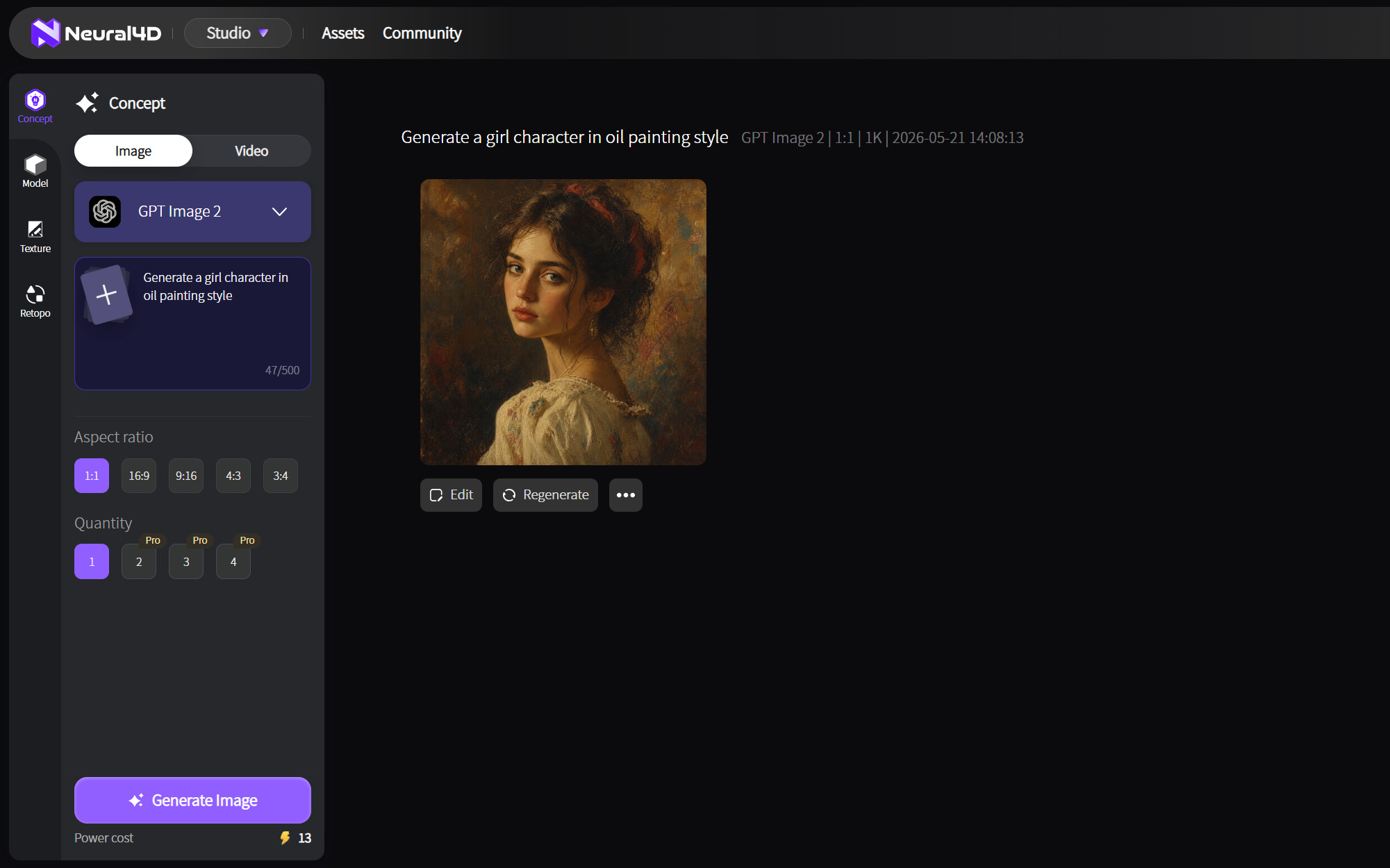
まずはプロンプトに合ったモデルから始め、同じ説明文を使って生成結果を比較してみましょう。以下は選択の目安であり、結果を保証するものではありません。
| モデル | 選択の目安 | タスク例 |
|---|---|---|
| GPT Image 2 | 詳細なプロンプトやスタイルの指示 | 構図を指定したコンセプトアート |
| Nano Banana Pro | フォトリアルな画像 | 商品のモックアップや家具のモックアップ |
| Nano Banana 2 Lite | 同じプロンプトで比較する別の選択肢 | 横並びで確認するための下書き画像 |
| Seedream 4.5 | 細部まで豊かな画像 | 複数の視覚的なディテールを含むシーン |
| Flux 2 Pro | 正確なビジュアル要件 | マーケティングや商品のコンセプト |
モデルの選択肢や設定は変更される場合があります。プリセットの手順に従う前に、Studioで現在のモデル選択メニューを確認してください。
Neural4D Studioで次の手順を実行します。
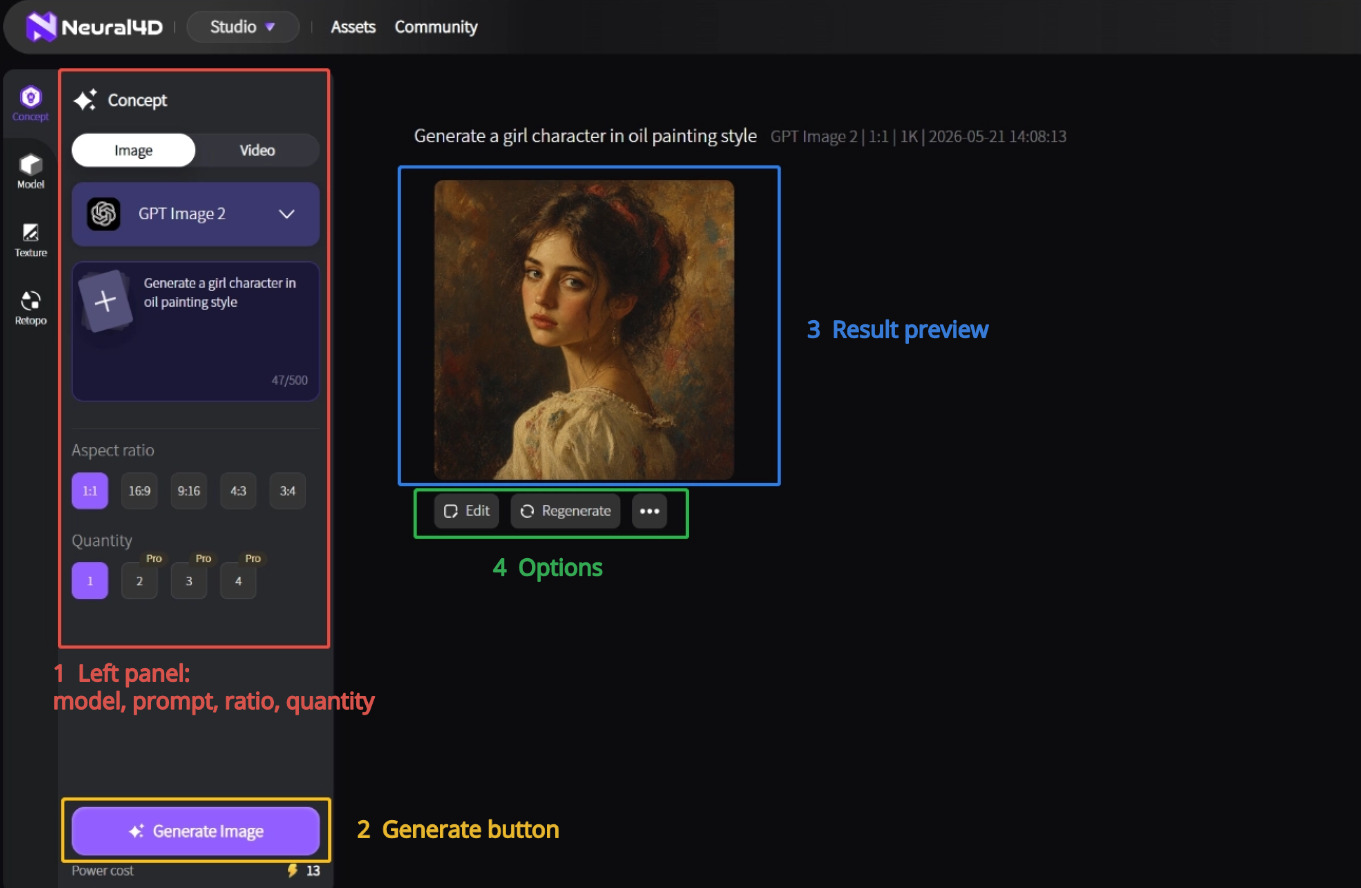
この短い動画では、Neural4D Studioでの画像と動画の作成方法を紹介します。Image Generatorのワークフローと現在の設定については、上記の手順を確認してください。
画像を使用する場所に合わせてアスペクト比を選択してください。現在、Image Generatorでは次のプリセットが案内されています。
利用可能な場合は、下書きには低解像度を選び、細部まで必要な場合は高解像度を選んでください。高い設定では、より多くのクレジットを使用する場合があります。選択できるアスペクト比、解像度、画像枚数はモデルによって異なることがあるため、Studioに表示される設定に従ってください。画像は.png形式でダウンロードされます。印刷に使う場合は、画像サイズと色の要件を別途確認してください。
はい。生成した画像を「画像から3Dモデル」に送ったり、「動画生成」で参照画像として使ったりできます。各ツールでは別の生成タスクが開始されます。
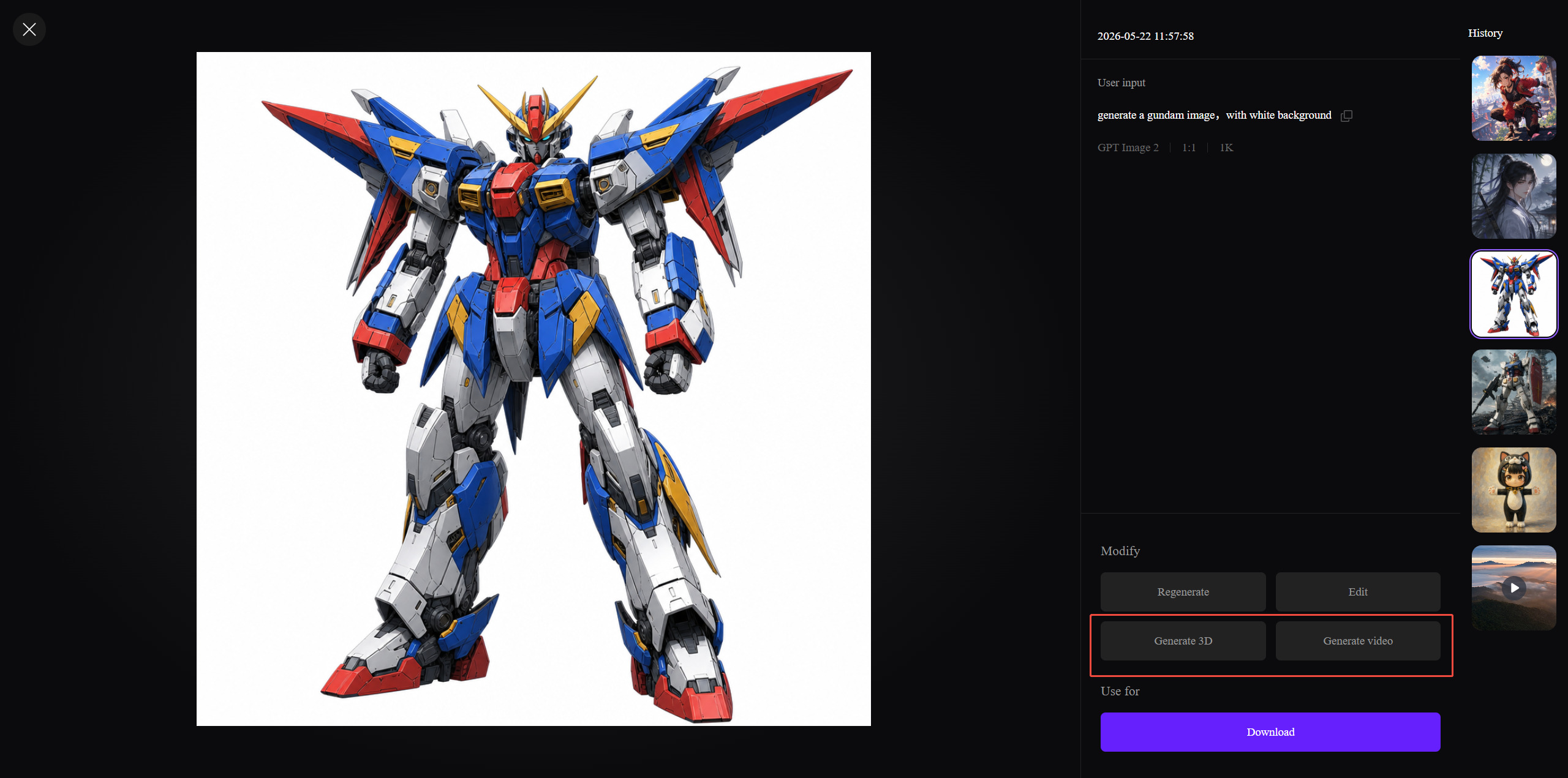
生成した画像を選び、3Dモデルを生成を使うと、画像から3Dモデルに進めます。 新しいタスクを開始する前に、3D設定を確認してください。詳しい手順は、画像から3Dモデル機能の使い方をご覧ください。
モデルを3Dプリントする場合は、完成した形状を確認し、スライサー用に.stlファイルを書き出してください。画像生成で作成できるのは2D画像のみです。
動画生成を開き、画像を参照画像として追加します。希望する動きやカメラワークをテキストプロンプトで指定し、動画生成タスクを開始してください。参照画像だけでは動画生成を開始できません。詳しくは、テキストから動画を生成する方法をご覧ください。
料金ページによると、有料プランの加入者は生成したコンテンツを所有し、商用利用できます。無料プランで生成したコンテンツはパブリックドメインとなります。N4Dでは、生成コンテンツを商用ページで使用する場合、説明文にN4Dのクレジットを記載するようお願いしています。
公開設定は別途選択できます。公開設定で生成したコンテンツはNeural4D Communityに掲載される場合があります。非公開設定のコンテンツは自分だけが閲覧でき、有料プランへの加入が必要です。無料ユーザーには毎週50クレジットが付与され、公開設定で生成されます。
画像生成ツールを開く
%22%3E%3Cg%3E%3Cpath%20d%3D%22M14.22126%2C2L16.980341%2C2L10.922359%2C8.365314L18%2C17.000000999999997L12.44585%2C17.000000999999997L8.0973005%2C11.7527676L3.1189604%2C17.000000999999997L0.35988006%2C17.000000999999997L6.7777414%2C10.1918821L0%2C2L5.6921029%2C2L9.6207924%2C6.7933583L14.22126%2C2ZM13.255582%2C15.505536L14.785071%2C15.505536L4.88837%2C3.4391145L3.2449181%2C3.4391145L13.255582%2C15.505536Z%22%20fill%3D%22%23ffffff%22%20fill-opacity%3D%221%22%20style%3D%22mix-blend-mode%3Apassthrough%22%2F%3E%3C%2Fg%3E%3C%2Fg%3E%3C%2Fsvg%3E)
%22%3E%3Cg%3E%3Cg%3E%3Cpath%20d%3D%22M17.776579953674315%2C4.238972914697266C18.530987953674316%2C2.8357112146972656%2C17.668764953674316%2C1.0000038146972656%2C17.668764953674316%2C1.0000038146972656C15.728984953674317%2C1.0000038146972656%2C14.327326953674316%2C2.2953194146972655%2C14.327326953674316%2C2.2953194146972655C13.572919953674317%2C1.8635447646972656%2C11.093512553674316%2C1.8635447646972656%2C11.093512553674316%2C1.8635447646972656C11.093512553674316%2C1.8635447646972656%2C8.614197253674316%2C1.8635447646972656%2C7.859790753674316%2C2.2953194146972655C7.859790753674316%2C2.2953194146972655%2C6.4587898536743165%2C1.0000038146972656%2C4.518257353674317%2C1.0000038146972656C4.518257353674317%2C1.0000038146972656%2C3.6561312536743165%2C2.8350313146972654%2C4.410538953674316%2C4.238972914697266C4.410538953674316%2C4.238972914697266%2C2.6862124236743163%2C5.858135714697266%2C3.332825653674316%2C9.312969214697265C3.9408041536743164%2C12.559363814697265%2C6.782133553674316%2C13.415479814697266%2C8.614197253674316%2C13.415479814697266C8.614197253674316%2C13.415479814697266%2C7.859790753674316%2C14.063154814697265%2C7.967603653674316%2C15.142524814697266C7.967603653674316%2C15.142524814697266%2C6.889853453674316%2C15.790198814697266%2C5.812196053674317%2C15.358415814697265C4.734538553674316%2C14.926723814697265%2C4.1956536536743165%2C13.847263814697266%2C4.1956536536743165%2C13.847263814697266C4.1956536536743165%2C13.847263814697266%2C3.1179590536743165%2C12.443964814697265%2C2.0402743556743164%2C12.983694814697266C2.0402743556743164%2C12.983694814697266%2C1.7169677936743164%2C13.307532814697266%2C2.9024282136743165%2C13.847263814697266C2.9024282136743165%2C13.847263814697266%2C3.7645722536743165%2C15.142524814697266%2C4.087878753674316%2C15.898144814697266C4.411195253674316%2C16.653767814697268%2C6.135446553674316%2C17.301444814697266%2C7.860446953674316%2C16.869661814697267L7.860446953674316%2C19.352327814697265C7.860446953674316%2C19.352327814697265%2C7.860446953674316%2C19.568219814697265%2C7.4293847536743165%2C19.676166814697265C6.998322453674317%2C19.784110814697264%2C6.998322453674317%2C20.000003814697266%2C7.213853853674316%2C20.000003814697266L14.974576953674317%2C20.000003814697266C15.190109953674316%2C20.000003814697266%2C15.190109953674316%2C19.784110814697264%2C14.759046953674316%2C19.676166814697265C14.327983953674316%2C19.568219814697265%2C14.327983953674316%2C19.352327814697265%2C14.327983953674316%2C19.352327814697265L14.327983953674316%2C16.869661814697267C14.327983953674316%2C16.869661814697267%2C14.337451953674316%2C15.575053814697265%2C14.327983953674316%2C15.142524814697266C14.304263953674317%2C14.057753814697266%2C13.573576953674316%2C13.415479814697266%2C13.573576953674316%2C13.415479814697266C15.405640953674316%2C13.415479814697266%2C18.246925953674317%2C12.559363814697265%2C18.854893953674317%2C9.312969214697265C19.501579953674316%2C5.858135714697266%2C17.777234953674316%2C4.238972914697266%2C17.776579953674315%2C4.238972914697266L17.776579953674315%2C4.238972914697266Z%22%20fill%3D%22%23ffffff%22%20fill-opacity%3D%221%22%20style%3D%22mix-blend-mode%3Apassthrough%22%2F%3E%3C%2Fg%3E%3C%2Fg%3E%3C%2Fg%3E%3C%2Fsvg%3E)


%22%2F%3E%3C%2Fsvg%3E)

%22%2F%3E%3C%2Fsvg%3E)