

Neural4D Studioのテキストから動画を生成する機能では、シーンを文章で説明するだけでMP4動画を作成できます。動画モデルを選び、被写体やカメラの動きを記述します。必要に応じて、映像のスタイルを指定する参考画像も追加できます。
商品のティザー動画やSNS向けの短い動画、コンセプト映像の試作に使えます。選べる解像度や音声への対応はモデルによって異なるため、生成前に設定を確認してください。
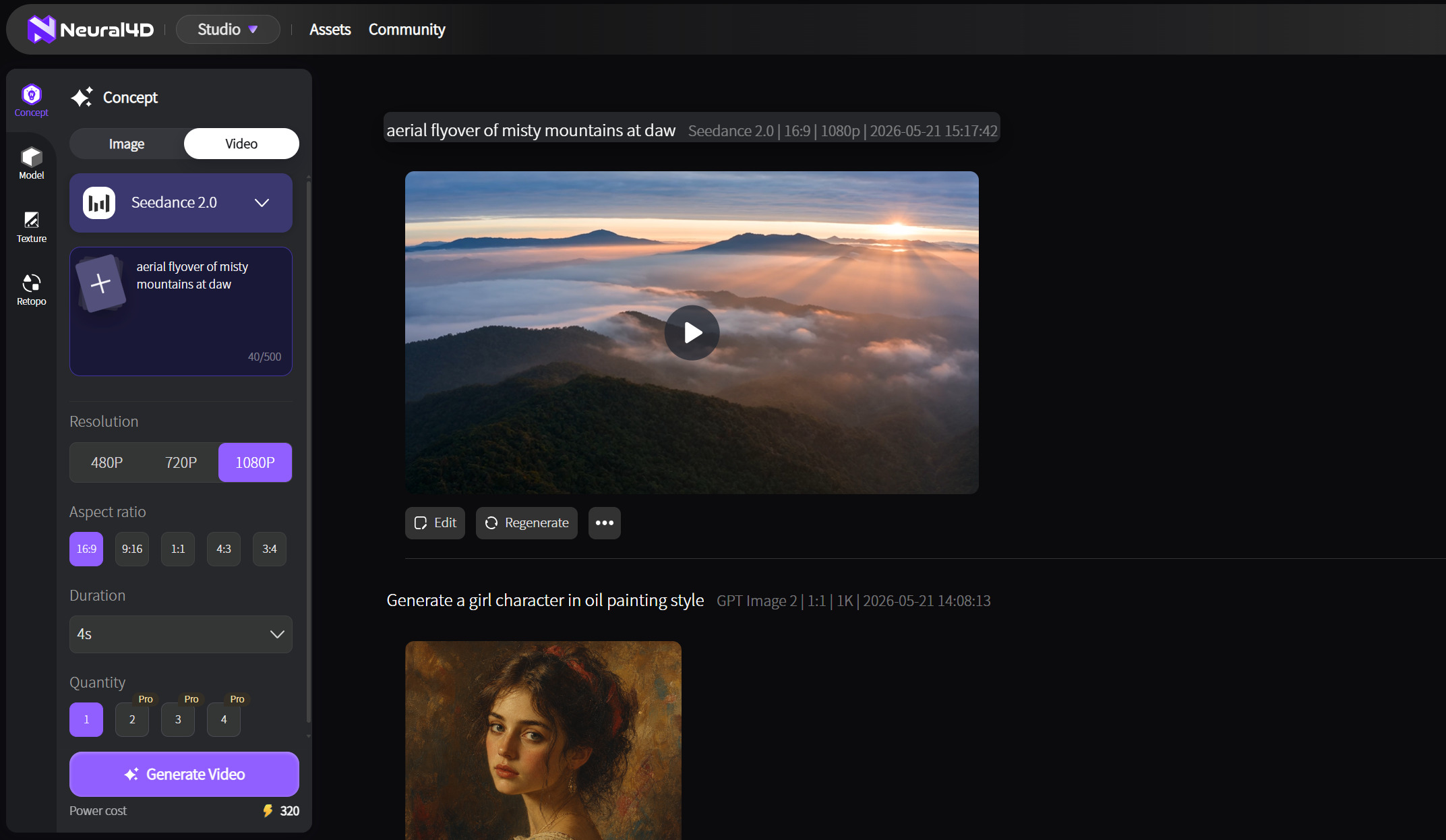
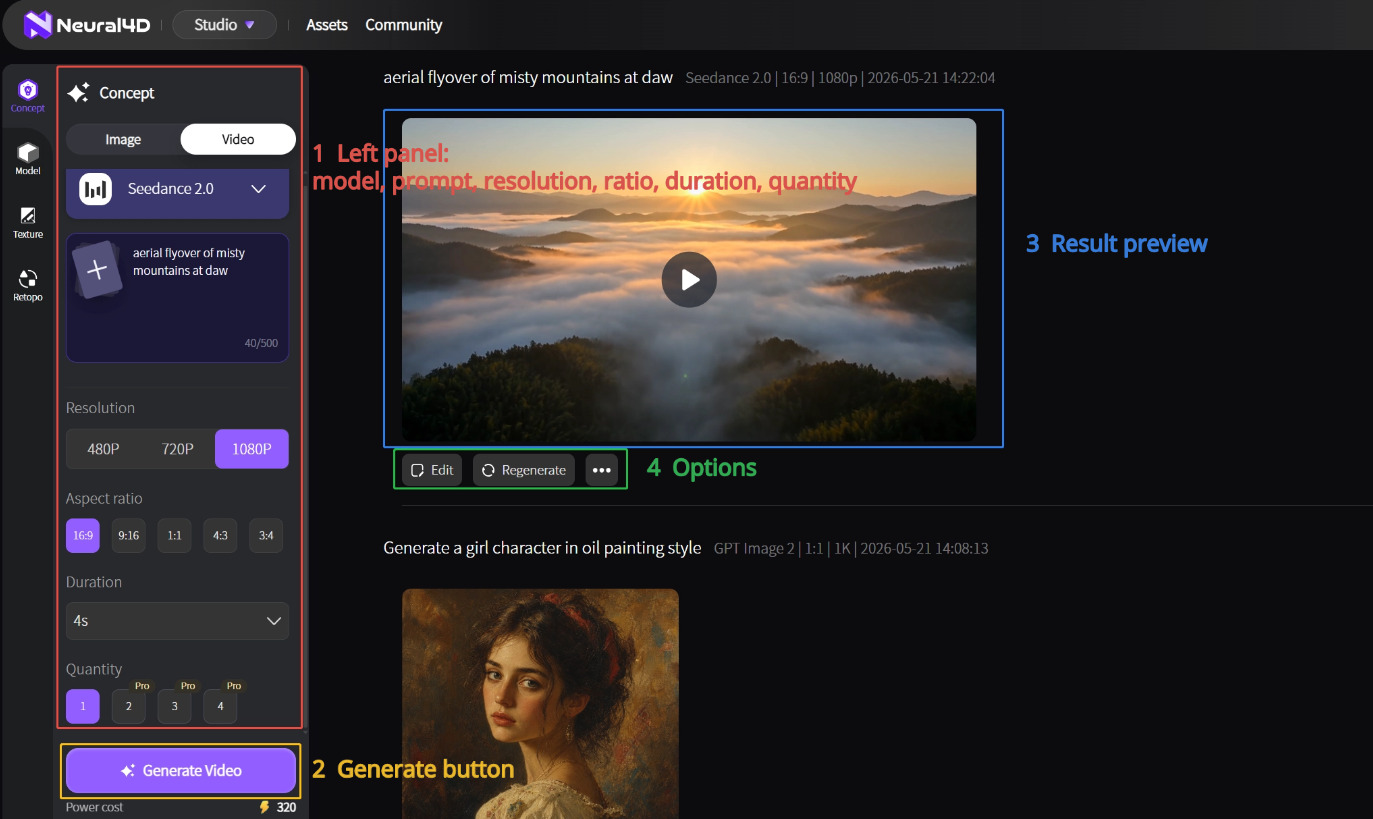
動画モデル、長さ(5~15秒)、解像度(モデルに応じて480P~4K)、アスペクト比、Native Audioの有無、生成数(1~4本)を選びます。参考画像も追加できます。Powerの消費量は、モデル、解像度、長さ、音声、生成数によって変わります。
| 設定 | 選択肢 | 選ぶ際のポイント |
|---|---|---|
| モデル | Veo 3.1、Seedance 2.0、Seedance 2.0 Fast、Grok Imagine | モデルによって、動きの表現、選べる解像度、音声への対応、Powerの消費量が異なります。 |
| 長さ | 5~15秒 | 最初の試作は短くし、完成版では必要な長さを選びましょう。 |
| 解像度 | モデルに応じて480P、720P、1080P、4K | 4KはVeo 3.1とSeedance 2.0で選べます。解像度を上げるとPowerの消費量が増える場合があります。 |
| アスペクト比 | 1:1、16:9、9:16、4:3、3:4 | 掲載先に合う比率を選びます。縦型動画なら9:16が適しています。 |
| 参考画像 | 画像のアップロード(任意) | 既存の画像を使って、被写体、シーン、商品の見た目を指定できます。 |
| Native Audio | Veo 3.1と両方のSeedance 2.0モデルで利用可能 | 動画に音声が必要な場合に有効にします。音声を付けるとPowerの消費量が増えます。 |
| 生成数 | 1~4本 | 仕上がりを比較したい場合は、複数のバリエーションを生成しましょう。 |
家具のティザー動画なら、商品の参考画像をアップロードし、横長の16:9を選んで、プロンプトにカメラの動きと照明を記述します。
参考画像はAI Image Generatorで作成できます。画像の作成手順はテキストから画像を生成するガイドをご覧ください。
まずシーンを明確に記述し、プロジェクトに合う設定を選びます。生成にかかる時間とPowerの消費量は、選択した設定によって変わります。
この短い動画では、Neural4D Studioでの画像・動画生成を紹介します。テキストから動画を生成する際の設定は、上記の手順をご覧ください。
カメラの動きを遅くする、照明を明るくするなど、変更したい内容をプロンプトに書き加えてください。参照画像や生成設定も変更できます。再生成して、前の動画と比較しましょう。
MP4をAdobe Premiere Pro、DaVinci Resolve、CapCutなどの編集ソフトに読み込み、カット編集やタイトル、音声を追加できます。Webページに掲載したり、プロジェクトに必要な形式へ変換したりすることもできます。
%22%3E%3Cg%3E%3Cpath%20d%3D%22M14.22126%2C2L16.980341%2C2L10.922359%2C8.365314L18%2C17.000000999999997L12.44585%2C17.000000999999997L8.0973005%2C11.7527676L3.1189604%2C17.000000999999997L0.35988006%2C17.000000999999997L6.7777414%2C10.1918821L0%2C2L5.6921029%2C2L9.6207924%2C6.7933583L14.22126%2C2ZM13.255582%2C15.505536L14.785071%2C15.505536L4.88837%2C3.4391145L3.2449181%2C3.4391145L13.255582%2C15.505536Z%22%20fill%3D%22%23ffffff%22%20fill-opacity%3D%221%22%20style%3D%22mix-blend-mode%3Apassthrough%22%2F%3E%3C%2Fg%3E%3C%2Fg%3E%3C%2Fsvg%3E)
%22%3E%3Cg%3E%3Cg%3E%3Cpath%20d%3D%22M17.776579953674315%2C4.238972914697266C18.530987953674316%2C2.8357112146972656%2C17.668764953674316%2C1.0000038146972656%2C17.668764953674316%2C1.0000038146972656C15.728984953674317%2C1.0000038146972656%2C14.327326953674316%2C2.2953194146972655%2C14.327326953674316%2C2.2953194146972655C13.572919953674317%2C1.8635447646972656%2C11.093512553674316%2C1.8635447646972656%2C11.093512553674316%2C1.8635447646972656C11.093512553674316%2C1.8635447646972656%2C8.614197253674316%2C1.8635447646972656%2C7.859790753674316%2C2.2953194146972655C7.859790753674316%2C2.2953194146972655%2C6.4587898536743165%2C1.0000038146972656%2C4.518257353674317%2C1.0000038146972656C4.518257353674317%2C1.0000038146972656%2C3.6561312536743165%2C2.8350313146972654%2C4.410538953674316%2C4.238972914697266C4.410538953674316%2C4.238972914697266%2C2.6862124236743163%2C5.858135714697266%2C3.332825653674316%2C9.312969214697265C3.9408041536743164%2C12.559363814697265%2C6.782133553674316%2C13.415479814697266%2C8.614197253674316%2C13.415479814697266C8.614197253674316%2C13.415479814697266%2C7.859790753674316%2C14.063154814697265%2C7.967603653674316%2C15.142524814697266C7.967603653674316%2C15.142524814697266%2C6.889853453674316%2C15.790198814697266%2C5.812196053674317%2C15.358415814697265C4.734538553674316%2C14.926723814697265%2C4.1956536536743165%2C13.847263814697266%2C4.1956536536743165%2C13.847263814697266C4.1956536536743165%2C13.847263814697266%2C3.1179590536743165%2C12.443964814697265%2C2.0402743556743164%2C12.983694814697266C2.0402743556743164%2C12.983694814697266%2C1.7169677936743164%2C13.307532814697266%2C2.9024282136743165%2C13.847263814697266C2.9024282136743165%2C13.847263814697266%2C3.7645722536743165%2C15.142524814697266%2C4.087878753674316%2C15.898144814697266C4.411195253674316%2C16.653767814697268%2C6.135446553674316%2C17.301444814697266%2C7.860446953674316%2C16.869661814697267L7.860446953674316%2C19.352327814697265C7.860446953674316%2C19.352327814697265%2C7.860446953674316%2C19.568219814697265%2C7.4293847536743165%2C19.676166814697265C6.998322453674317%2C19.784110814697264%2C6.998322453674317%2C20.000003814697266%2C7.213853853674316%2C20.000003814697266L14.974576953674317%2C20.000003814697266C15.190109953674316%2C20.000003814697266%2C15.190109953674316%2C19.784110814697264%2C14.759046953674316%2C19.676166814697265C14.327983953674316%2C19.568219814697265%2C14.327983953674316%2C19.352327814697265%2C14.327983953674316%2C19.352327814697265L14.327983953674316%2C16.869661814697267C14.327983953674316%2C16.869661814697267%2C14.337451953674316%2C15.575053814697265%2C14.327983953674316%2C15.142524814697266C14.304263953674317%2C14.057753814697266%2C13.573576953674316%2C13.415479814697266%2C13.573576953674316%2C13.415479814697266C15.405640953674316%2C13.415479814697266%2C18.246925953674317%2C12.559363814697265%2C18.854893953674317%2C9.312969214697265C19.501579953674316%2C5.858135714697266%2C17.777234953674316%2C4.238972914697266%2C17.776579953674315%2C4.238972914697266L17.776579953674315%2C4.238972914697266Z%22%20fill%3D%22%23ffffff%22%20fill-opacity%3D%221%22%20style%3D%22mix-blend-mode%3Apassthrough%22%2F%3E%3C%2Fg%3E%3C%2Fg%3E%3C%2Fg%3E%3C%2Fsvg%3E)


%22%2F%3E%3C%2Fsvg%3E)

%22%2F%3E%3C%2Fsvg%3E)