

Texte vers 3D crée un modèle 3D à partir d’une description écrite. Cet outil est utile lorsque vous avez une idée, mais aucune image de référence. Ce guide explique comment rédiger un prompt, régler la topologie et les matériaux, générer et vérifier le modèle, puis le télécharger.
Accédez à Studio Texte vers 3D, ou ouvrez Neural4D Studio 3D et sélectionnez Texte vers 3D.
Décrivez un seul objet principal et indiquez d’abord les caractéristiques visuelles les plus importantes. Vous pouvez suivre cette structure : sujet + forme et éléments + matériau + style.
| Prompt | Pourquoi est-il efficace ? |
|---|---|
| « Une lampe de bureau compacte avec une base ronde, un bras incurvé, un large abat-jour en métal et une finition noire mate. » | Décrit un seul objet et précise sa forme, ses éléments visibles et son matériau. |
| « Un coffre au trésor low poly avec une caisse rectangulaire en bois, un couvercle arrondi, des bandes de fer et une grande serrure à l’avant. » | Précise le style et nomme les éléments qui définissent la silhouette. |
| « Crée quelque chose de joli et de détaillé. » | Ce prompt est trop vague. Aucun objet, aucune structure ni aucun matériau précis ne guide la création du modèle. |
Pour découvrir d’autres exemples, consultez 10 prompts Neural4D à essayer pour créer des assets 3D.
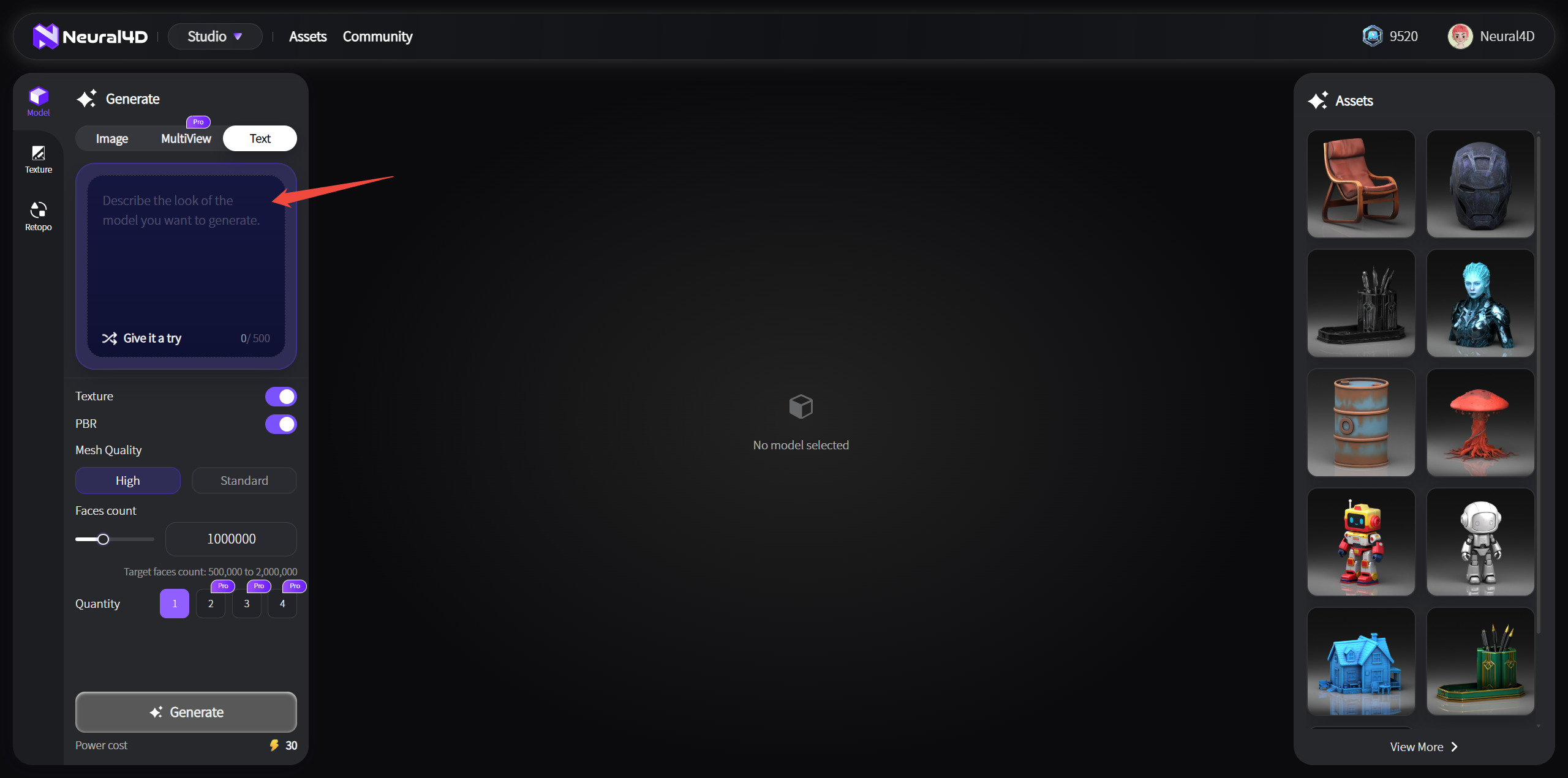
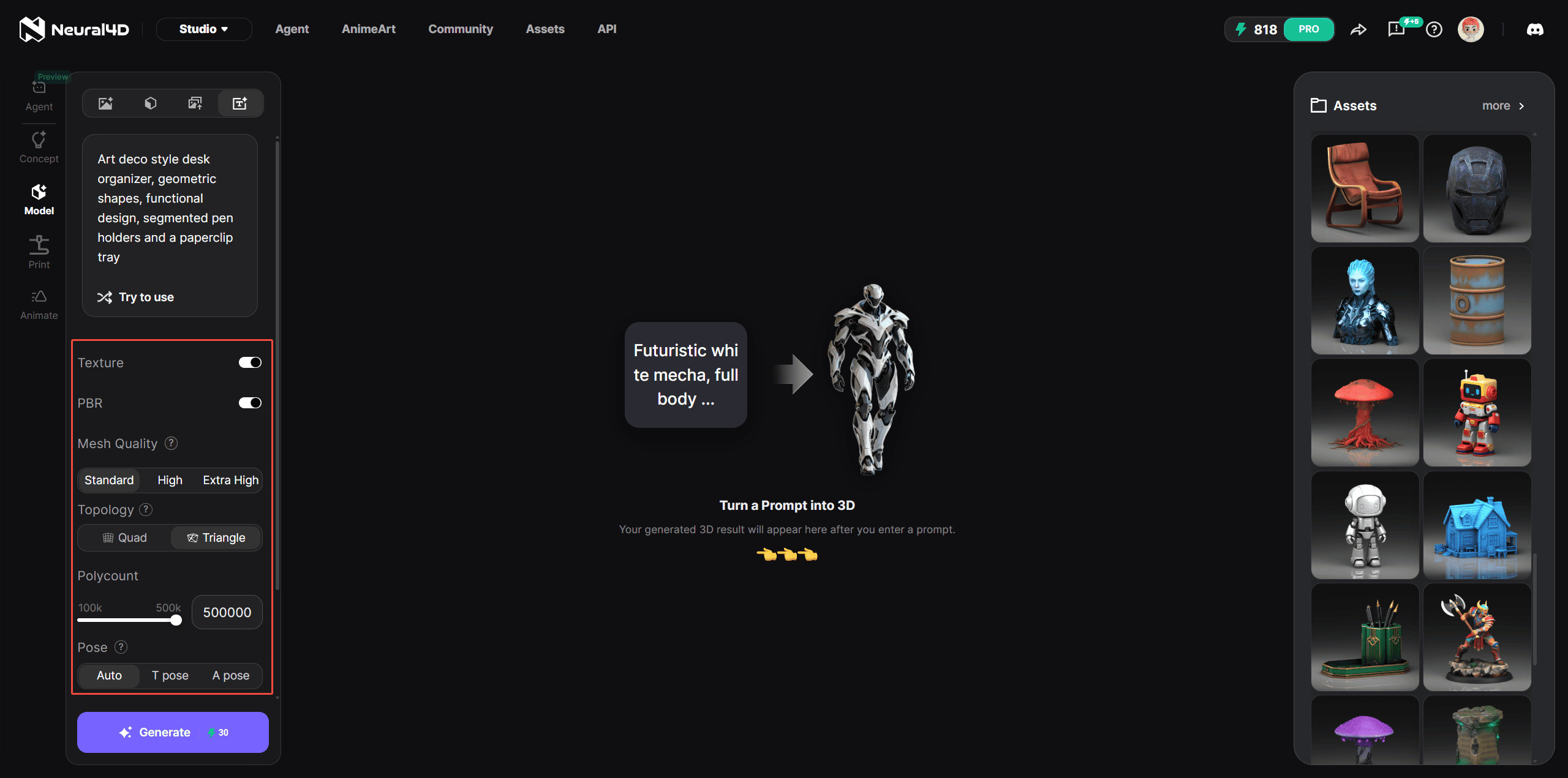
Choisissez les paramètres adaptés à l’utilisation prévue du modèle.
| Paramètre | Options | Comment choisir |
|---|---|---|
| Topologie | Triangles ou quadrilatères. Les triangles sont sélectionnés par défaut. | Les triangles conservent davantage de détails de surface. Les quadrilatères sont utiles pour les workflows de modification et d’animation ultérieurs. |
| Nombre de polygones | Triangles : de 10,000 à 100,000. Quadrilatères : de 1,000 à 100,000. Valeur par défaut : 50,000. | Choisissez une valeur élevée pour obtenir plus de détails, ou une valeur faible pour alléger l’asset. |
| Texture | Facultatif | Ajoute une couleur de surface visible au modèle. |
| PBR | Facultatif | Ajoute des textures de matériau pour les workflows de rendu physiquement réaliste. |
| Pose | Auto, A-Pose ou T-Pose. Auto est sélectionné par défaut. | A-Pose et T-Pose sont des options d’abonnement pour les personnages humanoïdes destinés au rigging ou à l’animation. |
Chaque option sélectionnée est facturée séparément. Une géométrie de base Quad coûte 15 Crédits, la texture coûte 10 Crédits supplémentaires et le PBR coûte 10 Crédits supplémentaires. Un modèle Quad avec texture et PBR coûte au total 35 Crédits.
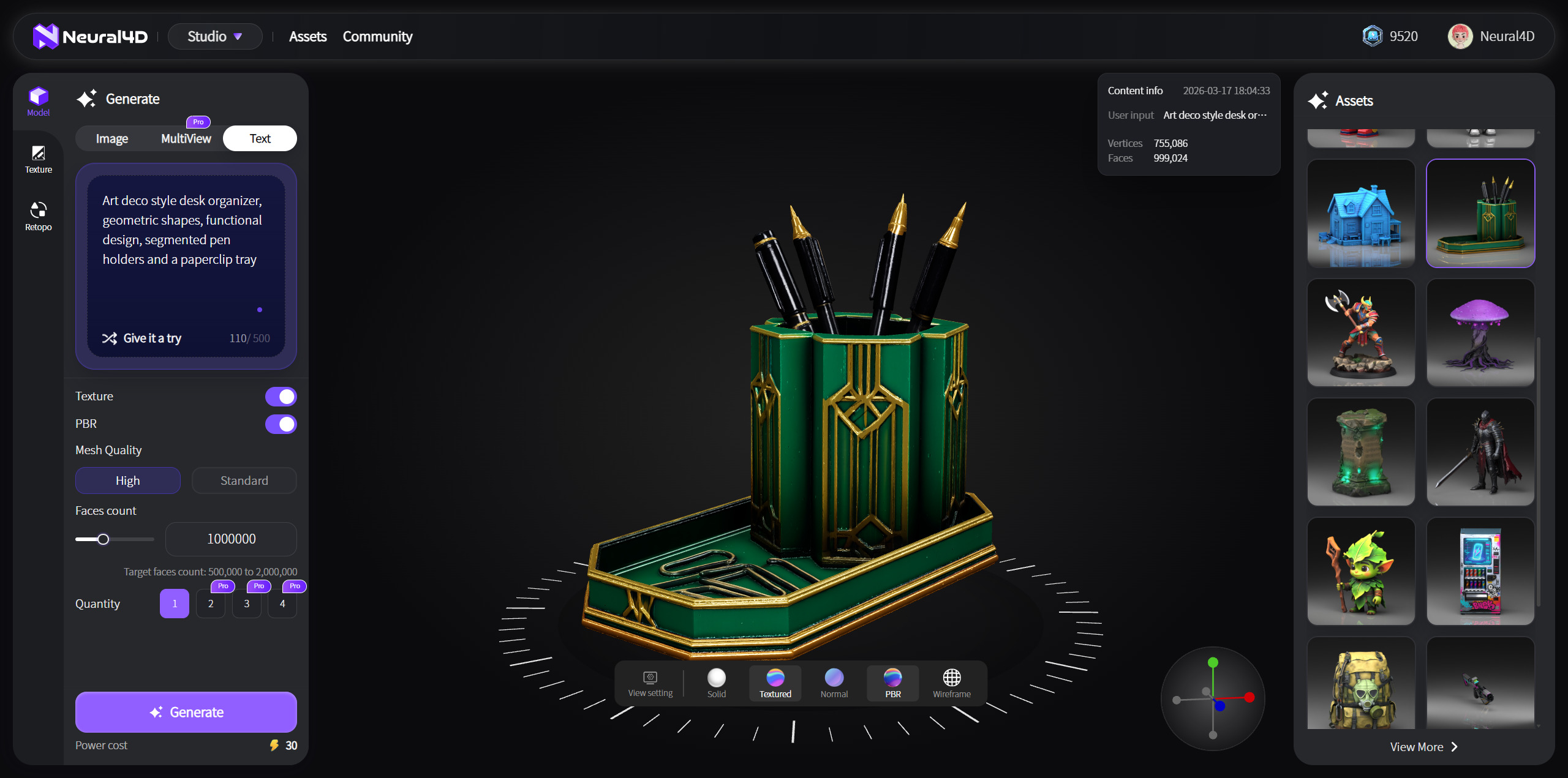
Cliquez sur Générer. La génération d’une géométrie de base sans texture prend environ 90 secondes. La texture et le PBR nécessitent des étapes de traitement supplémentaires : un modèle texturé complet prend donc généralement plus de deux minutes.
Faites pivoter le modèle terminé et effectuez un zoom pour l’examiner. Vérifiez la silhouette, les proportions, les parties fines, les zones cachées, les trous et l’alignement de la texture. Si le résultat ne respecte pas une exigence importante, modifiez le prompt ou les paramètres, puis envoyez une nouvelle tâche.
Un résultat Texte vers 3D classique ne peut pas être transféré vers Neural4D-2o pour être modifié par conversation. Neural4D-2o peut uniquement modifier un modèle généré au cours de la session actuelle.
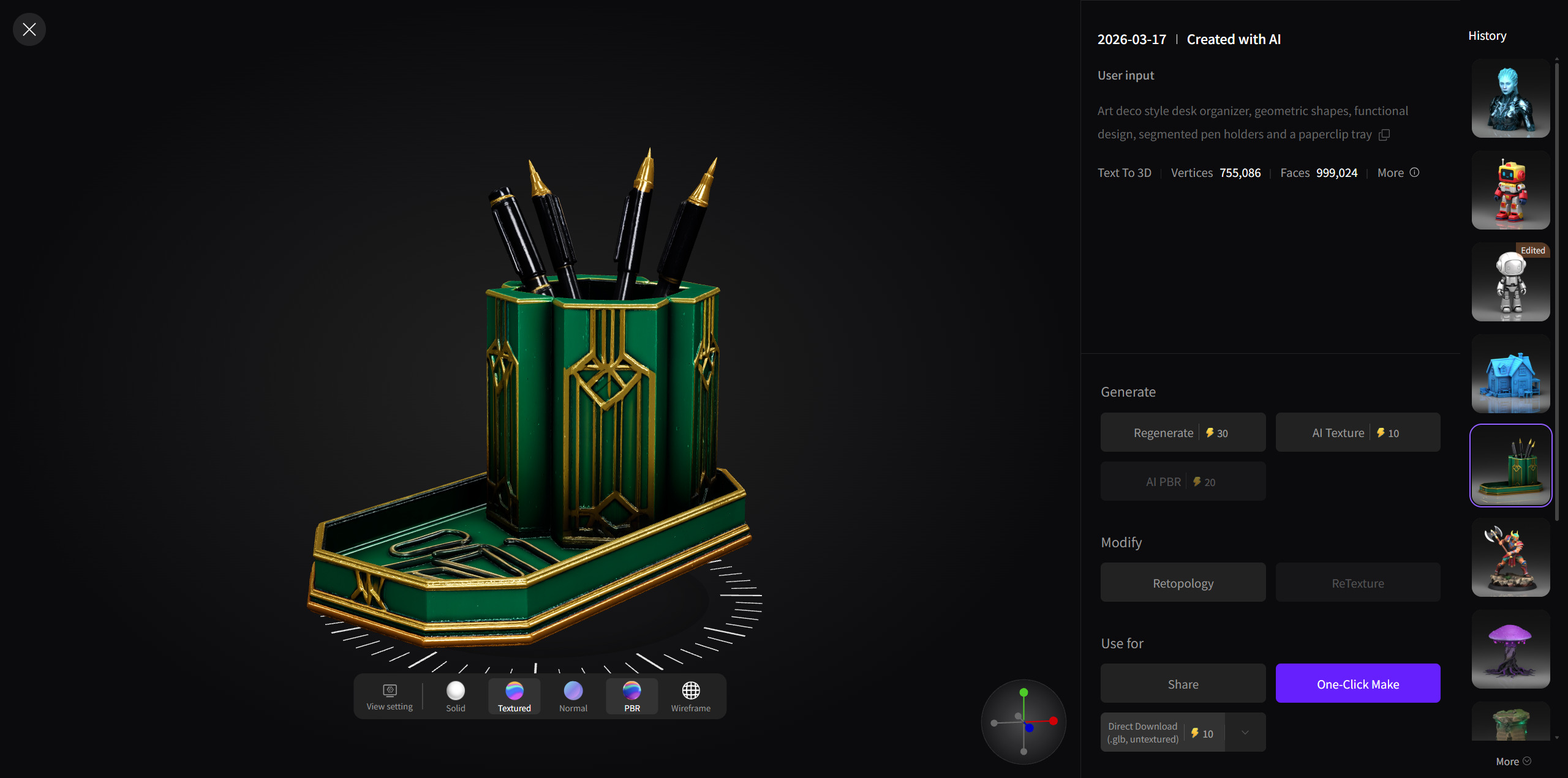
Cliquez sur l’icône Télécharger et choisissez GLB, OBJ, FBX, USDZ, STL ou BLEND. Les modèles Quad prennent en charge les six formats. OBJ est simplement le format sélectionné par défaut dans la boîte de dialogue de téléchargement Quad.
Votre modèle terminé reste disponible dans la bibliothèque d’assets. Consultez le guide des formats Neural4D si vous ne savez pas quel format utiliser.
Dois-je utiliser Texte vers 3D ou Image vers 3D ?
Utilisez Texte vers 3D si vous partez d’une idée. Utilisez Image vers 3D si le résultat doit s’inspirer d’une référence visuelle existante. Consultez le guide comparatif des modes d’entrée.
Puis-je modifier le résultat dans Neural4D-2o ?
Non. Neural4D-2o permet uniquement de modifier les modèles générés au cours de la session Neural4D-2o actuelle.
Que faire si la génération prend plus de temps que prévu ?
Lisez l’article Pourquoi ma génération a-t-elle pris plus de 90 secondes ? et évitez d’envoyer à nouveau la même tâche avant d’avoir vérifié son statut.
%22%3E%3Cg%3E%3Cpath%20d%3D%22M14.22126%2C2L16.980341%2C2L10.922359%2C8.365314L18%2C17.000000999999997L12.44585%2C17.000000999999997L8.0973005%2C11.7527676L3.1189604%2C17.000000999999997L0.35988006%2C17.000000999999997L6.7777414%2C10.1918821L0%2C2L5.6921029%2C2L9.6207924%2C6.7933583L14.22126%2C2ZM13.255582%2C15.505536L14.785071%2C15.505536L4.88837%2C3.4391145L3.2449181%2C3.4391145L13.255582%2C15.505536Z%22%20fill%3D%22%23ffffff%22%20fill-opacity%3D%221%22%20style%3D%22mix-blend-mode%3Apassthrough%22%2F%3E%3C%2Fg%3E%3C%2Fg%3E%3C%2Fsvg%3E)
%22%3E%3Cg%3E%3Cg%3E%3Cpath%20d%3D%22M17.776579953674315%2C4.238972914697266C18.530987953674316%2C2.8357112146972656%2C17.668764953674316%2C1.0000038146972656%2C17.668764953674316%2C1.0000038146972656C15.728984953674317%2C1.0000038146972656%2C14.327326953674316%2C2.2953194146972655%2C14.327326953674316%2C2.2953194146972655C13.572919953674317%2C1.8635447646972656%2C11.093512553674316%2C1.8635447646972656%2C11.093512553674316%2C1.8635447646972656C11.093512553674316%2C1.8635447646972656%2C8.614197253674316%2C1.8635447646972656%2C7.859790753674316%2C2.2953194146972655C7.859790753674316%2C2.2953194146972655%2C6.4587898536743165%2C1.0000038146972656%2C4.518257353674317%2C1.0000038146972656C4.518257353674317%2C1.0000038146972656%2C3.6561312536743165%2C2.8350313146972654%2C4.410538953674316%2C4.238972914697266C4.410538953674316%2C4.238972914697266%2C2.6862124236743163%2C5.858135714697266%2C3.332825653674316%2C9.312969214697265C3.9408041536743164%2C12.559363814697265%2C6.782133553674316%2C13.415479814697266%2C8.614197253674316%2C13.415479814697266C8.614197253674316%2C13.415479814697266%2C7.859790753674316%2C14.063154814697265%2C7.967603653674316%2C15.142524814697266C7.967603653674316%2C15.142524814697266%2C6.889853453674316%2C15.790198814697266%2C5.812196053674317%2C15.358415814697265C4.734538553674316%2C14.926723814697265%2C4.1956536536743165%2C13.847263814697266%2C4.1956536536743165%2C13.847263814697266C4.1956536536743165%2C13.847263814697266%2C3.1179590536743165%2C12.443964814697265%2C2.0402743556743164%2C12.983694814697266C2.0402743556743164%2C12.983694814697266%2C1.7169677936743164%2C13.307532814697266%2C2.9024282136743165%2C13.847263814697266C2.9024282136743165%2C13.847263814697266%2C3.7645722536743165%2C15.142524814697266%2C4.087878753674316%2C15.898144814697266C4.411195253674316%2C16.653767814697268%2C6.135446553674316%2C17.301444814697266%2C7.860446953674316%2C16.869661814697267L7.860446953674316%2C19.352327814697265C7.860446953674316%2C19.352327814697265%2C7.860446953674316%2C19.568219814697265%2C7.4293847536743165%2C19.676166814697265C6.998322453674317%2C19.784110814697264%2C6.998322453674317%2C20.000003814697266%2C7.213853853674316%2C20.000003814697266L14.974576953674317%2C20.000003814697266C15.190109953674316%2C20.000003814697266%2C15.190109953674316%2C19.784110814697264%2C14.759046953674316%2C19.676166814697265C14.327983953674316%2C19.568219814697265%2C14.327983953674316%2C19.352327814697265%2C14.327983953674316%2C19.352327814697265L14.327983953674316%2C16.869661814697267C14.327983953674316%2C16.869661814697267%2C14.337451953674316%2C15.575053814697265%2C14.327983953674316%2C15.142524814697266C14.304263953674317%2C14.057753814697266%2C13.573576953674316%2C13.415479814697266%2C13.573576953674316%2C13.415479814697266C15.405640953674316%2C13.415479814697266%2C18.246925953674317%2C12.559363814697265%2C18.854893953674317%2C9.312969214697265C19.501579953674316%2C5.858135714697266%2C17.777234953674316%2C4.238972914697266%2C17.776579953674315%2C4.238972914697266L17.776579953674315%2C4.238972914697266Z%22%20fill%3D%22%23ffffff%22%20fill-opacity%3D%221%22%20style%3D%22mix-blend-mode%3Apassthrough%22%2F%3E%3C%2Fg%3E%3C%2Fg%3E%3C%2Fg%3E%3C%2Fsvg%3E)


%22%2F%3E%3C%2Fsvg%3E)

%22%2F%3E%3C%2Fsvg%3E)