

Lorsqu’on convertit une seule image 2D en modèle 3D, l’un des principaux défis de la génération par IA est la gestion de l’éclairage intégré à la texture. Les méthodes classiques projettent souvent les ombres et les reflets visibles sur la photo d’origine directement sur la texture 3D finale. Ces ombres « peintes », figées, paraissent artificielles lorsque le modèle est placé dans un moteur de jeu ou un environnement virtuel à éclairage dynamique.
Neural4D résout ce problème grâce à un processus avancé de génération de textures par IA qui utilise la décomposition intrinsèque de l’image. En séparant mathématiquement la couleur propre de l’objet (albédo) de l’éclairage directionnel de l’image de référence, Neural4D produit des ressources non éclairées, prêtes pour le jeu et capables de réagir dynamiquement à la lumière de tout environnement.
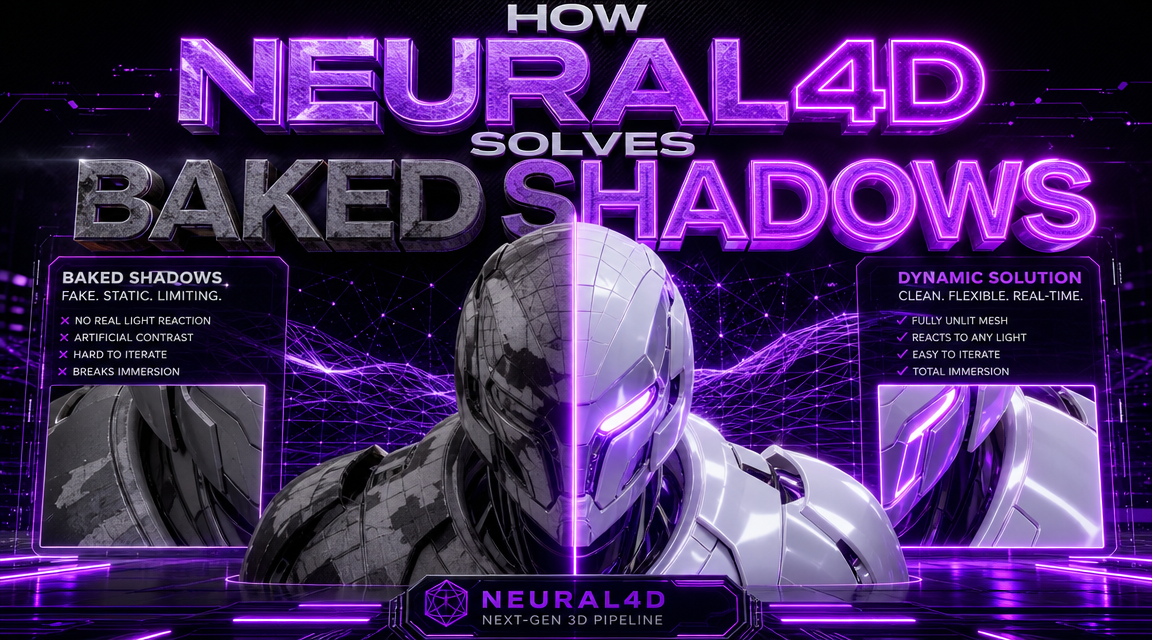
En photographie ou en rendu 2D, les ombres donnent à un objet une impression de profondeur et de volume. En production 3D, ces mêmes ombres deviennent toutefois problématiques si elles sont inscrites définitivement dans la texture du modèle.
Si vous importez un modèle dont les ombres sont intégrées dans Unreal Engine 5 ou Unity et que le soleil du jeu éclaire l’objet depuis la direction opposée, le modèle affichera des ombres des deux côtés, ce qui nuit à l’immersion. Pour être réellement exploitable en production, une ressource 3D a besoin d’une texture de « couleur de base » propre, que le système d’éclairage du moteur de jeu pourra illuminer.
Pour comprendre l’intérêt du pipeline PBR de Neural4D, comparons la projection classique de texture à notre processus de suppression de l’éclairage.
| Méthode | Traitement de l’éclairage |
|---|---|
| Projection IA classique | Plaque simplement la photo 2D sur le maillage. L’ombre sombre sous le sujet et les reflets lumineux sur le dessus sont inscrits définitivement dans la texture. |
| Suppression de l’éclairage avec Neural4D | Analyse l’image pour en extraire la véritable couleur sous-jacente (albédo). Supprime volontairement les ombres dues à l’environnement, l’occlusion ambiante et les reflets spéculaires. |
Supprimer les ombres ne résout qu’une partie du problème. Une texture non éclairée paraîtra encore artificielle si elle n’interagit pas correctement avec les lumières virtuelles. Neural4D complète le processus en générant, avec la couleur de base, un ensemble de cartes pour le rendu physique réaliste (PBR).
En calculant automatiquement les cartes de rugosité et de métallicité lors de l’étape de génération de textures par IA, le moteur définit précisément le degré de brillance ou de matité de chaque surface. Lorsque vous exportez votre modèle dans un format pris en charge, comme .GLB ou .FBX, ces cartes sont intégrées au fichier. Une fois placée dans une scène, la ressource peut immédiatement refléter la lumière, projeter des ombres précises en temps réel et réagir aux sources lumineuses dynamiques, comme une ressource AAA créée à la main. Pour en savoir plus, consultez les formats d’exportation pris en charge.
La suppression de l’éclairage par Neural4D est automatique, à condition d’utiliser l’étape de génération de texture. Lorsque vous générez un modèle avec Image to 3D ou Text to 3D, vérifiez que l’option de texture est activée avant de lancer la tâche.
Si vous disposez déjà d’un maillage de base blanc généré avec le moteur Direct3D-S2, vous pouvez lui appliquer cette extraction avancée de l’éclairage après coup :
Besoin d’aide ? Pour affiner la forme ou la topologie de votre ressource avant d’appliquer une texture, essayez Neural4D-2.5. Si vous avez d’autres questions sur l’éclairage ou les matériaux, consultez le Centre d’aide Neural4D pour obtenir des guides plus détaillés.
%22%3E%3Cg%3E%3Cpath%20d%3D%22M14.22126%2C2L16.980341%2C2L10.922359%2C8.365314L18%2C17.000000999999997L12.44585%2C17.000000999999997L8.0973005%2C11.7527676L3.1189604%2C17.000000999999997L0.35988006%2C17.000000999999997L6.7777414%2C10.1918821L0%2C2L5.6921029%2C2L9.6207924%2C6.7933583L14.22126%2C2ZM13.255582%2C15.505536L14.785071%2C15.505536L4.88837%2C3.4391145L3.2449181%2C3.4391145L13.255582%2C15.505536Z%22%20fill%3D%22%23ffffff%22%20fill-opacity%3D%221%22%20style%3D%22mix-blend-mode%3Apassthrough%22%2F%3E%3C%2Fg%3E%3C%2Fg%3E%3C%2Fsvg%3E)
%22%3E%3Cg%3E%3Cg%3E%3Cpath%20d%3D%22M17.776579953674315%2C4.238972914697266C18.530987953674316%2C2.8357112146972656%2C17.668764953674316%2C1.0000038146972656%2C17.668764953674316%2C1.0000038146972656C15.728984953674317%2C1.0000038146972656%2C14.327326953674316%2C2.2953194146972655%2C14.327326953674316%2C2.2953194146972655C13.572919953674317%2C1.8635447646972656%2C11.093512553674316%2C1.8635447646972656%2C11.093512553674316%2C1.8635447646972656C11.093512553674316%2C1.8635447646972656%2C8.614197253674316%2C1.8635447646972656%2C7.859790753674316%2C2.2953194146972655C7.859790753674316%2C2.2953194146972655%2C6.4587898536743165%2C1.0000038146972656%2C4.518257353674317%2C1.0000038146972656C4.518257353674317%2C1.0000038146972656%2C3.6561312536743165%2C2.8350313146972654%2C4.410538953674316%2C4.238972914697266C4.410538953674316%2C4.238972914697266%2C2.6862124236743163%2C5.858135714697266%2C3.332825653674316%2C9.312969214697265C3.9408041536743164%2C12.559363814697265%2C6.782133553674316%2C13.415479814697266%2C8.614197253674316%2C13.415479814697266C8.614197253674316%2C13.415479814697266%2C7.859790753674316%2C14.063154814697265%2C7.967603653674316%2C15.142524814697266C7.967603653674316%2C15.142524814697266%2C6.889853453674316%2C15.790198814697266%2C5.812196053674317%2C15.358415814697265C4.734538553674316%2C14.926723814697265%2C4.1956536536743165%2C13.847263814697266%2C4.1956536536743165%2C13.847263814697266C4.1956536536743165%2C13.847263814697266%2C3.1179590536743165%2C12.443964814697265%2C2.0402743556743164%2C12.983694814697266C2.0402743556743164%2C12.983694814697266%2C1.7169677936743164%2C13.307532814697266%2C2.9024282136743165%2C13.847263814697266C2.9024282136743165%2C13.847263814697266%2C3.7645722536743165%2C15.142524814697266%2C4.087878753674316%2C15.898144814697266C4.411195253674316%2C16.653767814697268%2C6.135446553674316%2C17.301444814697266%2C7.860446953674316%2C16.869661814697267L7.860446953674316%2C19.352327814697265C7.860446953674316%2C19.352327814697265%2C7.860446953674316%2C19.568219814697265%2C7.4293847536743165%2C19.676166814697265C6.998322453674317%2C19.784110814697264%2C6.998322453674317%2C20.000003814697266%2C7.213853853674316%2C20.000003814697266L14.974576953674317%2C20.000003814697266C15.190109953674316%2C20.000003814697266%2C15.190109953674316%2C19.784110814697264%2C14.759046953674316%2C19.676166814697265C14.327983953674316%2C19.568219814697265%2C14.327983953674316%2C19.352327814697265%2C14.327983953674316%2C19.352327814697265L14.327983953674316%2C16.869661814697267C14.327983953674316%2C16.869661814697267%2C14.337451953674316%2C15.575053814697265%2C14.327983953674316%2C15.142524814697266C14.304263953674317%2C14.057753814697266%2C13.573576953674316%2C13.415479814697266%2C13.573576953674316%2C13.415479814697266C15.405640953674316%2C13.415479814697266%2C18.246925953674317%2C12.559363814697265%2C18.854893953674317%2C9.312969214697265C19.501579953674316%2C5.858135714697266%2C17.777234953674316%2C4.238972914697266%2C17.776579953674315%2C4.238972914697266L17.776579953674315%2C4.238972914697266Z%22%20fill%3D%22%23ffffff%22%20fill-opacity%3D%221%22%20style%3D%22mix-blend-mode%3Apassthrough%22%2F%3E%3C%2Fg%3E%3C%2Fg%3E%3C%2Fg%3E%3C%2Fsvg%3E)


%22%2F%3E%3C%2Fsvg%3E)

%22%2F%3E%3C%2Fsvg%3E)