

Texto a 3D crea un modelo 3D a partir de una descripción escrita. Resulta útil cuando tienes una idea, pero no dispones de una imagen de referencia. Esta guía explica cómo redactar prompts, configurar la topología y los materiales, generar e inspeccionar el modelo y descargarlo.
Ve a Estudio de Texto a 3D o abre Neural4D Estudio 3D y selecciona Texto a 3D.
Describe un objeto principal y coloca primero los requisitos visuales más importantes. Una estructura útil es objeto + forma y partes + material + estilo.
| Prompt | Por qué resulta útil |
|---|---|
| «Una lámpara de escritorio compacta con base redonda, brazo curvo, pantalla metálica ancha y acabado negro mate». | Identifica un único objeto y especifica su forma, sus partes y el material visibles. |
| «Un cofre del tesoro low poly con cuerpo rectangular de madera, tapa redondeada, bandas de hierro y una gran cerradura frontal». | Indica el estilo y nombra las partes que definen la silueta. |
| «Crea algo atractivo y detallado». | Es demasiado general. El modelo no tiene un objeto, una estructura ni un material claros como referencia. |
Para ver más ejemplos, consulta 10 prompts de Neural4D que deberías probar para crear recursos 3D.
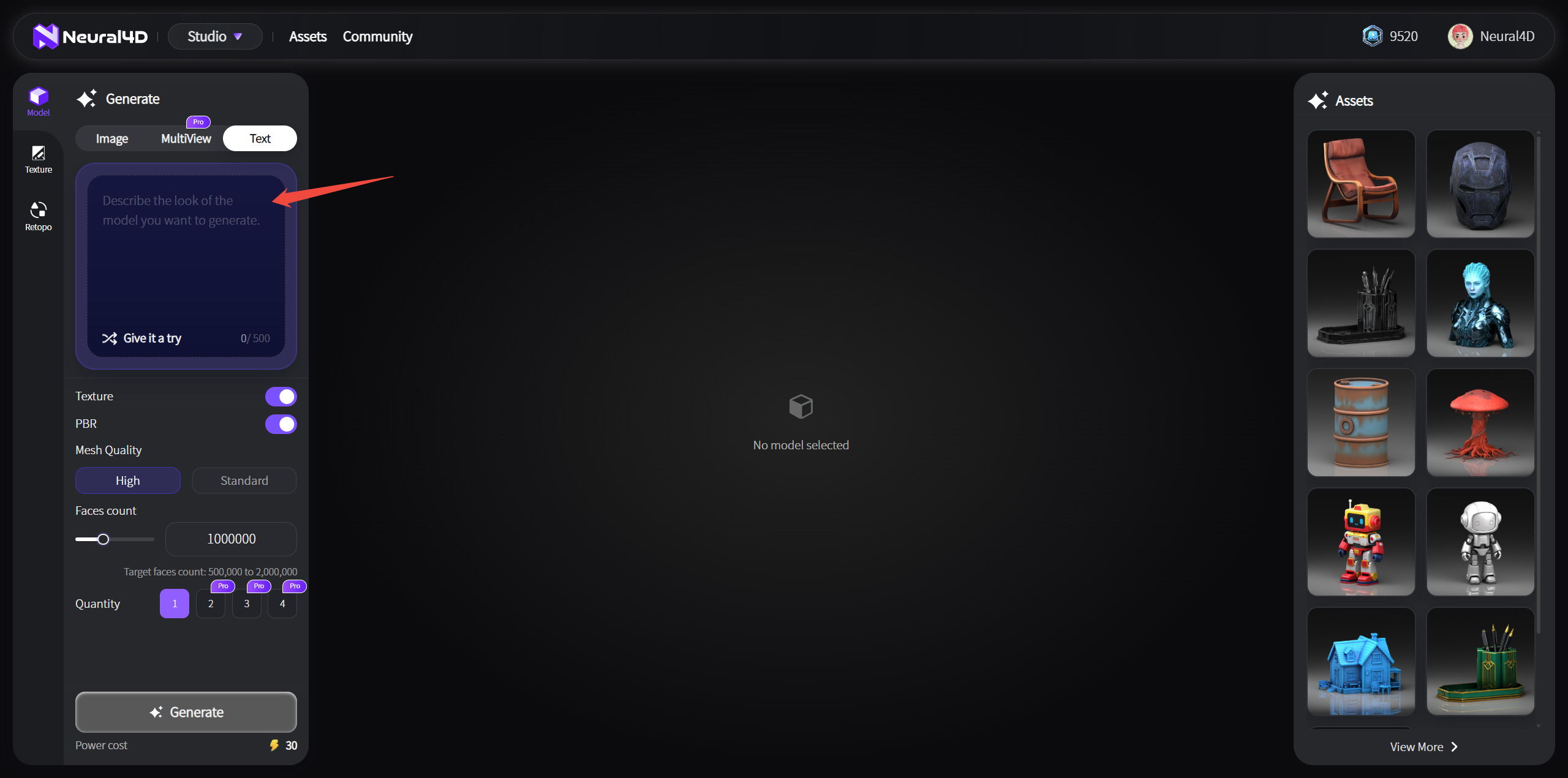
Elige los ajustes que se adapten al uso que quieras dar al modelo.
| Ajuste | Opciones | Cómo elegir |
|---|---|---|
| Topología | Triángulos o cuadriláteros. La opción Triángulos está seleccionada de forma predeterminada. | Los triángulos conservan más detalles de la superficie. Los cuadriláteros son útiles para posteriores flujos de trabajo de edición y animación. |
| Número de polígonos | Triángulos: de 10,000 a 100,000. Cuadriláteros: de 1,000 a 100,000. Valor predeterminado: 50,000. | Usa un valor más alto para obtener más detalle o uno más bajo para crear un recurso más ligero. |
| Textura | Opcional | Añade color visible a la superficie del modelo. |
| PBR | Opcional | Añade mapas de materiales para flujos de trabajo de renderizado basado en principios físicos. |
| Pose | Auto, A-Pose o T-Pose. Auto está seleccionada de forma predeterminada. | A-Pose y T-Pose son opciones de suscripción para personajes humanoides destinados al rigging o la animación. |
Cada opción seleccionada se cobra por separado. Una malla base Quad cuesta 15 créditos, la textura tiene un coste adicional de 10 créditos y PBR, de 10 créditos. Una malla Quad con textura y PBR cuesta 35 créditos en total.
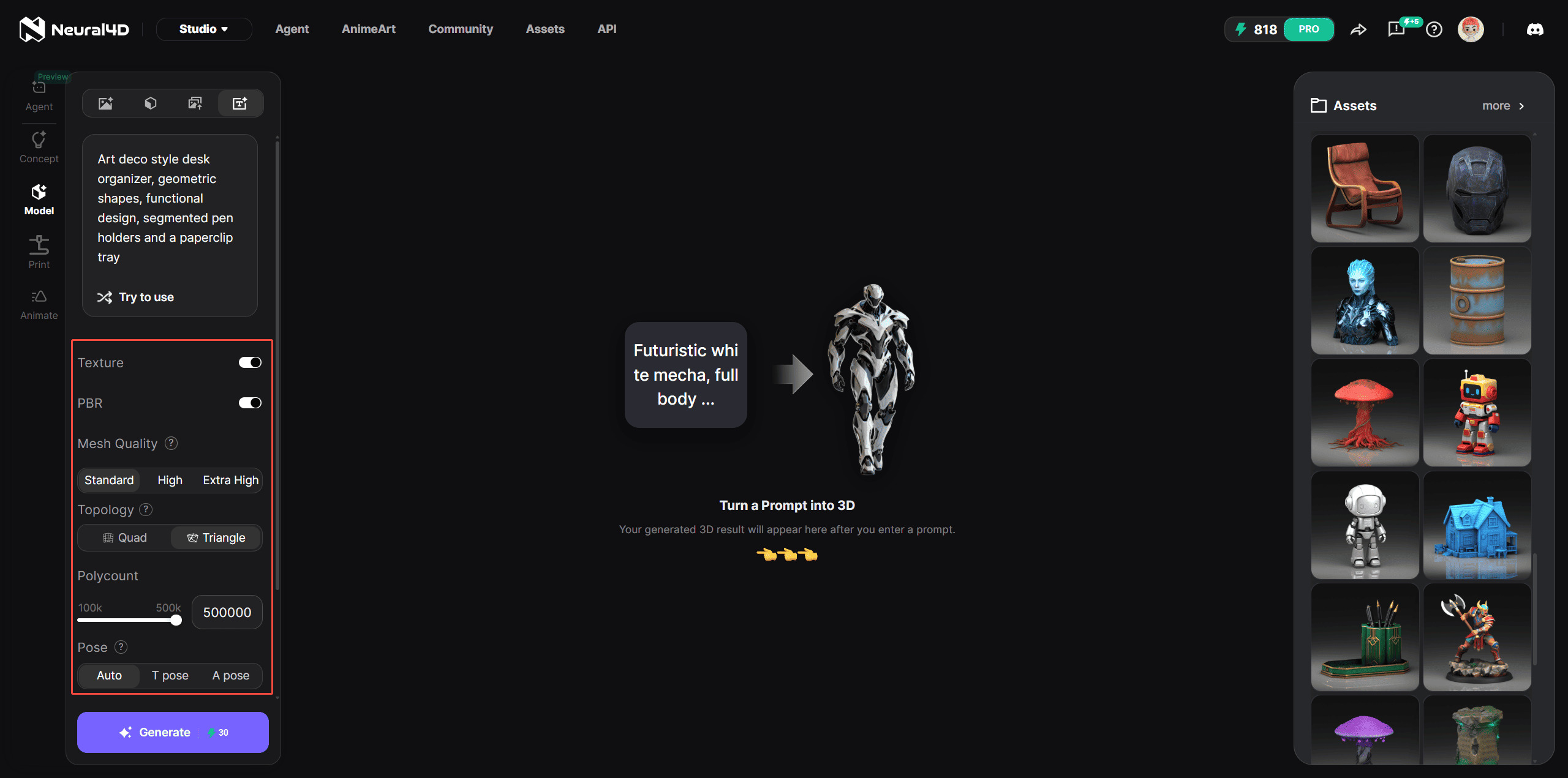
Haz clic en Generar. Una malla base sin textura tarda unos 90 segundos. La textura y PBR requieren pasos de procesamiento adicionales, por lo que un modelo completo con textura suele tardar más de dos minutos.
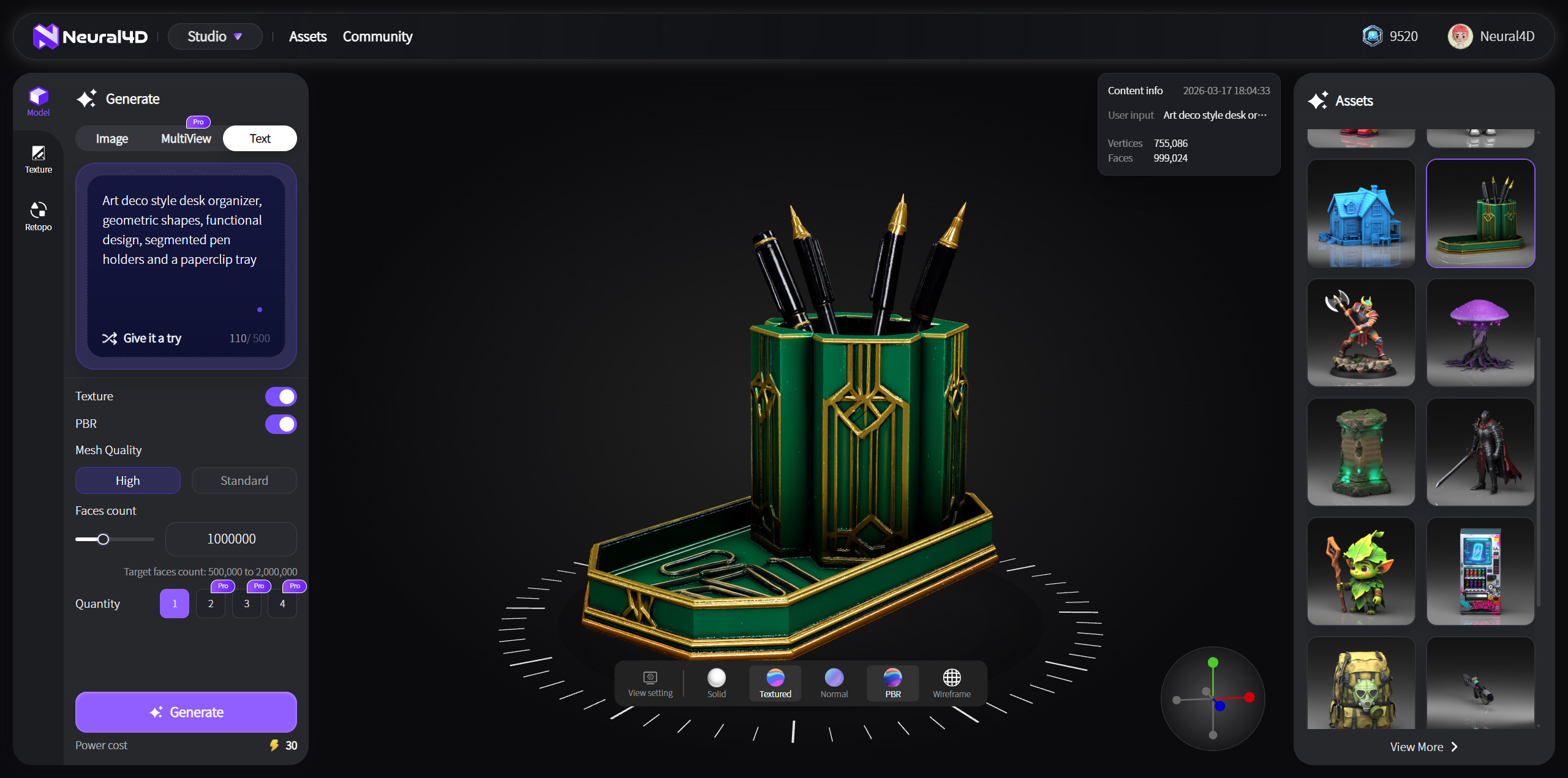
Gira el modelo terminado y usa el zoom para examinarlo. Comprueba la silueta, las proporciones, las partes finas, las zonas ocultas, los agujeros y la alineación de la textura. Si el resultado no cumple algún requisito importante, revisa el prompt o los ajustes y envía una nueva tarea.
Los resultados normales de Texto a 3D no se pueden transferir a Neural4D-2o para editarlos mediante conversación. Neural4D-2o solo puede editar modelos generados en su sesión actual.
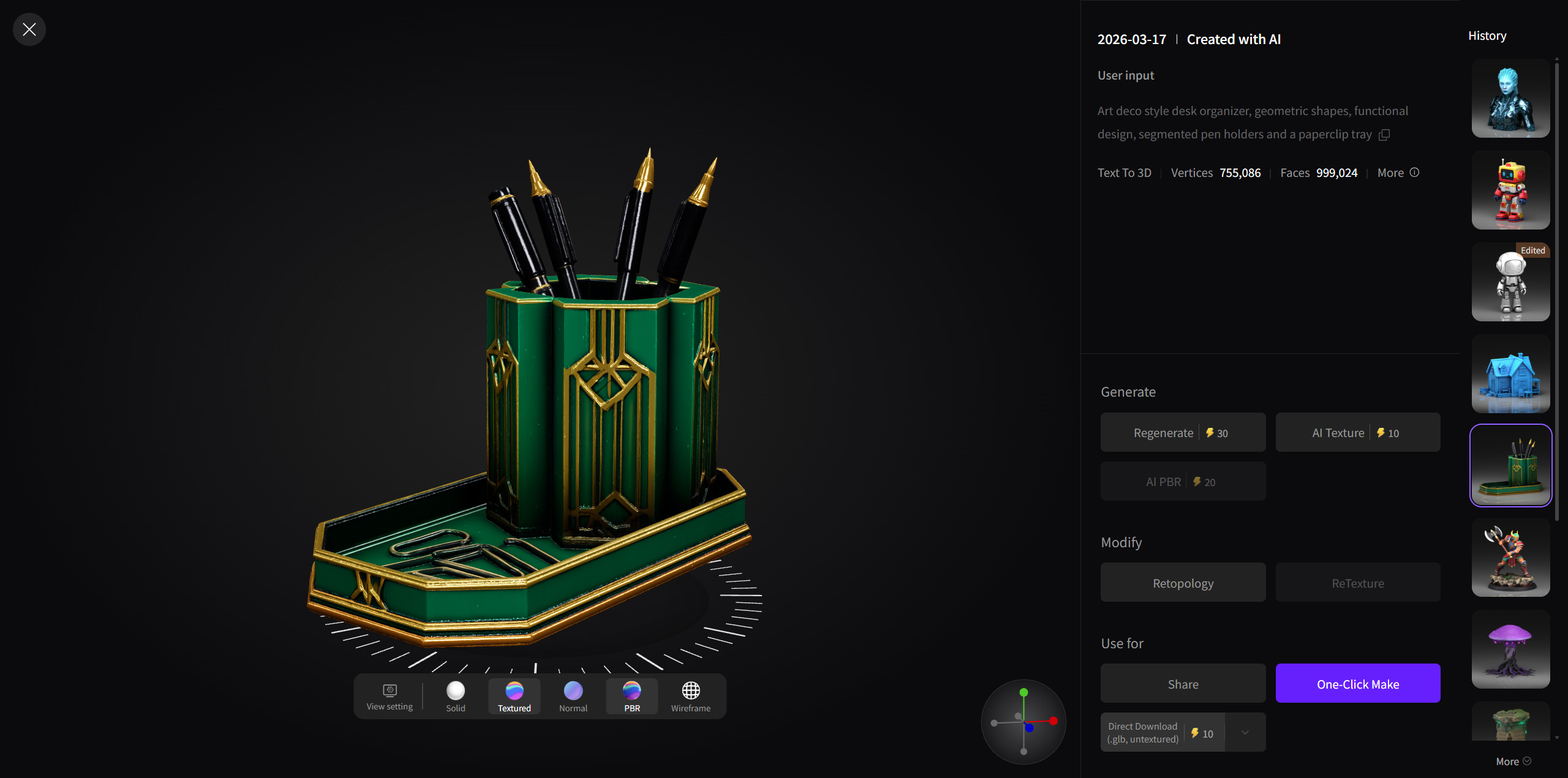
Haz clic en el icono Descargar y elige GLB, OBJ, FBX, USDZ, STL o BLEND. Los modelos Quad son compatibles con los seis formatos. OBJ solo es la opción predeterminada en el cuadro de diálogo de descarga de Quad.
Tu modelo terminado seguirá disponible en la Biblioteca de recursos. Consulta la guía de formatos de Neural4D si no sabes qué formato utilizar.
¿Debo usar Texto a 3D o Imagen a 3D?
Usa Texto a 3D si partes de una idea. Usa Imagen a 3D si el resultado debe seguir una referencia visual existente. Consulta la guía comparativa de métodos de entrada.
¿Puedo editar el resultado en Neural4D-2o?
No. Neural4D-2o solo edita modelos generados en la sesión actual de Neural4D-2o.
¿Qué ocurre si la generación tarda más de lo previsto?
Lee ¿Por qué mi generación tardó más de 90 segundos? y no vuelvas a enviar la misma tarea antes de comprobar su estado.
%22%3E%3Cg%3E%3Cpath%20d%3D%22M14.22126%2C2L16.980341%2C2L10.922359%2C8.365314L18%2C17.000000999999997L12.44585%2C17.000000999999997L8.0973005%2C11.7527676L3.1189604%2C17.000000999999997L0.35988006%2C17.000000999999997L6.7777414%2C10.1918821L0%2C2L5.6921029%2C2L9.6207924%2C6.7933583L14.22126%2C2ZM13.255582%2C15.505536L14.785071%2C15.505536L4.88837%2C3.4391145L3.2449181%2C3.4391145L13.255582%2C15.505536Z%22%20fill%3D%22%23ffffff%22%20fill-opacity%3D%221%22%20style%3D%22mix-blend-mode%3Apassthrough%22%2F%3E%3C%2Fg%3E%3C%2Fg%3E%3C%2Fsvg%3E)
%22%3E%3Cg%3E%3Cg%3E%3Cpath%20d%3D%22M17.776579953674315%2C4.238972914697266C18.530987953674316%2C2.8357112146972656%2C17.668764953674316%2C1.0000038146972656%2C17.668764953674316%2C1.0000038146972656C15.728984953674317%2C1.0000038146972656%2C14.327326953674316%2C2.2953194146972655%2C14.327326953674316%2C2.2953194146972655C13.572919953674317%2C1.8635447646972656%2C11.093512553674316%2C1.8635447646972656%2C11.093512553674316%2C1.8635447646972656C11.093512553674316%2C1.8635447646972656%2C8.614197253674316%2C1.8635447646972656%2C7.859790753674316%2C2.2953194146972655C7.859790753674316%2C2.2953194146972655%2C6.4587898536743165%2C1.0000038146972656%2C4.518257353674317%2C1.0000038146972656C4.518257353674317%2C1.0000038146972656%2C3.6561312536743165%2C2.8350313146972654%2C4.410538953674316%2C4.238972914697266C4.410538953674316%2C4.238972914697266%2C2.6862124236743163%2C5.858135714697266%2C3.332825653674316%2C9.312969214697265C3.9408041536743164%2C12.559363814697265%2C6.782133553674316%2C13.415479814697266%2C8.614197253674316%2C13.415479814697266C8.614197253674316%2C13.415479814697266%2C7.859790753674316%2C14.063154814697265%2C7.967603653674316%2C15.142524814697266C7.967603653674316%2C15.142524814697266%2C6.889853453674316%2C15.790198814697266%2C5.812196053674317%2C15.358415814697265C4.734538553674316%2C14.926723814697265%2C4.1956536536743165%2C13.847263814697266%2C4.1956536536743165%2C13.847263814697266C4.1956536536743165%2C13.847263814697266%2C3.1179590536743165%2C12.443964814697265%2C2.0402743556743164%2C12.983694814697266C2.0402743556743164%2C12.983694814697266%2C1.7169677936743164%2C13.307532814697266%2C2.9024282136743165%2C13.847263814697266C2.9024282136743165%2C13.847263814697266%2C3.7645722536743165%2C15.142524814697266%2C4.087878753674316%2C15.898144814697266C4.411195253674316%2C16.653767814697268%2C6.135446553674316%2C17.301444814697266%2C7.860446953674316%2C16.869661814697267L7.860446953674316%2C19.352327814697265C7.860446953674316%2C19.352327814697265%2C7.860446953674316%2C19.568219814697265%2C7.4293847536743165%2C19.676166814697265C6.998322453674317%2C19.784110814697264%2C6.998322453674317%2C20.000003814697266%2C7.213853853674316%2C20.000003814697266L14.974576953674317%2C20.000003814697266C15.190109953674316%2C20.000003814697266%2C15.190109953674316%2C19.784110814697264%2C14.759046953674316%2C19.676166814697265C14.327983953674316%2C19.568219814697265%2C14.327983953674316%2C19.352327814697265%2C14.327983953674316%2C19.352327814697265L14.327983953674316%2C16.869661814697267C14.327983953674316%2C16.869661814697267%2C14.337451953674316%2C15.575053814697265%2C14.327983953674316%2C15.142524814697266C14.304263953674317%2C14.057753814697266%2C13.573576953674316%2C13.415479814697266%2C13.573576953674316%2C13.415479814697266C15.405640953674316%2C13.415479814697266%2C18.246925953674317%2C12.559363814697265%2C18.854893953674317%2C9.312969214697265C19.501579953674316%2C5.858135714697266%2C17.777234953674316%2C4.238972914697266%2C17.776579953674315%2C4.238972914697266L17.776579953674315%2C4.238972914697266Z%22%20fill%3D%22%23ffffff%22%20fill-opacity%3D%221%22%20style%3D%22mix-blend-mode%3Apassthrough%22%2F%3E%3C%2Fg%3E%3C%2Fg%3E%3C%2Fg%3E%3C%2Fsvg%3E)


%22%2F%3E%3C%2Fsvg%3E)

%22%2F%3E%3C%2Fsvg%3E)