

Al convertir una sola imagen 2D en un modelo 3D, uno de los mayores retos de la generación con IA es la iluminación horneada. Los procesos tradicionales con IA suelen proyectar las sombras y los brillos de la foto original directamente sobre la textura 3D final. Esto crea sombras «pintadas» o fijas que resultan poco naturales al incorporar el modelo a un motor de juego con iluminación dinámica o a un entorno virtual.
Neural4D resuelve este problema mediante un proceso avanzado de generación de texturas con IA que utiliza la descomposición intrínseca de imágenes. Al separar matemáticamente el color propio del objeto (albedo) de la iluminación direccional de la imagen de referencia, Neural4D produce recursos sin iluminación incorporada, listos para juegos y capaces de reaccionar dinámicamente a la luz de cualquier entorno.
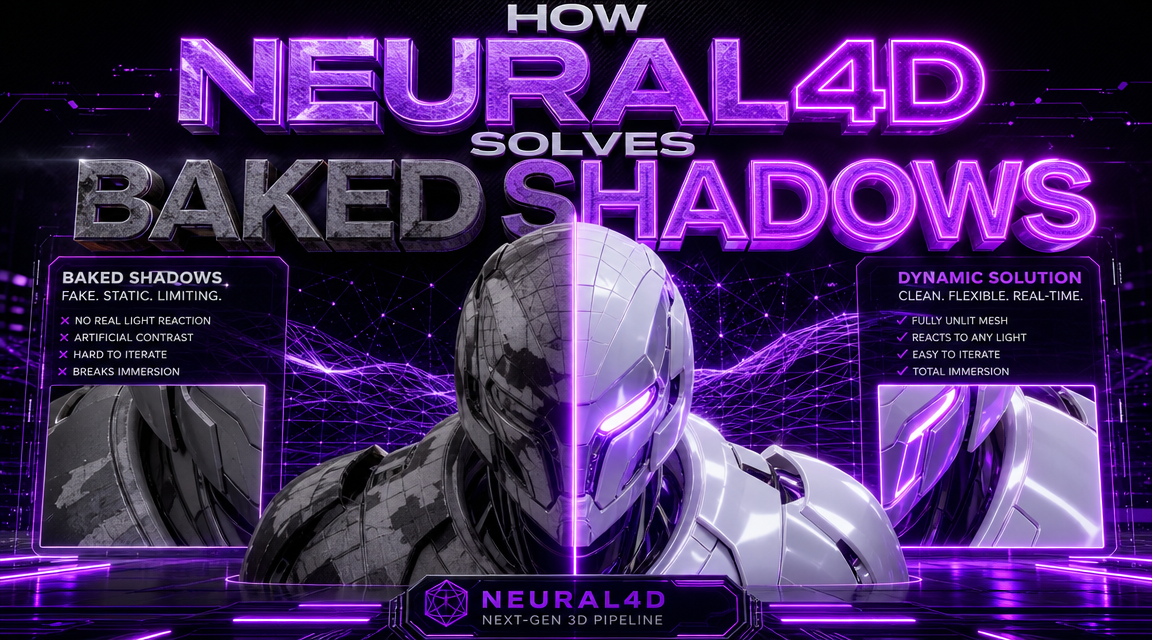
En fotografía o renderizado 2D, las sombras aportan profundidad y volumen a un objeto. Sin embargo, en producción 3D se convierten en un problema si quedan incorporadas permanentemente al color de la textura del modelo.
Si importas un modelo con sombras horneadas a Unreal Engine 5 o Unity y el sol del juego ilumina desde la dirección opuesta, el modelo mostrará sombras a ambos lados y romperá la sensación de inmersión. Para que un recurso 3D sea realmente útil en producción, necesita una textura de «color base» limpia que sirva como lienzo sobre el que actúe el sistema de iluminación del motor de juego.
Para entender la ventaja del proceso PBR de Neural4D, compara la proyección de texturas convencional con nuestro proceso de eliminación de iluminación.
| Método | Cómo procesa la iluminación |
|---|---|
| Proyección convencional con IA | Se limita a «envolver» la malla con la foto 2D. La sombra oscura bajo el objeto y los reflejos intensos de la parte superior quedan impresos permanentemente en la textura. |
| Eliminación de iluminación con Neural4D | Analiza la imagen para extraer el color subyacente real (albedo). Elimina de forma intencionada las sombras del entorno, la oclusión ambiental y los brillos especulares. |
Eliminar las sombras es solo la mitad de la solución. Una textura plana sin iluminación incorporada seguirá pareciendo poco natural si no interactúa correctamente con las luces virtuales. Neural4D completa el proceso generando, junto con el color base, un conjunto completo de mapas de renderizado basado en principios físicos (PBR).
Al calcular automáticamente los mapas de rugosidad y metallicidad durante la fase de texturizado con IA, el motor determina con precisión cuánto brillo o mate debe tener cada superficie. Al exportar el modelo en un formato compatible como .GLB o .FBX, estos mapas quedan integrados en el archivo. Al incorporar el recurso a una escena, puede reflejar la luz, proyectar sombras precisas en tiempo real y responder a fuentes de luz dinámicas, igual que un recurso AAA creado a mano. Puedes consultar los formatos de exportación compatibles aquí.
El proceso de eliminación de iluminación de Neural4D se realiza automáticamente, siempre que utilices correctamente la fase de generación de texturas. Al generar un modelo con Imagen a 3D o Texto a 3D, asegúrate de activar la opción de textura antes de enviar la tarea.
Si ya tienes una malla base blanca generada con el motor Direct3D-S2, puedes aplicar posteriormente esta extracción avanzada de la iluminación:
¿Necesitas más ayuda? Si quieres perfeccionar la forma o la topología del recurso generado antes de aplicar la textura, prueba Neural4D-2.5. Si tienes más preguntas sobre iluminación o materiales, visita el Centro de ayuda de Neural4D para consultar guías más detalladas.
%22%3E%3Cg%3E%3Cpath%20d%3D%22M14.22126%2C2L16.980341%2C2L10.922359%2C8.365314L18%2C17.000000999999997L12.44585%2C17.000000999999997L8.0973005%2C11.7527676L3.1189604%2C17.000000999999997L0.35988006%2C17.000000999999997L6.7777414%2C10.1918821L0%2C2L5.6921029%2C2L9.6207924%2C6.7933583L14.22126%2C2ZM13.255582%2C15.505536L14.785071%2C15.505536L4.88837%2C3.4391145L3.2449181%2C3.4391145L13.255582%2C15.505536Z%22%20fill%3D%22%23ffffff%22%20fill-opacity%3D%221%22%20style%3D%22mix-blend-mode%3Apassthrough%22%2F%3E%3C%2Fg%3E%3C%2Fg%3E%3C%2Fsvg%3E)
%22%3E%3Cg%3E%3Cg%3E%3Cpath%20d%3D%22M17.776579953674315%2C4.238972914697266C18.530987953674316%2C2.8357112146972656%2C17.668764953674316%2C1.0000038146972656%2C17.668764953674316%2C1.0000038146972656C15.728984953674317%2C1.0000038146972656%2C14.327326953674316%2C2.2953194146972655%2C14.327326953674316%2C2.2953194146972655C13.572919953674317%2C1.8635447646972656%2C11.093512553674316%2C1.8635447646972656%2C11.093512553674316%2C1.8635447646972656C11.093512553674316%2C1.8635447646972656%2C8.614197253674316%2C1.8635447646972656%2C7.859790753674316%2C2.2953194146972655C7.859790753674316%2C2.2953194146972655%2C6.4587898536743165%2C1.0000038146972656%2C4.518257353674317%2C1.0000038146972656C4.518257353674317%2C1.0000038146972656%2C3.6561312536743165%2C2.8350313146972654%2C4.410538953674316%2C4.238972914697266C4.410538953674316%2C4.238972914697266%2C2.6862124236743163%2C5.858135714697266%2C3.332825653674316%2C9.312969214697265C3.9408041536743164%2C12.559363814697265%2C6.782133553674316%2C13.415479814697266%2C8.614197253674316%2C13.415479814697266C8.614197253674316%2C13.415479814697266%2C7.859790753674316%2C14.063154814697265%2C7.967603653674316%2C15.142524814697266C7.967603653674316%2C15.142524814697266%2C6.889853453674316%2C15.790198814697266%2C5.812196053674317%2C15.358415814697265C4.734538553674316%2C14.926723814697265%2C4.1956536536743165%2C13.847263814697266%2C4.1956536536743165%2C13.847263814697266C4.1956536536743165%2C13.847263814697266%2C3.1179590536743165%2C12.443964814697265%2C2.0402743556743164%2C12.983694814697266C2.0402743556743164%2C12.983694814697266%2C1.7169677936743164%2C13.307532814697266%2C2.9024282136743165%2C13.847263814697266C2.9024282136743165%2C13.847263814697266%2C3.7645722536743165%2C15.142524814697266%2C4.087878753674316%2C15.898144814697266C4.411195253674316%2C16.653767814697268%2C6.135446553674316%2C17.301444814697266%2C7.860446953674316%2C16.869661814697267L7.860446953674316%2C19.352327814697265C7.860446953674316%2C19.352327814697265%2C7.860446953674316%2C19.568219814697265%2C7.4293847536743165%2C19.676166814697265C6.998322453674317%2C19.784110814697264%2C6.998322453674317%2C20.000003814697266%2C7.213853853674316%2C20.000003814697266L14.974576953674317%2C20.000003814697266C15.190109953674316%2C20.000003814697266%2C15.190109953674316%2C19.784110814697264%2C14.759046953674316%2C19.676166814697265C14.327983953674316%2C19.568219814697265%2C14.327983953674316%2C19.352327814697265%2C14.327983953674316%2C19.352327814697265L14.327983953674316%2C16.869661814697267C14.327983953674316%2C16.869661814697267%2C14.337451953674316%2C15.575053814697265%2C14.327983953674316%2C15.142524814697266C14.304263953674317%2C14.057753814697266%2C13.573576953674316%2C13.415479814697266%2C13.573576953674316%2C13.415479814697266C15.405640953674316%2C13.415479814697266%2C18.246925953674317%2C12.559363814697265%2C18.854893953674317%2C9.312969214697265C19.501579953674316%2C5.858135714697266%2C17.777234953674316%2C4.238972914697266%2C17.776579953674315%2C4.238972914697266L17.776579953674315%2C4.238972914697266Z%22%20fill%3D%22%23ffffff%22%20fill-opacity%3D%221%22%20style%3D%22mix-blend-mode%3Apassthrough%22%2F%3E%3C%2Fg%3E%3C%2Fg%3E%3C%2Fg%3E%3C%2Fsvg%3E)


%22%2F%3E%3C%2Fsvg%3E)

%22%2F%3E%3C%2Fsvg%3E)