

Die Bildgenerierung erstellt aus einem Text-Prompt ein 2D-Bild in Neural4D Studio. Du kannst ein Referenzbild als zusätzliche Eingabe hochladen, ein Text-Prompt ist jedoch weiterhin erforderlich. Lade das Ergebnis als .png-Datei herunter oder verwende es als Eingabe für Image to 3D. Durch die Bildgenerierung wird nicht automatisch ein 3D-Modell erstellt.
Zu den verfügbaren Modellen gehören GPT Image 2, Nano Banana Pro, Nano Banana 2 Lite, Seedream 4.5 und Flux 2 Pro. Wähle ein Modell im Bildgenerator aus, bevor du deine Aufgabe abschickst.
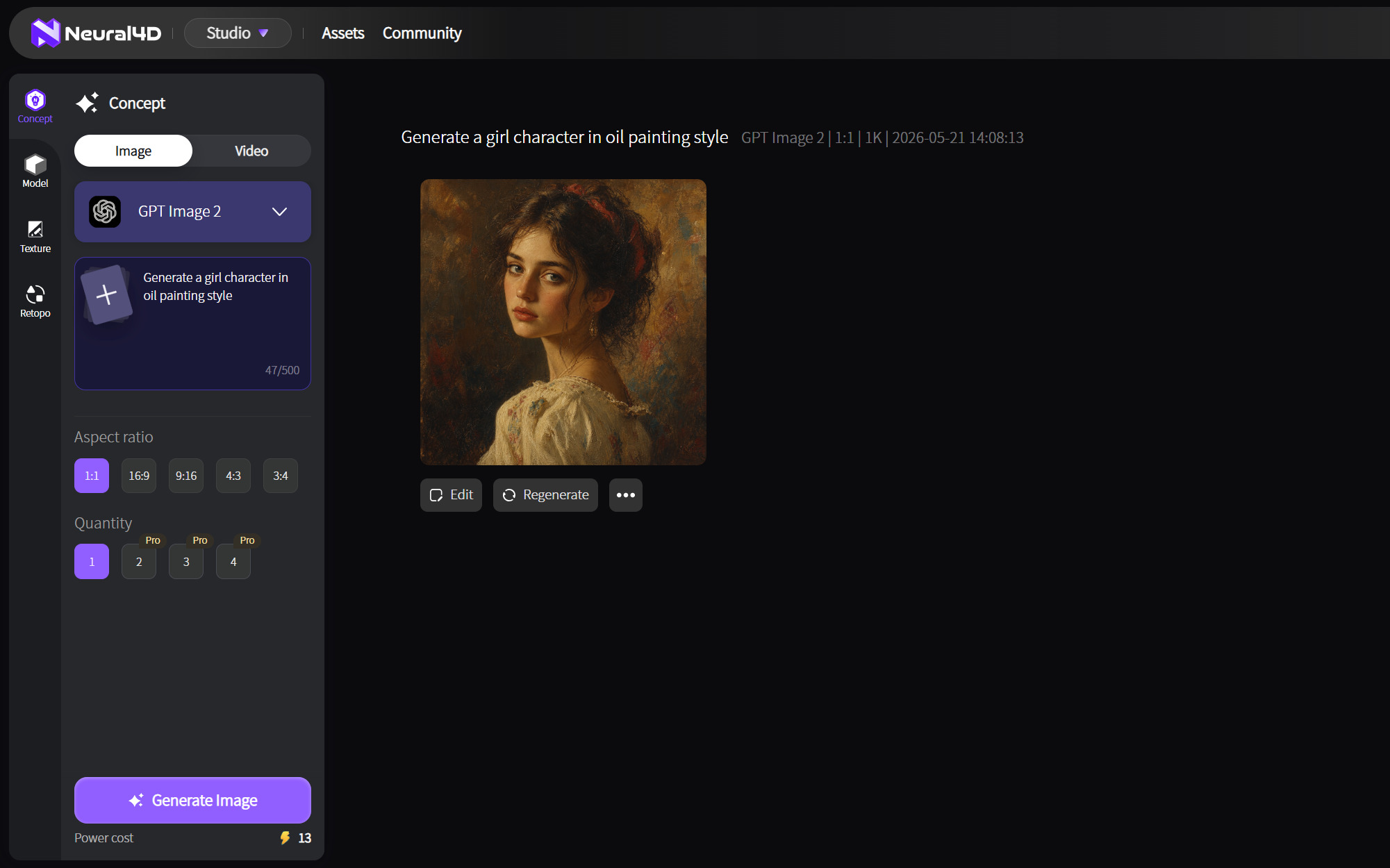
Beginne mit dem Modell, das zu deinem Prompt passt, und vergleiche anschließend die Ergebnisse anhand derselben Beschreibung. Diese Empfehlungen dienen als Ausgangspunkt und sind keine Garantie für ein bestimmtes Ergebnis.
| Modell | Ausgangspunkt | Beispielaufgabe |
|---|---|---|
| GPT Image 2 | Detaillierte Prompts und Stilvorgaben | Konzeptkunst mit vorgegebener Komposition |
| Nano Banana Pro | Fotorealistische Bilder | Produkt- oder Möbel-Mock-ups |
| Nano Banana 2 Lite | Eine weitere Option zum Vergleich mit demselben Prompt | Ein Entwurfsbild für die Gegenüberstellung |
| Seedream 4.5 | Detailreiche Bilder | Eine Szene mit zahlreichen visuellen Details |
| Flux 2 Pro | Präzise visuelle Briefings | Ein Marketing- oder Produktkonzept |
Modelloptionen und Einstellungen können sich ändern. Prüfe den aktuellen Modellauswahldialog in Studio, bevor du einem voreingestellten Workflow folgst.
Folge diesen Schritten in Neural4D Studio:
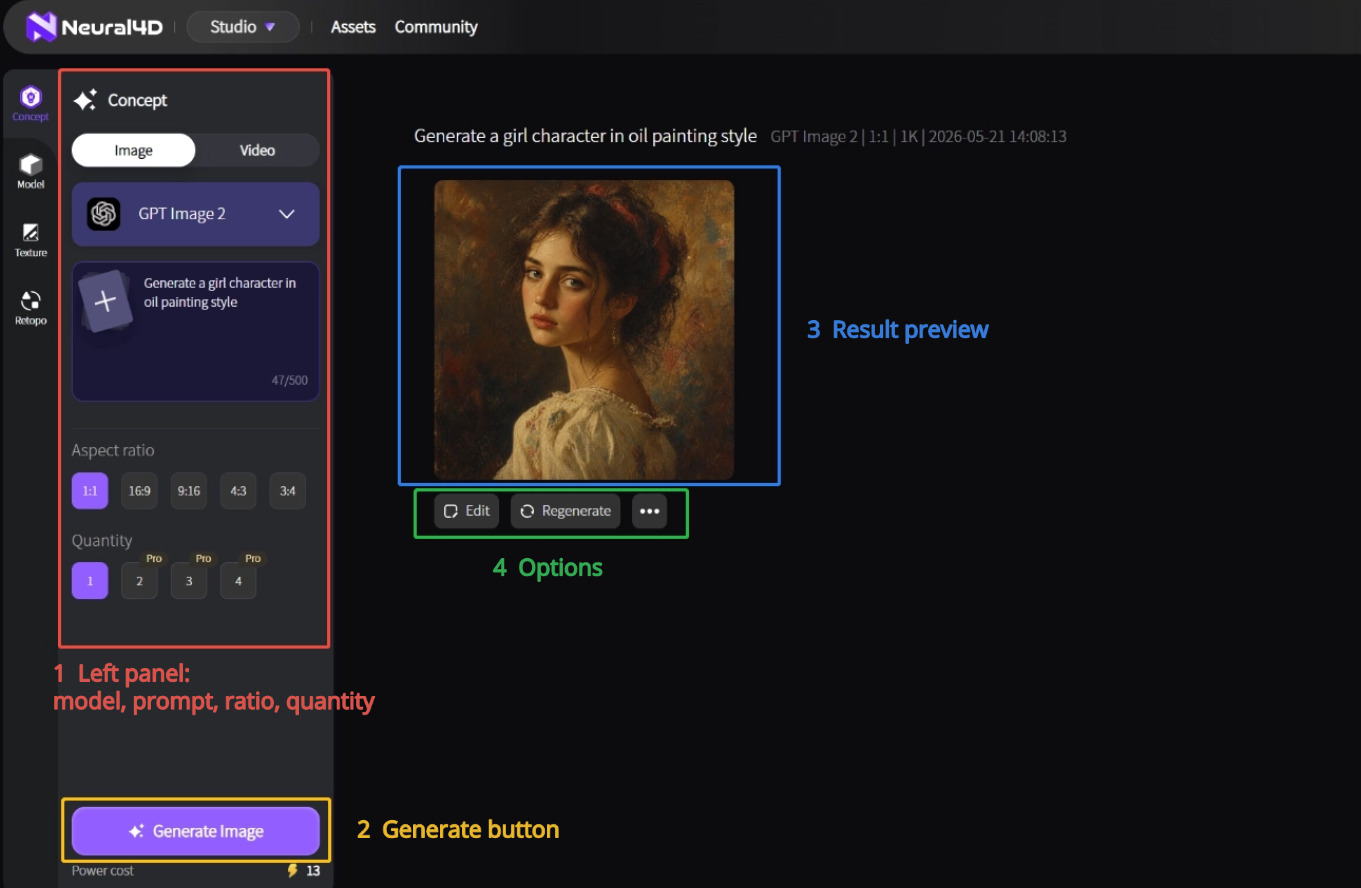
Dieses kurze Video gibt eine Einführung in die Bild- und Videogenerierung in Neural4D Studio. Verwende die oben aufgeführten Schritte für den Workflow des Bildgenerators und die aktuellen Einstellungen.
Wähle ein Seitenverhältnis passend zum Verwendungszweck des Bildes. Der Bildgenerator führt derzeit die folgenden Voreinstellungen auf:
Wählen Sie nach Möglichkeit eine niedrigere Auflösung für Entwürfe und eine höhere Auflösung, wenn Sie mehr Details benötigen. Höhere Einstellungen können mehr Credits verbrauchen. Die verfügbaren Seitenverhältnisse, Auflösungsstufen und Bildanzahlen können je nach Modell variieren. Orientieren Sie sich daher an den in Studio angezeigten Optionen. Heruntergeladene Bilder werden im .png-Format gespeichert. Prüfen Sie die Abmessungen und Farbanforderungen separat, bevor Sie ein Bild für den Druck verwenden.
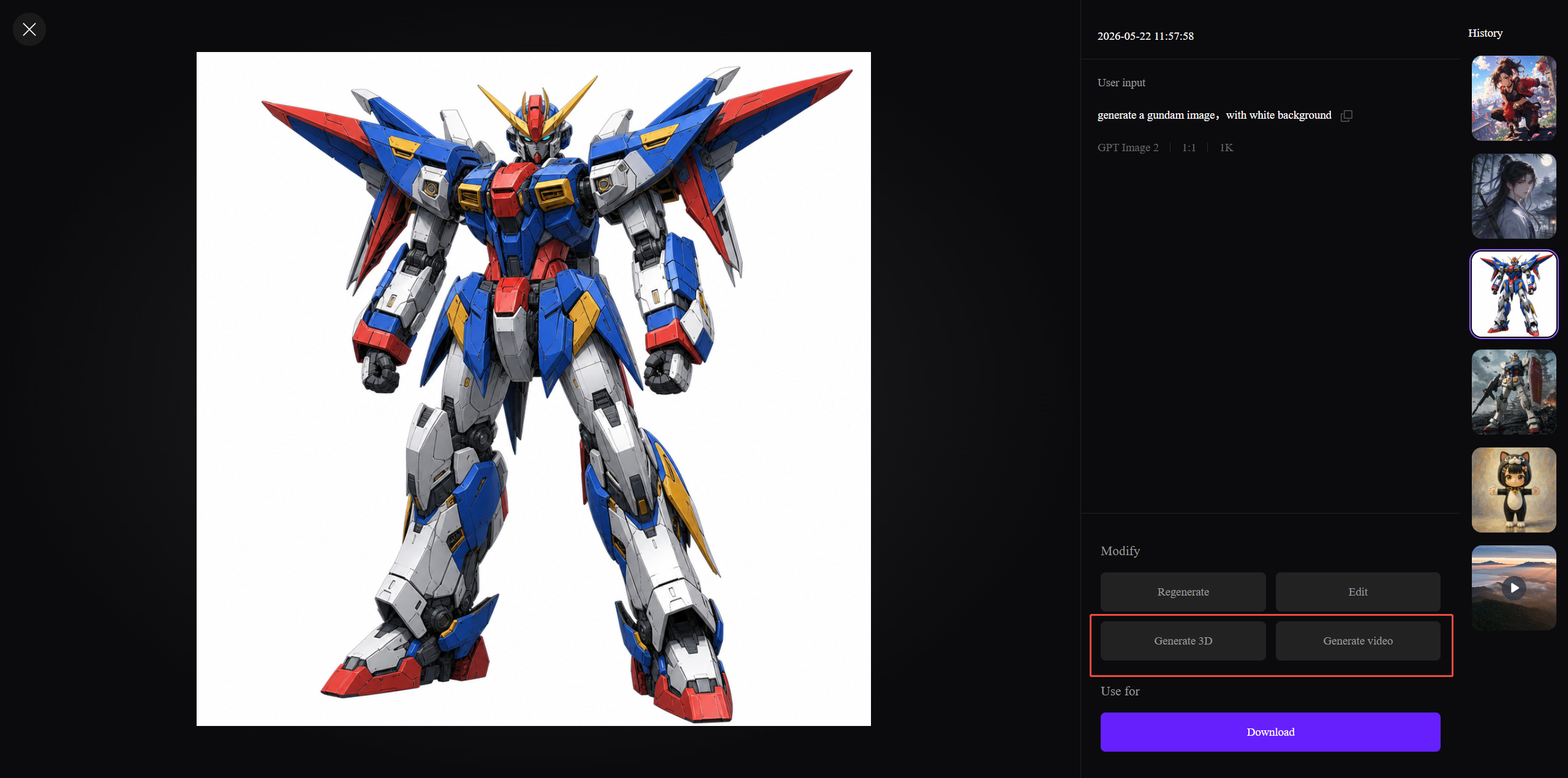
Ja. Sie können ein generiertes Bild an Image to 3D senden oder ein Bild als Referenz für die Videogenerierung verwenden. Jedes Tool startet eine separate Generierungsaufgabe.
Wählen Sie ein generiertes Bild aus und klicken Sie auf 3D generieren, um in Image to 3D fortzufahren. Prüfen Sie die 3D-Einstellungen, bevor Sie die neue Aufgabe starten. Ausführliche Anweisungen finden Sie im Leitfaden So verwenden Sie die Funktion „Image to 3D“.
Wenn Sie das Modell drucken möchten, prüfen Sie die fertige Geometrie und exportieren Sie eine .stl-Datei für Ihren Slicer. Image Generation erstellt selbst nur ein 2D-Bild.
Öffnen Sie Video Generation und fügen Sie das Bild als Referenz hinzu. Geben Sie einen Text-Prompt ein, der die gewünschte Bewegung oder Kamerabewegung beschreibt, und starten Sie anschließend eine Videogenerierungsaufgabe. Allein mit einem Referenzbild kann keine Videogenerierung gestartet werden. Weitere Hinweise finden Sie im Tutorial So verwenden Sie Text to Video.
Laut der Preisseite besitzen zahlende Abonnenten die von ihnen generierten Inhalte und dürfen sie kommerziell nutzen. Inhalte, die im kostenlosen Tarif erstellt werden, gehen in die Gemeinfreiheit über. N4D bittet darum, N4D in der Beschreibung einer kommerziellen Seite zu nennen, auf der Sie diese Inhalte verwenden.
Die Sichtbarkeit ist eine separate Einstellung. Öffentliche Generierungen können in der Neural4D Community erscheinen. Private Generierungen bleiben nur für Sie sichtbar und erfordern ein kostenpflichtiges Abonnement. Kostenlose Nutzer erhalten jede Woche 50 Credits und generieren Inhalte mit öffentlicher Sichtbarkeit.
Bildgenerator öffnen
%22%3E%3Cg%3E%3Cpath%20d%3D%22M14.22126%2C2L16.980341%2C2L10.922359%2C8.365314L18%2C17.000000999999997L12.44585%2C17.000000999999997L8.0973005%2C11.7527676L3.1189604%2C17.000000999999997L0.35988006%2C17.000000999999997L6.7777414%2C10.1918821L0%2C2L5.6921029%2C2L9.6207924%2C6.7933583L14.22126%2C2ZM13.255582%2C15.505536L14.785071%2C15.505536L4.88837%2C3.4391145L3.2449181%2C3.4391145L13.255582%2C15.505536Z%22%20fill%3D%22%23ffffff%22%20fill-opacity%3D%221%22%20style%3D%22mix-blend-mode%3Apassthrough%22%2F%3E%3C%2Fg%3E%3C%2Fg%3E%3C%2Fsvg%3E)
%22%3E%3Cg%3E%3Cg%3E%3Cpath%20d%3D%22M17.776579953674315%2C4.238972914697266C18.530987953674316%2C2.8357112146972656%2C17.668764953674316%2C1.0000038146972656%2C17.668764953674316%2C1.0000038146972656C15.728984953674317%2C1.0000038146972656%2C14.327326953674316%2C2.2953194146972655%2C14.327326953674316%2C2.2953194146972655C13.572919953674317%2C1.8635447646972656%2C11.093512553674316%2C1.8635447646972656%2C11.093512553674316%2C1.8635447646972656C11.093512553674316%2C1.8635447646972656%2C8.614197253674316%2C1.8635447646972656%2C7.859790753674316%2C2.2953194146972655C7.859790753674316%2C2.2953194146972655%2C6.4587898536743165%2C1.0000038146972656%2C4.518257353674317%2C1.0000038146972656C4.518257353674317%2C1.0000038146972656%2C3.6561312536743165%2C2.8350313146972654%2C4.410538953674316%2C4.238972914697266C4.410538953674316%2C4.238972914697266%2C2.6862124236743163%2C5.858135714697266%2C3.332825653674316%2C9.312969214697265C3.9408041536743164%2C12.559363814697265%2C6.782133553674316%2C13.415479814697266%2C8.614197253674316%2C13.415479814697266C8.614197253674316%2C13.415479814697266%2C7.859790753674316%2C14.063154814697265%2C7.967603653674316%2C15.142524814697266C7.967603653674316%2C15.142524814697266%2C6.889853453674316%2C15.790198814697266%2C5.812196053674317%2C15.358415814697265C4.734538553674316%2C14.926723814697265%2C4.1956536536743165%2C13.847263814697266%2C4.1956536536743165%2C13.847263814697266C4.1956536536743165%2C13.847263814697266%2C3.1179590536743165%2C12.443964814697265%2C2.0402743556743164%2C12.983694814697266C2.0402743556743164%2C12.983694814697266%2C1.7169677936743164%2C13.307532814697266%2C2.9024282136743165%2C13.847263814697266C2.9024282136743165%2C13.847263814697266%2C3.7645722536743165%2C15.142524814697266%2C4.087878753674316%2C15.898144814697266C4.411195253674316%2C16.653767814697268%2C6.135446553674316%2C17.301444814697266%2C7.860446953674316%2C16.869661814697267L7.860446953674316%2C19.352327814697265C7.860446953674316%2C19.352327814697265%2C7.860446953674316%2C19.568219814697265%2C7.4293847536743165%2C19.676166814697265C6.998322453674317%2C19.784110814697264%2C6.998322453674317%2C20.000003814697266%2C7.213853853674316%2C20.000003814697266L14.974576953674317%2C20.000003814697266C15.190109953674316%2C20.000003814697266%2C15.190109953674316%2C19.784110814697264%2C14.759046953674316%2C19.676166814697265C14.327983953674316%2C19.568219814697265%2C14.327983953674316%2C19.352327814697265%2C14.327983953674316%2C19.352327814697265L14.327983953674316%2C16.869661814697267C14.327983953674316%2C16.869661814697267%2C14.337451953674316%2C15.575053814697265%2C14.327983953674316%2C15.142524814697266C14.304263953674317%2C14.057753814697266%2C13.573576953674316%2C13.415479814697266%2C13.573576953674316%2C13.415479814697266C15.405640953674316%2C13.415479814697266%2C18.246925953674317%2C12.559363814697265%2C18.854893953674317%2C9.312969214697265C19.501579953674316%2C5.858135714697266%2C17.777234953674316%2C4.238972914697266%2C17.776579953674315%2C4.238972914697266L17.776579953674315%2C4.238972914697266Z%22%20fill%3D%22%23ffffff%22%20fill-opacity%3D%221%22%20style%3D%22mix-blend-mode%3Apassthrough%22%2F%3E%3C%2Fg%3E%3C%2Fg%3E%3C%2Fg%3E%3C%2Fsvg%3E)


%22%2F%3E%3C%2Fsvg%3E)

%22%2F%3E%3C%2Fsvg%3E)