

Mit Text-zu-Video in Neural4D Studio wird aus einer schriftlichen Szenenbeschreibung ein MP4-Video. Wähle ein Videomodell, beschreibe das Motiv und die Kamerabewegung und füge optional ein Referenzbild hinzu, um den visuellen Stil vorzugeben.
Damit kannst du Entwürfe für Produkt-Teaser, Social-Media-Clips oder Konzeptszenen erstellen. Verfügbare Auflösungen und Audiounterstützung unterscheiden sich je nach Modell. Prüfe daher vor dem Generieren deine Einstellungen.
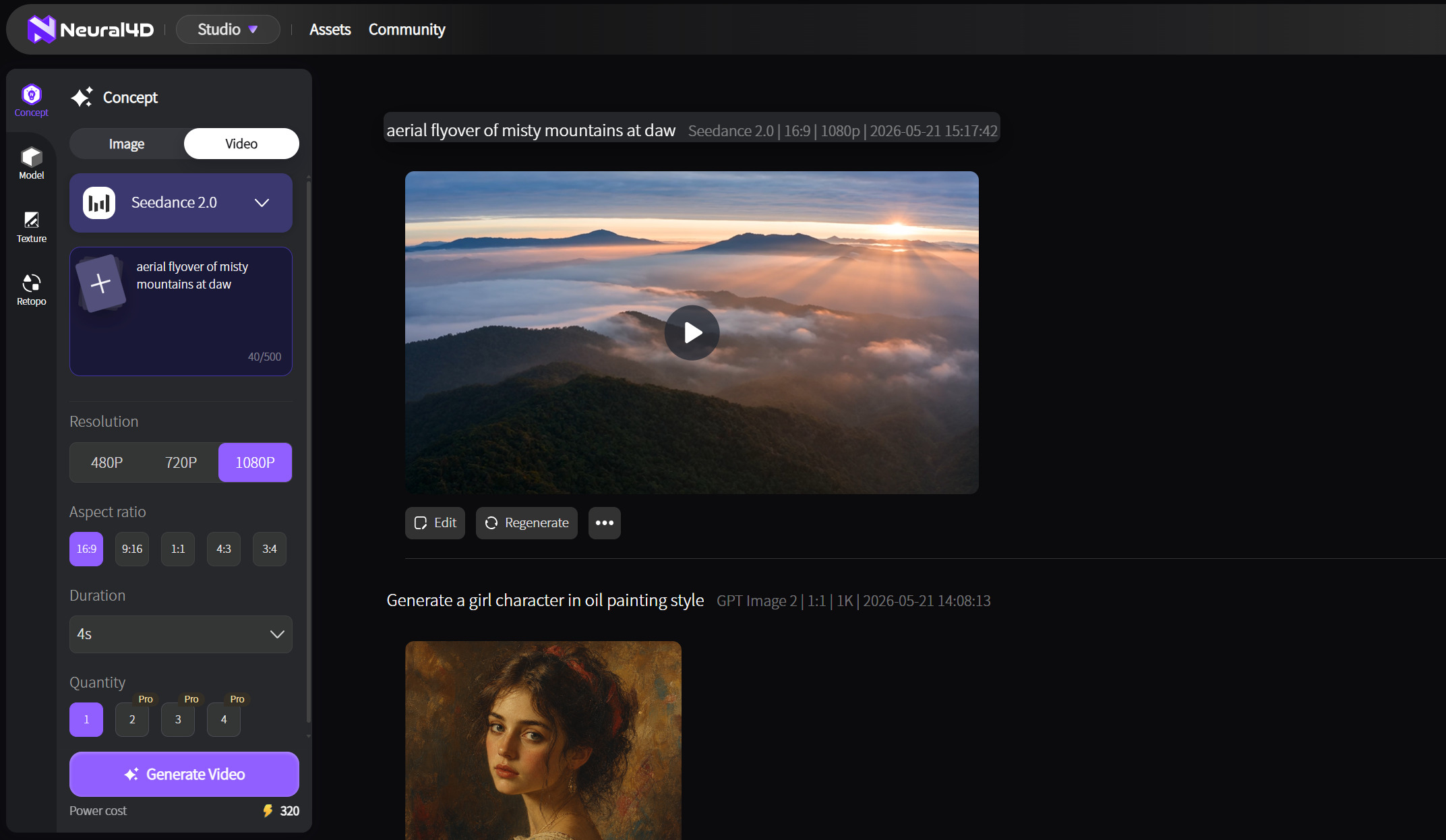
Wähle ein Videomodell, die Dauer (5 bis 15 Sekunden), die Auflösung (480P bis 4K, je nach Modell), das Seitenverhältnis, optional Native Audio und die Anzahl (1 bis 4 Clips). Du kannst auch ein Referenzbild hinzufügen. Der Power-Verbrauch hängt von Modell, Auflösung, Dauer, Audio und Anzahl ab.
| Einstellung | Verfügbare Optionen | Worauf du achten solltest |
|---|---|---|
| Modell | Veo 3.1, Seedance 2.0, Seedance 2.0 Fast, Grok Imagine | Die Modellwahl beeinflusst den Bewegungsstil, die verfügbare Auflösung, die Audiounterstützung und den Power-Verbrauch. |
| Dauer | 5 bis 15 Sekunden | Halte erste Entwürfe kurz und wähle für den fertigen Clip die benötigte Länge. |
| Auflösung | 480P, 720P, 1080P oder 4K, je nach Modell | 4K ist mit Veo 3.1 und Seedance 2.0 verfügbar. Eine höhere Auflösung kann mehr Power verbrauchen. |
| Seitenverhältnis | 1:1, 16:9, 9:16, 4:3, 3:4 | Wähle ein Format, das zum Zielkanal passt, zum Beispiel 9:16 für ein vertikales Video. |
| Referenzbild | Optionaler Bildupload | Nutze ein vorhandenes Bild, um das Aussehen eines Motivs, einer Szene oder eines Produkts vorzugeben. |
| Native Audio | Verfügbar bei Veo 3.1 und beiden Seedance 2.0-Modellen | Aktiviere es, wenn der Clip Ton benötigt. Audio erhöht den Power-Verbrauch. |
| Anzahl | 1 bis 4 Clips | Generiere mehrere Varianten, wenn du unterschiedliche Ergebnisse vergleichen möchtest. |
Lade für einen Möbel-Teaser ein Referenzbild des Produkts hoch, wähle 16:9 für ein breites Format und beschreibe im Prompt die Kamerabewegung und die Beleuchtung.
Mit dem KI-Bildgenerator kannst du ein Referenzbild erstellen. Eine Anleitung zur Bilderstellung findest du im Text-zu-Bild-Leitfaden.
Beginne mit einer klaren Szenenbeschreibung und wähle dann passende Einstellungen für dein Projekt. Generierungszeit und Power-Verbrauch hängen von deiner Auswahl ab.
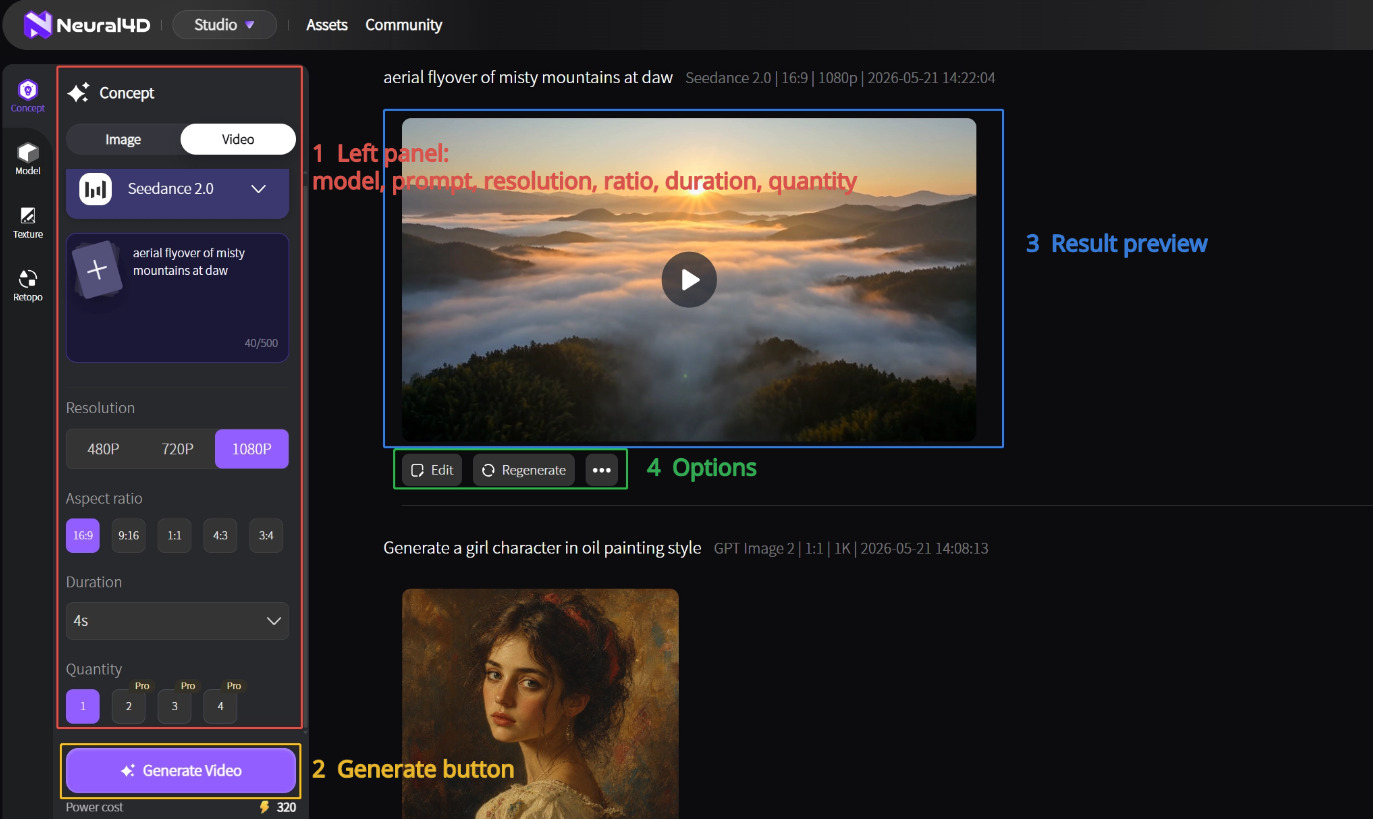
Dieses kurze Video stellt die Bild- und Videogenerierung in Neural4D Studio vor. Die Einstellungen für Text to Video finden Sie in den Schritten oben.
Passen Sie den Prompt an und beschreiben Sie die gewünschte Änderung, etwa eine langsamere Kamerabewegung oder hellere Beleuchtung. Sie können auch das Referenzbild oder die Generierungseinstellungen ändern. Generieren Sie das Video erneut und vergleichen Sie den neuen Clip mit dem vorherigen Ergebnis.
Importieren Sie die MP4-Datei in ein Schnittprogramm wie Adobe Premiere Pro, DaVinci Resolve oder CapCut, um Schnitte, Titel oder Ton hinzuzufügen. Sie können das Video auch auf einer Webseite einbinden oder bei Bedarf in ein anderes Format konvertieren.
Die Nutzungsrechte hängen von Ihrem Tarif und den geltenden Bedingungen ab. Bevor Sie ein generiertes Video in einer Anzeige, einem Kundenprojekt oder für andere kommerzielle Zwecke verwenden, lesen Sie die aktuelle Preisseite und die Nutzungsbedingungen.
Video erstellen
%22%3E%3Cg%3E%3Cpath%20d%3D%22M14.22126%2C2L16.980341%2C2L10.922359%2C8.365314L18%2C17.000000999999997L12.44585%2C17.000000999999997L8.0973005%2C11.7527676L3.1189604%2C17.000000999999997L0.35988006%2C17.000000999999997L6.7777414%2C10.1918821L0%2C2L5.6921029%2C2L9.6207924%2C6.7933583L14.22126%2C2ZM13.255582%2C15.505536L14.785071%2C15.505536L4.88837%2C3.4391145L3.2449181%2C3.4391145L13.255582%2C15.505536Z%22%20fill%3D%22%23ffffff%22%20fill-opacity%3D%221%22%20style%3D%22mix-blend-mode%3Apassthrough%22%2F%3E%3C%2Fg%3E%3C%2Fg%3E%3C%2Fsvg%3E)
%22%3E%3Cg%3E%3Cg%3E%3Cpath%20d%3D%22M17.776579953674315%2C4.238972914697266C18.530987953674316%2C2.8357112146972656%2C17.668764953674316%2C1.0000038146972656%2C17.668764953674316%2C1.0000038146972656C15.728984953674317%2C1.0000038146972656%2C14.327326953674316%2C2.2953194146972655%2C14.327326953674316%2C2.2953194146972655C13.572919953674317%2C1.8635447646972656%2C11.093512553674316%2C1.8635447646972656%2C11.093512553674316%2C1.8635447646972656C11.093512553674316%2C1.8635447646972656%2C8.614197253674316%2C1.8635447646972656%2C7.859790753674316%2C2.2953194146972655C7.859790753674316%2C2.2953194146972655%2C6.4587898536743165%2C1.0000038146972656%2C4.518257353674317%2C1.0000038146972656C4.518257353674317%2C1.0000038146972656%2C3.6561312536743165%2C2.8350313146972654%2C4.410538953674316%2C4.238972914697266C4.410538953674316%2C4.238972914697266%2C2.6862124236743163%2C5.858135714697266%2C3.332825653674316%2C9.312969214697265C3.9408041536743164%2C12.559363814697265%2C6.782133553674316%2C13.415479814697266%2C8.614197253674316%2C13.415479814697266C8.614197253674316%2C13.415479814697266%2C7.859790753674316%2C14.063154814697265%2C7.967603653674316%2C15.142524814697266C7.967603653674316%2C15.142524814697266%2C6.889853453674316%2C15.790198814697266%2C5.812196053674317%2C15.358415814697265C4.734538553674316%2C14.926723814697265%2C4.1956536536743165%2C13.847263814697266%2C4.1956536536743165%2C13.847263814697266C4.1956536536743165%2C13.847263814697266%2C3.1179590536743165%2C12.443964814697265%2C2.0402743556743164%2C12.983694814697266C2.0402743556743164%2C12.983694814697266%2C1.7169677936743164%2C13.307532814697266%2C2.9024282136743165%2C13.847263814697266C2.9024282136743165%2C13.847263814697266%2C3.7645722536743165%2C15.142524814697266%2C4.087878753674316%2C15.898144814697266C4.411195253674316%2C16.653767814697268%2C6.135446553674316%2C17.301444814697266%2C7.860446953674316%2C16.869661814697267L7.860446953674316%2C19.352327814697265C7.860446953674316%2C19.352327814697265%2C7.860446953674316%2C19.568219814697265%2C7.4293847536743165%2C19.676166814697265C6.998322453674317%2C19.784110814697264%2C6.998322453674317%2C20.000003814697266%2C7.213853853674316%2C20.000003814697266L14.974576953674317%2C20.000003814697266C15.190109953674316%2C20.000003814697266%2C15.190109953674316%2C19.784110814697264%2C14.759046953674316%2C19.676166814697265C14.327983953674316%2C19.568219814697265%2C14.327983953674316%2C19.352327814697265%2C14.327983953674316%2C19.352327814697265L14.327983953674316%2C16.869661814697267C14.327983953674316%2C16.869661814697267%2C14.337451953674316%2C15.575053814697265%2C14.327983953674316%2C15.142524814697266C14.304263953674317%2C14.057753814697266%2C13.573576953674316%2C13.415479814697266%2C13.573576953674316%2C13.415479814697266C15.405640953674316%2C13.415479814697266%2C18.246925953674317%2C12.559363814697265%2C18.854893953674317%2C9.312969214697265C19.501579953674316%2C5.858135714697266%2C17.777234953674316%2C4.238972914697266%2C17.776579953674315%2C4.238972914697266L17.776579953674315%2C4.238972914697266Z%22%20fill%3D%22%23ffffff%22%20fill-opacity%3D%221%22%20style%3D%22mix-blend-mode%3Apassthrough%22%2F%3E%3C%2Fg%3E%3C%2Fg%3E%3C%2Fg%3E%3C%2Fsvg%3E)


%22%2F%3E%3C%2Fsvg%3E)

%22%2F%3E%3C%2Fsvg%3E)