

如何在 Neural4D 发布和分享 3D 模型
你可以通过“更多”>“分享”发送模型链接。目前,Neural4D Community 不支持用户主动发布模型。这两项操作不同:向他人发送模型链接,并不意味着你已将自己的 Studio 资源发布到 Community。
本指南介绍目前的发布功能状态、如何复制模型链接,以及发送给他人前需要检查的事项。
可以将自己的模型发布到 Community 吗?
Neural4D 目前不支持用户主动将自己的模型发布到 Community。如果你想将 Studio 中的私人模型添加到公开的 Community 模型库,目前还无法完成这一操作。
你仍然可以使用模型的“分享”功能发送链接。决定操作方式时,请区分是要把特定模型的链接发给他人,还是让资源出现在 Community 中供人发现。
如何分享 3D 模型链接
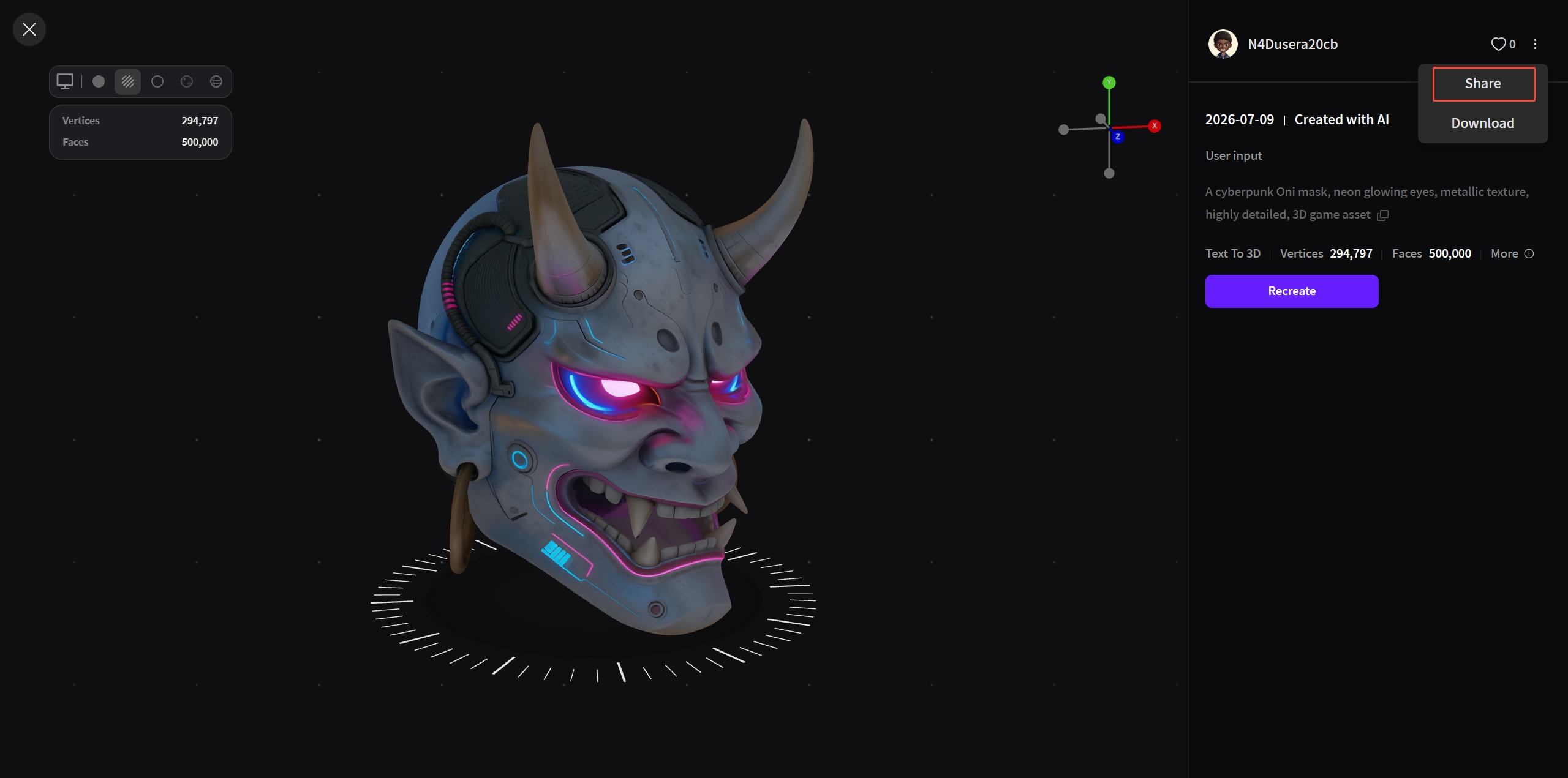
请使用模型的“分享”功能:直接复制 Studio 或 Community 页面的通用地址,可能无法指向你要发送的具体模型。
接收者通过分享链接能看到什么?
接收者打开链接后,可以看到他们有权访问的模型页面及其中的信息。发送前请检查该页面,不要假定所有提示词、参考图片或生成设置都会显示。
如果页面提供“重新创作”功能,接收者可以使用它加载可用的生成设置,并创建新的变体。“重新创作”属于生成流程,不应描述为下载或复制原始网格。详细步骤请参阅如何重新创作和修改社区 3D 资源。
发送链接前应检查什么?
打开复制的链接,确认它指向正确的模型。如果用于团队评审,请说明该资源的预期用途或你需要的反馈,例如检查造型或与另一版本比较。
如果需要了解账户外的人员能访问哪些内容,请在未登录的浏览器会话中检查链接,或请目标接收者确认链接能否打开。这只能验证该链接的访问情况,不能据此确定资源的所有隐私设置。有关可见性的详细信息,请参阅生成的 3D 资源是公开还是私有的。
分享访问权限与允许他人重复使用资源是两回事。将模型用于项目之前,请查看适用的使用条款和模型的使用信息。有关自己生成的资源,请参阅生成模型的商业用途。
找不到“分享”或链接打不开怎么办?
确认你打开的是目标模型的“更多”菜单。刷新页面后重试。如果复制的链接无法打开,请通过“分享”重新复制,并检查粘贴的地址是否完整。
如果问题仍然存在,请联系 support@neural4d.com,提供模型链接、操作步骤和收到的错误信息。请勿提供账户密码或机密项目文件。


