N4D 与 Meshy 对比
选择适合你的 3D 资产生成、优化与导出方式。
从参考图像或文字描述开始。比较网格控制、编辑选项、材质和下载条件,了解它们如何影响你的下一步。通过本页面选择平台,然后尝试制作你想要的资产。
打造 N4D 工作流程的三种方式
为下一项任务设置网格
使用文本转 3D 或图像转 3D 前,可先选择拓扑结构和目标面数。默认使用三角面;如果计划继续编辑表面,也可以选择四边面。先根据项目选择合适的设置,再检查生成结果,然后决定是否继续完善。
在 N4D-2o 会话中创建并优化
如果你想通过对话逐步完善 3D 创意,可以从 N4D-2o 开始。描述你要如何修改本次会话中生成模型的形状、比例或材质。这种编辑方式仅适用于当前会话中的模型,因此请在项目开始时选择。

添加材质并选择导出格式
生成几何模型,根据需要添加 纹理 和 PBR,然后下载资产并用于下一个工具。N4D 的文本转 3D 和图像转 3D 工作流程支持 GLB、OBJ、FBX、USDZ、STL 和
BLEND。根据用途选择格式,并在目标软件中检查文件。
N4D 和 Meshy 适合不同的创作流程
两个平台都支持从文字或图像开始创作。选择时,更需要考虑首次生成之后的流程:如何修改模型、在哪里添加材质,以及需要下载什么文件。
N4D
N4D 提供多种创作起点。使用文本转 3D 或图像转 3D 进行参数化生成;如果计划通过对话修改模型,则从 N4D-2o 开始。常规 Studio 生成的结果无法转移到 N4D-2o 中编辑。
Meshy
Meshy 也提供用于对话式创作的 3D Agent。请比较你打算使用的工作流程中可执行的操作,尤其是当你想持续完善同一个资产,而不是生成多个独立变体时。
N4D
在 N4D 中,AI 纹理 适用于 3D Studio 生成的模型。对于已添加纹理的 Studio 模型,可以使用 局部纹理重绘
标记区域,并描述想要进行的材质修改。这些工具属于 N4D 资产工作流程,并非用于上传和修复外部网格的服务。
Meshy
Meshy 的 AI 纹理功能既支持上传模型,也支持在其平台上生成的模型。如果你的任务从其他工具制作的网格开始,并且想使用 AI 生成材质,这项差异值得纳入备选考量。查看 Meshy 的纹理工作流程。
交付检查清单
几何预览、带纹理的模型和成功导入是不同的阶段。比较耗时和成本时,请考虑项目需要的所有环节:生成、修改、添加材质、下载,以及在目标软件中的后续处理。
N4D 工作流程
N4D 将几何模型生成与可选的 纹理 和 PBR 阶段分开。决定哪种方式适合你的预算和流程前,请先在 Meshy 上比较相近的输出效果。
N4D 与 Meshy 功能对比
使用此概览选择适合的起始工作流程。模型设置和套餐条件可能会变更,开始项目之前请先检查所选工具。
| 对比项目 |
N4D |
Meshy |
| 起始输入 |
文本转 3D 和图像转 3D,使用独立的生成工具 |
文本转 3D、图像转 3D,以及通过 3D Agent 对话式创作 |
| 网格控制 |
生成前选择拓扑方式和目标面数;默认使用三角面 |
High Detail(部分指南称为 Standard)和 Smart Topology 提供不同的几何与拓扑设置。 |
| 对话式创作 |
N4D-2o 可优化当前会话中生成的模型 |
3D Agent 支持对话式创作 |
| 材质生成 |
可选的纹理和 PBR 阶段;AI 纹理 适用于通过 Studio 生成的模型 |
AI 纹理功能支持生成的模型和上传的网格
|
| 模型导出 |
文本转 3D 和图像转 3D 支持导出 GLB、OBJ、FBX、USDZ、STL 和 BLEND |
格式包括 GLB、OBJ、FBX、USDZ、STL、BLEND、3MF 和 DXF;请确认所选工具和资产可用的格式。 |
| 私密创作 |
订阅用户可使用私密生成功能 |
付费订阅用户可保有所生成资产的私有所有权,具体受公开分享及原始素材权利等条件约束。 |
| 费用规划 |
请查看所需生成和后续操作对应的 积分 |
请确认所需输出对应的 积分、模型访问权限和下载条件 |
如需了解特定模型的拓扑、部件和编辑检查,请阅读 N4D 与 Meshy T2 的拓扑和编辑对比。
围绕你想制作的素材开展创作

独立项目道具
将概念图转换为可放入场景中检查的道具。根据预期观看距离,对比轮廓、材质外观和所需细节。选择项目能够承受的面数,然后在引擎中测试导出的文件。

个人打印作品和收藏品
根据创意或参考图生成模型,然后在打印准备软件中检查。打印前请确认比例、壁厚、细小特征和支撑结构。生成的网格只是准备工作的起点,最终打印效果取决于这些选择。

家具和产品概念
在完善设计前,先探索椅子、灯具或装饰物的整体造型。从多个角度查看结果,并在渲染中尝试不同材质。这种工作流适用于视觉概念;需要精确尺寸的部件则应采用尺寸可控的设计流程。
用一张参考图试用 N4D
选择一个你足够熟悉、能够判断效果的物体。清晰的参考图有助于你评估生成的素材是否适合项目。
1. 添加参考图
打开 N4D 图像转 3D。点击、拖动或粘贴 JPG、JPEG、PNG 或 WebP 图片,文件大小不超过 20 MB。请先选择一个轮廓和主要部件清晰可见的主体。如果你的创意始于文字,请改用 文本转 3D。
工作流程示意图。
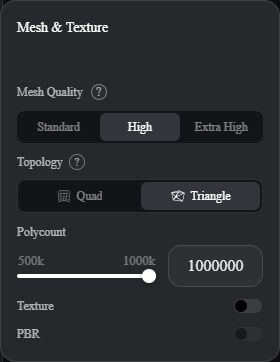
2. 选择生成设置
为项目的下一阶段设置拓扑和目标面数。默认选择三角面。需要包含材质的输出时,请添加纹理和 PBR,并在提交前确认显示的积分数。
N4D Studio 的实际设置,拍摄于 2026 年 10 月 28 日。所示数值属于本次会话。查看完整尺寸。
3. 检查生成结果
旋转模型,查看背面、细薄结构和主要表面。检查模型与参考图的吻合程度。如果需要重新生成,请调整输入或设置。如果希望通过对话进行优化,请从一开始就在 N4D-2o 中创建单独的项目。
工作流程示意图。
4. 下载并测试交付文件
根据你的编辑器、查看器或打印准备工具选择导出格式。在相应工具中打开下载的文件,检查任务所需的几何结构、比例和材质。如果要比较不同平台,请使用相同的参考图重复操作,并记录生成可用文件所需的步骤。
工作流程示意图。
根据所需输出比较方案
先确定你需要最终导出的文件。可生成预览的方案,在模型下载、作品隐私保护或特定生成模式方面可能有不同条件。
N4D 提供免费方案以及 Go、Plus 和 Pro 订阅。请查看当前方案详情,了解带纹理下载、私密创作和积分的相关规定。使用 Meshy 时,除了方案额度,也请确认所选模型的使用权限和下载条件。
| 选择前须确认 |
检查事项 |
| 所需文件 |
方案是否包含下一款工具所需的模型、材质和导出格式 |
| 修改 |
再次生成、添加纹理或后续编辑所需的积分 |
| 私密创作 |
方案是否允许私密生成,以及共享资产的使用方式 |
| 商业用途 |
资产适用的许可条款及署名要求 |
查看 N4D
方案 · 查看
Meshy 方案
在 N4D 中开始创建下一个 3D 资产
准备一份参考图,为项目选择设置,并在自己的工作流程中检查生成结果。
使用 N4D 创建模型
关于 N4D 和 Meshy 的常见问题
如果你想在 Studio 中生成资产、选择网格设置,并继续处理材质和导出,可以先试用 N4D。如果想通过对话优化模型,请从 N4D-2o 开始。如果当前任务是为外部网格添加纹理,请查看 Meshy
基于上传模型的纹理处理流程。比较两者时,请使用相同的参考图和目标输出。
此处介绍的 N4D 工作流程不支持上传 Meshy 模型进行通用的对话式编辑或 AI 纹理处理。N4D-2o 可编辑当前会话中生成的模型;AI 纹理适用于在 3D Studio 中生成的模型。要在
N4D 中创建新版本,请从文字描述或参考图开始。
文本转 3D 和图像转 3D 都可以选择 PBR 阶段。请选择所需的材质选项,并在生成前确认相应积分。材质处理会增加几何生成之外的步骤,估算完整任务时请将其计算在内。
请查看你的方案和资产所适用的条款。根据 N4D 当前条款,付费订阅用户可将生成内容用于商业用途。Meshy 免费方案和付费方案适用不同的许可条件。将资产用于商业用途前,请查看 N4D
方案详情和Meshy 方案详情。
请选择目标软件支持、且能保留所需内容的格式。N4D 的文本转 3D 和图像转 3D 工具支持 GLB、OBJ、FBX、USDZ、STL 和 BLEND。如果导入已有的 Meshy
资产后发现材质缺失,请参阅 Meshy 颜色导出问题排查指南。