

Генерация изображений создает 2D-изображение по текстовому запросу в Neural4D Studio. Вы также можете загрузить референсное изображение, но текстовый запрос все равно обязателен. Скачайте результат в формате .png или используйте его как исходное изображение для преобразования в 3D. Генерация изображения не создает 3D-модель автоматически.
Доступны модели GPT Image 2, Nano Banana Pro, Nano Banana 2 Lite, Seedream 4.5 и Flux 2 Pro. Выберите модель в генераторе изображений перед отправкой запроса.
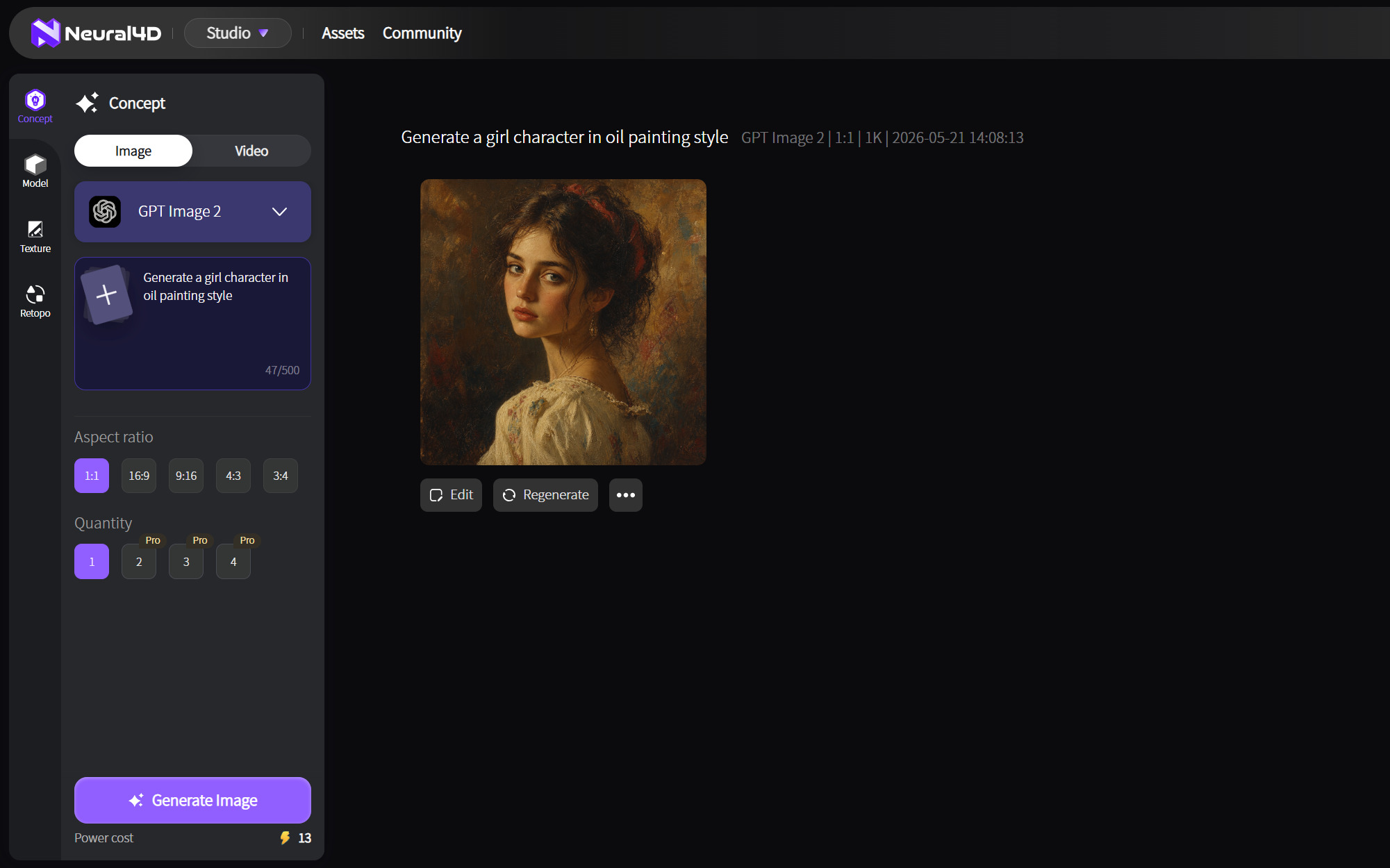
Выберите модель, подходящую для вашего запроса, а затем сравните результаты, используя одно и то же описание. Это лишь отправные точки, а не гарантия результата.
| Модель | Для чего подходит | Пример задачи |
|---|---|---|
| GPT Image 2 | Подробные запросы и указания по стилю | Концепт-арт с заданной композицией |
| Nano Banana Pro | Фотореалистичные изображения | Макеты товаров или мебели |
| Nano Banana 2 Lite | Еще один вариант для сравнения по тому же запросу | Черновое изображение для сравнения |
| Seedream 4.5 | Изображения с большим количеством деталей | Сцена с множеством визуальных деталей |
| Flux 2 Pro | Точные описания желаемого результата | Маркетинговая или продуктовая концепция |
Список моделей и настроек может меняться. Перед использованием готового сценария проверьте актуальный выбор моделей в Studio.
Выполните следующие действия в Neural4D Studio:
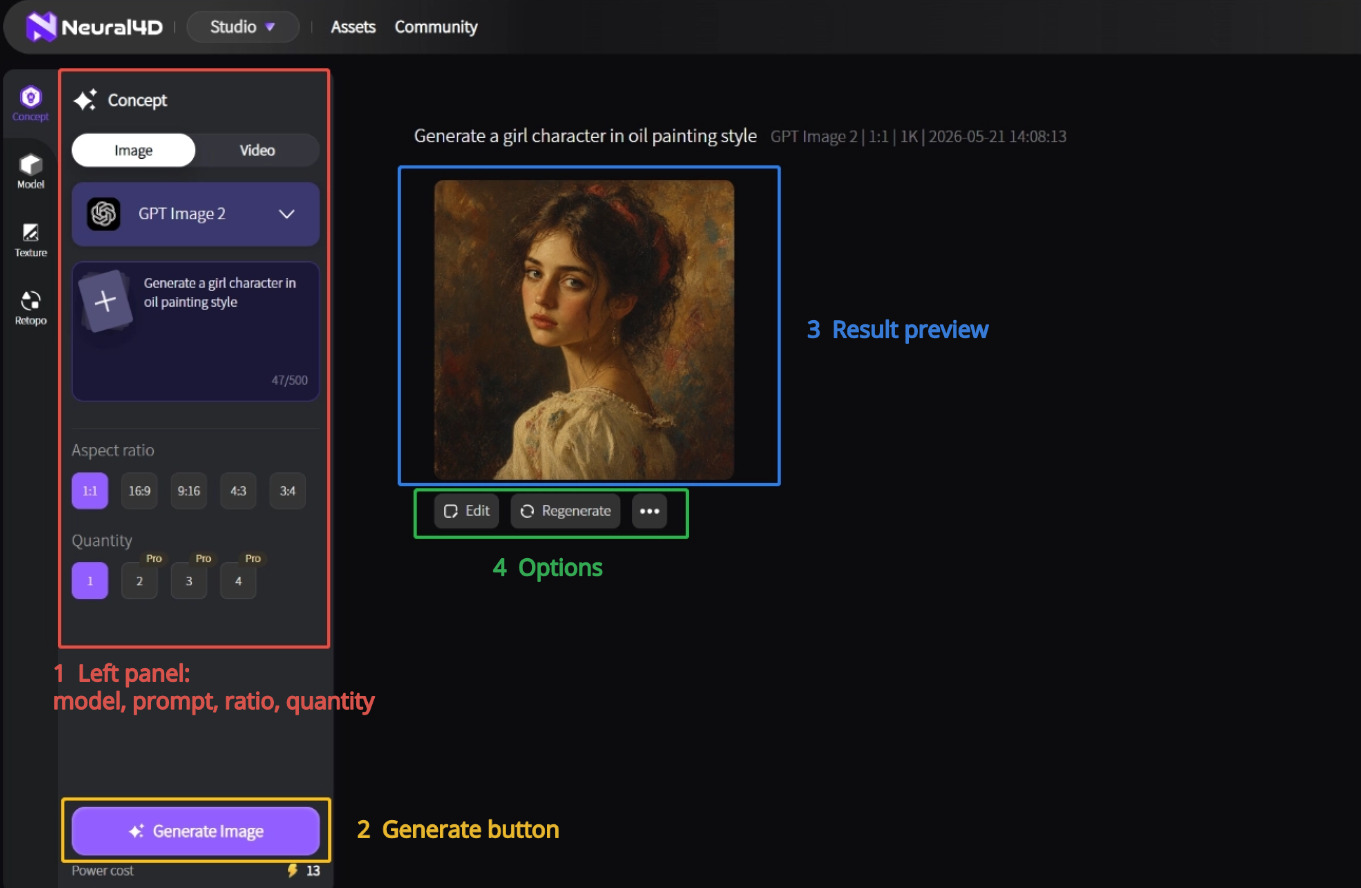
В этом коротком видео показано, как создавать изображения и видео в Neural4D Studio. Чтобы узнать, как пользоваться генератором изображений и его текущими настройками, следуйте инструкциям выше.
Выберите соотношение сторон в зависимости от того, где будет использоваться изображение. Сейчас в генераторе изображений доступны следующие предустановки:
Если доступен выбор разрешения, выбирайте низкое для черновиков и высокое, когда нужна большая детализация. Высокое разрешение может расходовать больше кредитов. Доступные соотношения сторон, варианты разрешения и количество изображений зависят от модели, поэтому ориентируйтесь на настройки в Studio. Изображения скачиваются в формате .png. Перед печатью отдельно проверьте требования к размерам и цветовой модели.
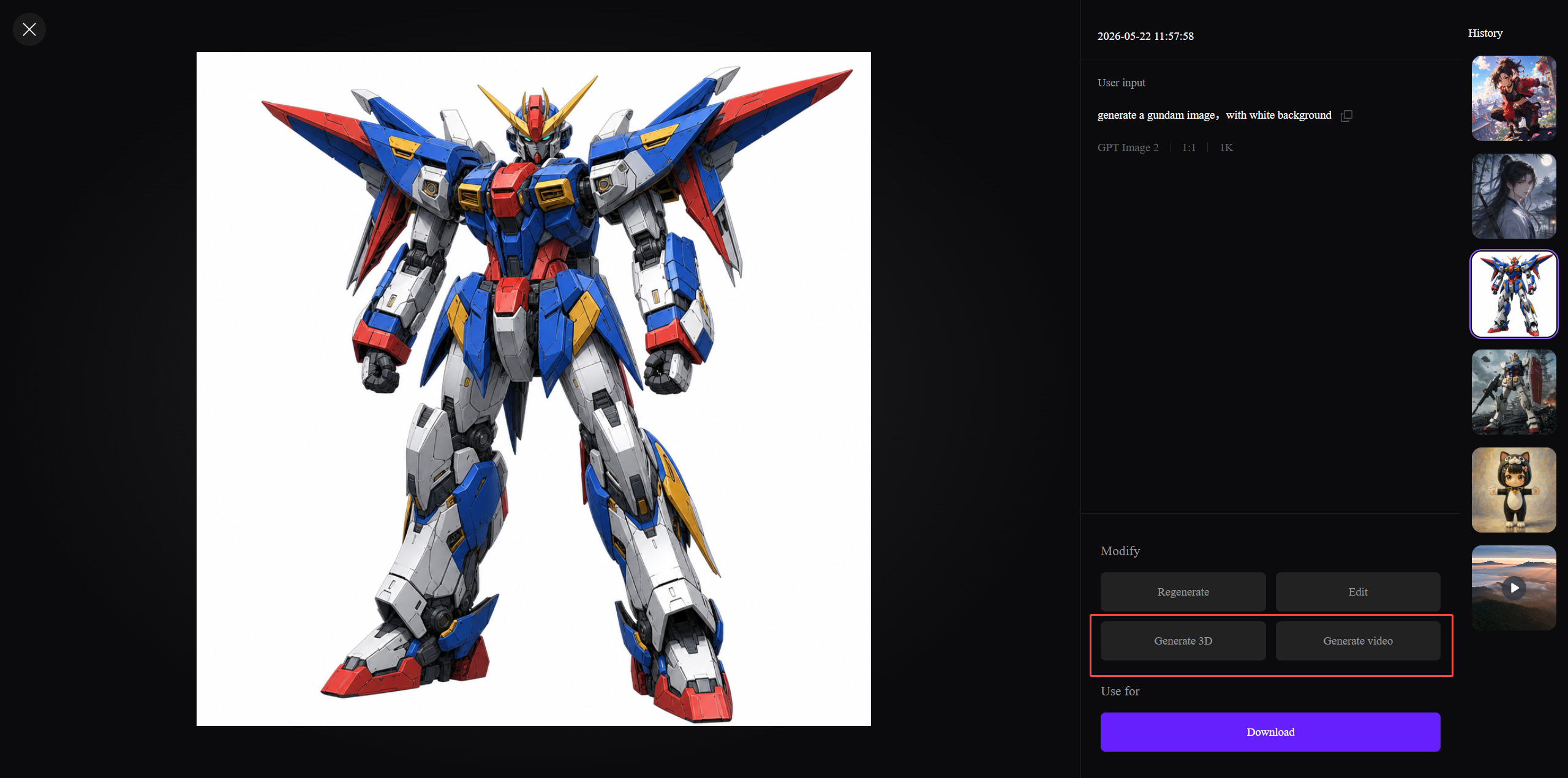
Да. Сгенерированное изображение можно отправить в инструмент «Изображение в 3D» или использовать как референс для генерации видео. Каждый инструмент запускает отдельную задачу.
Выберите сгенерированное изображение и нажмите Создать 3D-модель, чтобы продолжить в инструменте «Изображение в 3D». Перед запуском новой задачи проверьте настройки 3D-модели. Подробные инструкции приведены в руководстве Как использовать функцию «Изображение в 3D».
Если вы планируете печатать модель, проверьте готовую геометрию и экспортируйте файл .stl для слайсера. Генератор изображений создает только 2D-изображения.
Откройте инструмент «Генерация видео» и добавьте изображение в качестве референса. Введите текстовый запрос с описанием движения или движения камеры, затем запустите генерацию видео. Одного референсного изображения недостаточно для запуска генерации. Подробнее — в руководстве Как использовать функцию «Текст в видео».
Согласно странице с тарифами, платные подписчики владеют созданным контентом и могут использовать его в коммерческих целях. Контент, созданный на бесплатном тарифе, становится общественным достоянием. N4D просит указывать N4D в описании коммерческой страницы, на которой используется такой контент.
Настройки видимости выбираются отдельно. Публичные генерации могут появляться в сообществе Neural4D; приватные видны только вам и доступны по платной подписке. Пользователи бесплатного тарифа получают 50 кредитов в неделю, а их генерации имеют публичную видимость.
Открыть генератор изображений
%22%3E%3Cg%3E%3Cpath%20d%3D%22M14.22126%2C2L16.980341%2C2L10.922359%2C8.365314L18%2C17.000000999999997L12.44585%2C17.000000999999997L8.0973005%2C11.7527676L3.1189604%2C17.000000999999997L0.35988006%2C17.000000999999997L6.7777414%2C10.1918821L0%2C2L5.6921029%2C2L9.6207924%2C6.7933583L14.22126%2C2ZM13.255582%2C15.505536L14.785071%2C15.505536L4.88837%2C3.4391145L3.2449181%2C3.4391145L13.255582%2C15.505536Z%22%20fill%3D%22%23ffffff%22%20fill-opacity%3D%221%22%20style%3D%22mix-blend-mode%3Apassthrough%22%2F%3E%3C%2Fg%3E%3C%2Fg%3E%3C%2Fsvg%3E)
%22%3E%3Cg%3E%3Cg%3E%3Cpath%20d%3D%22M17.776579953674315%2C4.238972914697266C18.530987953674316%2C2.8357112146972656%2C17.668764953674316%2C1.0000038146972656%2C17.668764953674316%2C1.0000038146972656C15.728984953674317%2C1.0000038146972656%2C14.327326953674316%2C2.2953194146972655%2C14.327326953674316%2C2.2953194146972655C13.572919953674317%2C1.8635447646972656%2C11.093512553674316%2C1.8635447646972656%2C11.093512553674316%2C1.8635447646972656C11.093512553674316%2C1.8635447646972656%2C8.614197253674316%2C1.8635447646972656%2C7.859790753674316%2C2.2953194146972655C7.859790753674316%2C2.2953194146972655%2C6.4587898536743165%2C1.0000038146972656%2C4.518257353674317%2C1.0000038146972656C4.518257353674317%2C1.0000038146972656%2C3.6561312536743165%2C2.8350313146972654%2C4.410538953674316%2C4.238972914697266C4.410538953674316%2C4.238972914697266%2C2.6862124236743163%2C5.858135714697266%2C3.332825653674316%2C9.312969214697265C3.9408041536743164%2C12.559363814697265%2C6.782133553674316%2C13.415479814697266%2C8.614197253674316%2C13.415479814697266C8.614197253674316%2C13.415479814697266%2C7.859790753674316%2C14.063154814697265%2C7.967603653674316%2C15.142524814697266C7.967603653674316%2C15.142524814697266%2C6.889853453674316%2C15.790198814697266%2C5.812196053674317%2C15.358415814697265C4.734538553674316%2C14.926723814697265%2C4.1956536536743165%2C13.847263814697266%2C4.1956536536743165%2C13.847263814697266C4.1956536536743165%2C13.847263814697266%2C3.1179590536743165%2C12.443964814697265%2C2.0402743556743164%2C12.983694814697266C2.0402743556743164%2C12.983694814697266%2C1.7169677936743164%2C13.307532814697266%2C2.9024282136743165%2C13.847263814697266C2.9024282136743165%2C13.847263814697266%2C3.7645722536743165%2C15.142524814697266%2C4.087878753674316%2C15.898144814697266C4.411195253674316%2C16.653767814697268%2C6.135446553674316%2C17.301444814697266%2C7.860446953674316%2C16.869661814697267L7.860446953674316%2C19.352327814697265C7.860446953674316%2C19.352327814697265%2C7.860446953674316%2C19.568219814697265%2C7.4293847536743165%2C19.676166814697265C6.998322453674317%2C19.784110814697264%2C6.998322453674317%2C20.000003814697266%2C7.213853853674316%2C20.000003814697266L14.974576953674317%2C20.000003814697266C15.190109953674316%2C20.000003814697266%2C15.190109953674316%2C19.784110814697264%2C14.759046953674316%2C19.676166814697265C14.327983953674316%2C19.568219814697265%2C14.327983953674316%2C19.352327814697265%2C14.327983953674316%2C19.352327814697265L14.327983953674316%2C16.869661814697267C14.327983953674316%2C16.869661814697267%2C14.337451953674316%2C15.575053814697265%2C14.327983953674316%2C15.142524814697266C14.304263953674317%2C14.057753814697266%2C13.573576953674316%2C13.415479814697266%2C13.573576953674316%2C13.415479814697266C15.405640953674316%2C13.415479814697266%2C18.246925953674317%2C12.559363814697265%2C18.854893953674317%2C9.312969214697265C19.501579953674316%2C5.858135714697266%2C17.777234953674316%2C4.238972914697266%2C17.776579953674315%2C4.238972914697266L17.776579953674315%2C4.238972914697266Z%22%20fill%3D%22%23ffffff%22%20fill-opacity%3D%221%22%20style%3D%22mix-blend-mode%3Apassthrough%22%2F%3E%3C%2Fg%3E%3C%2Fg%3E%3C%2Fg%3E%3C%2Fsvg%3E)


%22%2F%3E%3C%2Fsvg%3E)

%22%2F%3E%3C%2Fsvg%3E)