

Функция генерации видео по тексту в Neural4D Studio превращает текстовое описание сцены в видео MP4. Выберите модель генерации видео, опишите объект и движение камеры. При желании добавьте референсное изображение, чтобы задать визуальный стиль.
Используйте её для черновиков рекламных роликов о продуктах, видео для соцсетей или концептуальных кадров. Доступные разрешения и поддержка звука зависят от модели, поэтому перед генерацией проверьте настройки.
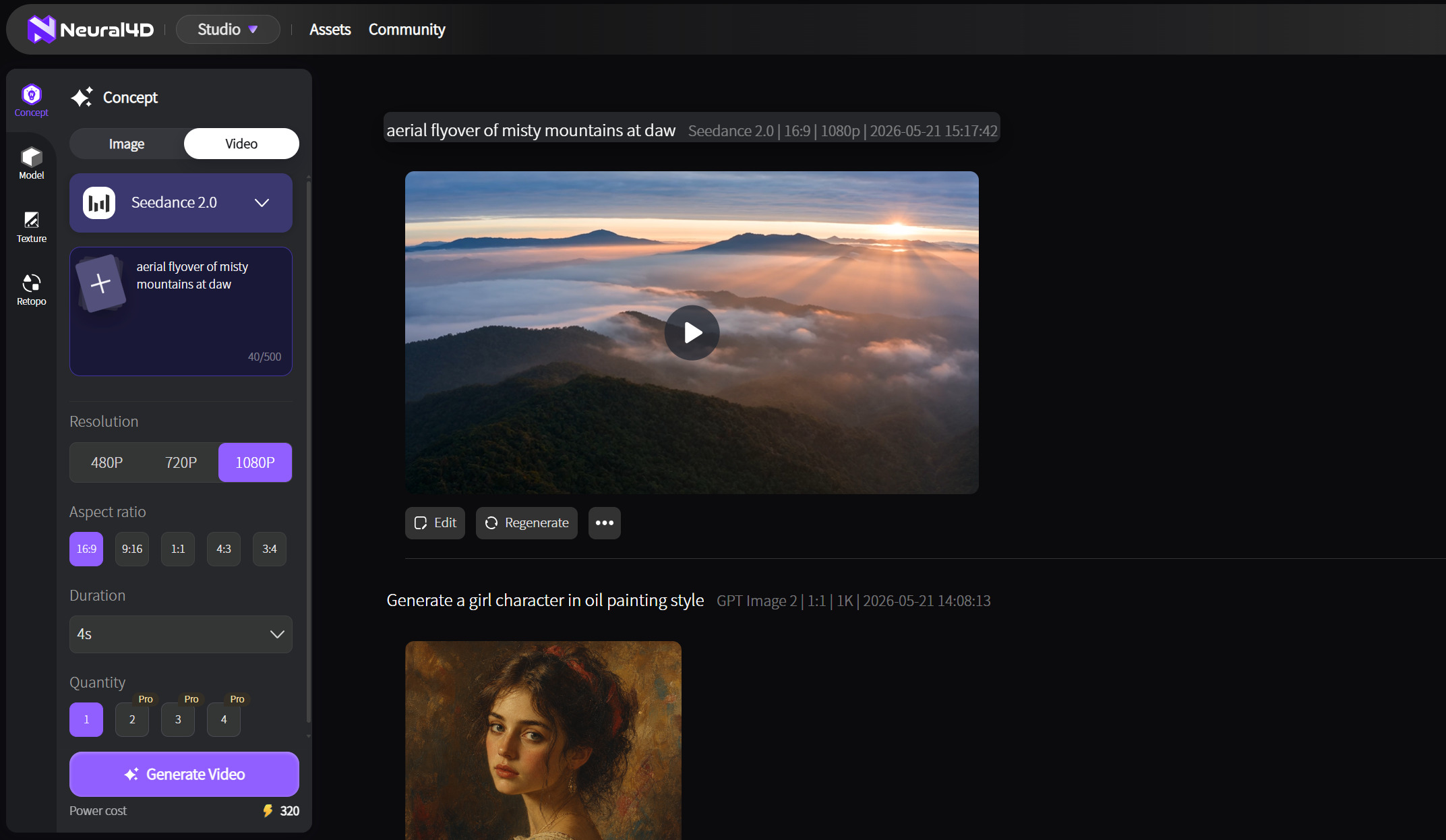
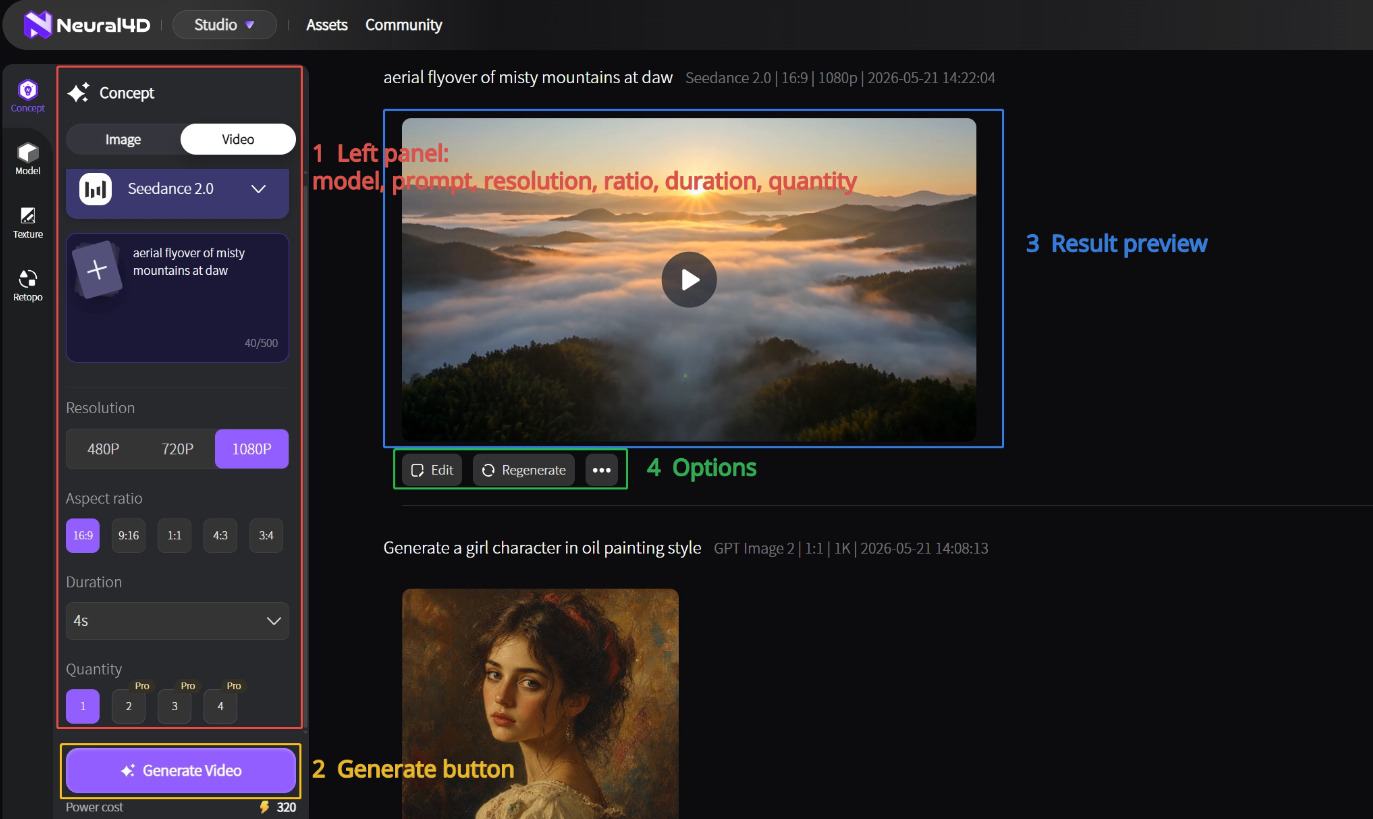
Выберите модель генерации видео, длительность (от 5 до 15 секунд), разрешение (от 480P до 4K в зависимости от модели), соотношение сторон, при необходимости Native Audio и количество (от 1 до 4 роликов). Также можно добавить референсное изображение. Расход Power зависит от модели, разрешения, длительности, звука и количества роликов.
| Параметр | Доступные варианты | Что учесть |
|---|---|---|
| Модель | Veo 3.1, Seedance 2.0, Seedance 2.0 Fast, Grok Imagine | От модели зависят характер движения, доступное разрешение, поддержка звука и расход Power. |
| Длительность | От 5 до 15 секунд | Для первых черновиков выбирайте короткие ролики, а для итогового видео задайте нужную длительность. |
| Разрешение | 480P, 720P, 1080P или 4K в зависимости от модели | 4K доступно в Veo 3.1 и Seedance 2.0. При более высоком разрешении расход Power может увеличиться. |
| Соотношение сторон | 1:1, 16:9, 9:16, 4:3, 3:4 | Выберите формат для площадки, где разместите видео: например, 9:16 для вертикального ролика. |
| Референсное изображение | Необязательная загрузка изображения | Используйте готовое изображение как ориентир для внешнего вида объекта, сцены или продукта. |
| Native Audio | Доступно в Veo 3.1 и обеих моделях Seedance 2.0 | Включите, если ролику нужен звук. Звук увеличивает расход Power. |
| Количество | От 1 до 4 роликов | Создайте несколько вариантов, чтобы сравнить результаты. |
Для рекламного ролика о мебели загрузите референсное изображение продукта, выберите 16:9 для широкого кадра и опишите в запросе движение камеры и освещение.
Референс можно создать в AI Image Generator. Пошаговые инструкции по созданию изображений см. в руководстве по генерации изображений из текста.
Сначала чётко опишите сцену, затем выберите настройки под свой проект. Время генерации и расход Power зависят от выбранных параметров.
Это короткое видео знакомит с созданием изображений и видео в Neural4D Studio. Чтобы настроить генерацию видео из текста, следуйте инструкциям выше.
Измените запрос, указав, что нужно исправить, например замедлить движение камеры или сделать освещение ярче. Также можно заменить референсное изображение или изменить настройки генерации. Создайте видео заново и сравните новый ролик с предыдущим.
Импортируйте файл MP4 в редактор, например Adobe Premiere Pro, DaVinci Resolve или CapCut, чтобы добавить монтажные склейки, титры или звук. Видео также можно разместить на веб-странице или преобразовать в другой формат, если этого требует проект.
Разрешённые способы использования зависят от вашего тарифного плана и действующих условий. Перед использованием созданного видео в рекламе, клиентском проекте или других коммерческих целях ознакомьтесь с актуальной страницей тарифов и Условиями использования.
Создать видео
%22%3E%3Cg%3E%3Cpath%20d%3D%22M14.22126%2C2L16.980341%2C2L10.922359%2C8.365314L18%2C17.000000999999997L12.44585%2C17.000000999999997L8.0973005%2C11.7527676L3.1189604%2C17.000000999999997L0.35988006%2C17.000000999999997L6.7777414%2C10.1918821L0%2C2L5.6921029%2C2L9.6207924%2C6.7933583L14.22126%2C2ZM13.255582%2C15.505536L14.785071%2C15.505536L4.88837%2C3.4391145L3.2449181%2C3.4391145L13.255582%2C15.505536Z%22%20fill%3D%22%23ffffff%22%20fill-opacity%3D%221%22%20style%3D%22mix-blend-mode%3Apassthrough%22%2F%3E%3C%2Fg%3E%3C%2Fg%3E%3C%2Fsvg%3E)
%22%3E%3Cg%3E%3Cg%3E%3Cpath%20d%3D%22M17.776579953674315%2C4.238972914697266C18.530987953674316%2C2.8357112146972656%2C17.668764953674316%2C1.0000038146972656%2C17.668764953674316%2C1.0000038146972656C15.728984953674317%2C1.0000038146972656%2C14.327326953674316%2C2.2953194146972655%2C14.327326953674316%2C2.2953194146972655C13.572919953674317%2C1.8635447646972656%2C11.093512553674316%2C1.8635447646972656%2C11.093512553674316%2C1.8635447646972656C11.093512553674316%2C1.8635447646972656%2C8.614197253674316%2C1.8635447646972656%2C7.859790753674316%2C2.2953194146972655C7.859790753674316%2C2.2953194146972655%2C6.4587898536743165%2C1.0000038146972656%2C4.518257353674317%2C1.0000038146972656C4.518257353674317%2C1.0000038146972656%2C3.6561312536743165%2C2.8350313146972654%2C4.410538953674316%2C4.238972914697266C4.410538953674316%2C4.238972914697266%2C2.6862124236743163%2C5.858135714697266%2C3.332825653674316%2C9.312969214697265C3.9408041536743164%2C12.559363814697265%2C6.782133553674316%2C13.415479814697266%2C8.614197253674316%2C13.415479814697266C8.614197253674316%2C13.415479814697266%2C7.859790753674316%2C14.063154814697265%2C7.967603653674316%2C15.142524814697266C7.967603653674316%2C15.142524814697266%2C6.889853453674316%2C15.790198814697266%2C5.812196053674317%2C15.358415814697265C4.734538553674316%2C14.926723814697265%2C4.1956536536743165%2C13.847263814697266%2C4.1956536536743165%2C13.847263814697266C4.1956536536743165%2C13.847263814697266%2C3.1179590536743165%2C12.443964814697265%2C2.0402743556743164%2C12.983694814697266C2.0402743556743164%2C12.983694814697266%2C1.7169677936743164%2C13.307532814697266%2C2.9024282136743165%2C13.847263814697266C2.9024282136743165%2C13.847263814697266%2C3.7645722536743165%2C15.142524814697266%2C4.087878753674316%2C15.898144814697266C4.411195253674316%2C16.653767814697268%2C6.135446553674316%2C17.301444814697266%2C7.860446953674316%2C16.869661814697267L7.860446953674316%2C19.352327814697265C7.860446953674316%2C19.352327814697265%2C7.860446953674316%2C19.568219814697265%2C7.4293847536743165%2C19.676166814697265C6.998322453674317%2C19.784110814697264%2C6.998322453674317%2C20.000003814697266%2C7.213853853674316%2C20.000003814697266L14.974576953674317%2C20.000003814697266C15.190109953674316%2C20.000003814697266%2C15.190109953674316%2C19.784110814697264%2C14.759046953674316%2C19.676166814697265C14.327983953674316%2C19.568219814697265%2C14.327983953674316%2C19.352327814697265%2C14.327983953674316%2C19.352327814697265L14.327983953674316%2C16.869661814697267C14.327983953674316%2C16.869661814697267%2C14.337451953674316%2C15.575053814697265%2C14.327983953674316%2C15.142524814697266C14.304263953674317%2C14.057753814697266%2C13.573576953674316%2C13.415479814697266%2C13.573576953674316%2C13.415479814697266C15.405640953674316%2C13.415479814697266%2C18.246925953674317%2C12.559363814697265%2C18.854893953674317%2C9.312969214697265C19.501579953674316%2C5.858135714697266%2C17.777234953674316%2C4.238972914697266%2C17.776579953674315%2C4.238972914697266L17.776579953674315%2C4.238972914697266Z%22%20fill%3D%22%23ffffff%22%20fill-opacity%3D%221%22%20style%3D%22mix-blend-mode%3Apassthrough%22%2F%3E%3C%2Fg%3E%3C%2Fg%3E%3C%2Fg%3E%3C%2Fsvg%3E)


%22%2F%3E%3C%2Fsvg%3E)

%22%2F%3E%3C%2Fsvg%3E)