

O Texto para 3D cria um modelo 3D a partir de uma descrição escrita. É útil quando você tem uma ideia, mas não dispõe de uma imagem de referência. Este guia aborda a criação de prompts, as configurações de topologia e materiais, a geração, a inspeção e o download.
Acesse o Estúdio de Texto para 3D ou abra o Neural4D Estúdio 3D e selecione Texto para 3D.
Descreva um objeto principal e coloque primeiro os requisitos visuais mais importantes. Uma estrutura útil é objeto + forma e partes + material + estilo.
| Prompt | Por que é útil |
|---|---|
| "Uma luminária de mesa compacta com base redonda, braço curvo, cúpula larga de metal e acabamento preto fosco." | Identifica um objeto e descreve sua forma, suas partes e seu material visíveis. |
| "Um baú de tesouro low poly com corpo retangular de madeira, tampa arredondada, faixas de ferro e uma grande fechadura frontal." | Indica o estilo e nomeia as partes que definem a silhueta. |
| "Crie algo interessante e detalhado." | Isso é muito genérico. O modelo não tem um objeto, uma estrutura ou um material claro para seguir. |
Para ver mais exemplos, consulte 10 prompts do Neural4D que você deve experimentar para criar ativos 3D.
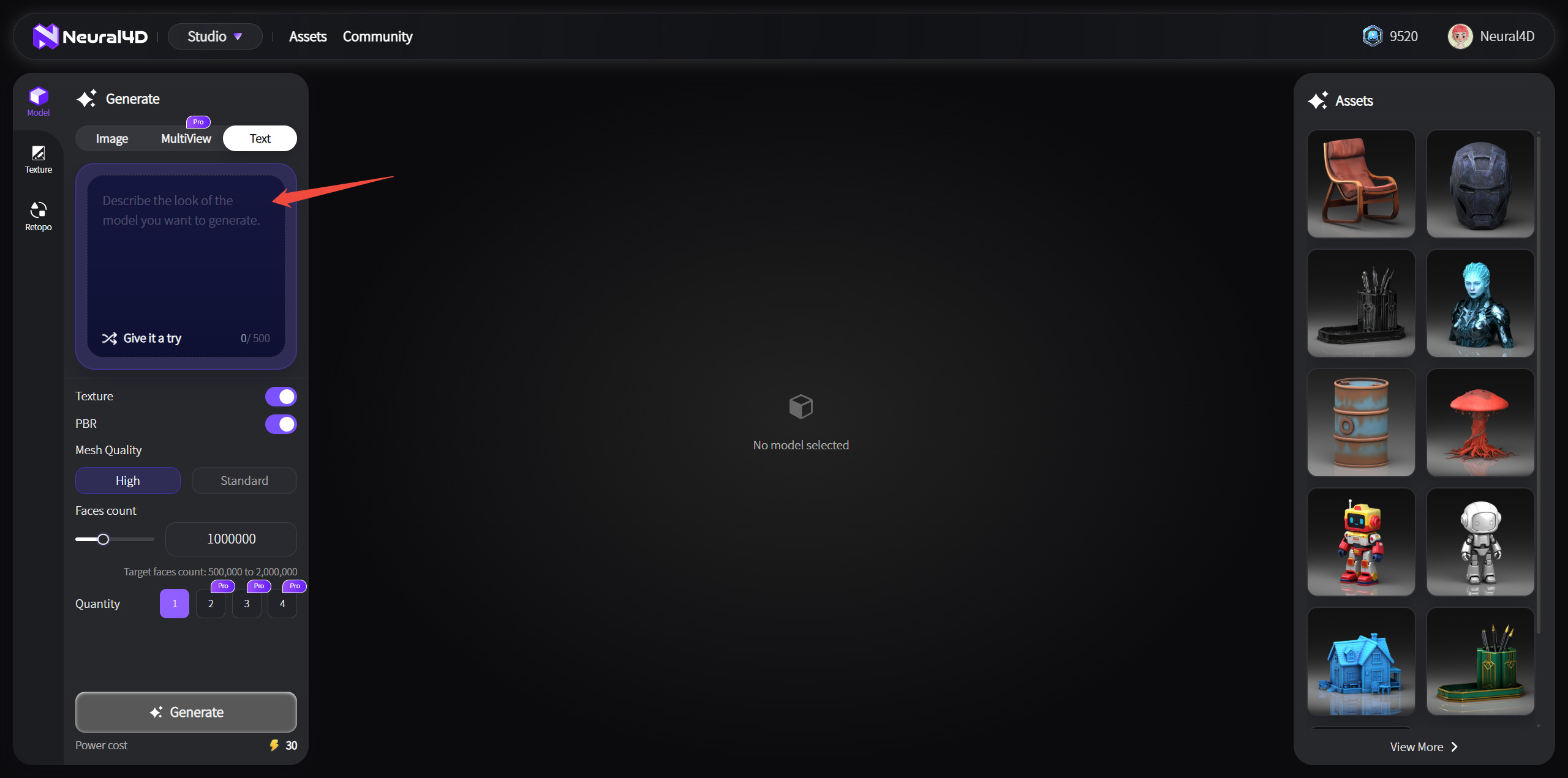
Escolha as configurações adequadas à forma como você pretende usar o modelo.
| Configuração | Opções | Como escolher |
|---|---|---|
| Topologia | Triângulo ou quadrilátero. Triângulo é a opção selecionada por padrão. | Triângulo preserva mais detalhes da superfície. Quadrilátero é útil para fluxos de trabalho posteriores de edição e animação. |
| Contagem de polígonos | Triângulo: 10,000 a 100,000. Quadrilátero: 1,000 a 100,000. Padrão: 50,000. | Use um valor mais alto para obter mais detalhes ou um valor mais baixo para deixar o ativo mais leve. |
| Textura | Opcional | Adiciona cor visível à superfície do modelo. |
| PBR | Opcional | Adiciona mapas de materiais para fluxos de trabalho de renderização baseada em física. |
| Pose | Auto, A-Pose ou T-Pose. Auto vem selecionada por padrão. | A-Pose e T-Pose são opções de assinatura para personagens humanoides destinados a rigging ou animação. |
Cada opção selecionada é cobrada separadamente. Uma malha base Quad custa 15 Créditos, Textura custa mais 10 Créditos e PBR custa mais 10 Créditos. Quad com Textura e PBR custa 35 Créditos no total.
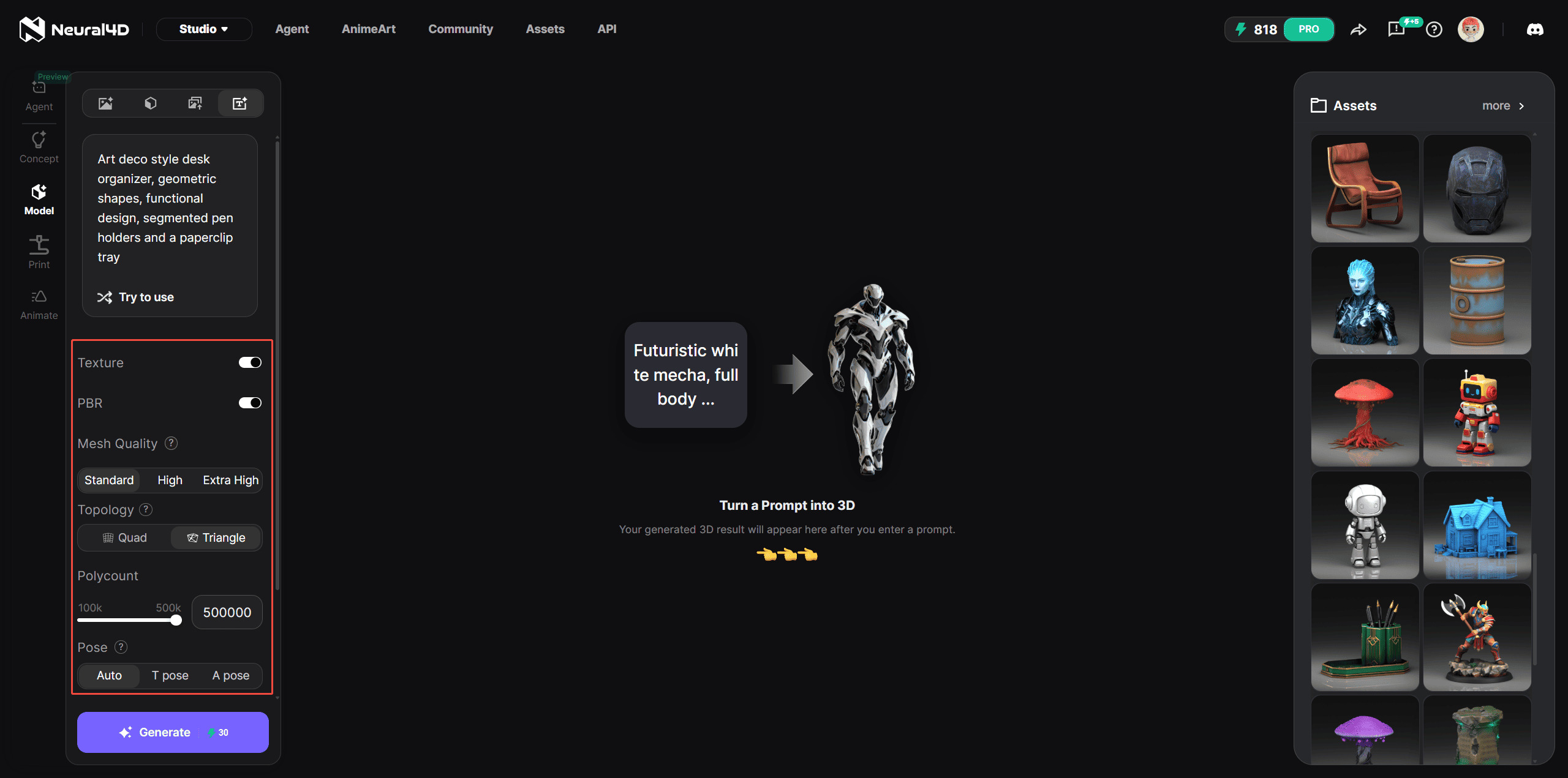
Clique em Gerar. Uma malha base sem textura leva cerca de 90 segundos. Textura e PBR são etapas adicionais de processamento, por isso um modelo completo com textura normalmente leva mais de dois minutos.
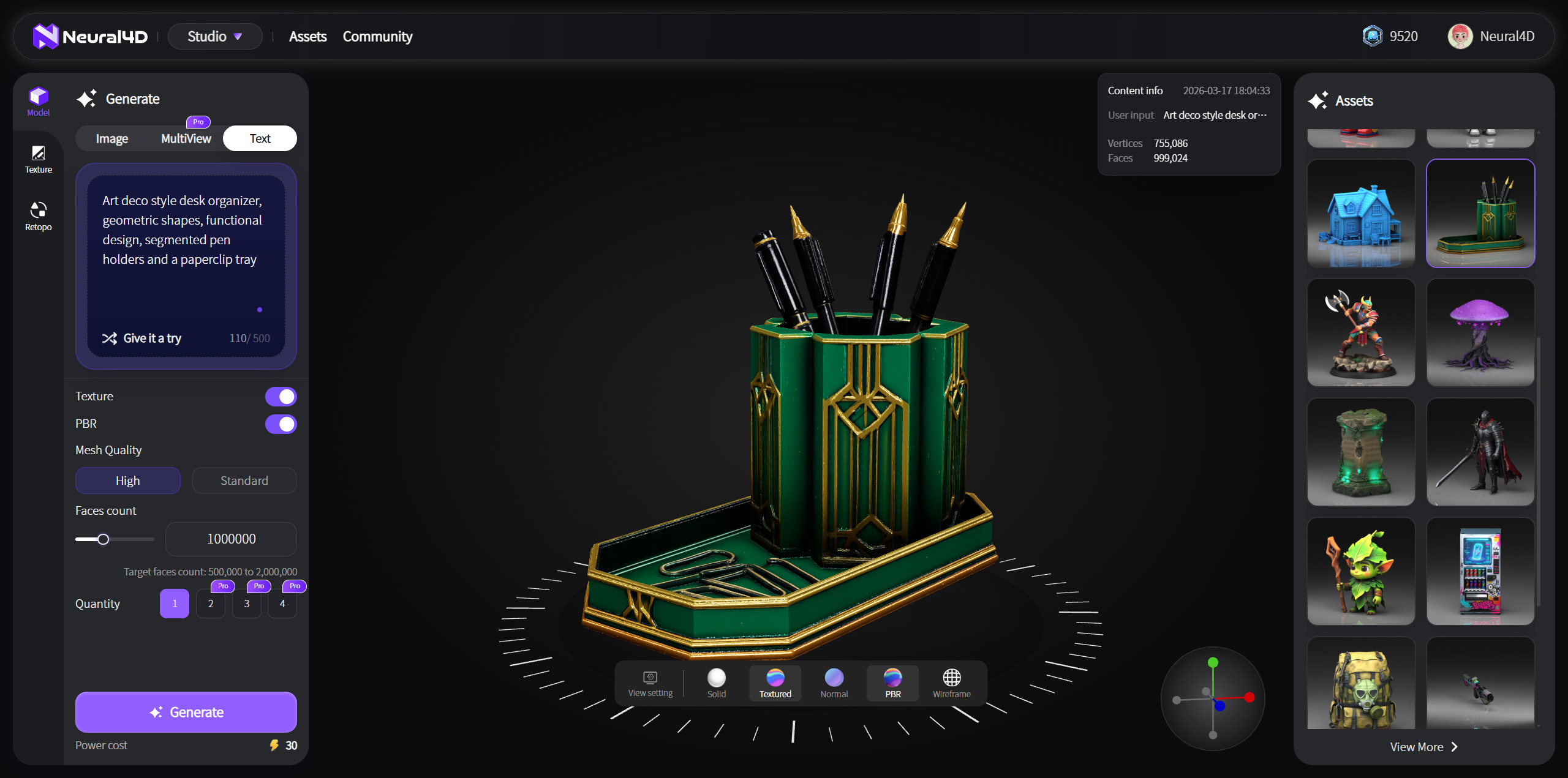
Gire o modelo concluído e use o zoom para examiná-lo. Verifique a silhueta, as proporções, as partes finas, as áreas ocultas, os orifícios e o alinhamento da textura. Se o resultado não atender a um requisito importante, revise o prompt ou as configurações e envie uma nova tarefa.
Um resultado comum do Texto para 3D não pode ser transferido para o Neural4D-2o para edição por conversa. O Neural4D-2o só pode editar um modelo gerado na sessão atual.
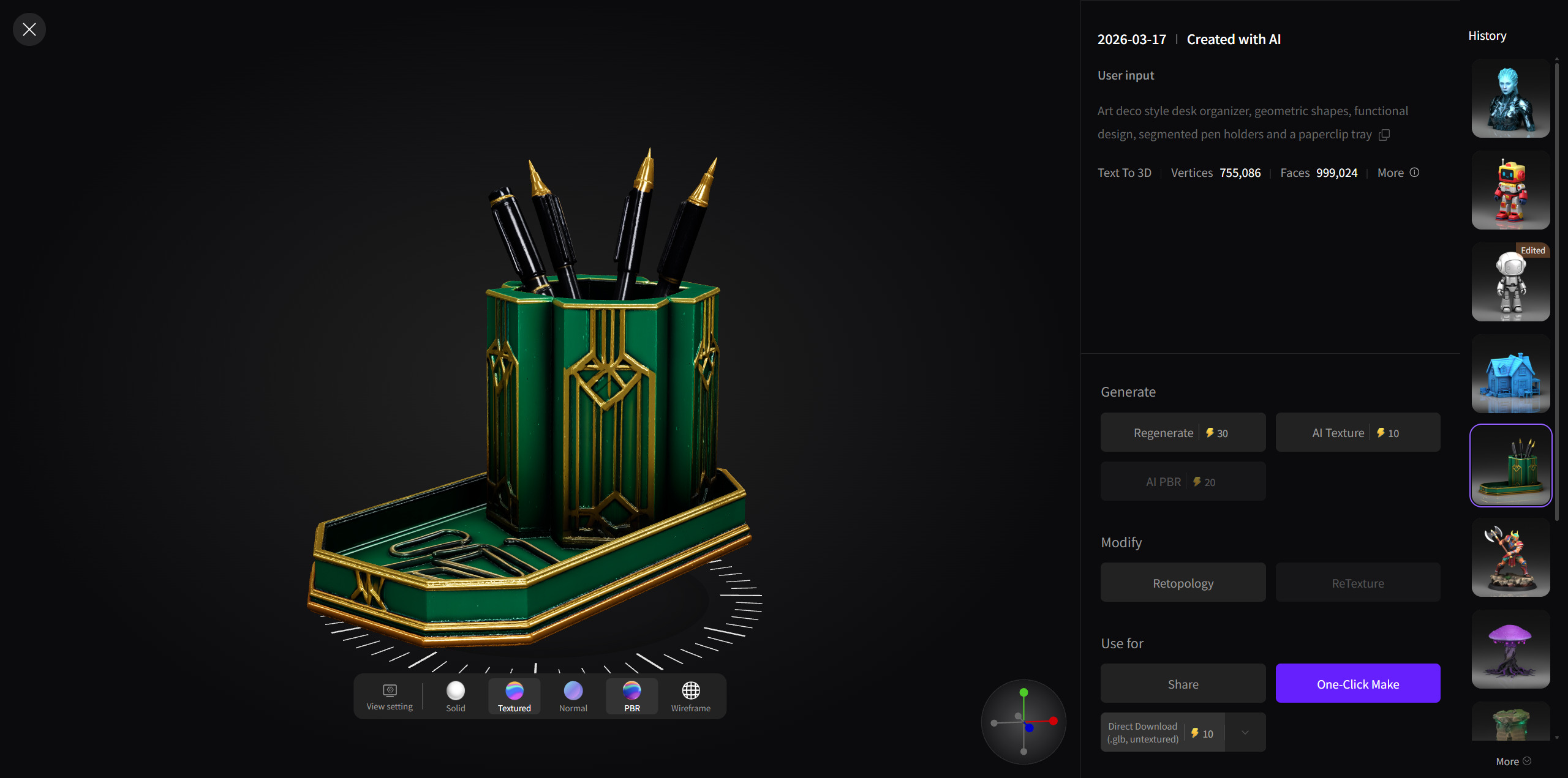
Clique no ícone Baixar e escolha GLB, OBJ, FBX, USDZ, STL ou BLEND. Os modelos Quad são compatíveis com os seis formatos. OBJ é apenas a seleção padrão na caixa de download de Quad.
Seu modelo concluído continuará disponível na biblioteca de ativos. Consulte o guia de formatos do Neural4D se não souber qual formato usar.
Devo usar Texto para 3D ou Imagem para 3D?
Use Texto para 3D ao começar com uma ideia. Use Imagem para 3D quando o resultado precisar seguir uma referência visual existente. Consulte o guia de comparação de entradas.
Posso editar o resultado no Neural4D-2o?
Não. O Neural4D-2o edita apenas modelos gerados na sessão atual do Neural4D-2o.
E se a geração demorar mais do que o esperado?
Leia Por que minha geração demorou mais de 90 segundos? e evite enviar a mesma tarefa novamente antes de verificar o status.
%22%3E%3Cg%3E%3Cpath%20d%3D%22M14.22126%2C2L16.980341%2C2L10.922359%2C8.365314L18%2C17.000000999999997L12.44585%2C17.000000999999997L8.0973005%2C11.7527676L3.1189604%2C17.000000999999997L0.35988006%2C17.000000999999997L6.7777414%2C10.1918821L0%2C2L5.6921029%2C2L9.6207924%2C6.7933583L14.22126%2C2ZM13.255582%2C15.505536L14.785071%2C15.505536L4.88837%2C3.4391145L3.2449181%2C3.4391145L13.255582%2C15.505536Z%22%20fill%3D%22%23ffffff%22%20fill-opacity%3D%221%22%20style%3D%22mix-blend-mode%3Apassthrough%22%2F%3E%3C%2Fg%3E%3C%2Fg%3E%3C%2Fsvg%3E)
%22%3E%3Cg%3E%3Cg%3E%3Cpath%20d%3D%22M17.776579953674315%2C4.238972914697266C18.530987953674316%2C2.8357112146972656%2C17.668764953674316%2C1.0000038146972656%2C17.668764953674316%2C1.0000038146972656C15.728984953674317%2C1.0000038146972656%2C14.327326953674316%2C2.2953194146972655%2C14.327326953674316%2C2.2953194146972655C13.572919953674317%2C1.8635447646972656%2C11.093512553674316%2C1.8635447646972656%2C11.093512553674316%2C1.8635447646972656C11.093512553674316%2C1.8635447646972656%2C8.614197253674316%2C1.8635447646972656%2C7.859790753674316%2C2.2953194146972655C7.859790753674316%2C2.2953194146972655%2C6.4587898536743165%2C1.0000038146972656%2C4.518257353674317%2C1.0000038146972656C4.518257353674317%2C1.0000038146972656%2C3.6561312536743165%2C2.8350313146972654%2C4.410538953674316%2C4.238972914697266C4.410538953674316%2C4.238972914697266%2C2.6862124236743163%2C5.858135714697266%2C3.332825653674316%2C9.312969214697265C3.9408041536743164%2C12.559363814697265%2C6.782133553674316%2C13.415479814697266%2C8.614197253674316%2C13.415479814697266C8.614197253674316%2C13.415479814697266%2C7.859790753674316%2C14.063154814697265%2C7.967603653674316%2C15.142524814697266C7.967603653674316%2C15.142524814697266%2C6.889853453674316%2C15.790198814697266%2C5.812196053674317%2C15.358415814697265C4.734538553674316%2C14.926723814697265%2C4.1956536536743165%2C13.847263814697266%2C4.1956536536743165%2C13.847263814697266C4.1956536536743165%2C13.847263814697266%2C3.1179590536743165%2C12.443964814697265%2C2.0402743556743164%2C12.983694814697266C2.0402743556743164%2C12.983694814697266%2C1.7169677936743164%2C13.307532814697266%2C2.9024282136743165%2C13.847263814697266C2.9024282136743165%2C13.847263814697266%2C3.7645722536743165%2C15.142524814697266%2C4.087878753674316%2C15.898144814697266C4.411195253674316%2C16.653767814697268%2C6.135446553674316%2C17.301444814697266%2C7.860446953674316%2C16.869661814697267L7.860446953674316%2C19.352327814697265C7.860446953674316%2C19.352327814697265%2C7.860446953674316%2C19.568219814697265%2C7.4293847536743165%2C19.676166814697265C6.998322453674317%2C19.784110814697264%2C6.998322453674317%2C20.000003814697266%2C7.213853853674316%2C20.000003814697266L14.974576953674317%2C20.000003814697266C15.190109953674316%2C20.000003814697266%2C15.190109953674316%2C19.784110814697264%2C14.759046953674316%2C19.676166814697265C14.327983953674316%2C19.568219814697265%2C14.327983953674316%2C19.352327814697265%2C14.327983953674316%2C19.352327814697265L14.327983953674316%2C16.869661814697267C14.327983953674316%2C16.869661814697267%2C14.337451953674316%2C15.575053814697265%2C14.327983953674316%2C15.142524814697266C14.304263953674317%2C14.057753814697266%2C13.573576953674316%2C13.415479814697266%2C13.573576953674316%2C13.415479814697266C15.405640953674316%2C13.415479814697266%2C18.246925953674317%2C12.559363814697265%2C18.854893953674317%2C9.312969214697265C19.501579953674316%2C5.858135714697266%2C17.777234953674316%2C4.238972914697266%2C17.776579953674315%2C4.238972914697266L17.776579953674315%2C4.238972914697266Z%22%20fill%3D%22%23ffffff%22%20fill-opacity%3D%221%22%20style%3D%22mix-blend-mode%3Apassthrough%22%2F%3E%3C%2Fg%3E%3C%2Fg%3E%3C%2Fg%3E%3C%2Fsvg%3E)


%22%2F%3E%3C%2Fsvg%3E)

%22%2F%3E%3C%2Fsvg%3E)