

Imagem para 3D transforma uma imagem de referência em um modelo 3D. Este guia aborda a preparação da imagem, as configurações de topologia e textura, o tempo de geração, a inspeção e o download.
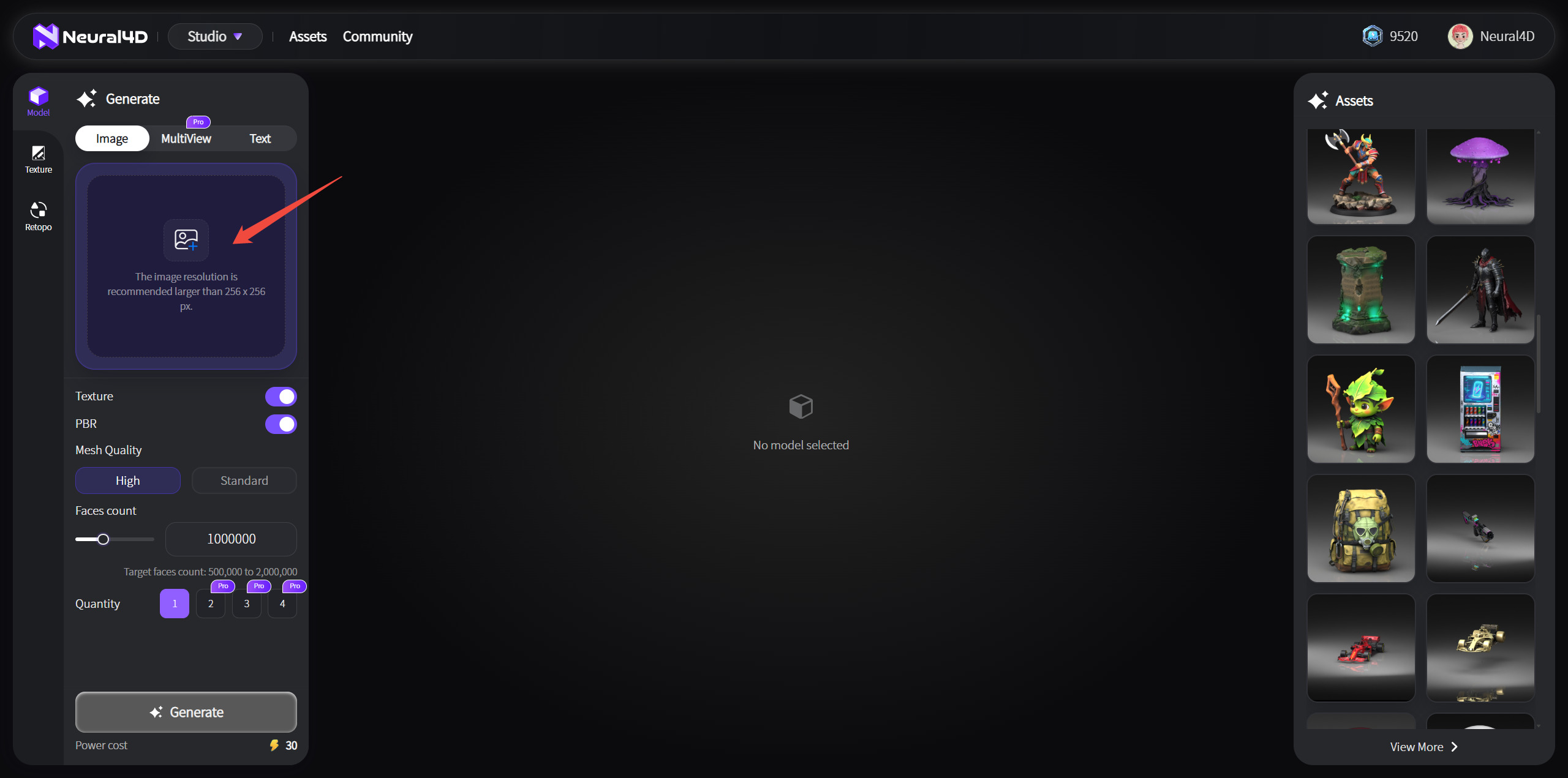
Acesse diretamente o Estúdio de Imagem para 3D ou abra o Neural4D Estúdio 3D e selecione Imagem para 3D.
Você pode clicar, arrastar ou colar uma imagem na área de envio. Os formatos compatíveis são PNG, JPG, JPEG e WebP. O tamanho máximo do arquivo é de 20 MB.
| Use uma imagem com | Evite |
|---|---|
| Um único objeto nítido e totalmente visível | Vários objetos desconectados ou um objeto cortado |
| Um fundo simples que contraste com o objeto | Um fundo com cores semelhantes ou uma cena com muitos elementos |
| Iluminação uniforme e bordas visíveis | Sombras fortes, brilho intenso ou reflexos acentuados |
| Um objeto opaco com uma silhueta bem definida | Vidro, superfícies transparentes ou desfoque de movimento |
Uma vista frontal ou de três quartos geralmente fornece informações visuais suficientes para que o modelo forme uma silhueta nítida. Se a geometria exata de vários lados for importante, use o fluxo de trabalho multivista disponível em vez de combinar vários objetos em uma única imagem.
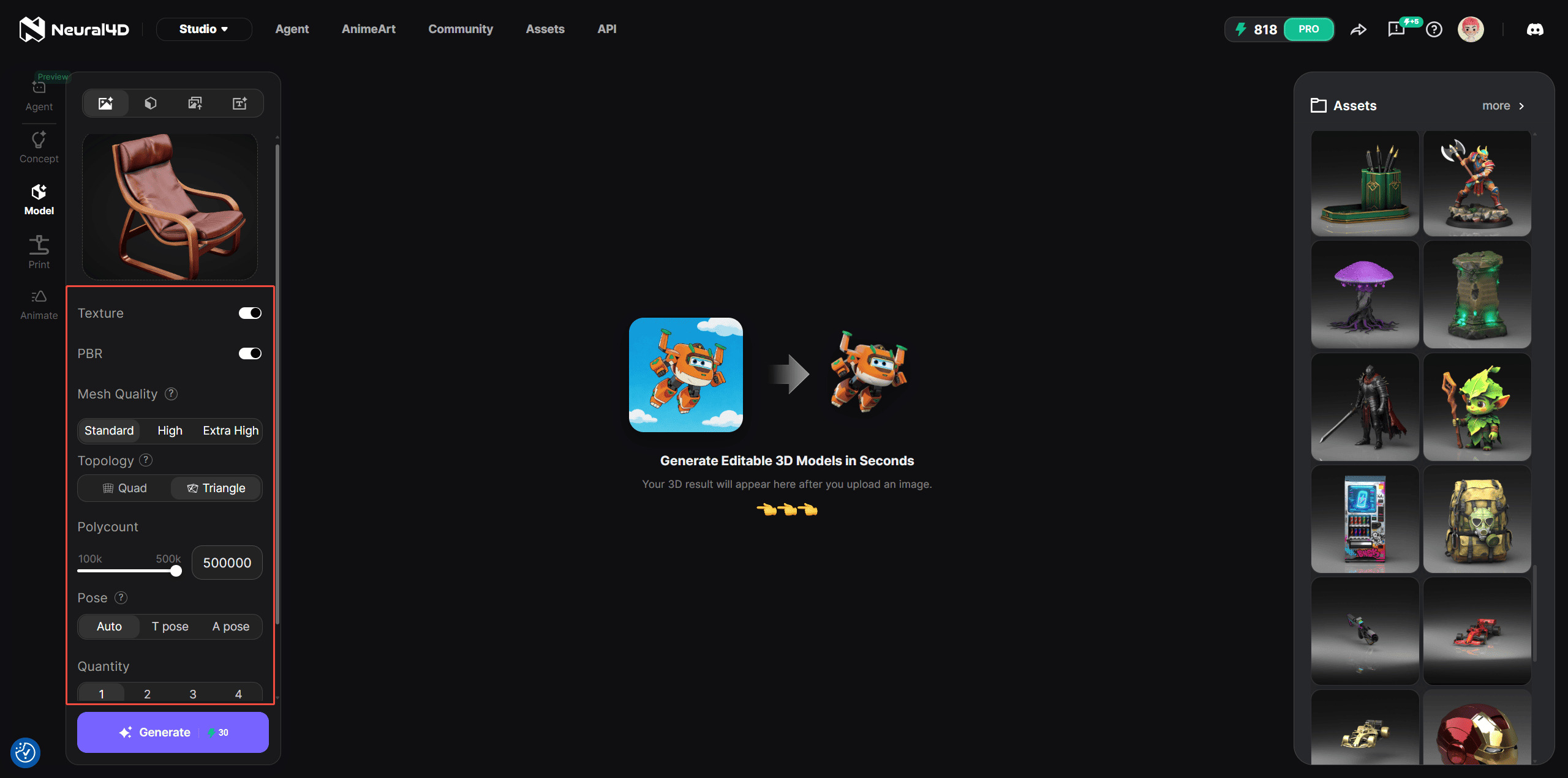
Escolha as configurações de acordo com a próxima etapa antes de enviar a tarefa.
| Configuração | Opções | Quando usar |
|---|---|---|
| Topologia | Triângulo ou Quad. Triângulo é selecionado por padrão. | Triângulo preserva mais detalhes da superfície. Quad é útil quando você planeja fazer mais edições ou trabalhar com animação. |
| Contagem de polígonos | Triângulo: 100,000 a 500,000. Quad: 1,000 a 100,000. O padrão é 50,000. | Use um valor maior para obter mais detalhes e um valor menor para um modelo mais leve. |
| Textura | Opcional | Adiciona a cor visível da superfície do modelo. |
| PBR | Opcional | Adiciona mapas de materiais PBR para fluxos de trabalho de renderização com base física. |
| Pose | Auto, A-Pose ou T-Pose. Auto é selecionado por padrão. | A-Pose e T-Pose são recursos disponíveis por assinatura para personagens humanoides destinados a rigging ou animação. |
Cada opção selecionada é cobrada separadamente. Uma malha base Quad custa 15 créditos, a textura custa mais 10 créditos e o PBR custa mais 10 créditos. Quad com textura e PBR custa 35 créditos no total.
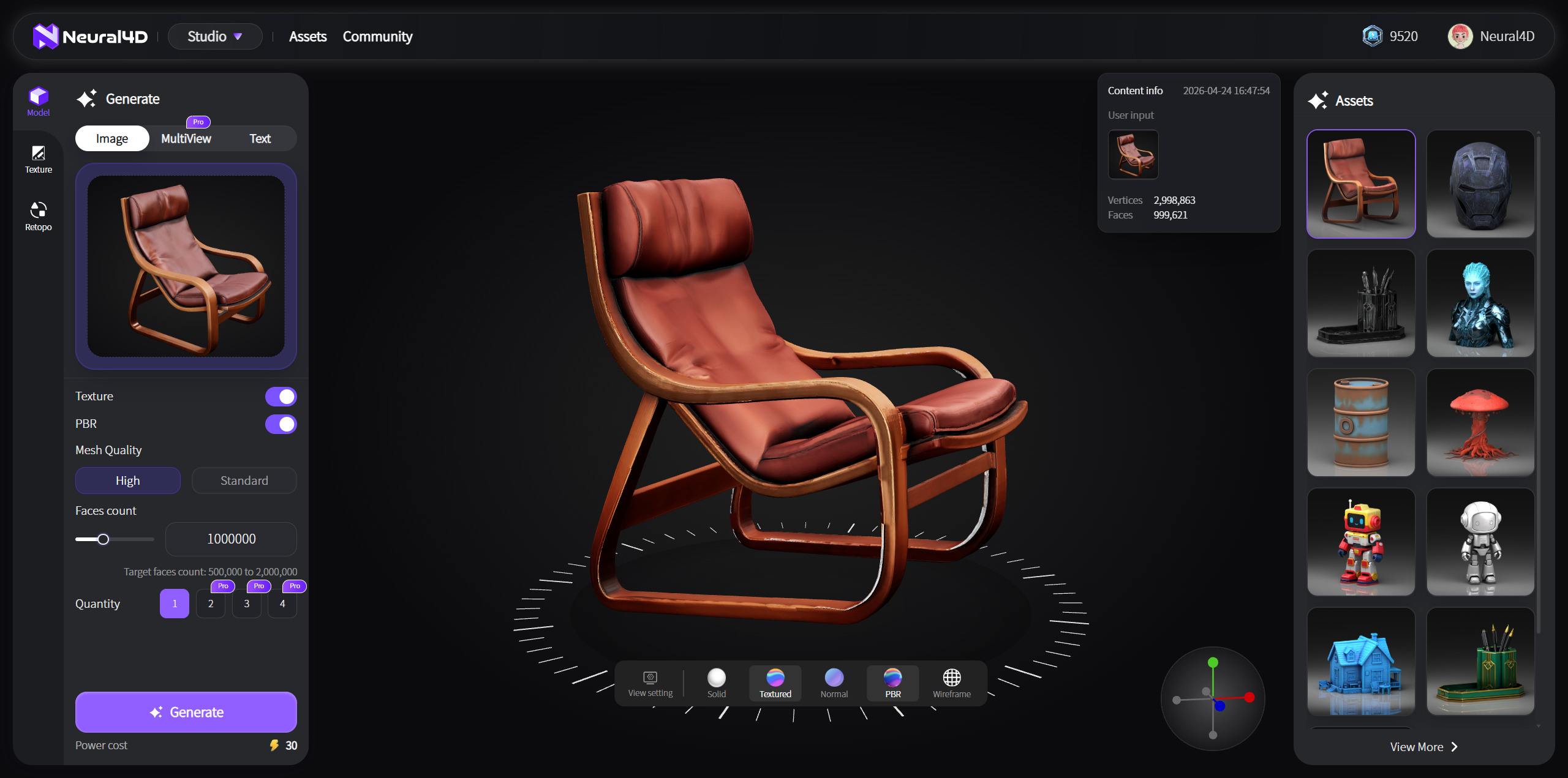
Clique em Gerar. Uma malha base sem textura leva cerca de 90 segundos para ser gerada. A geração de textura e PBR são etapas de processamento separadas e levam tempo adicional; por isso, um modelo completo com textura normalmente leva mais de dois minutos.
Quando o resultado abrir, gire e aplique zoom para examiná-lo. Verifique a silhueta, as partes finas, os lados ocultos, os furos e o alinhamento da textura. Se o resultado não corresponder à referência, ajuste a entrada ou as configurações e envie uma nova geração.
Um resultado comum de Imagem para 3D não pode ser transferido para o Neural4D-2o para edição por conversa. O Neural4D-2o só pode editar um modelo gerado dentro da sessão atual.
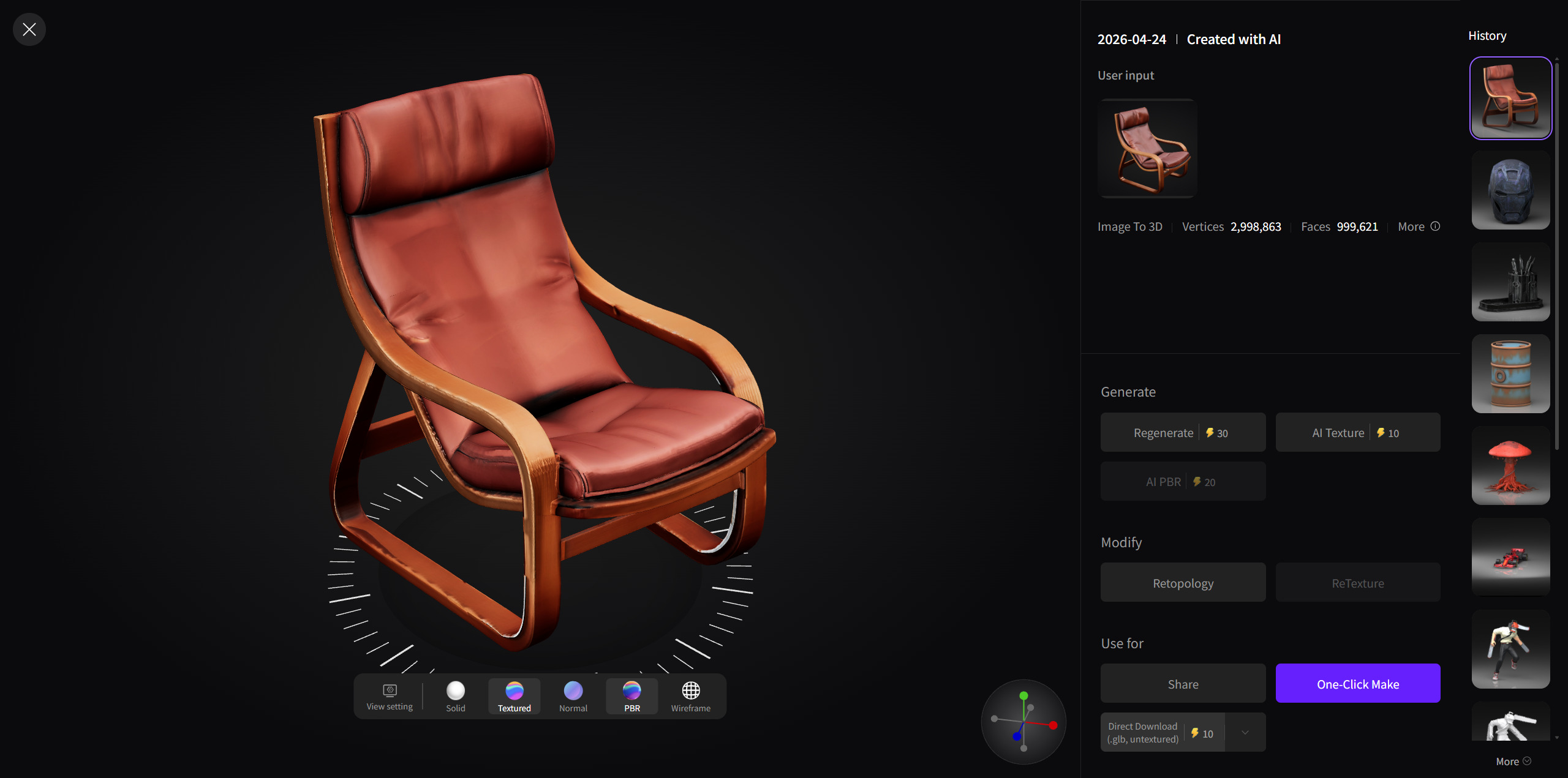
Clique no ícone de Baixar e escolha GLB, OBJ, FBX, USDZ, STL ou BLEND. Os modelos Quad são compatíveis com os seis formatos. OBJ é apenas a seleção padrão na janela de download do Quad.
Seus arquivos gerados continuam disponíveis na Biblioteca de recursos. Para criar uma versão física, use a opção disponível Criação com um clique no modelo gerado.
Por que recebi um modelo branco?
Se a opção Textura não foi selecionada,
o resultado esperado é uma malha base sem textura. Se você selecionou Textura e o recurso
concluído ainda estiver branco, recarregue o recurso salvo e siga o guia de erros de geração.
Posso editar este modelo no Neural4D-2o?
Não. O Neural4D-2o edita apenas
modelos gerados na sessão atual do Neural4D-2o.
Qual formato devo baixar?
Consulte o guia de formatos do Neural4D para conhecer os usos comuns de cada
formato.
Não tem uma imagem de referência? Comece com Texto para 3D.
%22%3E%3Cg%3E%3Cpath%20d%3D%22M14.22126%2C2L16.980341%2C2L10.922359%2C8.365314L18%2C17.000000999999997L12.44585%2C17.000000999999997L8.0973005%2C11.7527676L3.1189604%2C17.000000999999997L0.35988006%2C17.000000999999997L6.7777414%2C10.1918821L0%2C2L5.6921029%2C2L9.6207924%2C6.7933583L14.22126%2C2ZM13.255582%2C15.505536L14.785071%2C15.505536L4.88837%2C3.4391145L3.2449181%2C3.4391145L13.255582%2C15.505536Z%22%20fill%3D%22%23ffffff%22%20fill-opacity%3D%221%22%20style%3D%22mix-blend-mode%3Apassthrough%22%2F%3E%3C%2Fg%3E%3C%2Fg%3E%3C%2Fsvg%3E)
%22%3E%3Cg%3E%3Cg%3E%3Cpath%20d%3D%22M17.776579953674315%2C4.238972914697266C18.530987953674316%2C2.8357112146972656%2C17.668764953674316%2C1.0000038146972656%2C17.668764953674316%2C1.0000038146972656C15.728984953674317%2C1.0000038146972656%2C14.327326953674316%2C2.2953194146972655%2C14.327326953674316%2C2.2953194146972655C13.572919953674317%2C1.8635447646972656%2C11.093512553674316%2C1.8635447646972656%2C11.093512553674316%2C1.8635447646972656C11.093512553674316%2C1.8635447646972656%2C8.614197253674316%2C1.8635447646972656%2C7.859790753674316%2C2.2953194146972655C7.859790753674316%2C2.2953194146972655%2C6.4587898536743165%2C1.0000038146972656%2C4.518257353674317%2C1.0000038146972656C4.518257353674317%2C1.0000038146972656%2C3.6561312536743165%2C2.8350313146972654%2C4.410538953674316%2C4.238972914697266C4.410538953674316%2C4.238972914697266%2C2.6862124236743163%2C5.858135714697266%2C3.332825653674316%2C9.312969214697265C3.9408041536743164%2C12.559363814697265%2C6.782133553674316%2C13.415479814697266%2C8.614197253674316%2C13.415479814697266C8.614197253674316%2C13.415479814697266%2C7.859790753674316%2C14.063154814697265%2C7.967603653674316%2C15.142524814697266C7.967603653674316%2C15.142524814697266%2C6.889853453674316%2C15.790198814697266%2C5.812196053674317%2C15.358415814697265C4.734538553674316%2C14.926723814697265%2C4.1956536536743165%2C13.847263814697266%2C4.1956536536743165%2C13.847263814697266C4.1956536536743165%2C13.847263814697266%2C3.1179590536743165%2C12.443964814697265%2C2.0402743556743164%2C12.983694814697266C2.0402743556743164%2C12.983694814697266%2C1.7169677936743164%2C13.307532814697266%2C2.9024282136743165%2C13.847263814697266C2.9024282136743165%2C13.847263814697266%2C3.7645722536743165%2C15.142524814697266%2C4.087878753674316%2C15.898144814697266C4.411195253674316%2C16.653767814697268%2C6.135446553674316%2C17.301444814697266%2C7.860446953674316%2C16.869661814697267L7.860446953674316%2C19.352327814697265C7.860446953674316%2C19.352327814697265%2C7.860446953674316%2C19.568219814697265%2C7.4293847536743165%2C19.676166814697265C6.998322453674317%2C19.784110814697264%2C6.998322453674317%2C20.000003814697266%2C7.213853853674316%2C20.000003814697266L14.974576953674317%2C20.000003814697266C15.190109953674316%2C20.000003814697266%2C15.190109953674316%2C19.784110814697264%2C14.759046953674316%2C19.676166814697265C14.327983953674316%2C19.568219814697265%2C14.327983953674316%2C19.352327814697265%2C14.327983953674316%2C19.352327814697265L14.327983953674316%2C16.869661814697267C14.327983953674316%2C16.869661814697267%2C14.337451953674316%2C15.575053814697265%2C14.327983953674316%2C15.142524814697266C14.304263953674317%2C14.057753814697266%2C13.573576953674316%2C13.415479814697266%2C13.573576953674316%2C13.415479814697266C15.405640953674316%2C13.415479814697266%2C18.246925953674317%2C12.559363814697265%2C18.854893953674317%2C9.312969214697265C19.501579953674316%2C5.858135714697266%2C17.777234953674316%2C4.238972914697266%2C17.776579953674315%2C4.238972914697266L17.776579953674315%2C4.238972914697266Z%22%20fill%3D%22%23ffffff%22%20fill-opacity%3D%221%22%20style%3D%22mix-blend-mode%3Apassthrough%22%2F%3E%3C%2Fg%3E%3C%2Fg%3E%3C%2Fg%3E%3C%2Fsvg%3E)


%22%2F%3E%3C%2Fsvg%3E)

%22%2F%3E%3C%2Fsvg%3E)