

A geração de imagens cria uma imagem 2D a partir de um prompt escrito no Neural4D Studio. Você pode enviar uma imagem de referência como entrada adicional, mas ainda é necessário fornecer um prompt de texto. Baixe o resultado como um arquivo .png ou use-o como entrada para Imagem para 3D. Gerar uma imagem não cria automaticamente um modelo 3D.
Os modelos disponíveis incluem GPT Image 2, Nano Banana Pro, Nano Banana 2 Lite, Seedream 4.5 e Flux 2 Pro. Escolha um modelo no Gerador de Imagens antes de enviar sua tarefa.
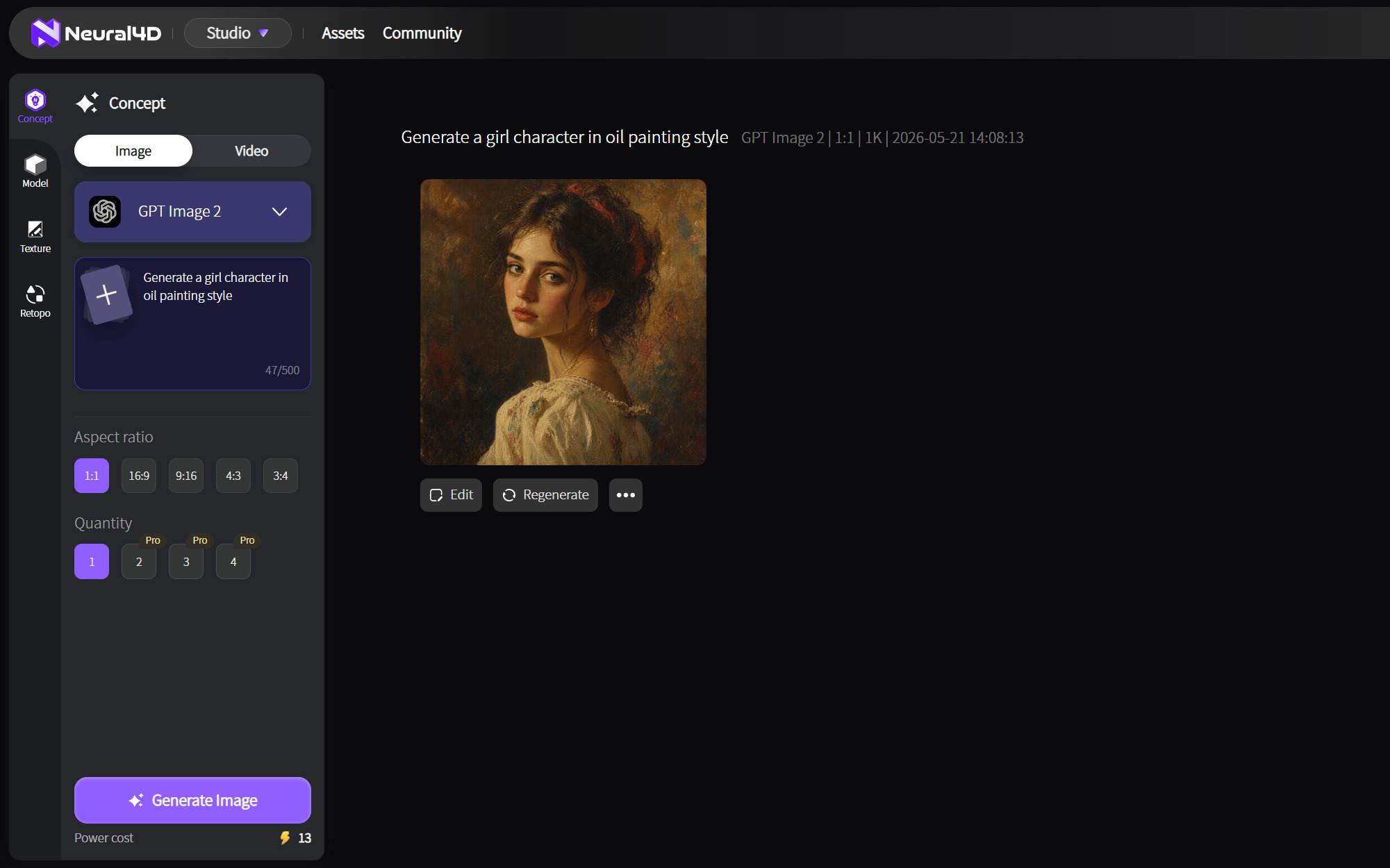
Comece pelo modelo que melhor se adapta ao seu prompt e compare os resultados usando a mesma descrição. Estas são sugestões iniciais, não garantias sobre o resultado.
| Modelo | Sugestão inicial | Exemplo de tarefa |
|---|---|---|
| GPT Image 2 | Prompts detalhados e instruções de estilo | Arte conceitual com composição especificada |
| Nano Banana Pro | Imagens fotorrealistas | Mockups de produtos ou móveis |
| Nano Banana 2 Lite | Outra opção para comparar usando o mesmo prompt | Imagem preliminar para análise lado a lado |
| Seedream 4.5 | Imagens ricas em detalhes | Uma cena com vários detalhes visuais |
| Flux 2 Pro | Briefings visuais precisos | Um conceito de marketing ou produto |
As opções e configurações dos modelos podem mudar. Consulte o seletor de modelos atual no Studio antes de seguir um fluxo de trabalho predefinido.
Siga estas etapas no Neural4D Studio:
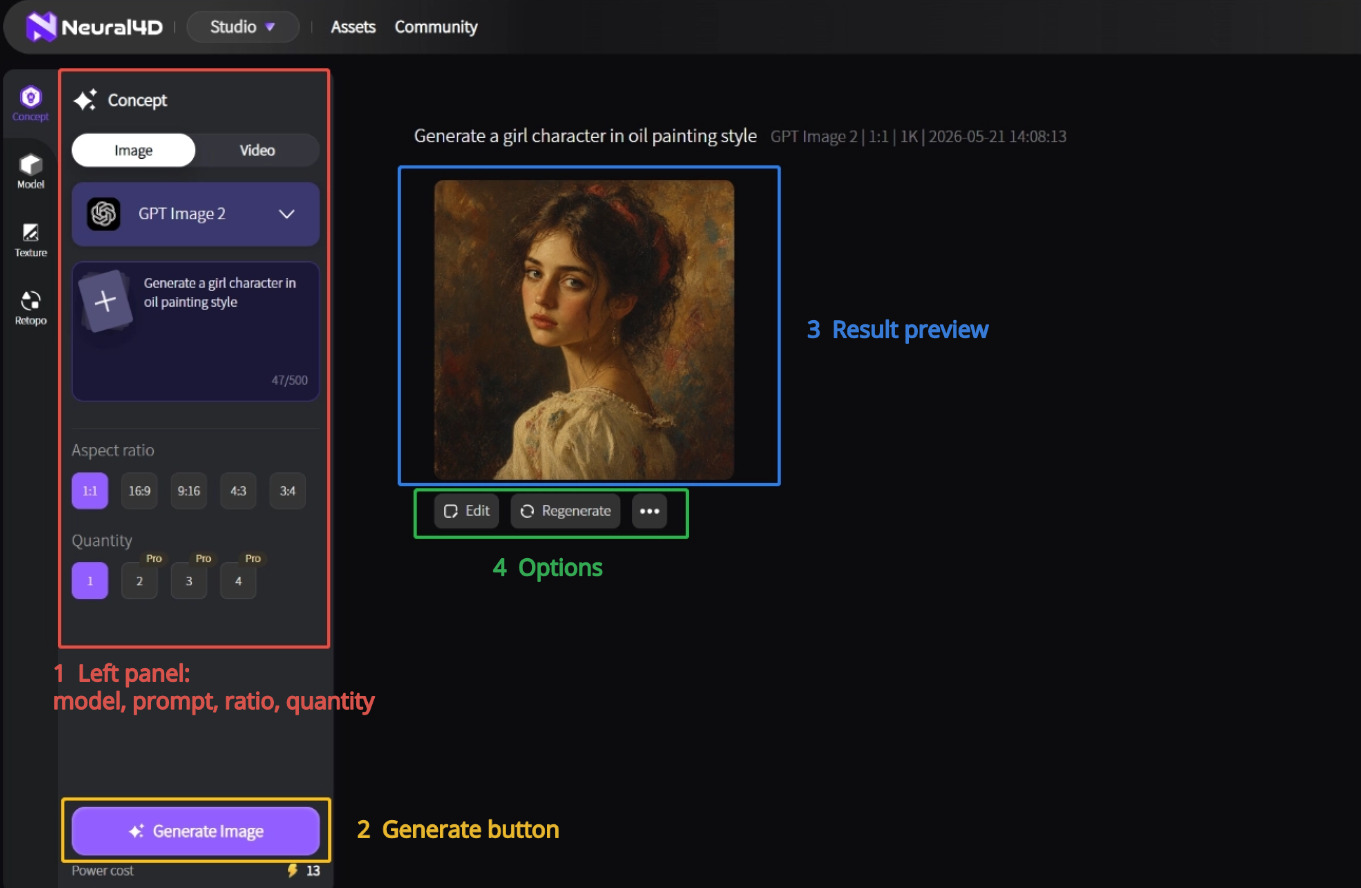
Este vídeo curto apresenta a criação de imagens e vídeos no Neural4D Studio. Use as etapas escritas acima para seguir o fluxo de trabalho do Gerador de Imagens e consultar as configurações atuais.
Escolha uma proporção de aspecto de acordo com o uso que será feito da imagem. Atualmente, o Gerador de Imagens apresenta estas predefinições:
Quando disponível, escolha uma resolução mais baixa para rascunhos e uma mais alta quando precisar de mais detalhes. Configurações mais altas podem consumir mais Credits. As proporções, opções de resolução e quantidades de imagens disponíveis podem variar conforme o modelo; use os controles exibidos no Studio. As imagens baixadas estão no formato .png. Antes de usar uma imagem para impressão, confira separadamente os requisitos de dimensões e cores.
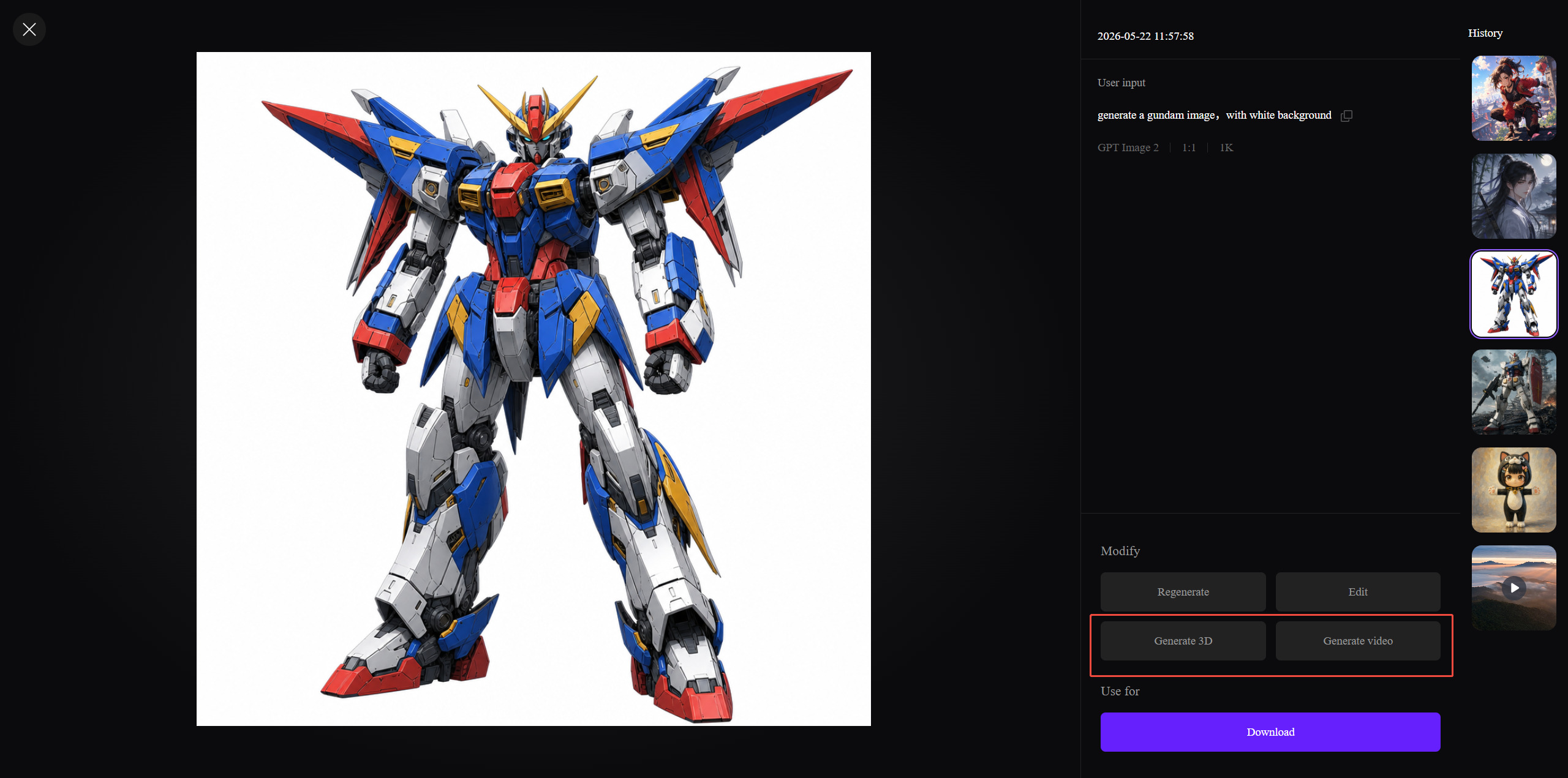
Sim. Você pode enviar uma imagem gerada para Image to 3D ou usá-la como referência em Video Generation. Cada ferramenta inicia uma tarefa de geração separada.
Selecione uma imagem gerada e use Generate 3D para continuar em Image to 3D. Confira as configurações 3D antes de iniciar a nova tarefa. Para ver as instruções detalhadas, consulte o guia Como usar o recurso Image to 3D.
Se pretende imprimir o modelo, confira a geometria finalizada e exporte um arquivo .stl para o seu fatiador. A geração de imagens produz apenas uma imagem 2D.
Abra Video Generation e adicione a imagem como referência. Escreva um prompt de texto descrevendo o movimento ou o movimento de câmera desejado e inicie a geração do vídeo. Não é possível iniciar a geração de vídeo apenas com uma imagem de referência. Para saber mais, consulte o tutorial Como usar Text to Video.
De acordo com a página de preços, os assinantes dos planos pagos são proprietários do conteúdo que geram e podem usá-lo comercialmente. O conteúdo gerado no plano Free entra em domínio público. A N4D solicita que você mencione a N4D na descrição de uma página comercial em que usar esse conteúdo.
A visibilidade é uma escolha separada. As gerações públicas podem aparecer na comunidade Neural4D; as privadas ficam visíveis apenas para você e exigem uma assinatura paga. Usuários do plano Free recebem 50 Credits por semana e geram conteúdo com visibilidade pública.
Abrir o Gerador de imagens
%22%3E%3Cg%3E%3Cpath%20d%3D%22M14.22126%2C2L16.980341%2C2L10.922359%2C8.365314L18%2C17.000000999999997L12.44585%2C17.000000999999997L8.0973005%2C11.7527676L3.1189604%2C17.000000999999997L0.35988006%2C17.000000999999997L6.7777414%2C10.1918821L0%2C2L5.6921029%2C2L9.6207924%2C6.7933583L14.22126%2C2ZM13.255582%2C15.505536L14.785071%2C15.505536L4.88837%2C3.4391145L3.2449181%2C3.4391145L13.255582%2C15.505536Z%22%20fill%3D%22%23ffffff%22%20fill-opacity%3D%221%22%20style%3D%22mix-blend-mode%3Apassthrough%22%2F%3E%3C%2Fg%3E%3C%2Fg%3E%3C%2Fsvg%3E)
%22%3E%3Cg%3E%3Cg%3E%3Cpath%20d%3D%22M17.776579953674315%2C4.238972914697266C18.530987953674316%2C2.8357112146972656%2C17.668764953674316%2C1.0000038146972656%2C17.668764953674316%2C1.0000038146972656C15.728984953674317%2C1.0000038146972656%2C14.327326953674316%2C2.2953194146972655%2C14.327326953674316%2C2.2953194146972655C13.572919953674317%2C1.8635447646972656%2C11.093512553674316%2C1.8635447646972656%2C11.093512553674316%2C1.8635447646972656C11.093512553674316%2C1.8635447646972656%2C8.614197253674316%2C1.8635447646972656%2C7.859790753674316%2C2.2953194146972655C7.859790753674316%2C2.2953194146972655%2C6.4587898536743165%2C1.0000038146972656%2C4.518257353674317%2C1.0000038146972656C4.518257353674317%2C1.0000038146972656%2C3.6561312536743165%2C2.8350313146972654%2C4.410538953674316%2C4.238972914697266C4.410538953674316%2C4.238972914697266%2C2.6862124236743163%2C5.858135714697266%2C3.332825653674316%2C9.312969214697265C3.9408041536743164%2C12.559363814697265%2C6.782133553674316%2C13.415479814697266%2C8.614197253674316%2C13.415479814697266C8.614197253674316%2C13.415479814697266%2C7.859790753674316%2C14.063154814697265%2C7.967603653674316%2C15.142524814697266C7.967603653674316%2C15.142524814697266%2C6.889853453674316%2C15.790198814697266%2C5.812196053674317%2C15.358415814697265C4.734538553674316%2C14.926723814697265%2C4.1956536536743165%2C13.847263814697266%2C4.1956536536743165%2C13.847263814697266C4.1956536536743165%2C13.847263814697266%2C3.1179590536743165%2C12.443964814697265%2C2.0402743556743164%2C12.983694814697266C2.0402743556743164%2C12.983694814697266%2C1.7169677936743164%2C13.307532814697266%2C2.9024282136743165%2C13.847263814697266C2.9024282136743165%2C13.847263814697266%2C3.7645722536743165%2C15.142524814697266%2C4.087878753674316%2C15.898144814697266C4.411195253674316%2C16.653767814697268%2C6.135446553674316%2C17.301444814697266%2C7.860446953674316%2C16.869661814697267L7.860446953674316%2C19.352327814697265C7.860446953674316%2C19.352327814697265%2C7.860446953674316%2C19.568219814697265%2C7.4293847536743165%2C19.676166814697265C6.998322453674317%2C19.784110814697264%2C6.998322453674317%2C20.000003814697266%2C7.213853853674316%2C20.000003814697266L14.974576953674317%2C20.000003814697266C15.190109953674316%2C20.000003814697266%2C15.190109953674316%2C19.784110814697264%2C14.759046953674316%2C19.676166814697265C14.327983953674316%2C19.568219814697265%2C14.327983953674316%2C19.352327814697265%2C14.327983953674316%2C19.352327814697265L14.327983953674316%2C16.869661814697267C14.327983953674316%2C16.869661814697267%2C14.337451953674316%2C15.575053814697265%2C14.327983953674316%2C15.142524814697266C14.304263953674317%2C14.057753814697266%2C13.573576953674316%2C13.415479814697266%2C13.573576953674316%2C13.415479814697266C15.405640953674316%2C13.415479814697266%2C18.246925953674317%2C12.559363814697265%2C18.854893953674317%2C9.312969214697265C19.501579953674316%2C5.858135714697266%2C17.777234953674316%2C4.238972914697266%2C17.776579953674315%2C4.238972914697266L17.776579953674315%2C4.238972914697266Z%22%20fill%3D%22%23ffffff%22%20fill-opacity%3D%221%22%20style%3D%22mix-blend-mode%3Apassthrough%22%2F%3E%3C%2Fg%3E%3C%2Fg%3E%3C%2Fg%3E%3C%2Fsvg%3E)


%22%2F%3E%3C%2Fsvg%3E)

%22%2F%3E%3C%2Fsvg%3E)