

A geração de vídeo a partir de texto no Neural4D Studio transforma uma descrição escrita de uma cena num vídeo MP4. Escolha um modelo de vídeo, descreva o tema e o movimento da câmara e, se quiser, adicione uma imagem de referência para orientar o estilo visual.
Use esta funcionalidade para criar versões iniciais de vídeos promocionais de produtos, vídeos curtos para redes sociais ou cenas conceptuais. As resoluções disponíveis e o suporte de áudio variam consoante o modelo, por isso verifique as definições antes de gerar o vídeo.
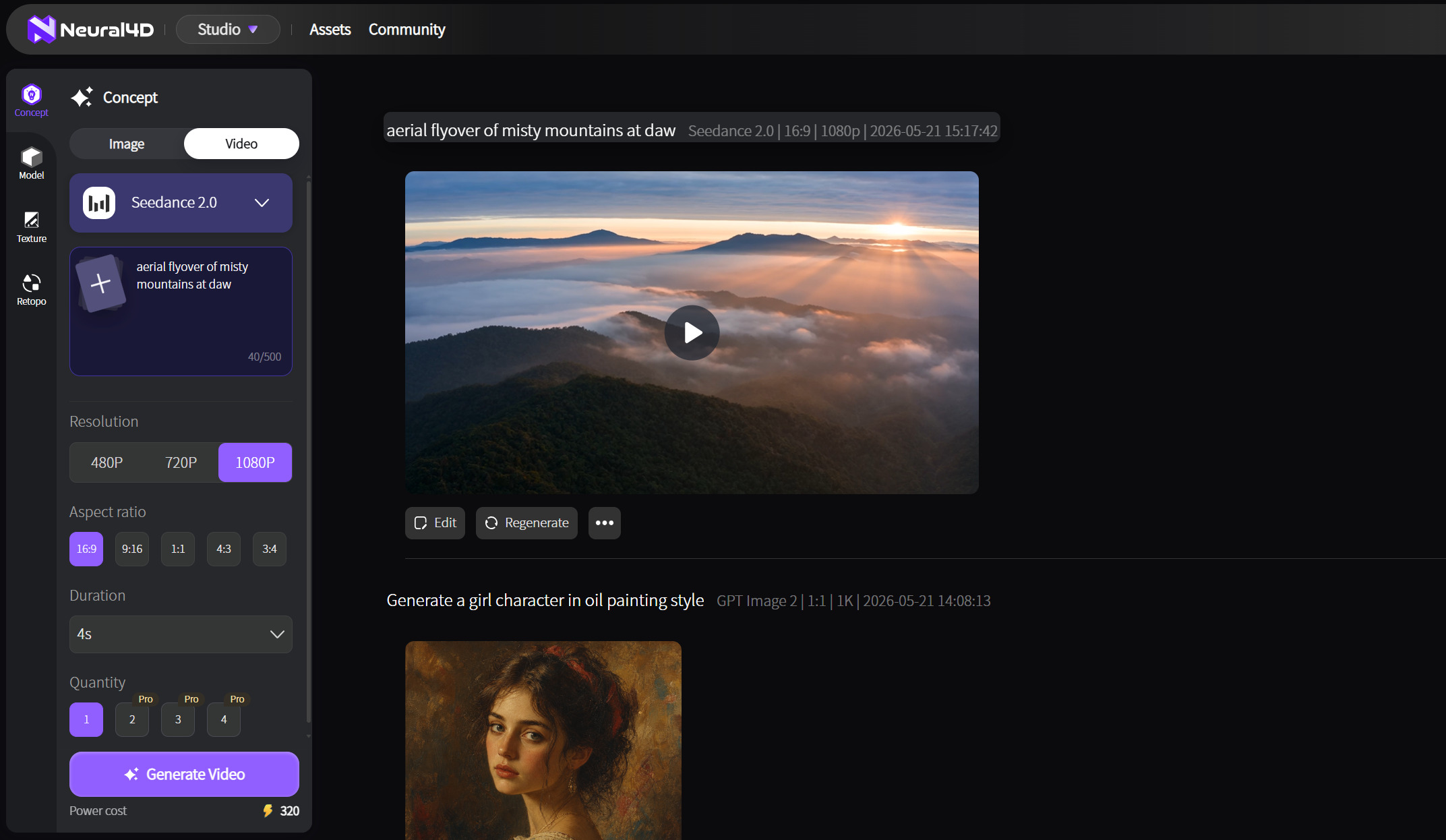
Escolha um modelo de vídeo, a duração (5 a 15 segundos), a resolução (480P a 4K, consoante o modelo), a proporção, o Native Audio opcional e a quantidade (1 a 4 vídeos). Também pode adicionar uma imagem de referência. O custo em Power depende do modelo, da resolução, da duração, do áudio e da quantidade.
| Definição | Opções disponíveis | O que considerar |
|---|---|---|
| Modelo | Veo 3.1, Seedance 2.0, Seedance 2.0 Fast, Grok Imagine | A escolha do modelo afeta o estilo do movimento, a resolução disponível, o suporte de áudio e o custo em Power. |
| Duração | 5 a 15 segundos | Comece com vídeos curtos para testar as ideias e depois escolha a duração necessária para o vídeo final. |
| Resolução | 480P, 720P, 1080P ou 4K, consoante o modelo | A resolução 4K está disponível no Veo 3.1 e no Seedance 2.0. Resoluções mais altas podem consumir mais Power. |
| Proporção | 1:1, 16:9, 9:16, 4:3, 3:4 | Escolha um formato adequado ao destino do vídeo, como 9:16 para vídeo vertical. |
| Imagem de referência | Carregamento opcional de imagem | Use uma imagem existente para orientar o aspeto de um tema, cena ou produto. |
| Native Audio | Disponível no Veo 3.1 e em ambos os modelos Seedance 2.0 | Ative esta opção se o vídeo precisar de som. O áudio aumenta o custo em Power. |
| Quantidade | 1 a 4 vídeos | Gere várias versões para comparar os resultados. |
Para criar um vídeo promocional de uma peça de mobiliário, carregue uma imagem de referência do produto, escolha 16:9 para um formato largo e descreva o movimento da câmara e a iluminação no prompt.
Pode criar uma imagem de referência com o AI Image Generator. Consulte o guia de geração de imagens a partir de texto para saber como criar imagens.
Comece com uma descrição clara da cena e escolha as definições adequadas ao seu projeto. O tempo de geração e o custo em Power dependem das suas escolhas.
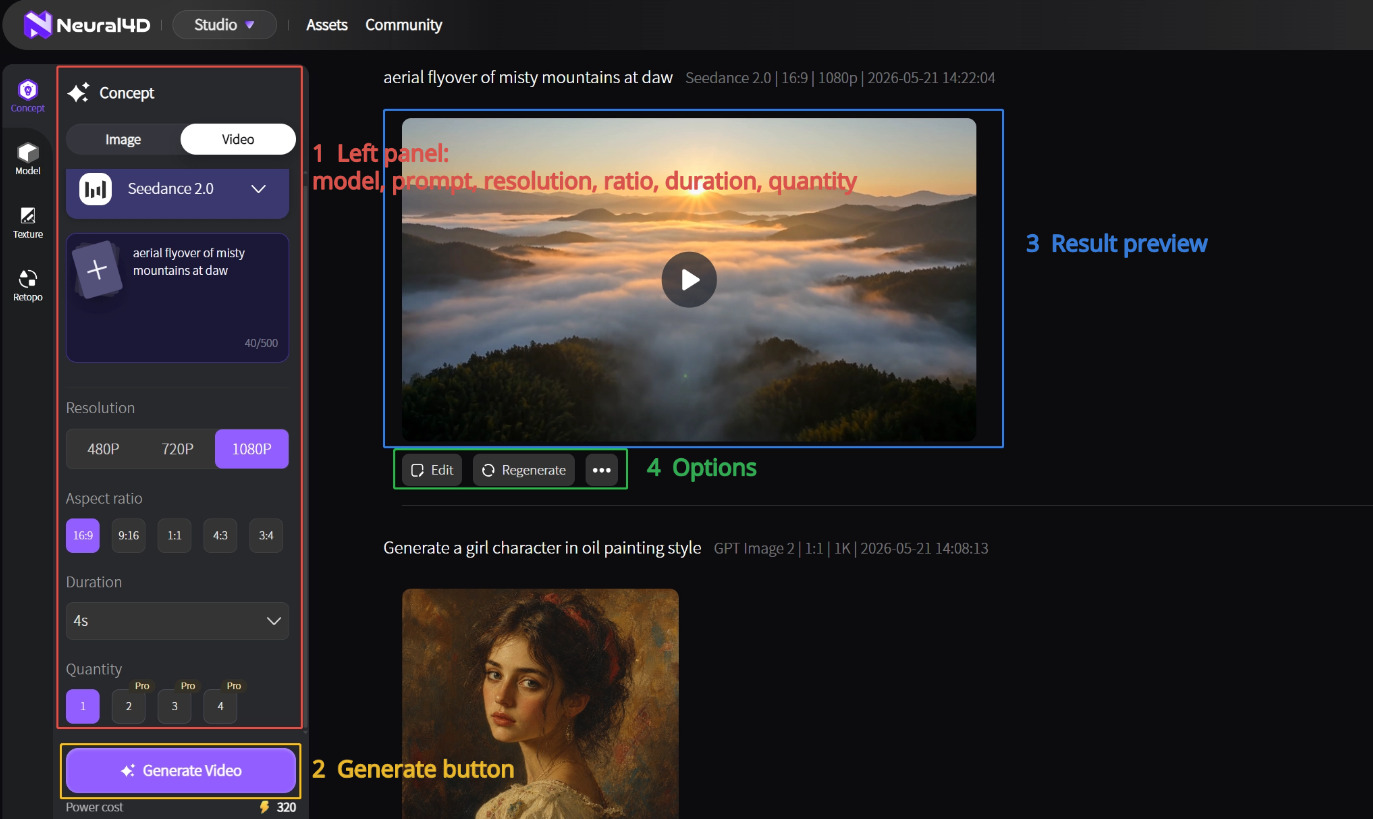
Este vídeo curto apresenta a geração de imagens e vídeos no Neural4D Studio. Siga os passos acima para configurar a funcionalidade Texto para vídeo.
Edite a descrição para indicar a alteração pretendida, como um movimento de câmara mais lento ou uma iluminação mais clara. Também pode alterar a imagem de referência ou as definições de geração. Gere novamente e compare o novo vídeo com o resultado anterior.
Importe o MP4 para um editor como o Adobe Premiere Pro, o DaVinci Resolve ou o CapCut para adicionar cortes, títulos ou som. Também pode colocar o vídeo numa página web ou convertê-lo para outro formato, se o projeto o exigir.
As permissões de utilização dependem do seu plano e dos termos aplicáveis. Antes de utilizar um vídeo gerado num anúncio, projeto para um cliente ou outro trabalho comercial, consulte a página de preços e os Termos de Utilização em vigor.
Criar um vídeo
%22%3E%3Cg%3E%3Cpath%20d%3D%22M14.22126%2C2L16.980341%2C2L10.922359%2C8.365314L18%2C17.000000999999997L12.44585%2C17.000000999999997L8.0973005%2C11.7527676L3.1189604%2C17.000000999999997L0.35988006%2C17.000000999999997L6.7777414%2C10.1918821L0%2C2L5.6921029%2C2L9.6207924%2C6.7933583L14.22126%2C2ZM13.255582%2C15.505536L14.785071%2C15.505536L4.88837%2C3.4391145L3.2449181%2C3.4391145L13.255582%2C15.505536Z%22%20fill%3D%22%23ffffff%22%20fill-opacity%3D%221%22%20style%3D%22mix-blend-mode%3Apassthrough%22%2F%3E%3C%2Fg%3E%3C%2Fg%3E%3C%2Fsvg%3E)
%22%3E%3Cg%3E%3Cg%3E%3Cpath%20d%3D%22M17.776579953674315%2C4.238972914697266C18.530987953674316%2C2.8357112146972656%2C17.668764953674316%2C1.0000038146972656%2C17.668764953674316%2C1.0000038146972656C15.728984953674317%2C1.0000038146972656%2C14.327326953674316%2C2.2953194146972655%2C14.327326953674316%2C2.2953194146972655C13.572919953674317%2C1.8635447646972656%2C11.093512553674316%2C1.8635447646972656%2C11.093512553674316%2C1.8635447646972656C11.093512553674316%2C1.8635447646972656%2C8.614197253674316%2C1.8635447646972656%2C7.859790753674316%2C2.2953194146972655C7.859790753674316%2C2.2953194146972655%2C6.4587898536743165%2C1.0000038146972656%2C4.518257353674317%2C1.0000038146972656C4.518257353674317%2C1.0000038146972656%2C3.6561312536743165%2C2.8350313146972654%2C4.410538953674316%2C4.238972914697266C4.410538953674316%2C4.238972914697266%2C2.6862124236743163%2C5.858135714697266%2C3.332825653674316%2C9.312969214697265C3.9408041536743164%2C12.559363814697265%2C6.782133553674316%2C13.415479814697266%2C8.614197253674316%2C13.415479814697266C8.614197253674316%2C13.415479814697266%2C7.859790753674316%2C14.063154814697265%2C7.967603653674316%2C15.142524814697266C7.967603653674316%2C15.142524814697266%2C6.889853453674316%2C15.790198814697266%2C5.812196053674317%2C15.358415814697265C4.734538553674316%2C14.926723814697265%2C4.1956536536743165%2C13.847263814697266%2C4.1956536536743165%2C13.847263814697266C4.1956536536743165%2C13.847263814697266%2C3.1179590536743165%2C12.443964814697265%2C2.0402743556743164%2C12.983694814697266C2.0402743556743164%2C12.983694814697266%2C1.7169677936743164%2C13.307532814697266%2C2.9024282136743165%2C13.847263814697266C2.9024282136743165%2C13.847263814697266%2C3.7645722536743165%2C15.142524814697266%2C4.087878753674316%2C15.898144814697266C4.411195253674316%2C16.653767814697268%2C6.135446553674316%2C17.301444814697266%2C7.860446953674316%2C16.869661814697267L7.860446953674316%2C19.352327814697265C7.860446953674316%2C19.352327814697265%2C7.860446953674316%2C19.568219814697265%2C7.4293847536743165%2C19.676166814697265C6.998322453674317%2C19.784110814697264%2C6.998322453674317%2C20.000003814697266%2C7.213853853674316%2C20.000003814697266L14.974576953674317%2C20.000003814697266C15.190109953674316%2C20.000003814697266%2C15.190109953674316%2C19.784110814697264%2C14.759046953674316%2C19.676166814697265C14.327983953674316%2C19.568219814697265%2C14.327983953674316%2C19.352327814697265%2C14.327983953674316%2C19.352327814697265L14.327983953674316%2C16.869661814697267C14.327983953674316%2C16.869661814697267%2C14.337451953674316%2C15.575053814697265%2C14.327983953674316%2C15.142524814697266C14.304263953674317%2C14.057753814697266%2C13.573576953674316%2C13.415479814697266%2C13.573576953674316%2C13.415479814697266C15.405640953674316%2C13.415479814697266%2C18.246925953674317%2C12.559363814697265%2C18.854893953674317%2C9.312969214697265C19.501579953674316%2C5.858135714697266%2C17.777234953674316%2C4.238972914697266%2C17.776579953674315%2C4.238972914697266L17.776579953674315%2C4.238972914697266Z%22%20fill%3D%22%23ffffff%22%20fill-opacity%3D%221%22%20style%3D%22mix-blend-mode%3Apassthrough%22%2F%3E%3C%2Fg%3E%3C%2Fg%3E%3C%2Fg%3E%3C%2Fsvg%3E)


%22%2F%3E%3C%2Fsvg%3E)

%22%2F%3E%3C%2Fsvg%3E)