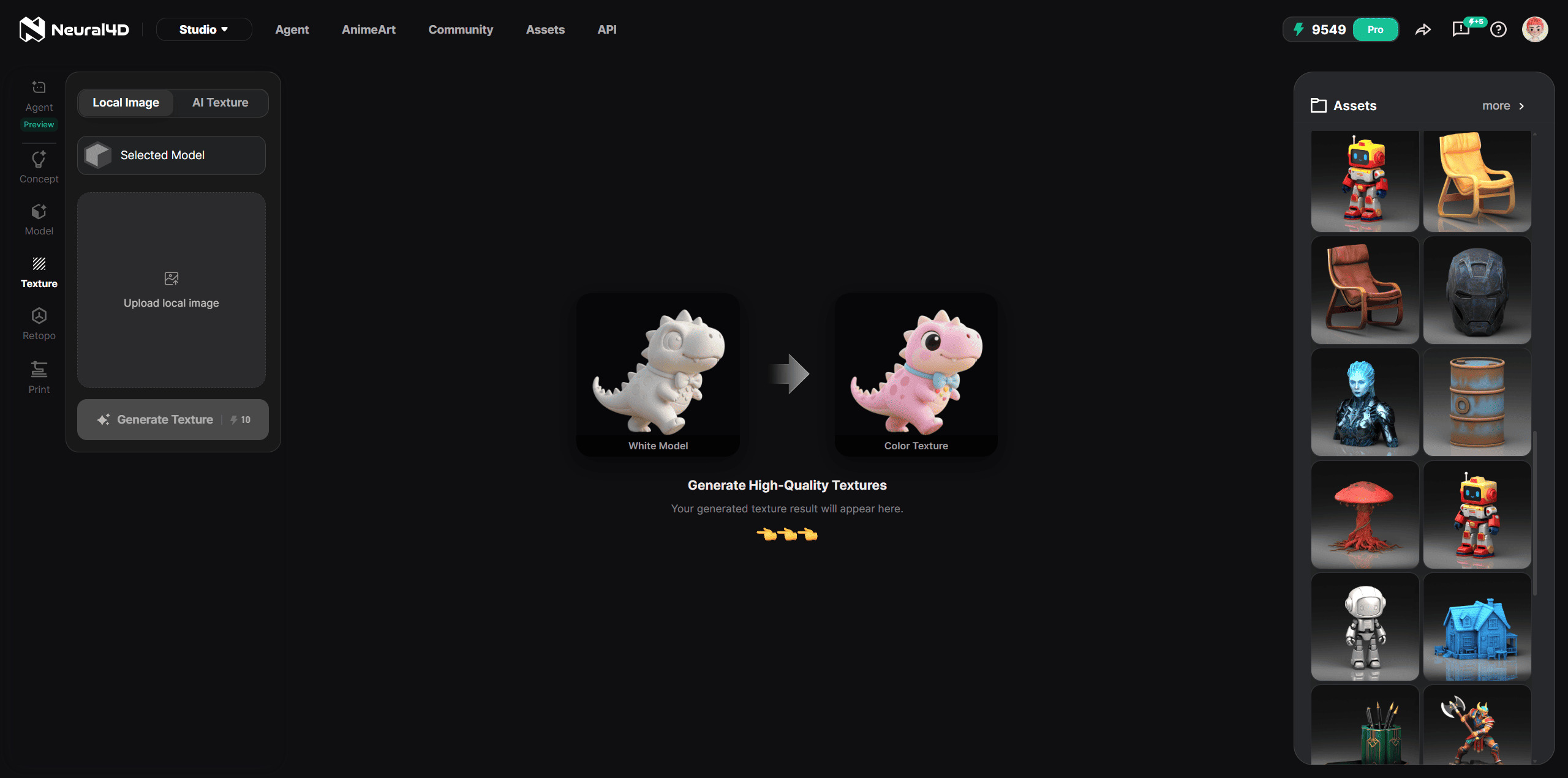
AI Texture機能では、Neural4D 3D Studioで生成した3Dモデルに、高品質でフォトリアルなテクスチャを適用できます。マテリアルを手作業でペイントしたり、テクスチャライブラリを探したりする代わりに、2Dの参考画像をアップロードするか、希望するマテリアルを説明するテキストプロンプトを入力すると、Neural4Dがメッシュに直接転写します。
これは、マテリアルの正確さが重要な家具デザインや製造ワークフローで特に効果を発揮します。家具デザイナーは木目の写真をアップロードするだけで、クライアント向けプレゼンテーションや3Dプリント仕様に必要な仕上げを、椅子のモデルへすぐに適用できます。同じワークフローは、製品筐体、装飾タイル、建築サーフェス、ゲームやXRプロジェクト向けのカスタム小道具にも活用できます。
AI Textureのインターフェース内で、生成前に必要な2つの入力を完了します。
| 入力フェーズ | 必要な操作とガイドライン |
|---|---|
| 1. 参照モデルを選択 | 選択ボックスをクリックして、Neural4D 3D Studioで生成した3Dモデルを選びます。このメッシュがテクスチャ適用のベースになります。AI TextureはStudioで作成されたモデルに対応しているため、外部からアップロードしたメッシュはサポートされていません。 |
| 2. マテリアル参照を追加 | テクスチャ用の画像エリアで、希望するマテリアルの2D画像をアップロードするか、テキストプロンプトでマテリアルを説明します。製造用途では、平面的な構図で照明が明瞭な高解像度のサンプル画像を使うと、最も正確な結果が得られます。 |
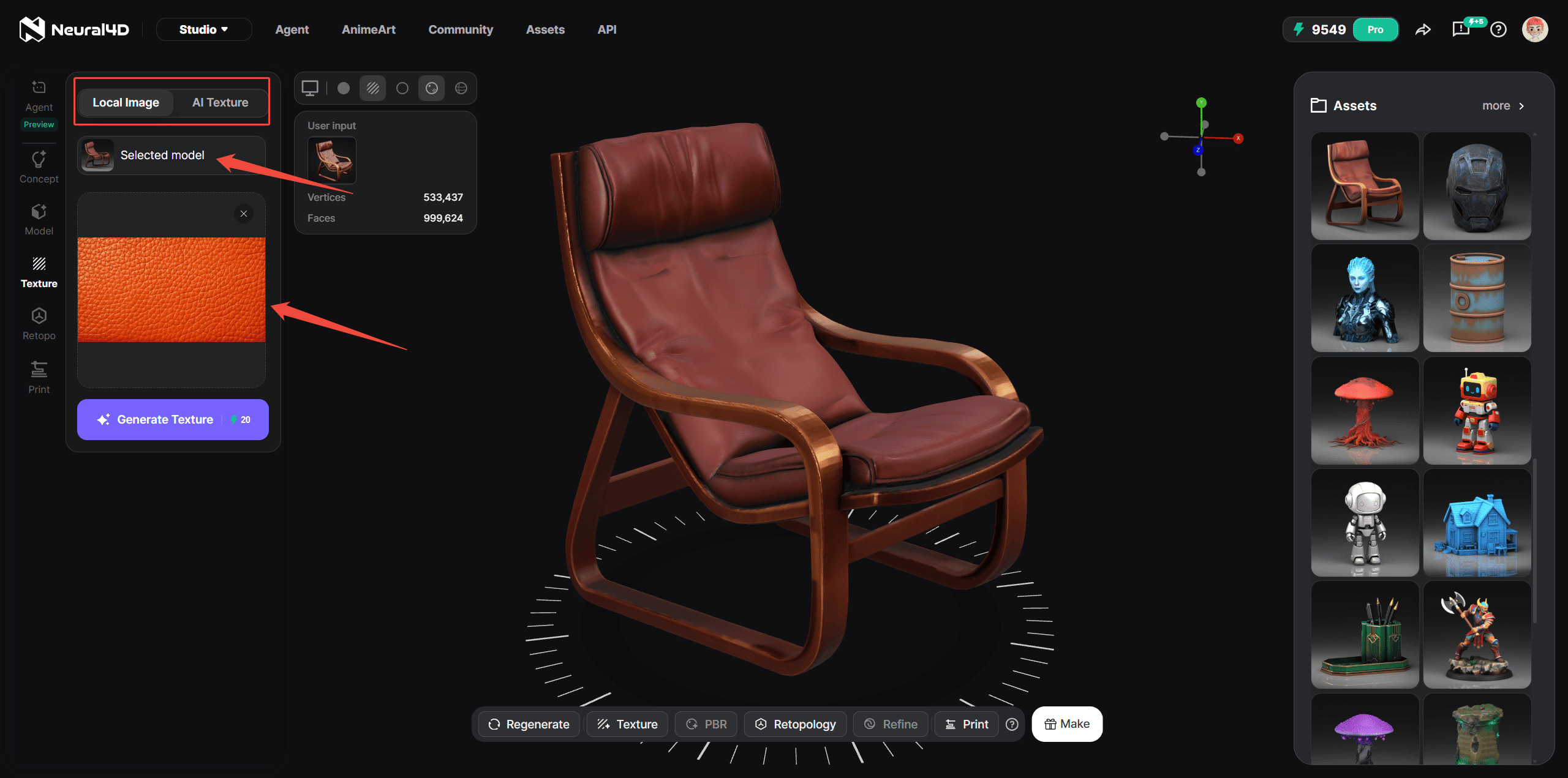
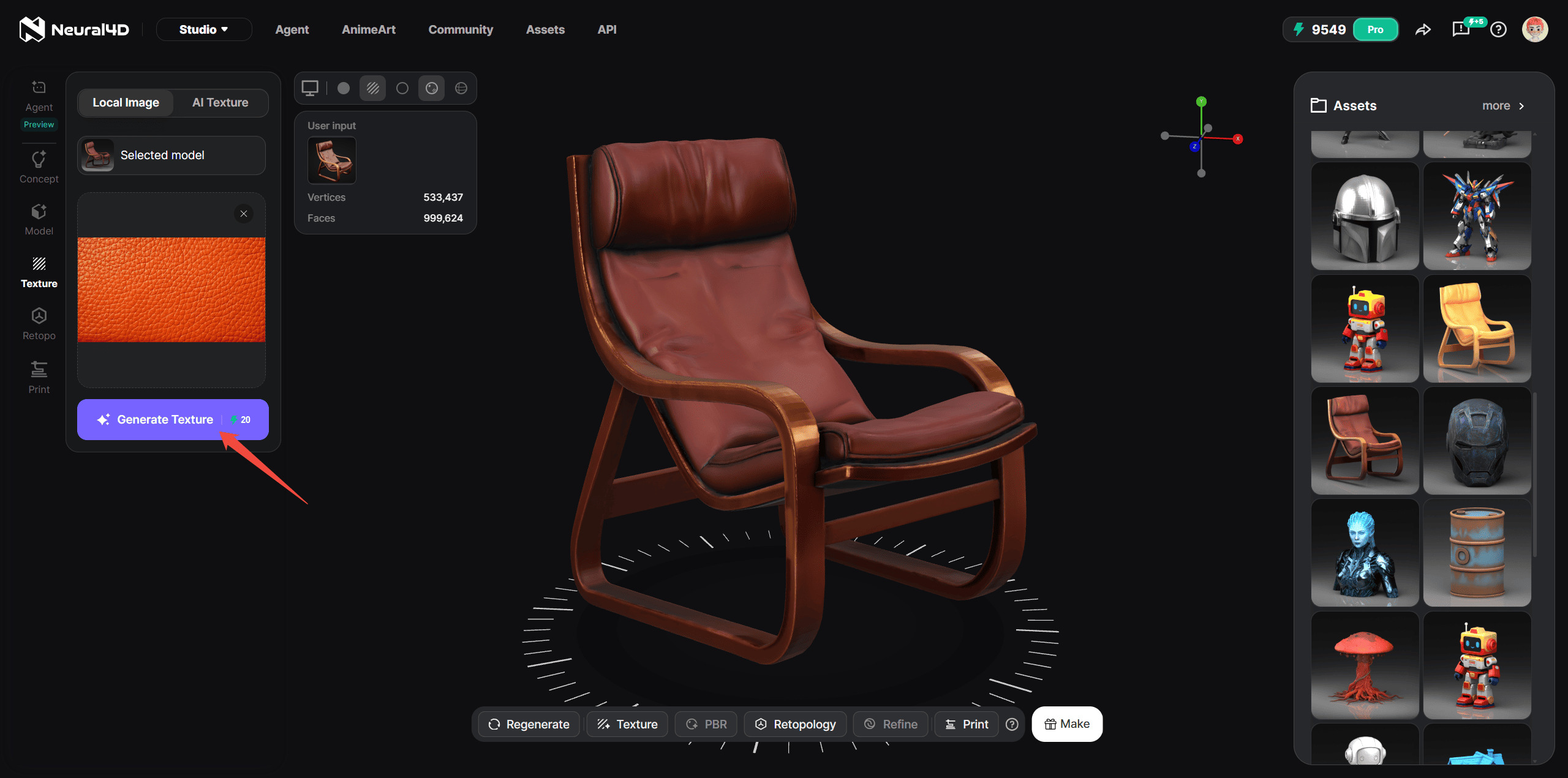
ベースモデルを選択し、参考マテリアルをアップロードしたら、生成ボタンをクリックするだけです。
| 操作 | コスト | 結果 |
|---|---|---|
| テクスチャを生成 | 20 パワークレジット | 適用したテクスチャ付きの新しい3Dモデルが作成され、ビューアに表示されます。 |
生成タスクごとに20 パワークレジットが必要です。Neural4Dがリクエストを処理し、結果は確認用に3Dビューアに表示されます。
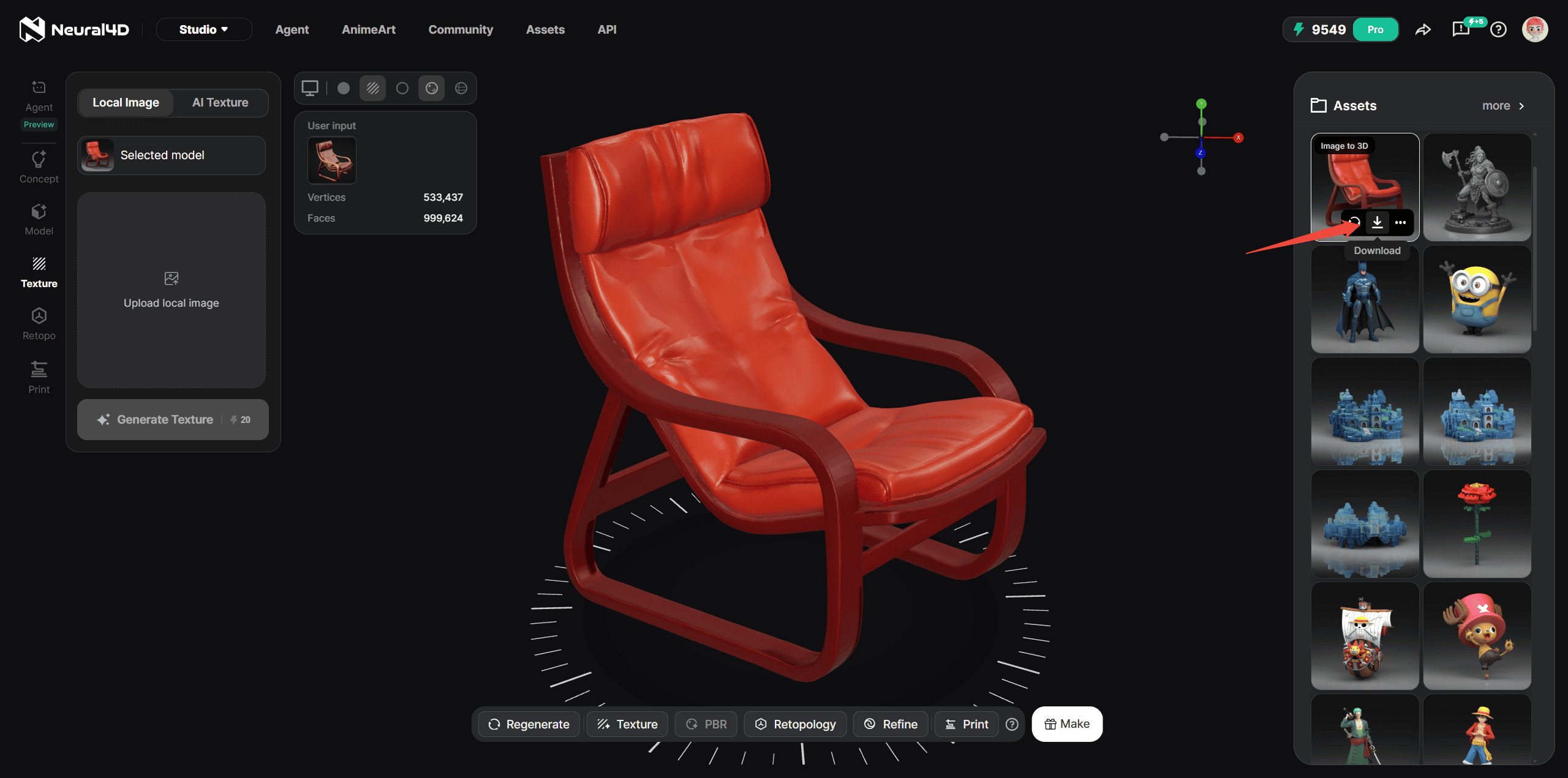
生成されたテクスチャのバリエーションに満足したら、ダウンロードアイコンをクリックしてエクスポートします。Neural4Dは、標準的な6種類の3D形式すべてに対応しています。
| 形式 | 主な用途 |
|---|---|
| .STL | 3Dプリントに直接利用。製造やプロトタイピングのワークフローで使われる業界標準形式。 |
| .OBJ | 汎用的なメッシュ交換:CADツール、Blender、Maya、ゲームエンジンで幅広くサポートされています。 |
| .FBX | アニメーション向け形式:リギング対応のUnityやUnreal Engineのパイプラインで好まれます。 |
| .GLB | リアルタイムレンダリングとXRプレビュー:Webやヘッドセットでの配信に最適化されたコンパクトなバイナリ形式。 |
| .USDZ | AppleエコシステムのAR:製品ビジュアライゼーション向けに、iOSとmacOSのAR Quick Lookで使用されます。 |
| .BLEND | Blenderのネイティブ形式:マテリアルや階層を含むシーンデータ全体を保持し、継続して編集できます。 |
注:AI Textureは、Neural4D 3D Studio内で生成されたモデルに対応しています。外部からアップロードしたメッシュはサポートされていないため、テクスチャを適用する前にStudioでメッシュを作成または再生成してください。
AI Textureを無料で試す
%22%3E%3Cg%3E%3Cpath%20d%3D%22M14.22126%2C2L16.980341%2C2L10.922359%2C8.365314L18%2C17.000000999999997L12.44585%2C17.000000999999997L8.0973005%2C11.7527676L3.1189604%2C17.000000999999997L0.35988006%2C17.000000999999997L6.7777414%2C10.1918821L0%2C2L5.6921029%2C2L9.6207924%2C6.7933583L14.22126%2C2ZM13.255582%2C15.505536L14.785071%2C15.505536L4.88837%2C3.4391145L3.2449181%2C3.4391145L13.255582%2C15.505536Z%22%20fill%3D%22%23ffffff%22%20fill-opacity%3D%221%22%20style%3D%22mix-blend-mode%3Apassthrough%22%2F%3E%3C%2Fg%3E%3C%2Fg%3E%3C%2Fsvg%3E)
%22%3E%3Cg%3E%3Cg%3E%3Cpath%20d%3D%22M17.776579953674315%2C4.238972914697266C18.530987953674316%2C2.8357112146972656%2C17.668764953674316%2C1.0000038146972656%2C17.668764953674316%2C1.0000038146972656C15.728984953674317%2C1.0000038146972656%2C14.327326953674316%2C2.2953194146972655%2C14.327326953674316%2C2.2953194146972655C13.572919953674317%2C1.8635447646972656%2C11.093512553674316%2C1.8635447646972656%2C11.093512553674316%2C1.8635447646972656C11.093512553674316%2C1.8635447646972656%2C8.614197253674316%2C1.8635447646972656%2C7.859790753674316%2C2.2953194146972655C7.859790753674316%2C2.2953194146972655%2C6.4587898536743165%2C1.0000038146972656%2C4.518257353674317%2C1.0000038146972656C4.518257353674317%2C1.0000038146972656%2C3.6561312536743165%2C2.8350313146972654%2C4.410538953674316%2C4.238972914697266C4.410538953674316%2C4.238972914697266%2C2.6862124236743163%2C5.858135714697266%2C3.332825653674316%2C9.312969214697265C3.9408041536743164%2C12.559363814697265%2C6.782133553674316%2C13.415479814697266%2C8.614197253674316%2C13.415479814697266C8.614197253674316%2C13.415479814697266%2C7.859790753674316%2C14.063154814697265%2C7.967603653674316%2C15.142524814697266C7.967603653674316%2C15.142524814697266%2C6.889853453674316%2C15.790198814697266%2C5.812196053674317%2C15.358415814697265C4.734538553674316%2C14.926723814697265%2C4.1956536536743165%2C13.847263814697266%2C4.1956536536743165%2C13.847263814697266C4.1956536536743165%2C13.847263814697266%2C3.1179590536743165%2C12.443964814697265%2C2.0402743556743164%2C12.983694814697266C2.0402743556743164%2C12.983694814697266%2C1.7169677936743164%2C13.307532814697266%2C2.9024282136743165%2C13.847263814697266C2.9024282136743165%2C13.847263814697266%2C3.7645722536743165%2C15.142524814697266%2C4.087878753674316%2C15.898144814697266C4.411195253674316%2C16.653767814697268%2C6.135446553674316%2C17.301444814697266%2C7.860446953674316%2C16.869661814697267L7.860446953674316%2C19.352327814697265C7.860446953674316%2C19.352327814697265%2C7.860446953674316%2C19.568219814697265%2C7.4293847536743165%2C19.676166814697265C6.998322453674317%2C19.784110814697264%2C6.998322453674317%2C20.000003814697266%2C7.213853853674316%2C20.000003814697266L14.974576953674317%2C20.000003814697266C15.190109953674316%2C20.000003814697266%2C15.190109953674316%2C19.784110814697264%2C14.759046953674316%2C19.676166814697265C14.327983953674316%2C19.568219814697265%2C14.327983953674316%2C19.352327814697265%2C14.327983953674316%2C19.352327814697265L14.327983953674316%2C16.869661814697267C14.327983953674316%2C16.869661814697267%2C14.337451953674316%2C15.575053814697265%2C14.327983953674316%2C15.142524814697266C14.304263953674317%2C14.057753814697266%2C13.573576953674316%2C13.415479814697266%2C13.573576953674316%2C13.415479814697266C15.405640953674316%2C13.415479814697266%2C18.246925953674317%2C12.559363814697265%2C18.854893953674317%2C9.312969214697265C19.501579953674316%2C5.858135714697266%2C17.777234953674316%2C4.238972914697266%2C17.776579953674315%2C4.238972914697266L17.776579953674315%2C4.238972914697266Z%22%20fill%3D%22%23ffffff%22%20fill-opacity%3D%221%22%20style%3D%22mix-blend-mode%3Apassthrough%22%2F%3E%3C%2Fg%3E%3C%2Fg%3E%3C%2Fg%3E%3C%2Fsvg%3E)


%22%2F%3E%3C%2Fsvg%3E)

%22%2F%3E%3C%2Fsvg%3E)