

ビューの不一致を修正するには、形状、向き、またはオブジェクトの状態が異なる画像を特定し、その入力画像だけを変更してから再生成します。このように条件を絞って比較することで、新しい参照画像によって形状の矛盾が解消されたかどうかを判断しやすくなります。
入力画像一式を確認または再構成する準備ができたら、Neural4D マルチビューから3Dワークスペースを開きます。
マルチビューから3Dを開く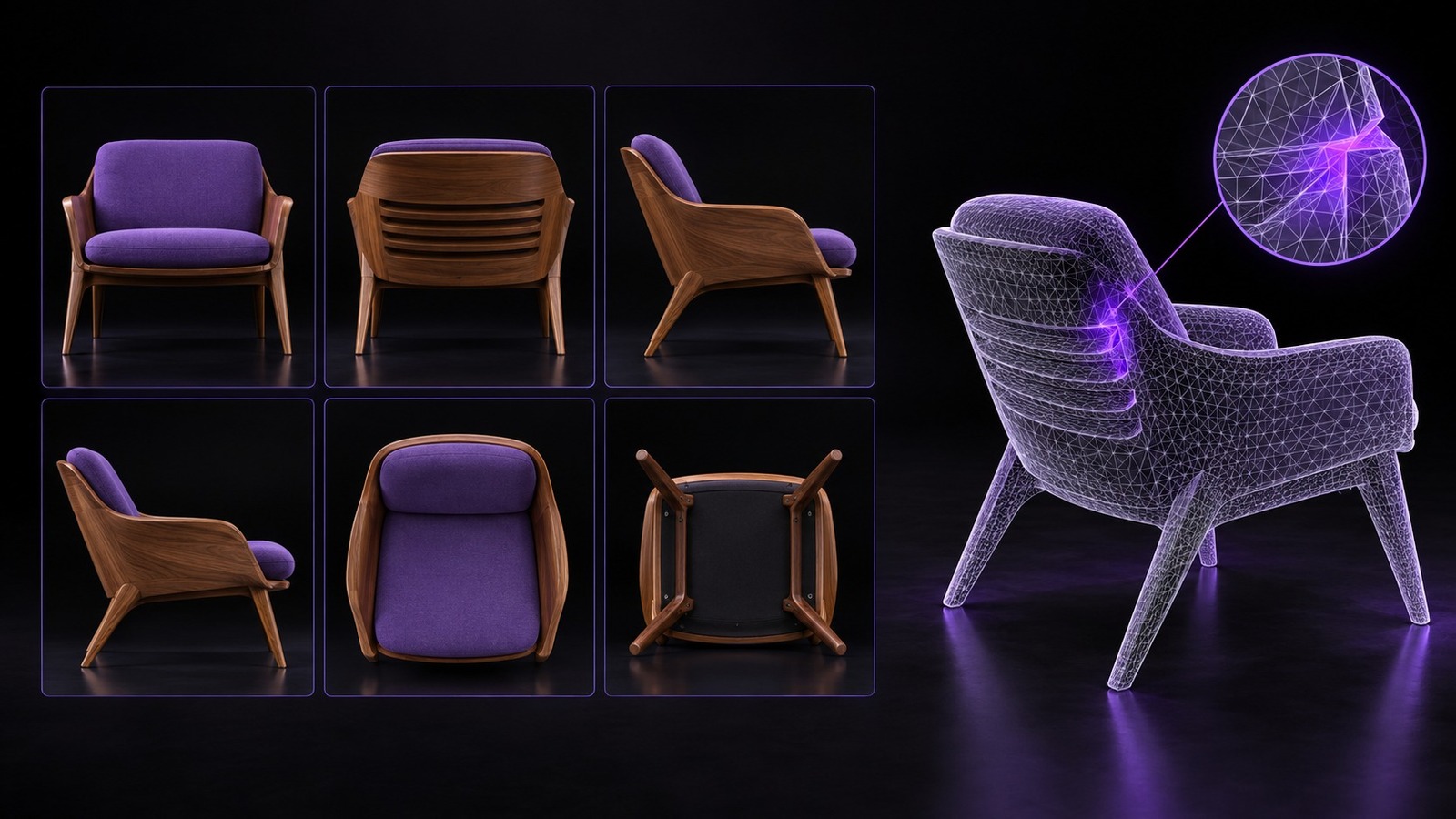
マルチビュー生成では、すべての参照画像から1つのオブジェクトを推定します。Neural4Dには、正面、背面、左、右、上面、底面を含む最大6方向の直交ビューを入力できます。そのため、すべての画像で、同一の実物オブジェクト、デザインバージョン、比率、可動パーツの状態を示す必要があります。
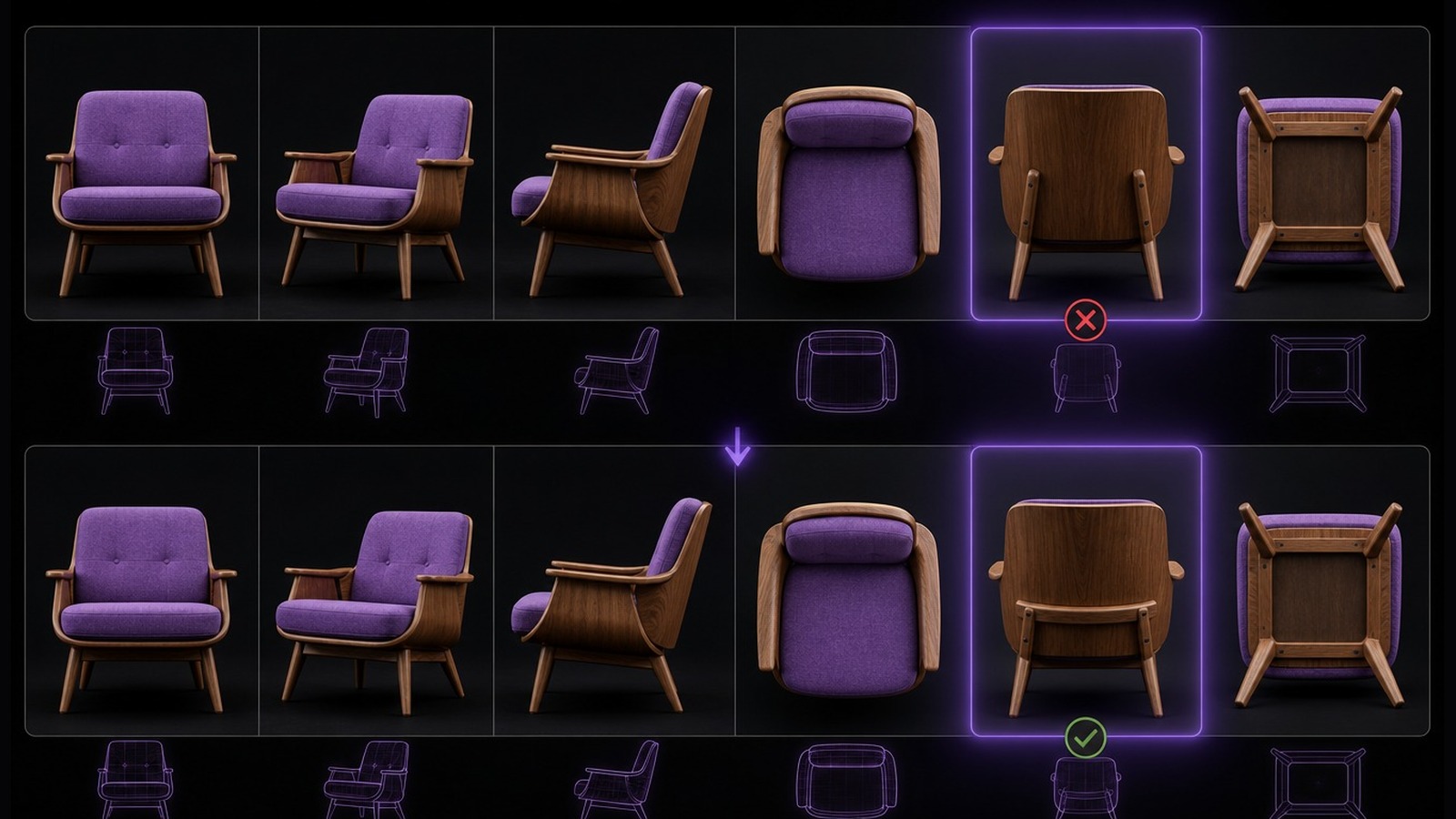
画像のうち1枚だけ背もたれ、ハンドルの位置、付属品、または左右の構造が異なる場合、参照画像は単一の明確な形状を示さなくなります。その結果、優先したい画像が選ばれず、互いに矛盾する情報を組み合わせたモデルが生成されることがあります。
| 目に見える症状 | 考えられる入力画像の不一致 | 最初に確認する項目 |
|---|---|---|
| 正面は正しいが、背面が歪んでいる | 背面画像が異なるデザインを示しているか、間違った方向に割り当てられている | 背面のシルエットと接続部分を左右両方の側面画像と比較する |
| 左右の側面が意図せず異なっている | 片方の側面画像が左右反転されている、切り抜かれている、または別の製品バリエーションの画像である | 操作部、ヒンジ、アーム、開口部など、左右非対称の細部を確認する |
| 同じパーツが2つ表示される | 画像ごとに付属品の位置が異なる | 可動パーツを比較し、異なる状態の画像を除外する |
| 全体の比率が崩れる | いずれかのビューに強い遠近歪みがあるか、フレーミングが統一されていない | カメラアングル、オブジェクトの大きさ、切り抜き、レンズ歪みを確認する |
まず生成されたモデルで最も目立つ不具合箇所を確認し、その部分が写っているビューをたどります。背面の表面が崩れている場合は、最初に背面と側面の参照画像を確認します。上部の開口部が正しくない場合は、最初に上面、正面、側面の参照画像を確認します。
| 確認項目 | 統一すべき内容 | 修正方法 |
|---|---|---|
| オブジェクトの同一性 | モデル、デザインの改訂版、カラーバリエーション、取り付け済みの付属品 | 別のバリエーションを撮影した画像をすべて除外する |
| オブジェクトの状態 | ドア、ふた、アーム、クッション、車輪、可動パーツ | すべての参照画像で同じ状態に統一する |
| 方向 | 割り当てたスロットが、画像に写っている正面、背面、左、右、上面、または底面と一致している | 画像を正しい方向に移動するか、別の画像に差し替える |
| 向き | ミラー反転によって左右が入れ替わっていない | アップロード前に元の向きに戻す |
| フレーミング | 全体のシルエットが同程度の縮尺で見えている | 対象物全体がフレーム内に収まった、トリミングされていない画像を使用する |
| 視認性 | 主要な形状が手、小物、光の反射、濃い影などで隠れていない | 撮影し直すか、より鮮明な参照画像を選ぶ |
準備に関する一般的なガイダンスについては、参照画像セットを再構築する前に画像から3Dモデルを作成する際の入力画像の推奨事項をご確認ください。
変更を加える前に、参照画像セット全体を一度確認してください。目的は、すべての写真を同時に改善することではなく、安定した基準を確立することです。
一度に1つの要素だけを変えてテストします。複数の入力画像を同時に差し替えると結果が改善する可能性はありますが、どの画像が元の不整合を引き起こしたのか特定できません。
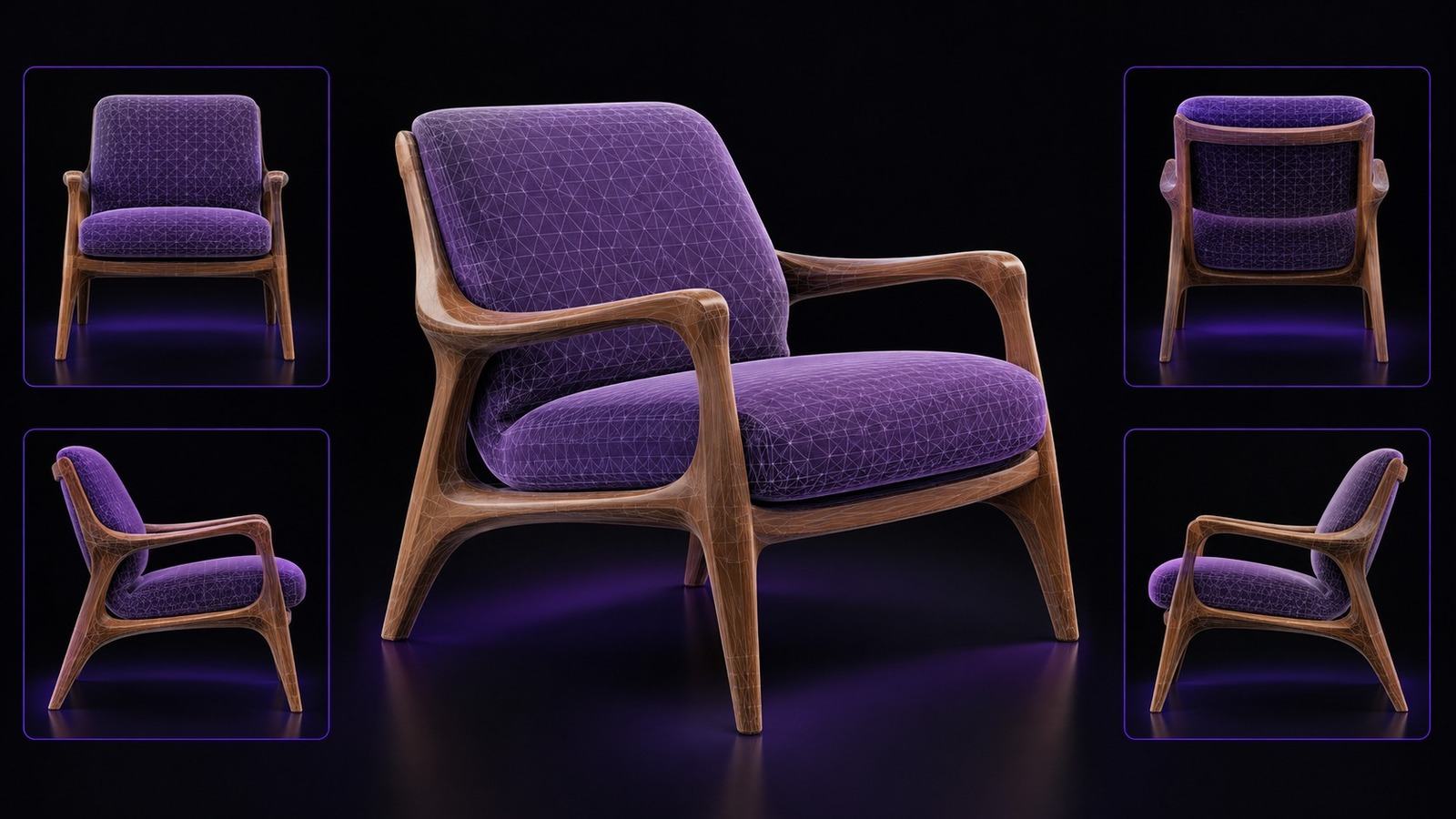
見栄えのよい1つの角度だけで修正結果を判断しないでください。モデルを回転させ、主要なシルエットをそれぞれ対応する参照画像と比較します。正面が修正されていても、背面、底面、細い構造まで正確であるとは限りません。
| 確認箇所 | 合格条件 | 再テストが必要な状態 |
|---|---|---|
| 主要なシルエット | 正面、背面、側面の輪郭が意図したデザインと一致している | 視点方向によって幅、高さ、曲率が変化している |
| 反復パーツ | 脚、アーム、ハンドル、支柱が重複せず、正しい位置にある | パーツが重複、融合、または欠落している |
| 開口部と空洞 | 穴、隙間、家具の下の空間など、開いているべき箇所が維持されている | 開口部が埋まっている、または位置がずれている |
| 薄い形状 | エッジ、ストラップ、レール、パネルが途切れずにつながっている | 薄い部分が破損、ねじれ、または厚さが変化している |
| 3Dプリントで重要な表面 | 後工程の3Dプリント準備に適した連続面が形成されている | 目に見える隙間や不明瞭な交差部分が残っている |
形状の検査に合格したら、後工程で使用するツールに必要なファイル形式を選択します。現在対応している形式については、Neural4Dが対応する3Dファイル形式をご覧ください。
家具を再現する場合は、座面の高さ、背もたれの角度、脚の間隔、アームの太さ、座面下の空間を比較してください。こうした位置関係を確認すると、表面の細部を見るよりも早く、側面や背面の参照画像の不一致を発見できることがあります。
SLAまたはFDM向けに準備する場合は、閉じた表面、パーツの厚さ、小さな接続部、荷重を支える構造の連続性を確認してください。マルチビュー補正によって元の形状は改善されますが、造形方向、壁の厚さ、サポート、機械公差については、別途製造上の確認が必要です。
問題の再現に必要な情報を保存してください。参照画像一式、各画像に割り当てた方向、アセットIDまたはタスクID、同じ検査角度から撮影したスクリーンショット、削除または差し替えた画像が分かる簡単なテスト記録を送付してください。
エラーが生成された形状、テクスチャ、またはその両方に現れているかも記載してください。これにより、形状の不一致とマテリアルの位置合わせの問題を混同せずに済みます。
いいえ。同じ状態のオブジェクトが明瞭に写っている画像だけを使用してください。Neural4Dは最大6つの直交方向に対応していますが、追加画像がほかの画像と矛盾していると、一貫性が低下する場合があります。
はい。残りのビューだけで重要な形状を把握できる場合は削除できます。問題のある画像を除いて生成した結果と、修正画像に差し替えて生成した結果を比較し、より安定した形状になる参照画像セットを採用してください。
左右反転した画像では、左右の構造が逆になります。ほかの参照画像が反転していない場合、画像セットには互いに矛盾する2つのオブジェクト形状が含まれるため、パーツの重複や非対称な形状が生成されることがあります。
通常、背景の違いは形状の違いほど大きな影響を与えません。ただし、強い影、反射、雑然とした背景、切れた輪郭によってシルエットが隠れると、ビューを正しく解釈しにくくなる場合があります。
はい。可動部品、付属品、比率、構造上の細部を変えないでください。ビューごとにカメラ位置は変えますが、オブジェクト自体の状態は変えないでください。
参照画像一式、各画像に割り当てた方向、アセットIDまたはタスクID、誤った結果のスクリーンショット、差し替えまたは削除したビューが分かる簡単な記録を送付してください。
修正した参照画像セットを使ってNeural4D 3Dスタジオに戻り、入力を1つずつ変更しながら、再生成した形状を同じ検査角度で比較してください。
Neural4Dを無料で試す
%22%3E%3Cg%3E%3Cpath%20d%3D%22M14.22126%2C2L16.980341%2C2L10.922359%2C8.365314L18%2C17.000000999999997L12.44585%2C17.000000999999997L8.0973005%2C11.7527676L3.1189604%2C17.000000999999997L0.35988006%2C17.000000999999997L6.7777414%2C10.1918821L0%2C2L5.6921029%2C2L9.6207924%2C6.7933583L14.22126%2C2ZM13.255582%2C15.505536L14.785071%2C15.505536L4.88837%2C3.4391145L3.2449181%2C3.4391145L13.255582%2C15.505536Z%22%20fill%3D%22%23ffffff%22%20fill-opacity%3D%221%22%20style%3D%22mix-blend-mode%3Apassthrough%22%2F%3E%3C%2Fg%3E%3C%2Fg%3E%3C%2Fsvg%3E)
%22%3E%3Cg%3E%3Cg%3E%3Cpath%20d%3D%22M17.776579953674315%2C4.238972914697266C18.530987953674316%2C2.8357112146972656%2C17.668764953674316%2C1.0000038146972656%2C17.668764953674316%2C1.0000038146972656C15.728984953674317%2C1.0000038146972656%2C14.327326953674316%2C2.2953194146972655%2C14.327326953674316%2C2.2953194146972655C13.572919953674317%2C1.8635447646972656%2C11.093512553674316%2C1.8635447646972656%2C11.093512553674316%2C1.8635447646972656C11.093512553674316%2C1.8635447646972656%2C8.614197253674316%2C1.8635447646972656%2C7.859790753674316%2C2.2953194146972655C7.859790753674316%2C2.2953194146972655%2C6.4587898536743165%2C1.0000038146972656%2C4.518257353674317%2C1.0000038146972656C4.518257353674317%2C1.0000038146972656%2C3.6561312536743165%2C2.8350313146972654%2C4.410538953674316%2C4.238972914697266C4.410538953674316%2C4.238972914697266%2C2.6862124236743163%2C5.858135714697266%2C3.332825653674316%2C9.312969214697265C3.9408041536743164%2C12.559363814697265%2C6.782133553674316%2C13.415479814697266%2C8.614197253674316%2C13.415479814697266C8.614197253674316%2C13.415479814697266%2C7.859790753674316%2C14.063154814697265%2C7.967603653674316%2C15.142524814697266C7.967603653674316%2C15.142524814697266%2C6.889853453674316%2C15.790198814697266%2C5.812196053674317%2C15.358415814697265C4.734538553674316%2C14.926723814697265%2C4.1956536536743165%2C13.847263814697266%2C4.1956536536743165%2C13.847263814697266C4.1956536536743165%2C13.847263814697266%2C3.1179590536743165%2C12.443964814697265%2C2.0402743556743164%2C12.983694814697266C2.0402743556743164%2C12.983694814697266%2C1.7169677936743164%2C13.307532814697266%2C2.9024282136743165%2C13.847263814697266C2.9024282136743165%2C13.847263814697266%2C3.7645722536743165%2C15.142524814697266%2C4.087878753674316%2C15.898144814697266C4.411195253674316%2C16.653767814697268%2C6.135446553674316%2C17.301444814697266%2C7.860446953674316%2C16.869661814697267L7.860446953674316%2C19.352327814697265C7.860446953674316%2C19.352327814697265%2C7.860446953674316%2C19.568219814697265%2C7.4293847536743165%2C19.676166814697265C6.998322453674317%2C19.784110814697264%2C6.998322453674317%2C20.000003814697266%2C7.213853853674316%2C20.000003814697266L14.974576953674317%2C20.000003814697266C15.190109953674316%2C20.000003814697266%2C15.190109953674316%2C19.784110814697264%2C14.759046953674316%2C19.676166814697265C14.327983953674316%2C19.568219814697265%2C14.327983953674316%2C19.352327814697265%2C14.327983953674316%2C19.352327814697265L14.327983953674316%2C16.869661814697267C14.327983953674316%2C16.869661814697267%2C14.337451953674316%2C15.575053814697265%2C14.327983953674316%2C15.142524814697266C14.304263953674317%2C14.057753814697266%2C13.573576953674316%2C13.415479814697266%2C13.573576953674316%2C13.415479814697266C15.405640953674316%2C13.415479814697266%2C18.246925953674317%2C12.559363814697265%2C18.854893953674317%2C9.312969214697265C19.501579953674316%2C5.858135714697266%2C17.777234953674316%2C4.238972914697266%2C17.776579953674315%2C4.238972914697266L17.776579953674315%2C4.238972914697266Z%22%20fill%3D%22%23ffffff%22%20fill-opacity%3D%221%22%20style%3D%22mix-blend-mode%3Apassthrough%22%2F%3E%3C%2Fg%3E%3C%2Fg%3E%3C%2Fg%3E%3C%2Fsvg%3E)


%22%2F%3E%3C%2Fsvg%3E)

%22%2F%3E%3C%2Fsvg%3E)