

La génération d’images crée une image 2D à partir d’un prompt écrit dans Neural4D Studio. Vous pouvez importer une image de référence comme entrée supplémentaire, mais un prompt textuel reste nécessaire. Téléchargez le résultat au format .png ou utilisez-le comme entrée pour Image to 3D. La génération d’une image ne crée pas automatiquement de modèle 3D.
Les modèles disponibles incluent GPT Image 2, Nano Banana Pro, Nano Banana 2 Lite, Seedream 4.5 et Flux 2 Pro. Choisissez un modèle dans le générateur d’images avant d’envoyer votre tâche.
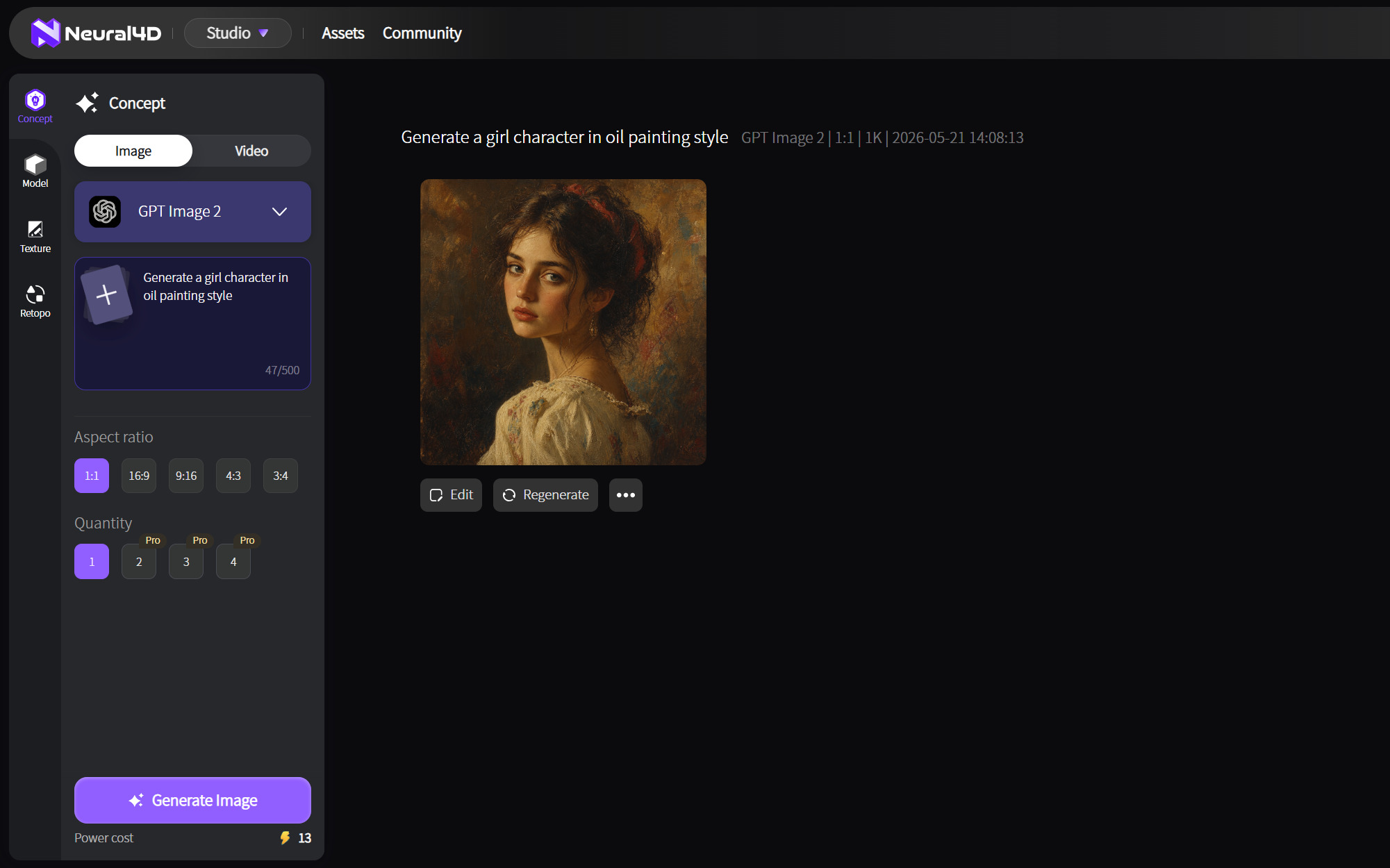
Commencez par le modèle adapté à votre prompt, puis comparez les résultats avec la même description. Ces indications sont un point de départ et ne garantissent pas le résultat.
| Modèle | Point de départ | Exemple de tâche |
|---|---|---|
| GPT Image 2 | Prompts détaillés et consignes de style | Concept art avec une composition définie |
| Nano Banana Pro | Images photoréalistes | Maquettes de produits ou de meubles |
| Nano Banana 2 Lite | Une autre option à comparer avec le même prompt | Une image brouillon à examiner côte à côte |
| Seedream 4.5 | Images riches en détails | Une scène avec plusieurs détails visuels |
| Flux 2 Pro | Briefs visuels précis | Un concept marketing ou produit |
Les options et paramètres des modèles peuvent changer. Vérifiez le sélecteur de modèles actuel dans Studio avant de suivre un workflow prédéfini.
Suivez ces étapes dans Neural4D Studio :
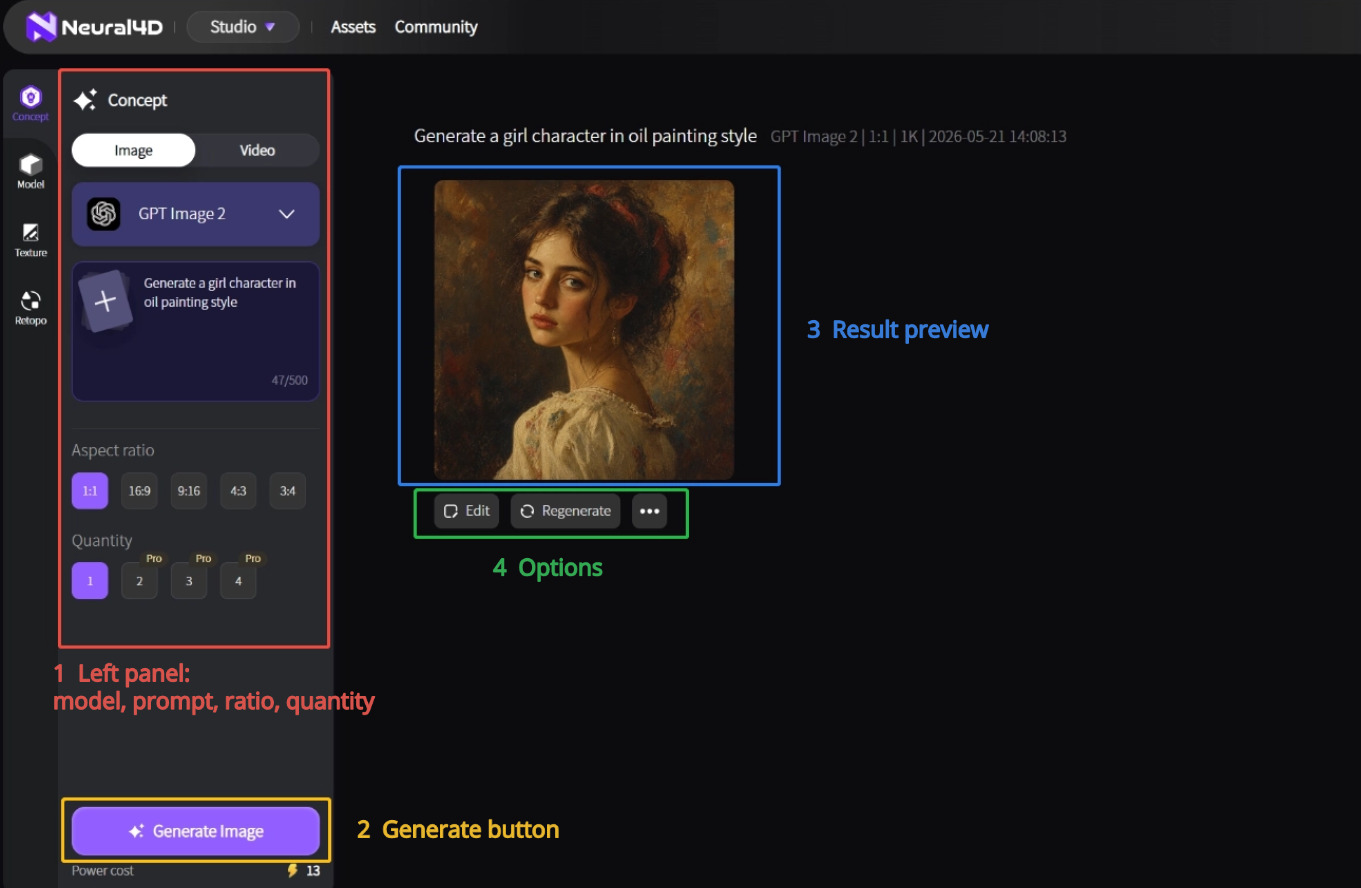
Cette courte vidéo présente la création d’images et de vidéos dans Neural4D Studio. Pour utiliser Image Generator et connaître les paramètres actuels, suivez les étapes écrites ci-dessus.
Choisissez un format d’image adapté à l’utilisation prévue. Image Generator propose actuellement les préréglages suivants :
Lorsque cette option est disponible, choisissez une résolution plus faible pour les brouillons et une résolution plus élevée lorsque vous avez besoin de plus de détails. Les réglages supérieurs peuvent utiliser davantage de crédits. Les formats disponibles, les niveaux de résolution et le nombre d’images peuvent varier selon le modèle : utilisez les commandes affichées dans Studio. Les images téléchargées sont au format .png. Vérifiez séparément les dimensions et les exigences colorimétriques avant d’utiliser une image pour l’impression.
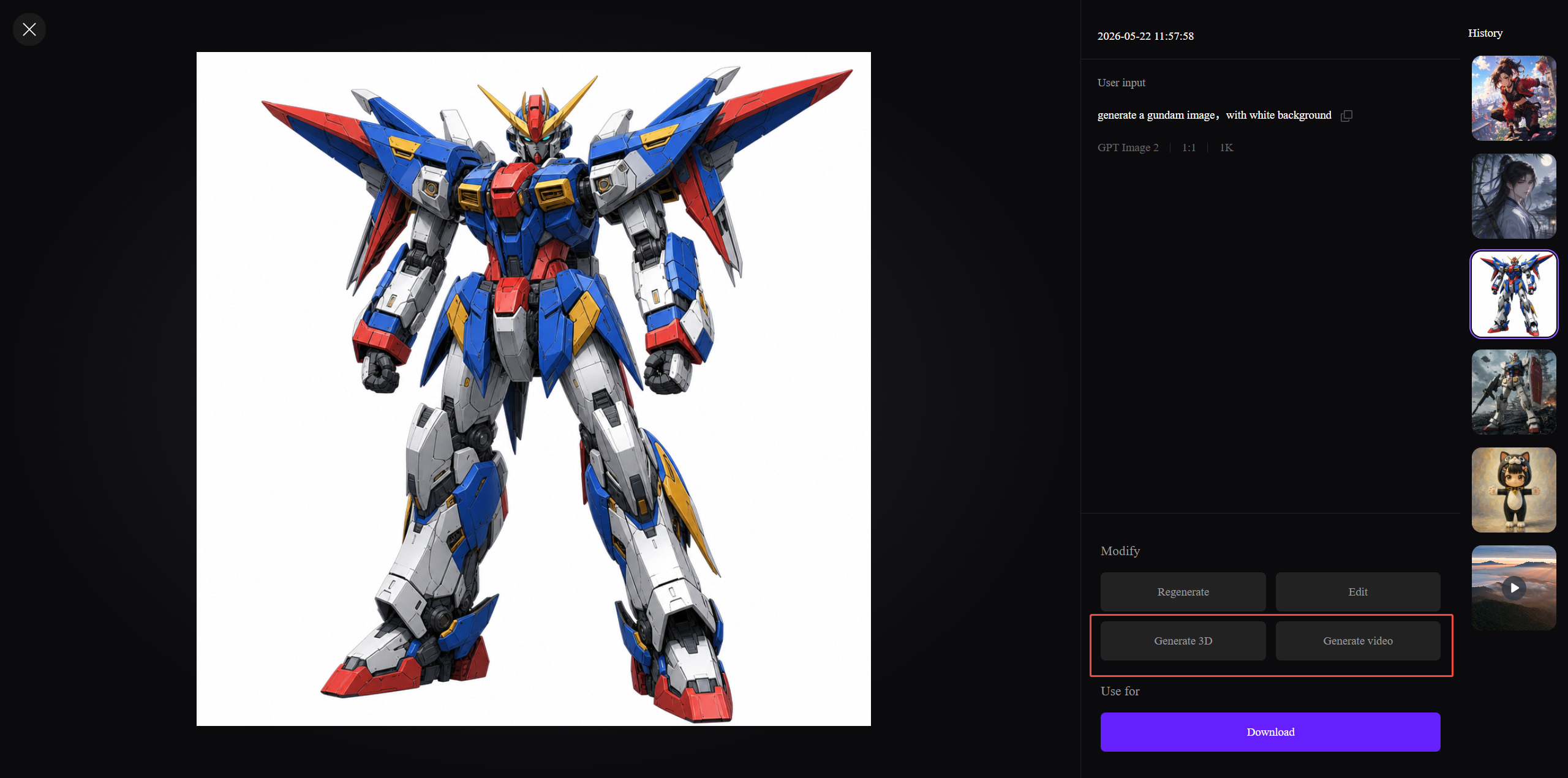
Oui. Vous pouvez envoyer une image générée vers Image to 3D ou l’utiliser comme référence dans Video Generation. Chaque outil lance une tâche de génération distincte.
Sélectionnez une image générée, puis utilisez Generate 3D pour continuer dans Image to 3D. Vérifiez les paramètres 3D avant de lancer la nouvelle tâche. Pour obtenir des instructions détaillées, consultez le guide Comment utiliser la fonctionnalité Image to 3D.
Si vous prévoyez d’imprimer le modèle, examinez la géométrie finale et exportez un fichier .stl pour votre logiciel de découpe. Image Generation produit uniquement une image 2D.
Ouvrez Video Generation et ajoutez l’image comme référence. Saisissez une invite décrivant le mouvement ou le mouvement de caméra souhaité, puis lancez une tâche de génération vidéo. Une image de référence seule ne permet pas de lancer une génération vidéo. Pour plus d’informations, consultez le tutoriel Comment utiliser Text to Video.
Selon la page Tarifs, les abonnés payants sont propriétaires du contenu qu’ils génèrent et peuvent l’utiliser à des fins commerciales. Le contenu généré avec l’offre gratuite entre dans le domaine public. N4D vous demande de créditer N4D dans la description d’une page commerciale où vous utilisez ce contenu.
La visibilité est un choix distinct. Les générations publiques peuvent apparaître dans la communauté Neural4D ; les générations privées restent visibles uniquement par vous et nécessitent un abonnement payant. Les utilisateurs gratuits reçoivent 50 crédits chaque semaine et génèrent du contenu avec une visibilité publique.
Ouvrir le générateur d’images
%22%3E%3Cg%3E%3Cpath%20d%3D%22M14.22126%2C2L16.980341%2C2L10.922359%2C8.365314L18%2C17.000000999999997L12.44585%2C17.000000999999997L8.0973005%2C11.7527676L3.1189604%2C17.000000999999997L0.35988006%2C17.000000999999997L6.7777414%2C10.1918821L0%2C2L5.6921029%2C2L9.6207924%2C6.7933583L14.22126%2C2ZM13.255582%2C15.505536L14.785071%2C15.505536L4.88837%2C3.4391145L3.2449181%2C3.4391145L13.255582%2C15.505536Z%22%20fill%3D%22%23ffffff%22%20fill-opacity%3D%221%22%20style%3D%22mix-blend-mode%3Apassthrough%22%2F%3E%3C%2Fg%3E%3C%2Fg%3E%3C%2Fsvg%3E)
%22%3E%3Cg%3E%3Cg%3E%3Cpath%20d%3D%22M17.776579953674315%2C4.238972914697266C18.530987953674316%2C2.8357112146972656%2C17.668764953674316%2C1.0000038146972656%2C17.668764953674316%2C1.0000038146972656C15.728984953674317%2C1.0000038146972656%2C14.327326953674316%2C2.2953194146972655%2C14.327326953674316%2C2.2953194146972655C13.572919953674317%2C1.8635447646972656%2C11.093512553674316%2C1.8635447646972656%2C11.093512553674316%2C1.8635447646972656C11.093512553674316%2C1.8635447646972656%2C8.614197253674316%2C1.8635447646972656%2C7.859790753674316%2C2.2953194146972655C7.859790753674316%2C2.2953194146972655%2C6.4587898536743165%2C1.0000038146972656%2C4.518257353674317%2C1.0000038146972656C4.518257353674317%2C1.0000038146972656%2C3.6561312536743165%2C2.8350313146972654%2C4.410538953674316%2C4.238972914697266C4.410538953674316%2C4.238972914697266%2C2.6862124236743163%2C5.858135714697266%2C3.332825653674316%2C9.312969214697265C3.9408041536743164%2C12.559363814697265%2C6.782133553674316%2C13.415479814697266%2C8.614197253674316%2C13.415479814697266C8.614197253674316%2C13.415479814697266%2C7.859790753674316%2C14.063154814697265%2C7.967603653674316%2C15.142524814697266C7.967603653674316%2C15.142524814697266%2C6.889853453674316%2C15.790198814697266%2C5.812196053674317%2C15.358415814697265C4.734538553674316%2C14.926723814697265%2C4.1956536536743165%2C13.847263814697266%2C4.1956536536743165%2C13.847263814697266C4.1956536536743165%2C13.847263814697266%2C3.1179590536743165%2C12.443964814697265%2C2.0402743556743164%2C12.983694814697266C2.0402743556743164%2C12.983694814697266%2C1.7169677936743164%2C13.307532814697266%2C2.9024282136743165%2C13.847263814697266C2.9024282136743165%2C13.847263814697266%2C3.7645722536743165%2C15.142524814697266%2C4.087878753674316%2C15.898144814697266C4.411195253674316%2C16.653767814697268%2C6.135446553674316%2C17.301444814697266%2C7.860446953674316%2C16.869661814697267L7.860446953674316%2C19.352327814697265C7.860446953674316%2C19.352327814697265%2C7.860446953674316%2C19.568219814697265%2C7.4293847536743165%2C19.676166814697265C6.998322453674317%2C19.784110814697264%2C6.998322453674317%2C20.000003814697266%2C7.213853853674316%2C20.000003814697266L14.974576953674317%2C20.000003814697266C15.190109953674316%2C20.000003814697266%2C15.190109953674316%2C19.784110814697264%2C14.759046953674316%2C19.676166814697265C14.327983953674316%2C19.568219814697265%2C14.327983953674316%2C19.352327814697265%2C14.327983953674316%2C19.352327814697265L14.327983953674316%2C16.869661814697267C14.327983953674316%2C16.869661814697267%2C14.337451953674316%2C15.575053814697265%2C14.327983953674316%2C15.142524814697266C14.304263953674317%2C14.057753814697266%2C13.573576953674316%2C13.415479814697266%2C13.573576953674316%2C13.415479814697266C15.405640953674316%2C13.415479814697266%2C18.246925953674317%2C12.559363814697265%2C18.854893953674317%2C9.312969214697265C19.501579953674316%2C5.858135714697266%2C17.777234953674316%2C4.238972914697266%2C17.776579953674315%2C4.238972914697266L17.776579953674315%2C4.238972914697266Z%22%20fill%3D%22%23ffffff%22%20fill-opacity%3D%221%22%20style%3D%22mix-blend-mode%3Apassthrough%22%2F%3E%3C%2Fg%3E%3C%2Fg%3E%3C%2Fg%3E%3C%2Fsvg%3E)


%22%2F%3E%3C%2Fsvg%3E)

%22%2F%3E%3C%2Fsvg%3E)