

La conversion de texte en vidéo dans Neural4D Studio transforme la description écrite d’une scène en vidéo MP4. Choisissez un modèle vidéo, décrivez le sujet et les mouvements de caméra, puis ajoutez éventuellement une image de référence pour guider le style visuel.
Utilisez cette fonctionnalité pour créer des teasers de produits, des vidéos courtes pour les réseaux sociaux ou des plans conceptuels. Les résolutions disponibles et la prise en charge audio varient selon le modèle : vérifiez vos paramètres avant de lancer la génération.
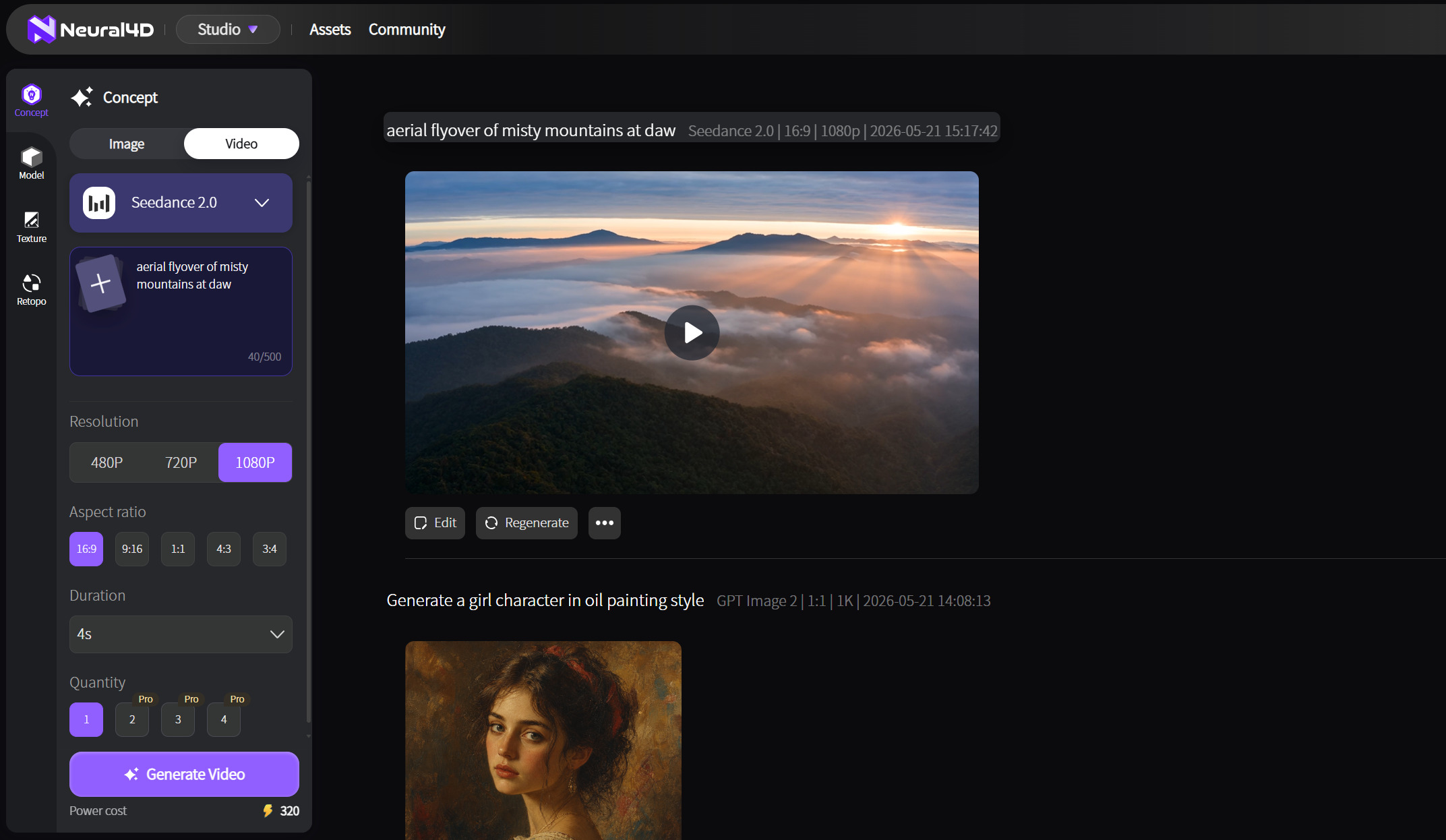
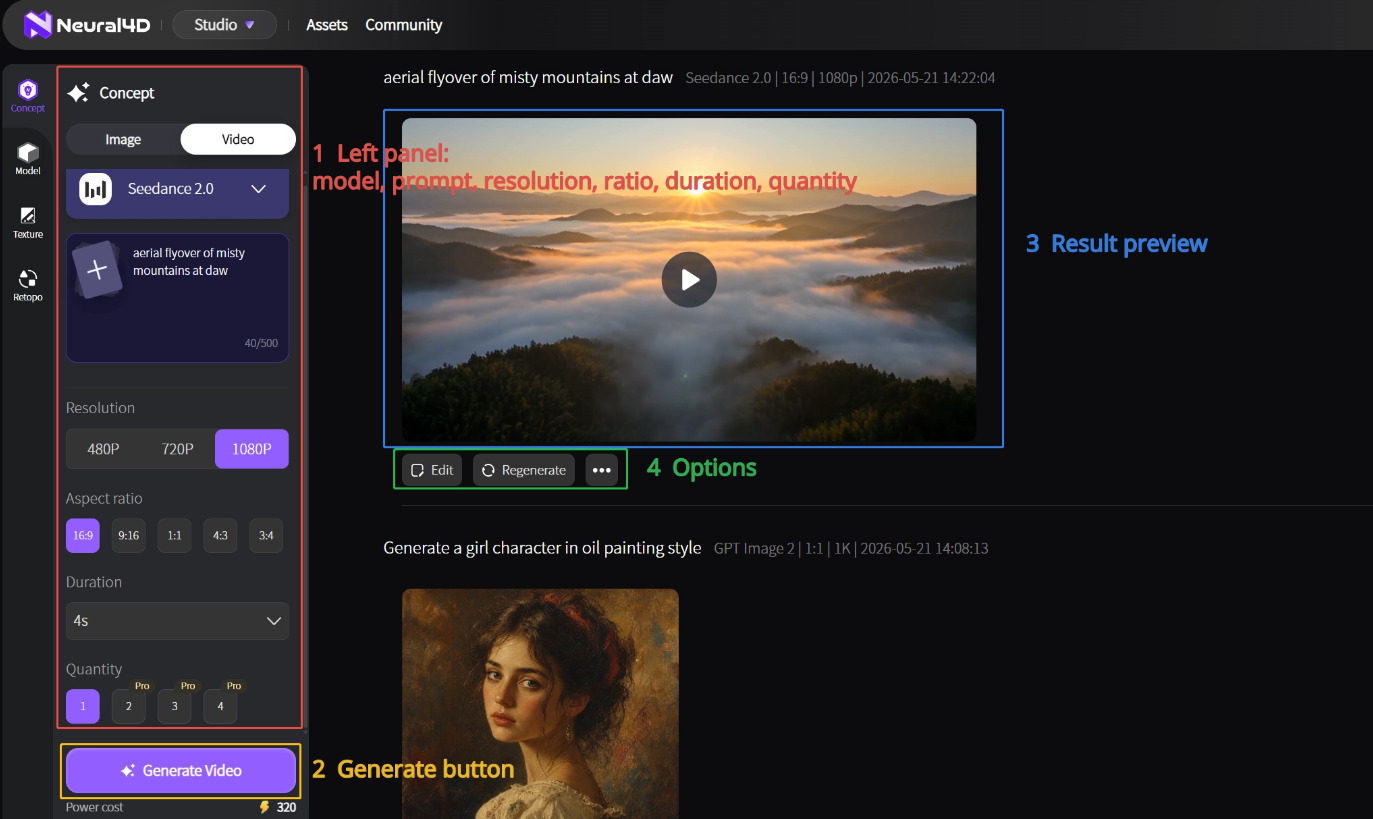
Choisissez un modèle vidéo, une durée (5 à 15 secondes), une résolution (de 480P à 4K, selon le modèle), un format d’image, l’audio natif en option et une quantité (1 à 4 clips). Vous pouvez également ajouter une image de référence. Le coût en Power dépend du modèle, de la résolution, de la durée, de l’audio et de la quantité.
| Paramètre | Choix disponibles | Points à prendre en compte |
|---|---|---|
| Modèle | Veo 3.1, Seedance 2.0, Seedance 2.0 Fast, Grok Imagine | Le choix du modèle influe sur le style des mouvements, la résolution disponible, la prise en charge audio et le coût en Power. |
| Durée | 5 à 15 secondes | Gardez vos premiers essais courts, puis choisissez la durée nécessaire pour le clip final. |
| Résolution | 480P, 720P, 1080P ou 4K, selon le modèle | La 4K est disponible avec Veo 3.1 et Seedance 2.0. Une résolution plus élevée peut consommer davantage de Power. |
| Format d’image | 1:1, 16:9, 9:16, 4:3, 3:4 | Choisissez un format adapté à votre destination, par exemple 9:16 pour une vidéo verticale. |
| Image de référence | Importation d’image facultative | Utilisez une image existante pour guider l’apparence d’un sujet, d’une scène ou d’un produit. |
| Audio natif | Disponible avec Veo 3.1 et les deux modèles Seedance 2.0 | Activez cette option lorsque le clip doit inclure du son. L’audio augmente le coût en Power. |
| Quantité | 1 à 4 clips | Générez plusieurs variantes pour comparer différents résultats. |
Pour un teaser de meuble, importez une image de référence du produit, choisissez le format 16:9 pour un cadre large et décrivez les mouvements de caméra ainsi que l’éclairage dans le prompt.
Vous pouvez créer une référence avec le Générateur d’images IA. Consultez le guide de conversion de texte en image pour découvrir les étapes de création d’images.
Commencez par une description claire de la scène, puis sélectionnez les paramètres adaptés à votre projet. Le temps de génération et le coût en Power dépendent de vos choix.
Cette courte vidéo présente la génération d’images et de vidéos dans Neural4D Studio. Suivez les étapes ci-dessus pour configurer la fonction Texte vers vidéo.
Modifiez le prompt pour décrire le changement souhaité, par exemple un mouvement de caméra plus lent ou un éclairage plus lumineux. Vous pouvez également modifier l’image de référence ou les paramètres de génération. Générez à nouveau la vidéo et comparez le nouveau clip au résultat précédent.
Importez le fichier MP4 dans un logiciel de montage comme Adobe Premiere Pro, DaVinci Resolve ou CapCut pour ajouter des coupes, des titres ou du son. Vous pouvez également intégrer la vidéo à une page web ou la convertir dans un autre format si votre projet l’exige.
Les autorisations d’utilisation dépendent de votre forfait et des conditions applicables. Avant d’utiliser une vidéo générée dans une publicité, un projet client ou tout autre travail commercial, consultez la page Tarifs et les Conditions d’utilisation en vigueur.
Créer une vidéo
%22%3E%3Cg%3E%3Cpath%20d%3D%22M14.22126%2C2L16.980341%2C2L10.922359%2C8.365314L18%2C17.000000999999997L12.44585%2C17.000000999999997L8.0973005%2C11.7527676L3.1189604%2C17.000000999999997L0.35988006%2C17.000000999999997L6.7777414%2C10.1918821L0%2C2L5.6921029%2C2L9.6207924%2C6.7933583L14.22126%2C2ZM13.255582%2C15.505536L14.785071%2C15.505536L4.88837%2C3.4391145L3.2449181%2C3.4391145L13.255582%2C15.505536Z%22%20fill%3D%22%23ffffff%22%20fill-opacity%3D%221%22%20style%3D%22mix-blend-mode%3Apassthrough%22%2F%3E%3C%2Fg%3E%3C%2Fg%3E%3C%2Fsvg%3E)
%22%3E%3Cg%3E%3Cg%3E%3Cpath%20d%3D%22M17.776579953674315%2C4.238972914697266C18.530987953674316%2C2.8357112146972656%2C17.668764953674316%2C1.0000038146972656%2C17.668764953674316%2C1.0000038146972656C15.728984953674317%2C1.0000038146972656%2C14.327326953674316%2C2.2953194146972655%2C14.327326953674316%2C2.2953194146972655C13.572919953674317%2C1.8635447646972656%2C11.093512553674316%2C1.8635447646972656%2C11.093512553674316%2C1.8635447646972656C11.093512553674316%2C1.8635447646972656%2C8.614197253674316%2C1.8635447646972656%2C7.859790753674316%2C2.2953194146972655C7.859790753674316%2C2.2953194146972655%2C6.4587898536743165%2C1.0000038146972656%2C4.518257353674317%2C1.0000038146972656C4.518257353674317%2C1.0000038146972656%2C3.6561312536743165%2C2.8350313146972654%2C4.410538953674316%2C4.238972914697266C4.410538953674316%2C4.238972914697266%2C2.6862124236743163%2C5.858135714697266%2C3.332825653674316%2C9.312969214697265C3.9408041536743164%2C12.559363814697265%2C6.782133553674316%2C13.415479814697266%2C8.614197253674316%2C13.415479814697266C8.614197253674316%2C13.415479814697266%2C7.859790753674316%2C14.063154814697265%2C7.967603653674316%2C15.142524814697266C7.967603653674316%2C15.142524814697266%2C6.889853453674316%2C15.790198814697266%2C5.812196053674317%2C15.358415814697265C4.734538553674316%2C14.926723814697265%2C4.1956536536743165%2C13.847263814697266%2C4.1956536536743165%2C13.847263814697266C4.1956536536743165%2C13.847263814697266%2C3.1179590536743165%2C12.443964814697265%2C2.0402743556743164%2C12.983694814697266C2.0402743556743164%2C12.983694814697266%2C1.7169677936743164%2C13.307532814697266%2C2.9024282136743165%2C13.847263814697266C2.9024282136743165%2C13.847263814697266%2C3.7645722536743165%2C15.142524814697266%2C4.087878753674316%2C15.898144814697266C4.411195253674316%2C16.653767814697268%2C6.135446553674316%2C17.301444814697266%2C7.860446953674316%2C16.869661814697267L7.860446953674316%2C19.352327814697265C7.860446953674316%2C19.352327814697265%2C7.860446953674316%2C19.568219814697265%2C7.4293847536743165%2C19.676166814697265C6.998322453674317%2C19.784110814697264%2C6.998322453674317%2C20.000003814697266%2C7.213853853674316%2C20.000003814697266L14.974576953674317%2C20.000003814697266C15.190109953674316%2C20.000003814697266%2C15.190109953674316%2C19.784110814697264%2C14.759046953674316%2C19.676166814697265C14.327983953674316%2C19.568219814697265%2C14.327983953674316%2C19.352327814697265%2C14.327983953674316%2C19.352327814697265L14.327983953674316%2C16.869661814697267C14.327983953674316%2C16.869661814697267%2C14.337451953674316%2C15.575053814697265%2C14.327983953674316%2C15.142524814697266C14.304263953674317%2C14.057753814697266%2C13.573576953674316%2C13.415479814697266%2C13.573576953674316%2C13.415479814697266C15.405640953674316%2C13.415479814697266%2C18.246925953674317%2C12.559363814697265%2C18.854893953674317%2C9.312969214697265C19.501579953674316%2C5.858135714697266%2C17.777234953674316%2C4.238972914697266%2C17.776579953674315%2C4.238972914697266L17.776579953674315%2C4.238972914697266Z%22%20fill%3D%22%23ffffff%22%20fill-opacity%3D%221%22%20style%3D%22mix-blend-mode%3Apassthrough%22%2F%3E%3C%2Fg%3E%3C%2Fg%3E%3C%2Fg%3E%3C%2Fsvg%3E)


%22%2F%3E%3C%2Fsvg%3E)

%22%2F%3E%3C%2Fsvg%3E)