

Generación de imágenes crea una imagen 2D a partir de una descripción escrita en Neural4D Studio. Puedes subir una imagen de referencia como entrada adicional, pero sigue siendo necesario escribir una descripción. Descarga el resultado como archivo .png o úsalo como entrada para Imagen a 3D. Generar una imagen no crea automáticamente un modelo 3D.
Entre los modelos disponibles se incluyen GPT Image 2, Nano Banana Pro, Nano Banana 2 Lite, Seedream 4.5 y Flux 2 Pro. Elige un modelo en el Generador de imágenes antes de enviar la tarea.
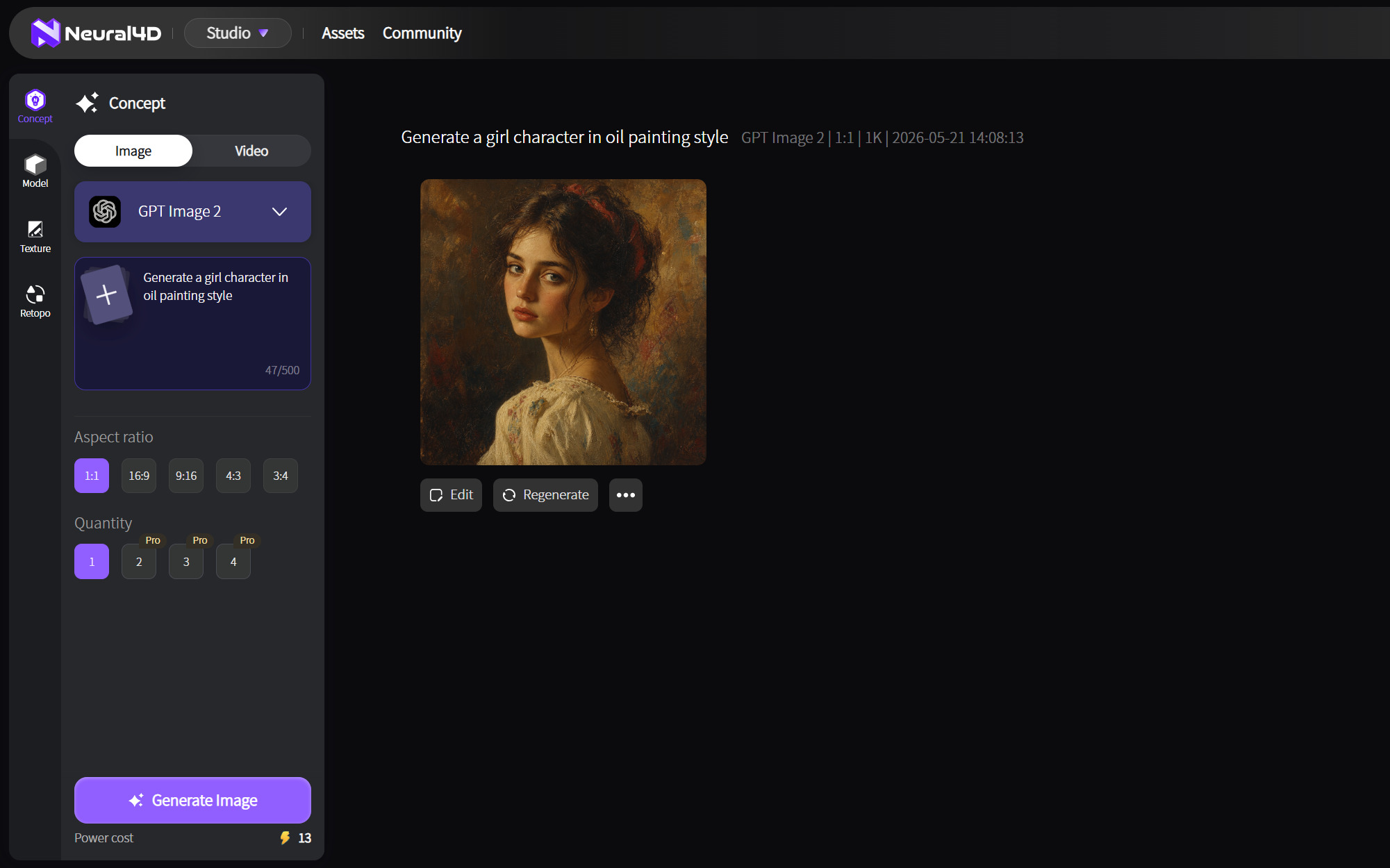
Empieza con el modelo que mejor se adapte a tu descripción y compara los resultados usando el mismo texto. Estas son recomendaciones iniciales, no garantías sobre el resultado.
| Modelo | Punto de partida | Ejemplo de tarea |
|---|---|---|
| GPT Image 2 | Descripciones detalladas e instrucciones de estilo | Arte conceptual con una composición específica |
| Nano Banana Pro | Imágenes fotorrealistas | Diseños de productos o muebles |
| Nano Banana 2 Lite | Otra opción para comparar usando la misma descripción | Una imagen preliminar para revisar junto a otra |
| Seedream 4.5 | Imágenes con muchos detalles | Una escena con varios detalles visuales |
| Flux 2 Pro | Instrucciones visuales precisas | Un concepto de marketing o de producto |
Los modelos y las opciones pueden cambiar. Consulta el selector de modelos actual en Studio antes de seguir un flujo de trabajo predefinido.
Sigue estos pasos en Neural4D Studio:
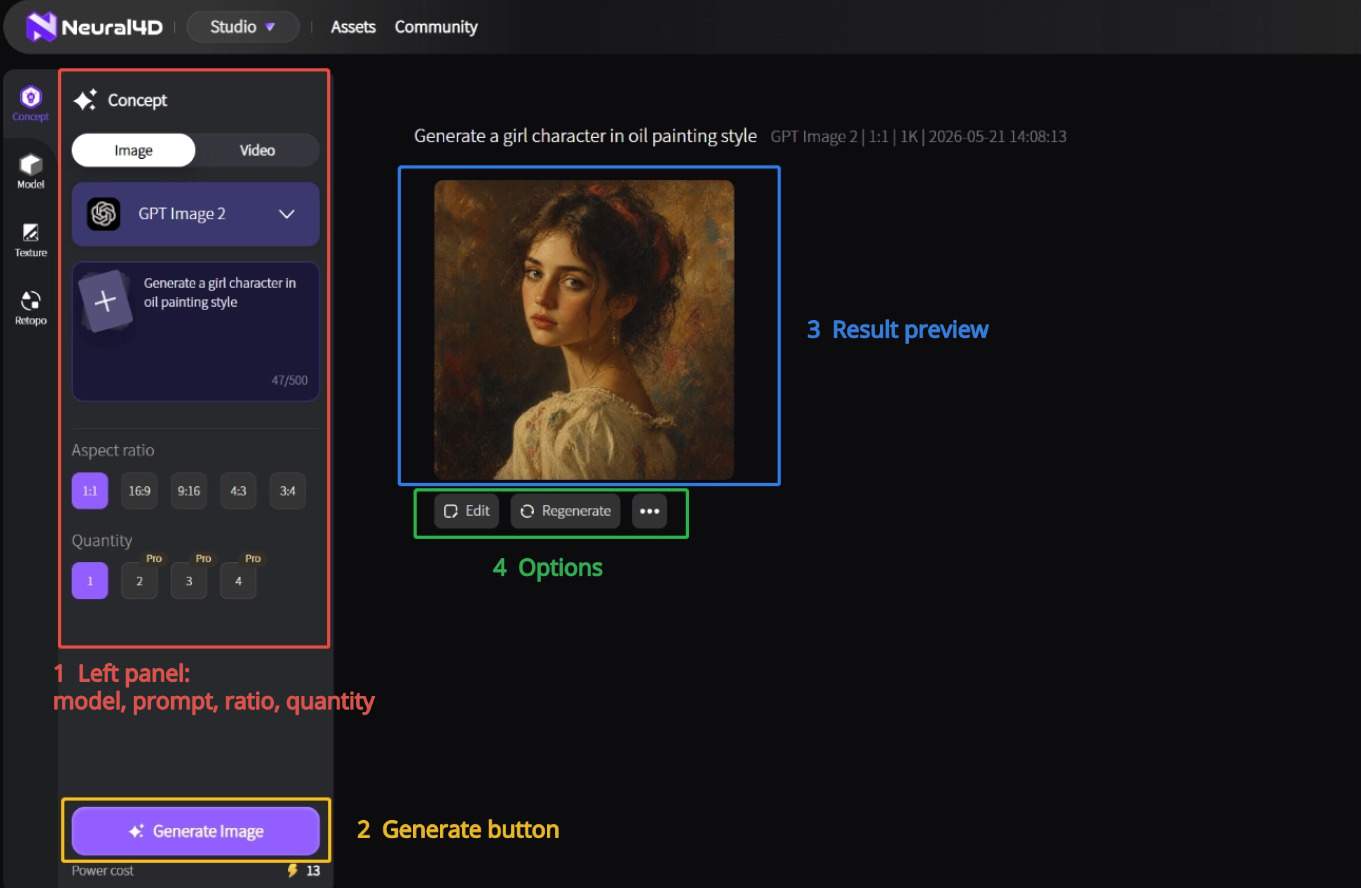
Este breve video presenta la creación de imágenes y videos en Neural4D Studio. Sigue los pasos escritos anteriores para usar el Generador de imágenes y consultar los ajustes actuales.
Elige una proporción según el uso que le darás a la imagen. Actualmente, el Generador de imágenes ofrece estos ajustes predefinidos:
Cuando sea posible, elige una resolución más baja para los borradores y una más alta cuando necesites más detalle. Los ajustes más altos pueden consumir más Credits. Las proporciones, los niveles de resolución y la cantidad de imágenes disponibles pueden variar según el modelo; sigue las opciones que aparecen en Studio. Las imágenes descargadas están en formato .png. Antes de usar una imagen para impresión, comprueba por separado las dimensiones y los requisitos de color.
Sí. Puedes enviar una imagen generada a Image to 3D o usarla como referencia en Video Generation. Cada herramienta inicia una tarea de generación independiente.
Selecciona una imagen generada y pulsa Generate 3D para continuar en Image to 3D. Revisa los ajustes 3D antes de iniciar la nueva tarea. Para obtener instrucciones detalladas, consulta la guía Cómo usar la función Image to 3D.
Si tienes previsto imprimir el modelo, revisa la geometría final y exporta un archivo .stl para usarlo en tu laminador. Image Generation solo crea imágenes 2D.
Abre Video Generation y añade la imagen como referencia. Escribe un prompt de texto que describa el movimiento o el movimiento de cámara que quieres y, después, inicia la generación del vídeo. Una imagen de referencia por sí sola no permite iniciar la generación de vídeo. Para más información, consulta el tutorial Cómo usar Text to Video.
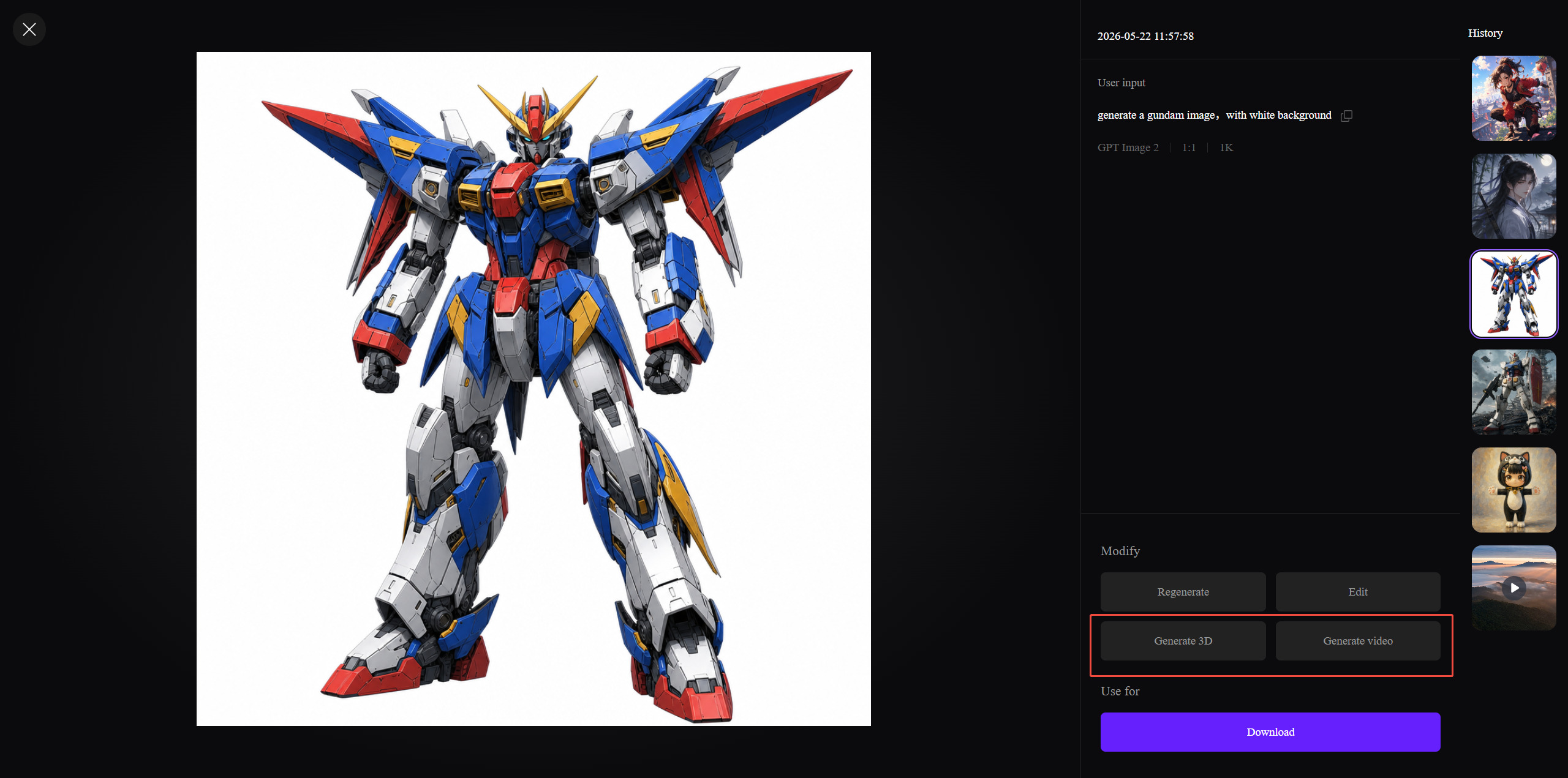
Según la página de precios, quienes tienen una suscripción de pago son propietarios del contenido que generan y pueden usarlo con fines comerciales. El contenido generado con el plan Free pasa a ser de dominio público. N4D solicita que se mencione a N4D en la descripción de la página comercial donde se utilice ese contenido.
La visibilidad es una opción independiente. Las generaciones públicas pueden aparecer en Neural4D Community; las privadas solo son visibles para ti y requieren una suscripción de pago. Los usuarios de Free reciben 50 Credits cada semana y generan contenido con visibilidad pública.
Abrir el generador de imágenes
%22%3E%3Cg%3E%3Cpath%20d%3D%22M14.22126%2C2L16.980341%2C2L10.922359%2C8.365314L18%2C17.000000999999997L12.44585%2C17.000000999999997L8.0973005%2C11.7527676L3.1189604%2C17.000000999999997L0.35988006%2C17.000000999999997L6.7777414%2C10.1918821L0%2C2L5.6921029%2C2L9.6207924%2C6.7933583L14.22126%2C2ZM13.255582%2C15.505536L14.785071%2C15.505536L4.88837%2C3.4391145L3.2449181%2C3.4391145L13.255582%2C15.505536Z%22%20fill%3D%22%23ffffff%22%20fill-opacity%3D%221%22%20style%3D%22mix-blend-mode%3Apassthrough%22%2F%3E%3C%2Fg%3E%3C%2Fg%3E%3C%2Fsvg%3E)
%22%3E%3Cg%3E%3Cg%3E%3Cpath%20d%3D%22M17.776579953674315%2C4.238972914697266C18.530987953674316%2C2.8357112146972656%2C17.668764953674316%2C1.0000038146972656%2C17.668764953674316%2C1.0000038146972656C15.728984953674317%2C1.0000038146972656%2C14.327326953674316%2C2.2953194146972655%2C14.327326953674316%2C2.2953194146972655C13.572919953674317%2C1.8635447646972656%2C11.093512553674316%2C1.8635447646972656%2C11.093512553674316%2C1.8635447646972656C11.093512553674316%2C1.8635447646972656%2C8.614197253674316%2C1.8635447646972656%2C7.859790753674316%2C2.2953194146972655C7.859790753674316%2C2.2953194146972655%2C6.4587898536743165%2C1.0000038146972656%2C4.518257353674317%2C1.0000038146972656C4.518257353674317%2C1.0000038146972656%2C3.6561312536743165%2C2.8350313146972654%2C4.410538953674316%2C4.238972914697266C4.410538953674316%2C4.238972914697266%2C2.6862124236743163%2C5.858135714697266%2C3.332825653674316%2C9.312969214697265C3.9408041536743164%2C12.559363814697265%2C6.782133553674316%2C13.415479814697266%2C8.614197253674316%2C13.415479814697266C8.614197253674316%2C13.415479814697266%2C7.859790753674316%2C14.063154814697265%2C7.967603653674316%2C15.142524814697266C7.967603653674316%2C15.142524814697266%2C6.889853453674316%2C15.790198814697266%2C5.812196053674317%2C15.358415814697265C4.734538553674316%2C14.926723814697265%2C4.1956536536743165%2C13.847263814697266%2C4.1956536536743165%2C13.847263814697266C4.1956536536743165%2C13.847263814697266%2C3.1179590536743165%2C12.443964814697265%2C2.0402743556743164%2C12.983694814697266C2.0402743556743164%2C12.983694814697266%2C1.7169677936743164%2C13.307532814697266%2C2.9024282136743165%2C13.847263814697266C2.9024282136743165%2C13.847263814697266%2C3.7645722536743165%2C15.142524814697266%2C4.087878753674316%2C15.898144814697266C4.411195253674316%2C16.653767814697268%2C6.135446553674316%2C17.301444814697266%2C7.860446953674316%2C16.869661814697267L7.860446953674316%2C19.352327814697265C7.860446953674316%2C19.352327814697265%2C7.860446953674316%2C19.568219814697265%2C7.4293847536743165%2C19.676166814697265C6.998322453674317%2C19.784110814697264%2C6.998322453674317%2C20.000003814697266%2C7.213853853674316%2C20.000003814697266L14.974576953674317%2C20.000003814697266C15.190109953674316%2C20.000003814697266%2C15.190109953674316%2C19.784110814697264%2C14.759046953674316%2C19.676166814697265C14.327983953674316%2C19.568219814697265%2C14.327983953674316%2C19.352327814697265%2C14.327983953674316%2C19.352327814697265L14.327983953674316%2C16.869661814697267C14.327983953674316%2C16.869661814697267%2C14.337451953674316%2C15.575053814697265%2C14.327983953674316%2C15.142524814697266C14.304263953674317%2C14.057753814697266%2C13.573576953674316%2C13.415479814697266%2C13.573576953674316%2C13.415479814697266C15.405640953674316%2C13.415479814697266%2C18.246925953674317%2C12.559363814697265%2C18.854893953674317%2C9.312969214697265C19.501579953674316%2C5.858135714697266%2C17.777234953674316%2C4.238972914697266%2C17.776579953674315%2C4.238972914697266L17.776579953674315%2C4.238972914697266Z%22%20fill%3D%22%23ffffff%22%20fill-opacity%3D%221%22%20style%3D%22mix-blend-mode%3Apassthrough%22%2F%3E%3C%2Fg%3E%3C%2Fg%3E%3C%2Fg%3E%3C%2Fsvg%3E)


%22%2F%3E%3C%2Fsvg%3E)

%22%2F%3E%3C%2Fsvg%3E)