

El Texto a vídeo en Neural4D Studio convierte la descripción escrita de una escena en un vídeo MP4. Elige un modelo de vídeo, describe el sujeto y el movimiento de cámara y, opcionalmente, añade una imagen de referencia para guiar el estilo visual.
Úsalo para crear teasers de productos, clips para redes sociales o tomas conceptuales. La resolución disponible y la compatibilidad con audio varían según el modelo, así que comprueba la configuración antes de generar el vídeo.
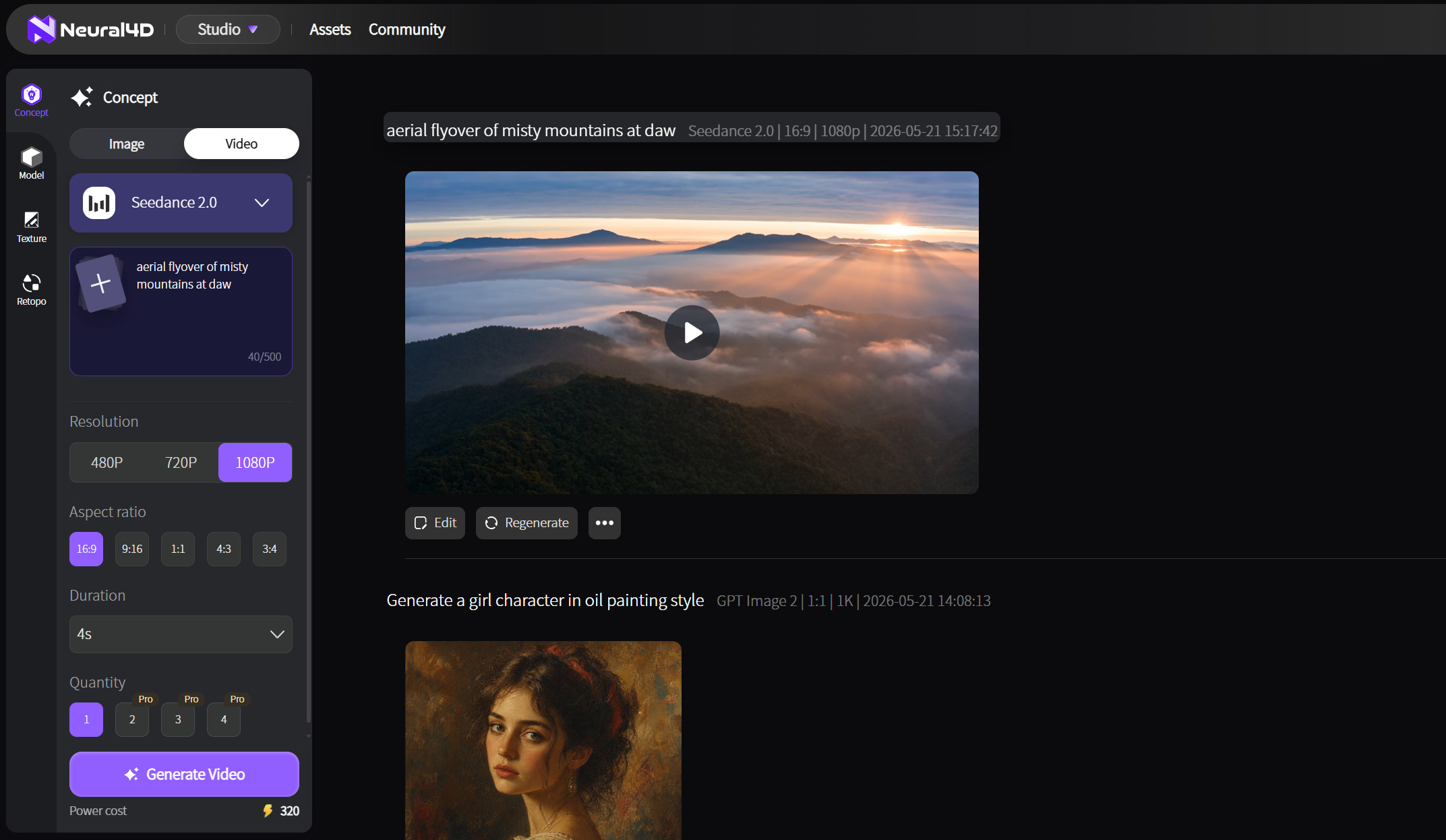
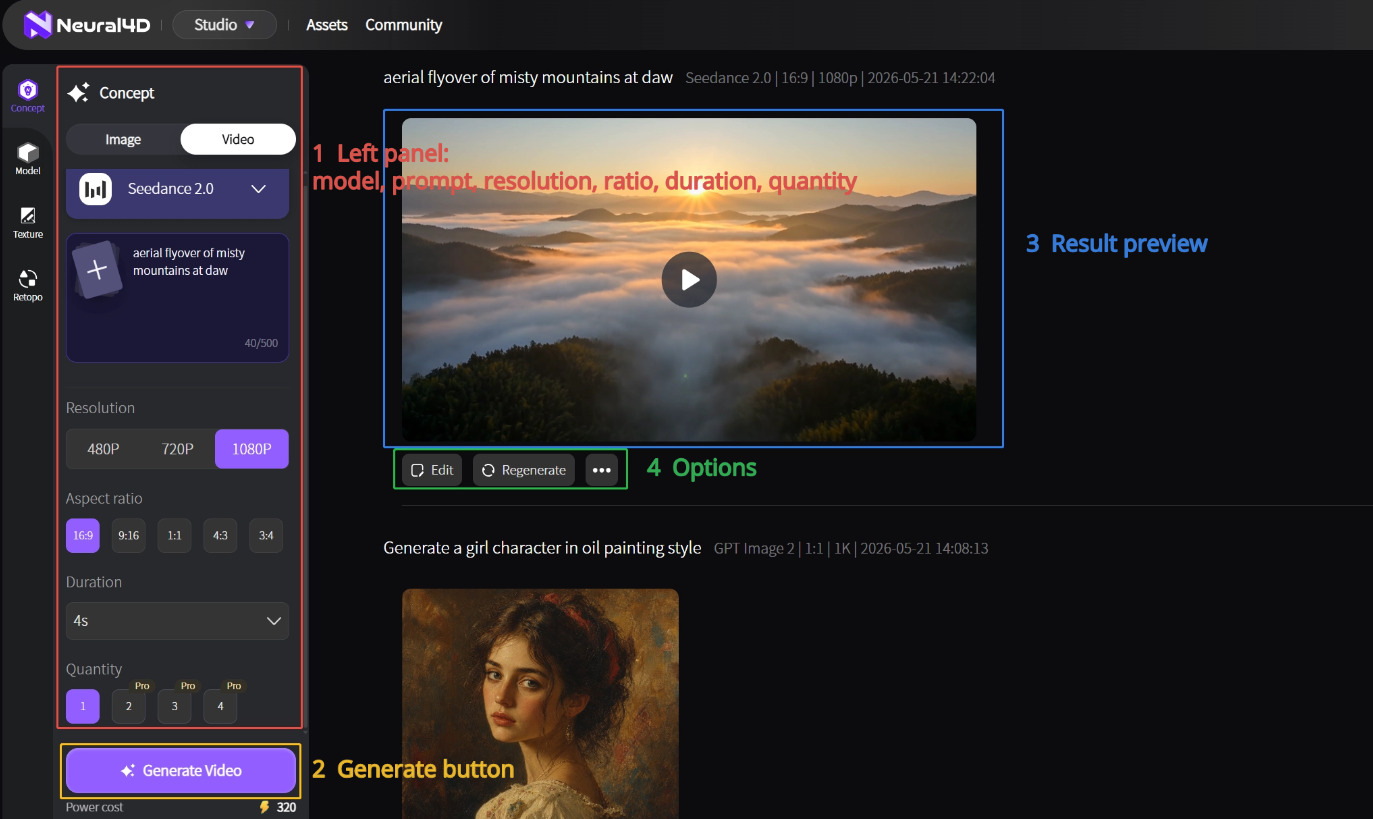
Elige un modelo de vídeo, una duración (de 5 a 15 segundos), una resolución (de 480P a 4K, según el modelo), la relación de aspecto, el Audio nativo opcional y la cantidad (de 1 a 4 clips). También puedes añadir una imagen de referencia. El coste en Power depende del modelo, la resolución, la duración, el audio y la cantidad.
| Ajuste | Opciones disponibles | Qué debes tener en cuenta |
|---|---|---|
| Modelo | Veo 3.1, Seedance 2.0, Seedance 2.0 Fast, Grok Imagine | El modelo elegido afecta al estilo de movimiento, la resolución disponible, la compatibilidad con audio y el coste en Power. |
| Duración | De 5 a 15 segundos | Mantén cortos los primeros borradores y después elige la duración necesaria para el clip final. |
| Resolución | 480P, 720P, 1080P o 4K, según el modelo | 4K está disponible con Veo 3.1 y Seedance 2.0. Una resolución más alta puede consumir más Power. |
| Relación de aspecto | 1:1, 16:9, 9:16, 4:3, 3:4 | Elige un formato que se adapte al destino del vídeo, como 9:16 para un vídeo vertical. |
| Imagen de referencia | Carga de imagen opcional | Usa una imagen existente para guiar el aspecto de un sujeto, una escena o un producto. |
| Audio nativo | Disponible en Veo 3.1 y en los dos modelos Seedance 2.0 | Actívalo cuando el clip necesite sonido. El audio aumenta el coste en Power. |
| Cantidad | De 1 a 4 clips | Genera varias versiones para comparar distintos resultados. |
Para un teaser de muebles, sube una imagen de referencia del producto, elige 16:9 para un formato panorámico y describe el movimiento de cámara y la iluminación en el prompt.
Puedes crear una referencia con el Generador de imágenes con IA. Consulta la guía de Texto a imagen para conocer los pasos de creación de imágenes.
Empieza con una descripción clara de la escena y, después, selecciona los ajustes adecuados para tu proyecto. El tiempo de generación y el coste en Power dependen de tus elecciones.
Este breve video presenta la generación de imágenes y videos en Neural4D Studio. Sigue los pasos anteriores para configurar Texto a video.
Edita el prompt para describir el cambio que quieres, como un movimiento de cámara más lento o una iluminación más brillante. También puedes cambiar la imagen de referencia o los ajustes de generación. Vuelve a generar el video y compara el nuevo clip con el resultado anterior.
Importa el MP4 en un editor como Adobe Premiere Pro, DaVinci Resolve o CapCut para añadir cortes, títulos o sonido. También puedes insertar el video en una página web o convertirlo a otro formato si tu proyecto lo requiere.
Los permisos de uso dependen de tu plan y de los términos aplicables. Antes de utilizar un video generado en un anuncio, un proyecto para un cliente u otro trabajo comercial, consulta la página de precios y los Términos de uso vigentes.
Crear un video
%22%3E%3Cg%3E%3Cpath%20d%3D%22M14.22126%2C2L16.980341%2C2L10.922359%2C8.365314L18%2C17.000000999999997L12.44585%2C17.000000999999997L8.0973005%2C11.7527676L3.1189604%2C17.000000999999997L0.35988006%2C17.000000999999997L6.7777414%2C10.1918821L0%2C2L5.6921029%2C2L9.6207924%2C6.7933583L14.22126%2C2ZM13.255582%2C15.505536L14.785071%2C15.505536L4.88837%2C3.4391145L3.2449181%2C3.4391145L13.255582%2C15.505536Z%22%20fill%3D%22%23ffffff%22%20fill-opacity%3D%221%22%20style%3D%22mix-blend-mode%3Apassthrough%22%2F%3E%3C%2Fg%3E%3C%2Fg%3E%3C%2Fsvg%3E)
%22%3E%3Cg%3E%3Cg%3E%3Cpath%20d%3D%22M17.776579953674315%2C4.238972914697266C18.530987953674316%2C2.8357112146972656%2C17.668764953674316%2C1.0000038146972656%2C17.668764953674316%2C1.0000038146972656C15.728984953674317%2C1.0000038146972656%2C14.327326953674316%2C2.2953194146972655%2C14.327326953674316%2C2.2953194146972655C13.572919953674317%2C1.8635447646972656%2C11.093512553674316%2C1.8635447646972656%2C11.093512553674316%2C1.8635447646972656C11.093512553674316%2C1.8635447646972656%2C8.614197253674316%2C1.8635447646972656%2C7.859790753674316%2C2.2953194146972655C7.859790753674316%2C2.2953194146972655%2C6.4587898536743165%2C1.0000038146972656%2C4.518257353674317%2C1.0000038146972656C4.518257353674317%2C1.0000038146972656%2C3.6561312536743165%2C2.8350313146972654%2C4.410538953674316%2C4.238972914697266C4.410538953674316%2C4.238972914697266%2C2.6862124236743163%2C5.858135714697266%2C3.332825653674316%2C9.312969214697265C3.9408041536743164%2C12.559363814697265%2C6.782133553674316%2C13.415479814697266%2C8.614197253674316%2C13.415479814697266C8.614197253674316%2C13.415479814697266%2C7.859790753674316%2C14.063154814697265%2C7.967603653674316%2C15.142524814697266C7.967603653674316%2C15.142524814697266%2C6.889853453674316%2C15.790198814697266%2C5.812196053674317%2C15.358415814697265C4.734538553674316%2C14.926723814697265%2C4.1956536536743165%2C13.847263814697266%2C4.1956536536743165%2C13.847263814697266C4.1956536536743165%2C13.847263814697266%2C3.1179590536743165%2C12.443964814697265%2C2.0402743556743164%2C12.983694814697266C2.0402743556743164%2C12.983694814697266%2C1.7169677936743164%2C13.307532814697266%2C2.9024282136743165%2C13.847263814697266C2.9024282136743165%2C13.847263814697266%2C3.7645722536743165%2C15.142524814697266%2C4.087878753674316%2C15.898144814697266C4.411195253674316%2C16.653767814697268%2C6.135446553674316%2C17.301444814697266%2C7.860446953674316%2C16.869661814697267L7.860446953674316%2C19.352327814697265C7.860446953674316%2C19.352327814697265%2C7.860446953674316%2C19.568219814697265%2C7.4293847536743165%2C19.676166814697265C6.998322453674317%2C19.784110814697264%2C6.998322453674317%2C20.000003814697266%2C7.213853853674316%2C20.000003814697266L14.974576953674317%2C20.000003814697266C15.190109953674316%2C20.000003814697266%2C15.190109953674316%2C19.784110814697264%2C14.759046953674316%2C19.676166814697265C14.327983953674316%2C19.568219814697265%2C14.327983953674316%2C19.352327814697265%2C14.327983953674316%2C19.352327814697265L14.327983953674316%2C16.869661814697267C14.327983953674316%2C16.869661814697267%2C14.337451953674316%2C15.575053814697265%2C14.327983953674316%2C15.142524814697266C14.304263953674317%2C14.057753814697266%2C13.573576953674316%2C13.415479814697266%2C13.573576953674316%2C13.415479814697266C15.405640953674316%2C13.415479814697266%2C18.246925953674317%2C12.559363814697265%2C18.854893953674317%2C9.312969214697265C19.501579953674316%2C5.858135714697266%2C17.777234953674316%2C4.238972914697266%2C17.776579953674315%2C4.238972914697266L17.776579953674315%2C4.238972914697266Z%22%20fill%3D%22%23ffffff%22%20fill-opacity%3D%221%22%20style%3D%22mix-blend-mode%3Apassthrough%22%2F%3E%3C%2Fg%3E%3C%2Fg%3E%3C%2Fg%3E%3C%2Fsvg%3E)


%22%2F%3E%3C%2Fsvg%3E)

%22%2F%3E%3C%2Fsvg%3E)