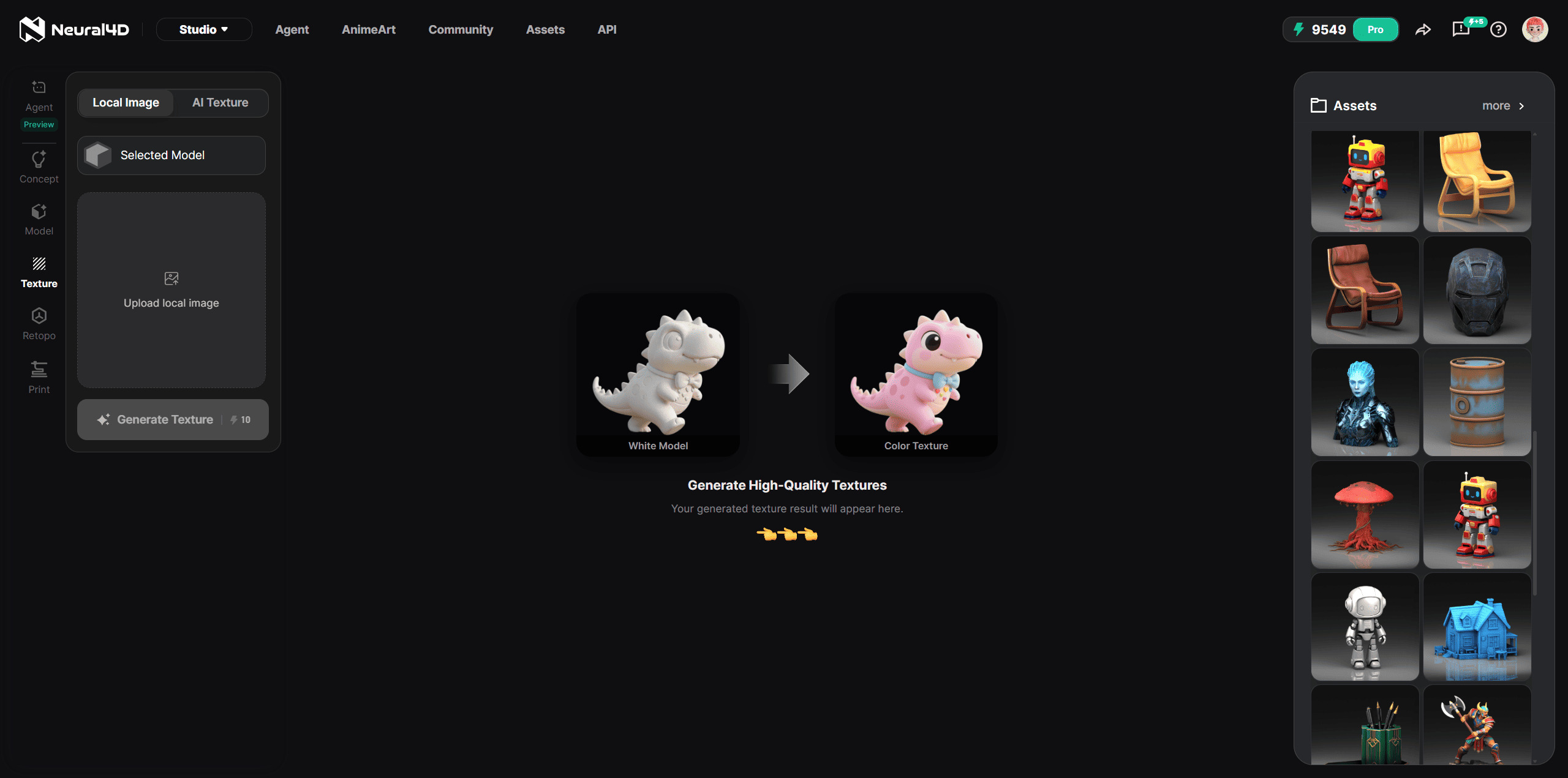
Mit der Funktion AI Texture können Sie hochwertige, fotorealistische Texturen auf ein 3D-Modell anwenden, das im Neural4D 3D Studio erstellt wurde. Statt Materialien manuell zu bemalen oder Texturbibliotheken zu durchsuchen, laden Sie ein 2D-Referenzbild hoch oder geben einen Text-Prompt ein, der das gewünschte Material beschreibt, und Neural4D überträgt es direkt auf Ihr Mesh.
Das ist besonders leistungsstark in Workflows für Möbeldesign und Fertigung, in denen Materialtreue entscheidend ist. Ein Möbeldesigner kann ein Foto einer Holzmaserung hochladen, um ein Stuhlmodell sofort mit genau der Oberfläche zu texturieren, die für eine Kundenpräsentation oder 3D-Druckspezifikation benötigt wird. Derselbe Workflow eignet sich für Produktgehäuse, dekorative Fliesen, architektonische Oberflächen und individuelle Requisiten für Game- oder XR-Projekte.
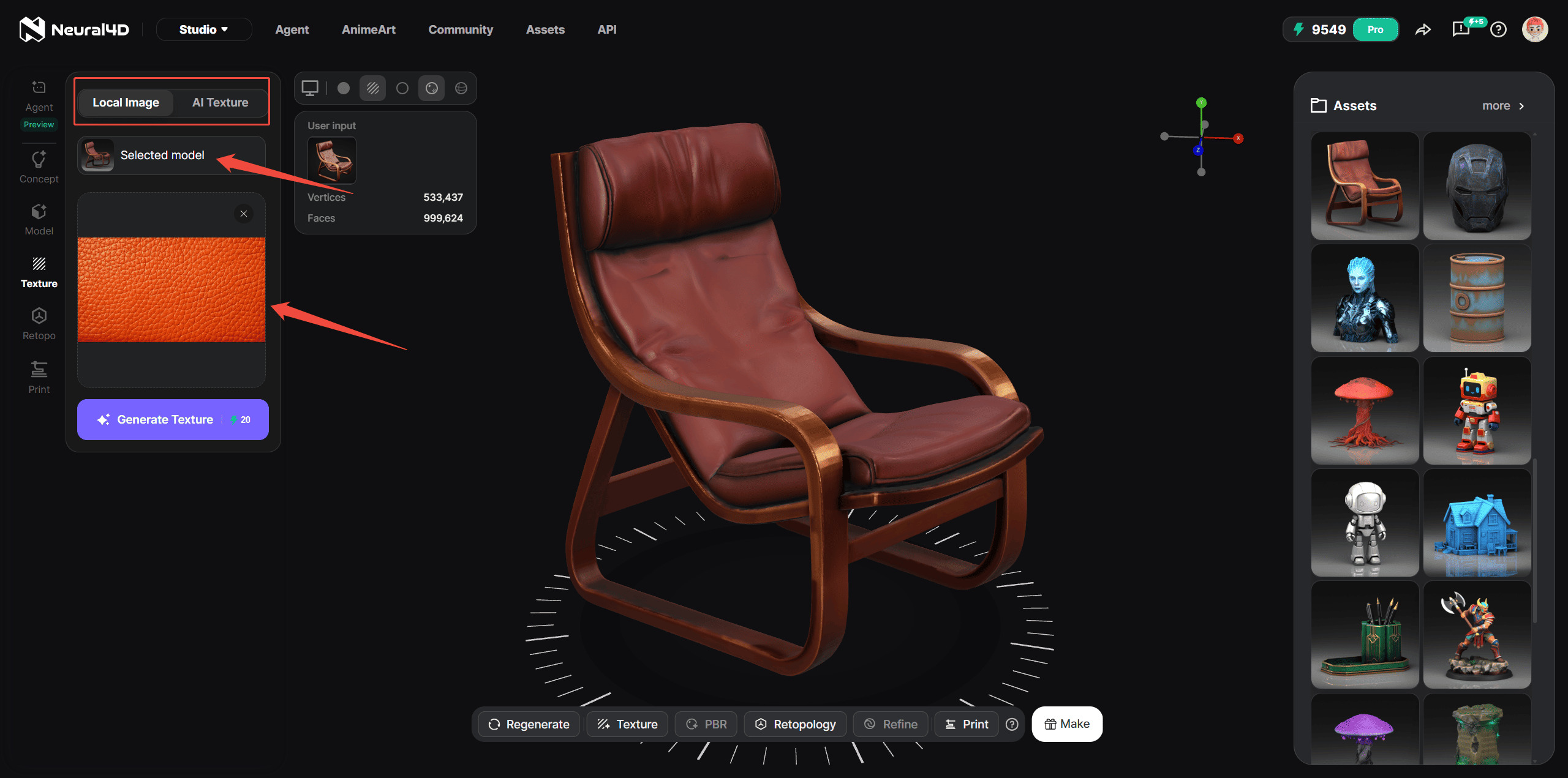
Füllen Sie in der AI-Texture-Oberfläche die zwei erforderlichen Eingaben aus, bevor Sie die Generierung starten:
| Eingabephase | Erforderliche Aktion & Richtlinien |
|---|---|
| 1. Referenzmodell auswählen | Klicken Sie auf das Auswahlfeld, um ein im Neural4D 3D Studio erstelltes 3D-Modell auszuwählen. Dieses Mesh dient als Grundlage für die Texturierung. AI Texture funktioniert mit Modellen, die im Studio erstellt wurden; extern hochgeladene Meshes werden daher nicht unterstützt. |
| 2. Materialreferenz hinzufügen | Laden Sie im Bereich Bild für die Textur ein 2D-Bild des gewünschten Materials hoch oder beschreiben Sie das Material mit einem Text-Prompt. Für die Fertigung liefern hochauflösende Muster mit flacher Perspektive und klarer Beleuchtung die genauesten Ergebnisse. |
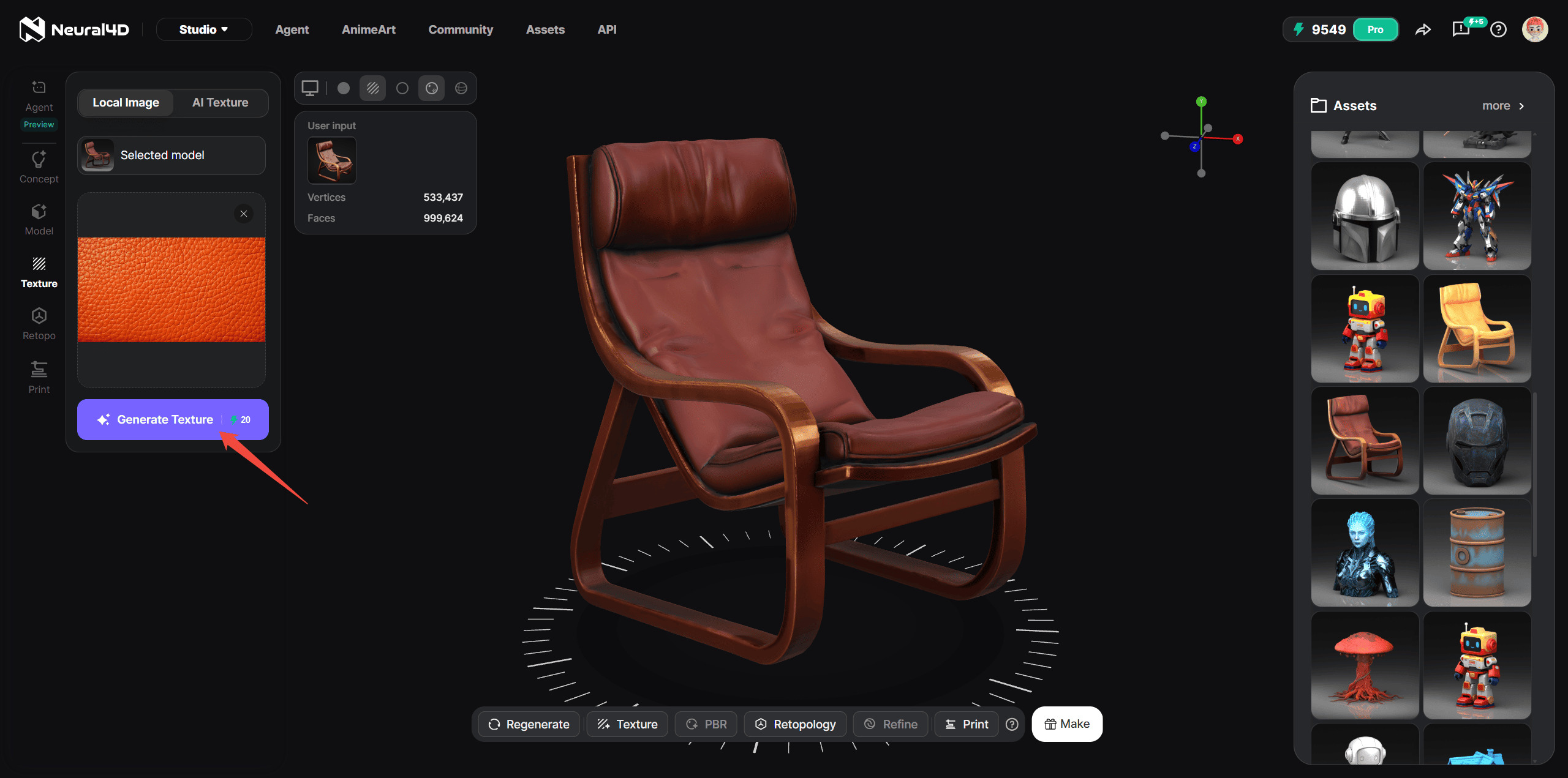
Wenn Sie Ihr Basismodell ausgewählt und das Referenzmaterial hochgeladen haben, klicken Sie einfach auf die Schaltfläche „Generieren“.
| Aktion | Kosten | Ergebnis |
|---|---|---|
| Textur generieren | 20 Energie-Punkte | Ein neues 3D-Modell mit der angewendeten Textur wird erstellt und im Viewer angezeigt. |
Jede Generierungsaufgabe kostet 20 Energie-Punkte. Neural4D verarbeitet Ihre Anfrage, und die Ergebnisse erscheinen zur Prüfung im 3D-Viewer.
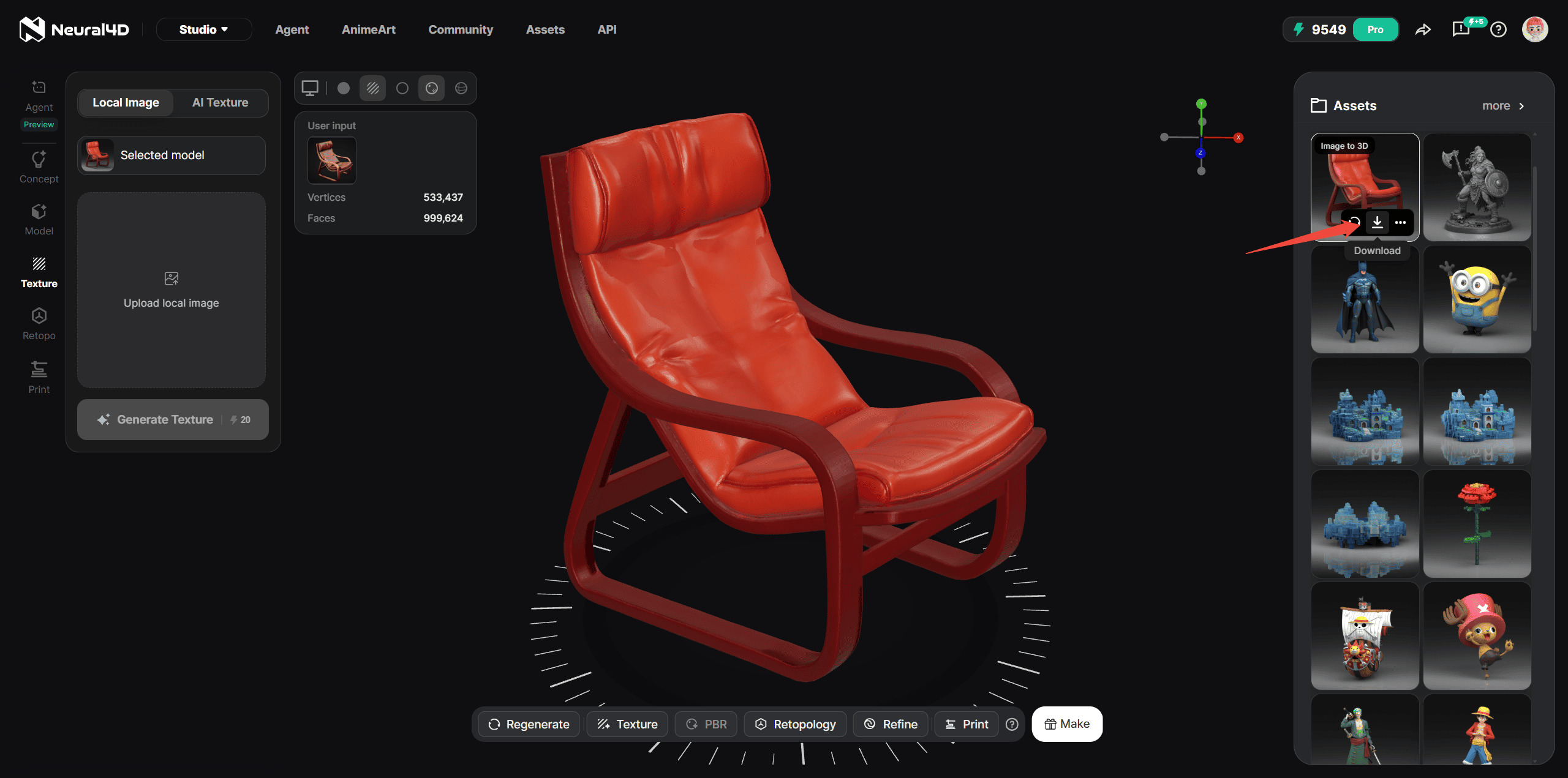
Wenn Sie mit den generierten Texturvarianten zufrieden sind, klicken Sie zum Exportieren auf das Download-Symbol. Neural4D unterstützt alle sechs gängigen 3D-Standardformate:
| Format | Am besten geeignet für |
|---|---|
| .STL | Direkter 3D-Druck. Branchenstandard für Fertigungs- und Prototyping-Workflows. |
| .OBJ | Universeller Mesh-Austausch: breit unterstützt von CAD-Tools, Blender, Maya und Game-Engines. |
| .FBX | Animationsbereites Format: bevorzugt für Unity- und Unreal-Engine-Pipelines mit Rigging-Unterstützung. |
| .GLB | Echtzeit-Rendering und XR-Vorschau: kompaktes Binärformat, optimiert für die Bereitstellung im Web und auf Headsets. |
| .USDZ | AR im Apple-Ökosystem: wird für AR Quick Look auf iOS und macOS zur Produktvisualisierung verwendet. |
| .BLEND | Blender-natives Format: bewahrt vollständige Szenendaten einschließlich Materialien und Hierarchie für die weitere Bearbeitung. |
Hinweis: AI Texture funktioniert mit Modellen, die im Neural4D 3D Studio erstellt wurden. Extern hochgeladene Meshes werden nicht unterstützt. Erstellen oder regenerieren Sie Ihr Mesh daher im Studio, bevor Sie eine Textur anwenden.
AI Texture kostenlos testen
%22%3E%3Cg%3E%3Cpath%20d%3D%22M14.22126%2C2L16.980341%2C2L10.922359%2C8.365314L18%2C17.000000999999997L12.44585%2C17.000000999999997L8.0973005%2C11.7527676L3.1189604%2C17.000000999999997L0.35988006%2C17.000000999999997L6.7777414%2C10.1918821L0%2C2L5.6921029%2C2L9.6207924%2C6.7933583L14.22126%2C2ZM13.255582%2C15.505536L14.785071%2C15.505536L4.88837%2C3.4391145L3.2449181%2C3.4391145L13.255582%2C15.505536Z%22%20fill%3D%22%23ffffff%22%20fill-opacity%3D%221%22%20style%3D%22mix-blend-mode%3Apassthrough%22%2F%3E%3C%2Fg%3E%3C%2Fg%3E%3C%2Fsvg%3E)
%22%3E%3Cg%3E%3Cg%3E%3Cpath%20d%3D%22M17.776579953674315%2C4.238972914697266C18.530987953674316%2C2.8357112146972656%2C17.668764953674316%2C1.0000038146972656%2C17.668764953674316%2C1.0000038146972656C15.728984953674317%2C1.0000038146972656%2C14.327326953674316%2C2.2953194146972655%2C14.327326953674316%2C2.2953194146972655C13.572919953674317%2C1.8635447646972656%2C11.093512553674316%2C1.8635447646972656%2C11.093512553674316%2C1.8635447646972656C11.093512553674316%2C1.8635447646972656%2C8.614197253674316%2C1.8635447646972656%2C7.859790753674316%2C2.2953194146972655C7.859790753674316%2C2.2953194146972655%2C6.4587898536743165%2C1.0000038146972656%2C4.518257353674317%2C1.0000038146972656C4.518257353674317%2C1.0000038146972656%2C3.6561312536743165%2C2.8350313146972654%2C4.410538953674316%2C4.238972914697266C4.410538953674316%2C4.238972914697266%2C2.6862124236743163%2C5.858135714697266%2C3.332825653674316%2C9.312969214697265C3.9408041536743164%2C12.559363814697265%2C6.782133553674316%2C13.415479814697266%2C8.614197253674316%2C13.415479814697266C8.614197253674316%2C13.415479814697266%2C7.859790753674316%2C14.063154814697265%2C7.967603653674316%2C15.142524814697266C7.967603653674316%2C15.142524814697266%2C6.889853453674316%2C15.790198814697266%2C5.812196053674317%2C15.358415814697265C4.734538553674316%2C14.926723814697265%2C4.1956536536743165%2C13.847263814697266%2C4.1956536536743165%2C13.847263814697266C4.1956536536743165%2C13.847263814697266%2C3.1179590536743165%2C12.443964814697265%2C2.0402743556743164%2C12.983694814697266C2.0402743556743164%2C12.983694814697266%2C1.7169677936743164%2C13.307532814697266%2C2.9024282136743165%2C13.847263814697266C2.9024282136743165%2C13.847263814697266%2C3.7645722536743165%2C15.142524814697266%2C4.087878753674316%2C15.898144814697266C4.411195253674316%2C16.653767814697268%2C6.135446553674316%2C17.301444814697266%2C7.860446953674316%2C16.869661814697267L7.860446953674316%2C19.352327814697265C7.860446953674316%2C19.352327814697265%2C7.860446953674316%2C19.568219814697265%2C7.4293847536743165%2C19.676166814697265C6.998322453674317%2C19.784110814697264%2C6.998322453674317%2C20.000003814697266%2C7.213853853674316%2C20.000003814697266L14.974576953674317%2C20.000003814697266C15.190109953674316%2C20.000003814697266%2C15.190109953674316%2C19.784110814697264%2C14.759046953674316%2C19.676166814697265C14.327983953674316%2C19.568219814697265%2C14.327983953674316%2C19.352327814697265%2C14.327983953674316%2C19.352327814697265L14.327983953674316%2C16.869661814697267C14.327983953674316%2C16.869661814697267%2C14.337451953674316%2C15.575053814697265%2C14.327983953674316%2C15.142524814697266C14.304263953674317%2C14.057753814697266%2C13.573576953674316%2C13.415479814697266%2C13.573576953674316%2C13.415479814697266C15.405640953674316%2C13.415479814697266%2C18.246925953674317%2C12.559363814697265%2C18.854893953674317%2C9.312969214697265C19.501579953674316%2C5.858135714697266%2C17.777234953674316%2C4.238972914697266%2C17.776579953674315%2C4.238972914697266L17.776579953674315%2C4.238972914697266Z%22%20fill%3D%22%23ffffff%22%20fill-opacity%3D%221%22%20style%3D%22mix-blend-mode%3Apassthrough%22%2F%3E%3C%2Fg%3E%3C%2Fg%3E%3C%2Fg%3E%3C%2Fsvg%3E)


%22%2F%3E%3C%2Fsvg%3E)

%22%2F%3E%3C%2Fsvg%3E)