

Eine widersprüchliche Ansicht beheben Sie, indem Sie das Bild identifizieren, das eine andere Form, Ausrichtung oder einen anderen Objektzustand zeigt. Ändern Sie anschließend nur diese Eingabe und starten Sie die Generierung erneut. Durch diesen kontrollierten Vergleich lässt sich leichter feststellen, ob die neue Referenz den Geometriekonflikt behoben hat.
Öffnen Sie den Neural4D-Arbeitsbereich „Multi-View zu 3D“, wenn Sie das Eingabedatenset überprüfen oder neu erstellen möchten.
Multi-View zu 3D öffnen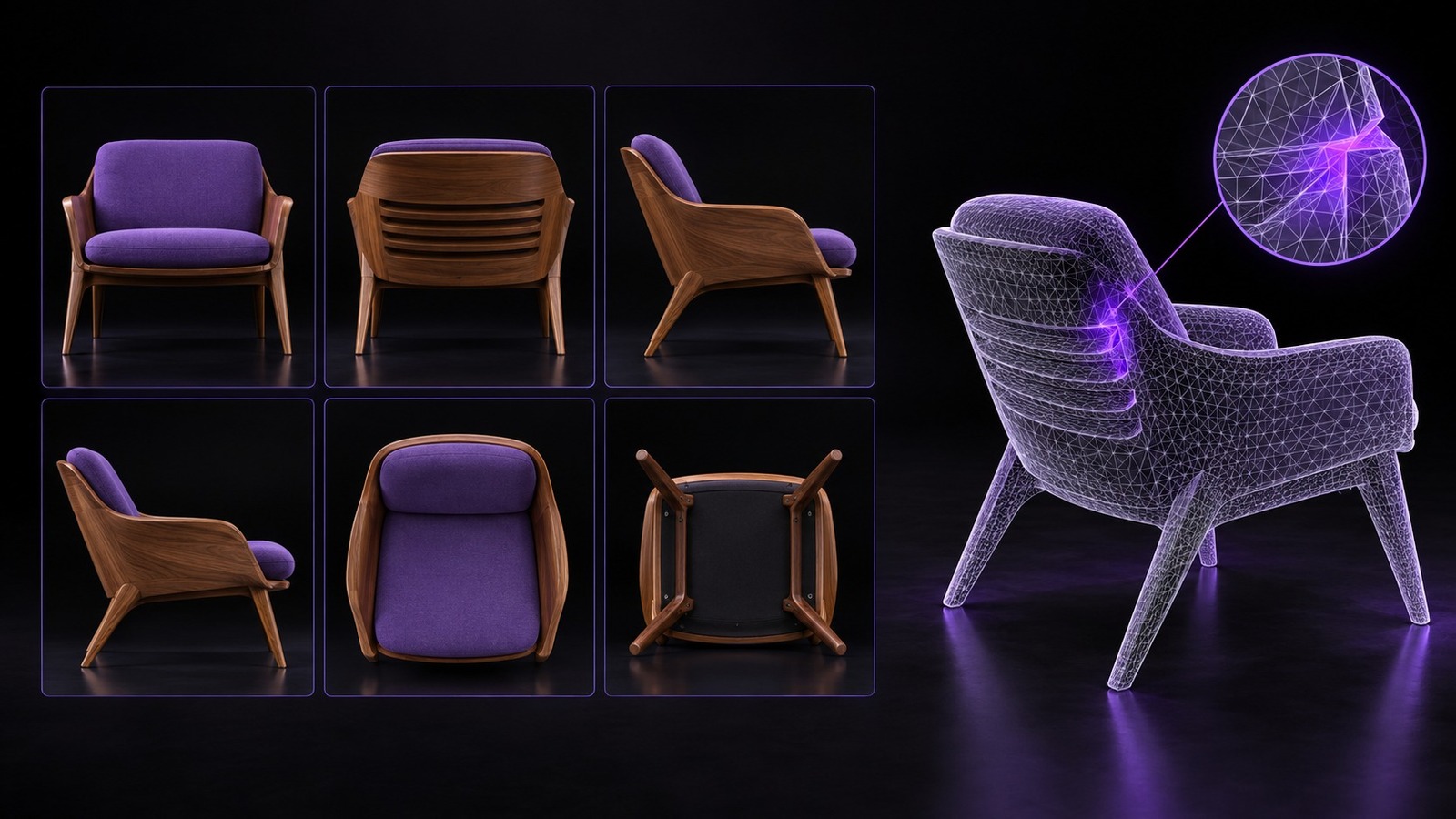
Bei der Multi-View-Generierung wird das vollständige Referenzset verwendet, um ein Objekt zu rekonstruieren. Neural4D kann bis zu sechs orthogonale Richtungen verarbeiten: Vorderseite, Rückseite, linke Seite, rechte Seite, Oberseite und Unterseite. Daher sollte jedes Bild dasselbe physische Objekt, dieselbe Designversion, dieselben Proportionen und dieselbe Konfiguration beweglicher Teile zeigen.
Wenn ein Bild eine andere Rückenlehne, eine andere Griffposition, ein anderes Zubehörteil oder eine gespiegelte Konstruktion zeigt, beschreiben die Referenzen keine eindeutig definierte Form mehr. Das resultierende Modell kann dann widersprüchliche Informationen kombinieren, anstatt das von Ihnen bevorzugte Bild zu priorisieren.
| Sichtbares Symptom | Wahrscheinlicher Eingabekonflikt | Erste Prüfung |
|---|---|---|
| Die Vorderseite sieht korrekt aus, die Rückseite ist verzerrt | Das Bild der Rückseite zeigt ein anderes Design oder wurde der falschen Richtung zugeordnet | Vergleichen Sie die Silhouette der Rückseite und die Befestigungspunkte mit beiden Seitenansichten |
| Die linke und rechte Seite unterscheiden sich unerwartet | Eine Seitenansicht ist gespiegelt, zugeschnitten oder stammt von einer anderen Produktvariante | Prüfen Sie asymmetrische Details wie Bedienelemente, Scharniere, Armlehnen und Öffnungen |
| Ein Bauteil erscheint doppelt | Ein Zubehörteil ändert zwischen den Bildern seine Position | Vergleichen Sie bewegliche Teile und entfernen Sie Ansichten aus einer anderen Konfiguration |
| Die Gesamtproportionen weichen ab | Eine Ansicht weist eine starke perspektivische Verzerrung oder eine uneinheitliche Bildkomposition auf | Prüfen Sie Kamerawinkel, Objektskalierung, Bildausschnitt und Objektivverzerrung |
Beginnen Sie mit dem auffälligsten Fehlerbereich im generierten Modell und verfolgen Sie diesen Bereich zu den Ansichten zurück, die ihn zeigen. Eine beschädigte Rückfläche weist zunächst auf die Referenzen von Rück- und Seitenansichten hin. Eine falsche Öffnung auf der Oberseite weist zunächst auf die Referenzen von Ober-, Vorder- und Seitenansichten hin.
| Prüfung | Was konsistent bleiben muss | Korrekturmaßnahme |
|---|---|---|
| Objektidentität | Modell, Designversion, Farbvariante und installiertes Zubehör | Entfernen Sie alle Bilder, die von einer anderen Variante aufgenommen wurden |
| Objektzustand | Türen, Deckel, Armlehnen, Polster, Räder und bewegliche Teile | Verwenden Sie für alle Referenzen dieselbe festgelegte Konfiguration |
| Richtung | Der zugewiesene Slot entspricht der sichtbaren Vorderseite, Rückseite, linken Seite, rechten Seite, Oberseite oder Unterseite | Verschieben Sie das Bild in die richtige Richtung oder ersetzen Sie es |
| Ausrichtung | Links und rechts wurden durch Spiegeln nicht vertauscht | Stellen Sie vor dem Upload die ursprüngliche Ausrichtung wieder her |
| Bildrahmen | Die vollständige Silhouette ist in vergleichbarer Größe sichtbar | Verwenden Sie ein unbeschnittenes Bild, auf dem das gesamte Objekt zu sehen ist |
| Sichtbarkeit | Wichtige Geometrie wird nicht durch Hände, Requisiten, Reflexionen oder tiefe Schatten verdeckt | Nehmen Sie die Ansicht erneut auf oder wählen Sie eine eindeutigere Referenz |
Weitere allgemeine Hinweise zur Vorbereitung finden Sie in den Empfehlungen für Eingabebilder bei der Umwandlung von Bildern in 3D-Modelle, bevor Sie den Datensatz neu erstellen.
Überprüfen Sie zunächst den vollständigen Datensatz, bevor Sie etwas ändern. Ziel ist eine stabile Ausgangsbasis und nicht, alle Fotos gleichzeitig zu verbessern.
Verwenden Sie einen Test mit nur einer veränderten Variable. Wenn Sie mehrere Eingaben gleichzeitig ersetzen, kann sich das Ergebnis verbessern. Es lässt sich dann jedoch nicht feststellen, welches Bild den ursprünglichen Konflikt verursacht hat.
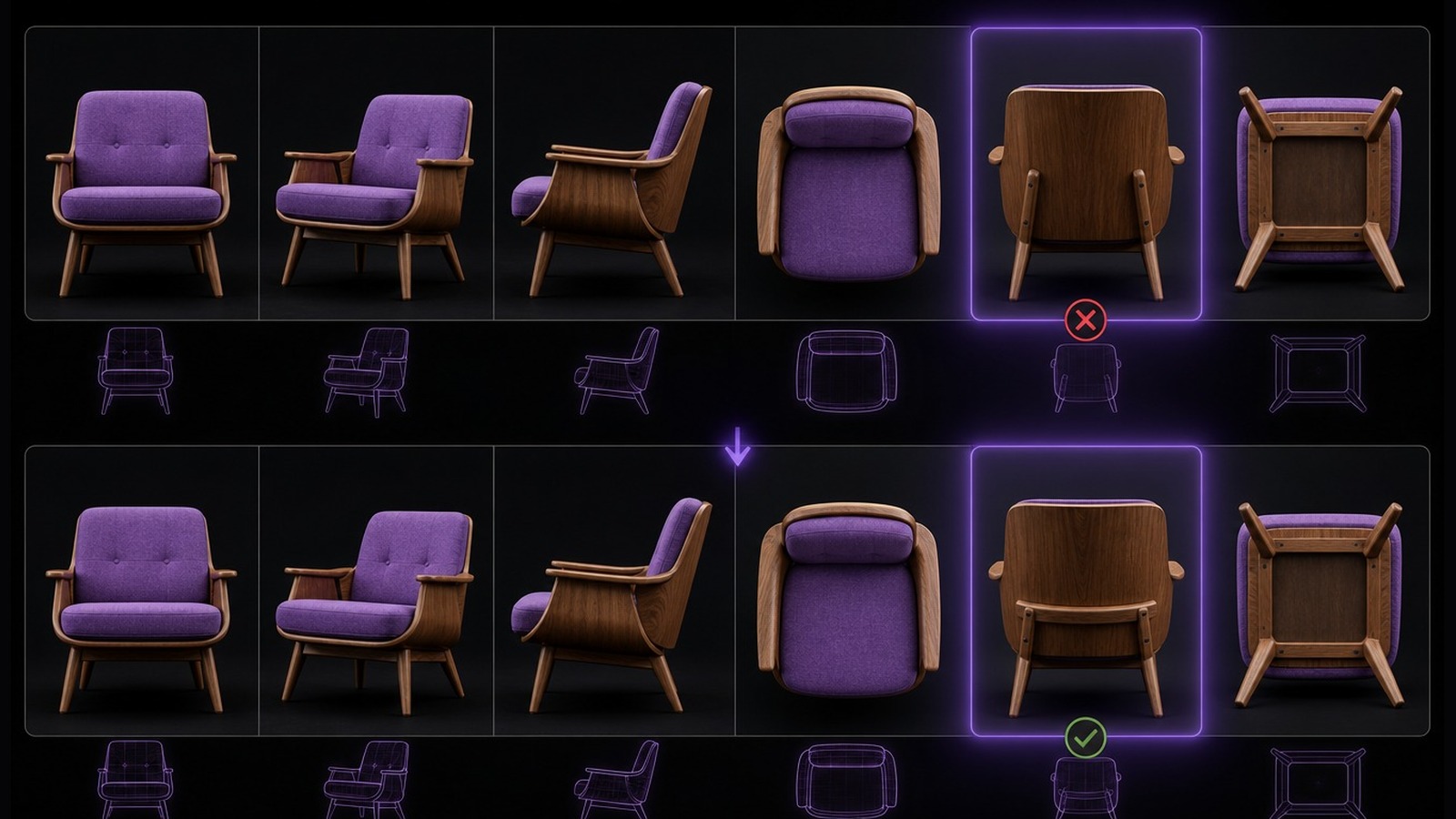
Beurteilen Sie die Korrektur nicht anhand nur einer ansprechenden Ansicht. Drehen Sie das Ergebnis und vergleichen Sie jede wichtige Silhouette mit der entsprechenden Referenz. Eine korrigierte Vorderansicht beweist nicht, dass Rückseite, Unterseite oder dünne Strukturen korrekt sind.
| Prüfbereich | Bedingung für bestanden | Grund für eine erneute Prüfung |
|---|---|---|
| Primäre Silhouette | Die Umrisse von Vorderseite, Rückseite und Seiten stimmen mit dem vorgesehenen Design überein | Breite, Höhe oder Krümmung ändern sich zwischen den Blickrichtungen |
| Wiederkehrende Teile | Beine, Arme, Griffe und Stützen erscheinen jeweils einmal und an der richtigen Position | Teile sind doppelt vorhanden, miteinander verschmolzen oder fehlen |
| Öffnungen und Freiräume | Löcher, Lücken und Bereiche unter Möbeln bleiben erwartungsgemäß offen | Eine Öffnung ist ausgefüllt oder verschoben |
| Dünne Geometrie | Kanten, Gurte, Schienen und Platten sind durchgehend miteinander verbunden | Dünne Teile brechen, verdrehen sich oder ändern ihre Stärke |
| Für den Druck entscheidende Oberflächen | Das Modell verfügt über durchgehende Oberflächen, die für die spätere Druckvorbereitung geeignet sind | Sichtbare Lücken oder uneindeutige Schnittpunkte sind weiterhin vorhanden |
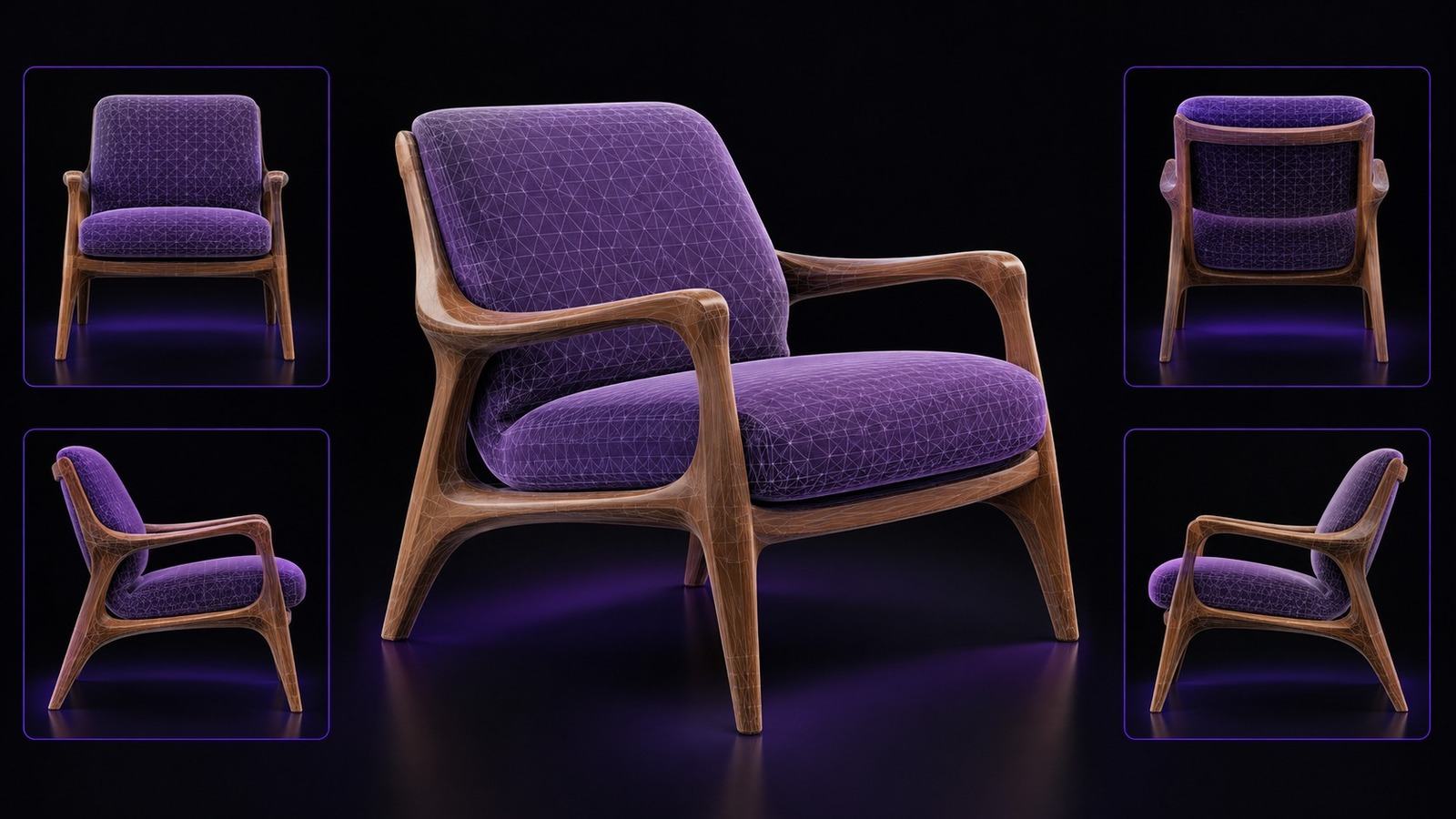
Nachdem die Geometrie geprüft wurde, wählen Sie den von Ihrem nachgelagerten Tool benötigten Dateityp. Die aktuellen Formatoptionen sind unter Welche 3D-Dateiformate unterstützt Neural4D? dokumentiert.
Bei der Rekonstruktion von Möbeln sollten Sie Sitzhöhe, Rückenlehnenwinkel, Beinabstand, Armlehnenstärke und den freien Raum unter der Sitzfläche vergleichen. Diese Beziehungen weisen oft schon vor den Oberflächendetails auf eine nicht passende Seiten- oder Rückansicht hin.
Bei der Vorbereitung für SLA- oder FDM-Druck sollten Sie geschlossene Oberflächen, die Teildicke, kleine Verbindungselemente und die durchgehende Struktur tragender Elemente prüfen. Die Korrektur aus mehreren Ansichten verbessert die Ausgangsgeometrie, doch Druckausrichtung, Wandstärke, Stützstrukturen und Maschinentoleranzen erfordern weiterhin eine separate Prüfung für die Fertigung.
Bewahren Sie alle für die Reproduktion des Problems erforderlichen Informationen auf. Senden Sie den vollständigen Referenzdatensatz, die jeder Aufnahme zugewiesene Richtung, die Asset- oder Aufgaben-ID, Screenshots aus denselben Prüfungswinkeln und ein kurzes Testprotokoll, aus dem hervorgeht, welches Bild entfernt oder ersetzt wurde.
Geben Sie außerdem an, ob der Fehler in der generierten Geometrie, der Textur oder in beidem auftritt. Dadurch wird verhindert, dass eine Abweichung der Geometrie mit einem Problem bei der Materialausrichtung verwechselt wird.
Nein. Verwenden Sie nur klare Ansichten, die dieselbe Objektkonfiguration zeigen. Neural4D unterstützt bis zu sechs orthogonale Richtungen, aber ein zusätzliches Bild kann die Konsistenz verringern, wenn es den übrigen Aufnahmen widerspricht.
Ja, sofern die verbleibenden Ansichten weiterhin die wichtige Geometrie beschreiben. Vergleichen Sie eine Generierung ohne das verdächtige Bild mit einer Generierung mit einer korrigierten Ersatzaufnahme. Behalten Sie anschließend den Datensatz, der die stabilere Form erzeugt.
Ein gespiegeltes Bild vertauscht die Strukturen auf der linken und rechten Seite. Wenn die übrigen Referenzen nicht gespiegelt sind, beschreibt der Datensatz zwei inkompatible Versionen des Objekts und kann doppelte oder asymmetrische Teile erzeugen.
Änderungen am Hintergrund sind normalerweise weniger wichtig als Änderungen an der Geometrie. Starke Schatten, Reflexionen, Unordnung oder abgeschnittene Kanten können jedoch die Silhouette verdecken und die Interpretation einer Ansicht erschweren.
Ja. Lassen Sie bewegliche Teile, Zubehör, Proportionen und Konstruktionsdetails unverändert. Die Kameraposition sollte sich zwischen den Ansichten ändern, der physische Zustand des Objekts jedoch nicht.
Senden Sie den vollständigen Referenzdatensatz, die jeder Aufnahme zugewiesene Richtung, die Asset- oder Aufgaben-ID, Screenshots des fehlerhaften Ergebnisses und eine kurze Dokumentation darüber, welche Ansicht Sie ersetzt oder entfernt haben.
Kehren Sie mit dem korrigierten Referenzdatensatz zu Neural4D 3D Studio zurück, ändern Sie jeweils nur eine Eingabe und vergleichen Sie die neu generierte Geometrie aus denselben Prüfungswinkeln.
Neural4D kostenlos testen
%22%3E%3Cg%3E%3Cpath%20d%3D%22M14.22126%2C2L16.980341%2C2L10.922359%2C8.365314L18%2C17.000000999999997L12.44585%2C17.000000999999997L8.0973005%2C11.7527676L3.1189604%2C17.000000999999997L0.35988006%2C17.000000999999997L6.7777414%2C10.1918821L0%2C2L5.6921029%2C2L9.6207924%2C6.7933583L14.22126%2C2ZM13.255582%2C15.505536L14.785071%2C15.505536L4.88837%2C3.4391145L3.2449181%2C3.4391145L13.255582%2C15.505536Z%22%20fill%3D%22%23ffffff%22%20fill-opacity%3D%221%22%20style%3D%22mix-blend-mode%3Apassthrough%22%2F%3E%3C%2Fg%3E%3C%2Fg%3E%3C%2Fsvg%3E)
%22%3E%3Cg%3E%3Cg%3E%3Cpath%20d%3D%22M17.776579953674315%2C4.238972914697266C18.530987953674316%2C2.8357112146972656%2C17.668764953674316%2C1.0000038146972656%2C17.668764953674316%2C1.0000038146972656C15.728984953674317%2C1.0000038146972656%2C14.327326953674316%2C2.2953194146972655%2C14.327326953674316%2C2.2953194146972655C13.572919953674317%2C1.8635447646972656%2C11.093512553674316%2C1.8635447646972656%2C11.093512553674316%2C1.8635447646972656C11.093512553674316%2C1.8635447646972656%2C8.614197253674316%2C1.8635447646972656%2C7.859790753674316%2C2.2953194146972655C7.859790753674316%2C2.2953194146972655%2C6.4587898536743165%2C1.0000038146972656%2C4.518257353674317%2C1.0000038146972656C4.518257353674317%2C1.0000038146972656%2C3.6561312536743165%2C2.8350313146972654%2C4.410538953674316%2C4.238972914697266C4.410538953674316%2C4.238972914697266%2C2.6862124236743163%2C5.858135714697266%2C3.332825653674316%2C9.312969214697265C3.9408041536743164%2C12.559363814697265%2C6.782133553674316%2C13.415479814697266%2C8.614197253674316%2C13.415479814697266C8.614197253674316%2C13.415479814697266%2C7.859790753674316%2C14.063154814697265%2C7.967603653674316%2C15.142524814697266C7.967603653674316%2C15.142524814697266%2C6.889853453674316%2C15.790198814697266%2C5.812196053674317%2C15.358415814697265C4.734538553674316%2C14.926723814697265%2C4.1956536536743165%2C13.847263814697266%2C4.1956536536743165%2C13.847263814697266C4.1956536536743165%2C13.847263814697266%2C3.1179590536743165%2C12.443964814697265%2C2.0402743556743164%2C12.983694814697266C2.0402743556743164%2C12.983694814697266%2C1.7169677936743164%2C13.307532814697266%2C2.9024282136743165%2C13.847263814697266C2.9024282136743165%2C13.847263814697266%2C3.7645722536743165%2C15.142524814697266%2C4.087878753674316%2C15.898144814697266C4.411195253674316%2C16.653767814697268%2C6.135446553674316%2C17.301444814697266%2C7.860446953674316%2C16.869661814697267L7.860446953674316%2C19.352327814697265C7.860446953674316%2C19.352327814697265%2C7.860446953674316%2C19.568219814697265%2C7.4293847536743165%2C19.676166814697265C6.998322453674317%2C19.784110814697264%2C6.998322453674317%2C20.000003814697266%2C7.213853853674316%2C20.000003814697266L14.974576953674317%2C20.000003814697266C15.190109953674316%2C20.000003814697266%2C15.190109953674316%2C19.784110814697264%2C14.759046953674316%2C19.676166814697265C14.327983953674316%2C19.568219814697265%2C14.327983953674316%2C19.352327814697265%2C14.327983953674316%2C19.352327814697265L14.327983953674316%2C16.869661814697267C14.327983953674316%2C16.869661814697267%2C14.337451953674316%2C15.575053814697265%2C14.327983953674316%2C15.142524814697266C14.304263953674317%2C14.057753814697266%2C13.573576953674316%2C13.415479814697266%2C13.573576953674316%2C13.415479814697266C15.405640953674316%2C13.415479814697266%2C18.246925953674317%2C12.559363814697265%2C18.854893953674317%2C9.312969214697265C19.501579953674316%2C5.858135714697266%2C17.777234953674316%2C4.238972914697266%2C17.776579953674315%2C4.238972914697266L17.776579953674315%2C4.238972914697266Z%22%20fill%3D%22%23ffffff%22%20fill-opacity%3D%221%22%20style%3D%22mix-blend-mode%3Apassthrough%22%2F%3E%3C%2Fg%3E%3C%2Fg%3E%3C%2Fg%3E%3C%2Fsvg%3E)


%22%2F%3E%3C%2Fsvg%3E)

%22%2F%3E%3C%2Fsvg%3E)