

Функция «Текстура с помощью ИИ» позволяет наносить качественные фотореалистичные текстуры на 3D-модель, созданную в Neural4D 3D Studio. Вместо ручной покраски материалов или поиска текстур в библиотеках загрузите 2D-изображение-образец либо введите текстовый запрос с описанием нужного материала, и Neural4D нанесёт его непосредственно на вашу 3D-сетку.
Это особенно полезно в рабочих процессах проектирования и производства мебели, где важна точность передачи материала. Дизайнер мебели может загрузить фотографию древесной текстуры и мгновенно применить нужную отделку к модели стула для презентации клиенту или спецификации 3D-печати. Такой же процесс подходит для корпусов устройств, декоративной плитки, архитектурных поверхностей и пользовательских объектов для игровых или XR-проектов.
Нажмите «Текстура с помощью ИИ», чтобы открыть интерфейс этой функции.
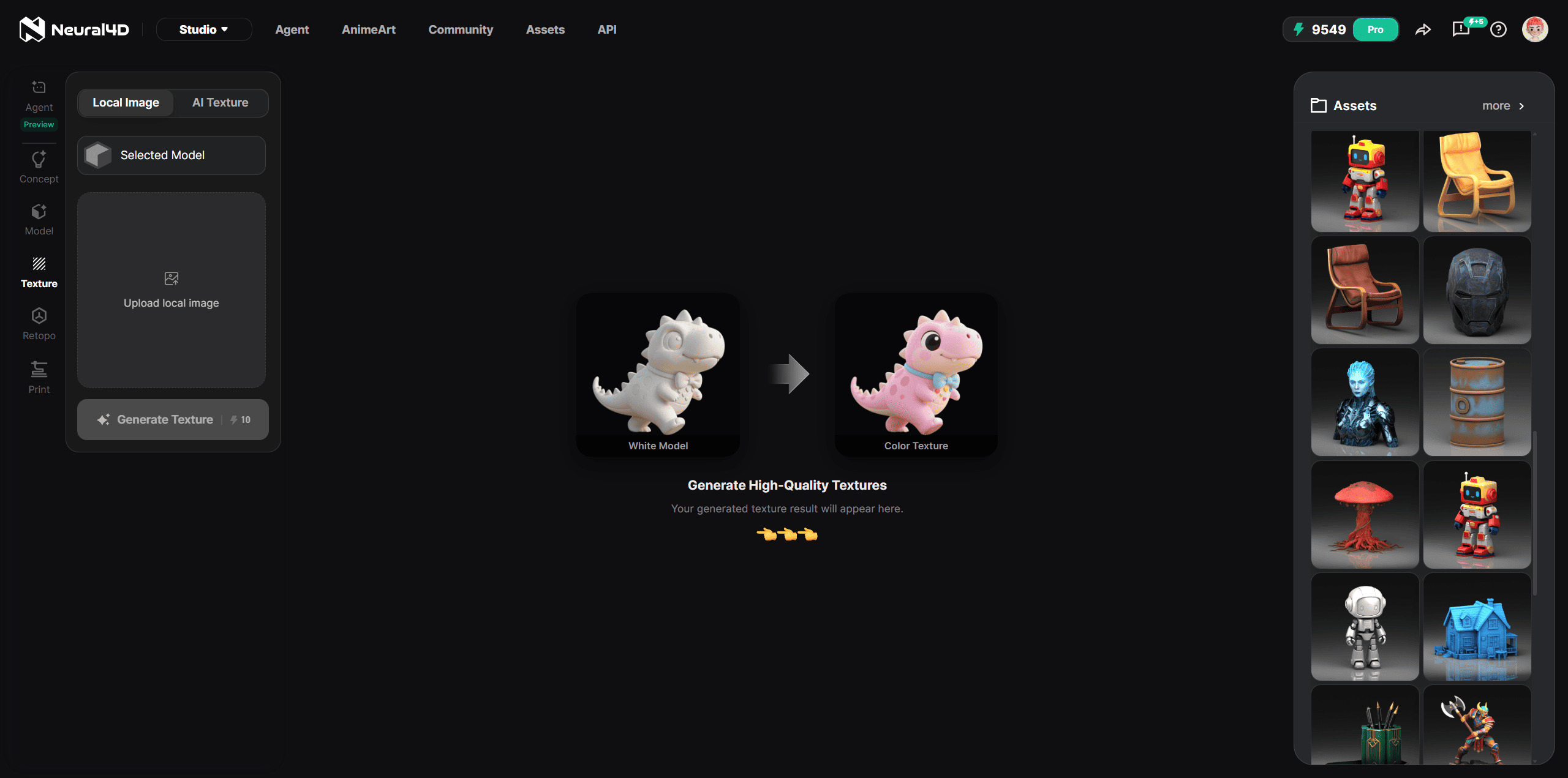
В интерфейсе «Текстура с помощью ИИ» заполните два обязательных поля перед запуском генерации:
| Входные данные | Обязательное действие и рекомендации |
|---|---|
| 1. Выберите исходную модель | Нажмите поле выбора и укажите 3D-модель, созданную в Neural4D 3D Studio. Эта сетка будет основой для нанесения текстуры. Функция «Текстура с помощью ИИ» работает с моделями, созданными в Studio, поэтому загрузка внешних сеток не поддерживается. |
| 2. Добавьте образец материала | В разделе Изображение для текстуры загрузите 2D-изображение нужного материала или опишите материал с помощью текстового запроса. Для производства наиболее точные результаты дают изображения образцов в высоком разрешении, снятые при ровной перспективе и хорошем освещении. |
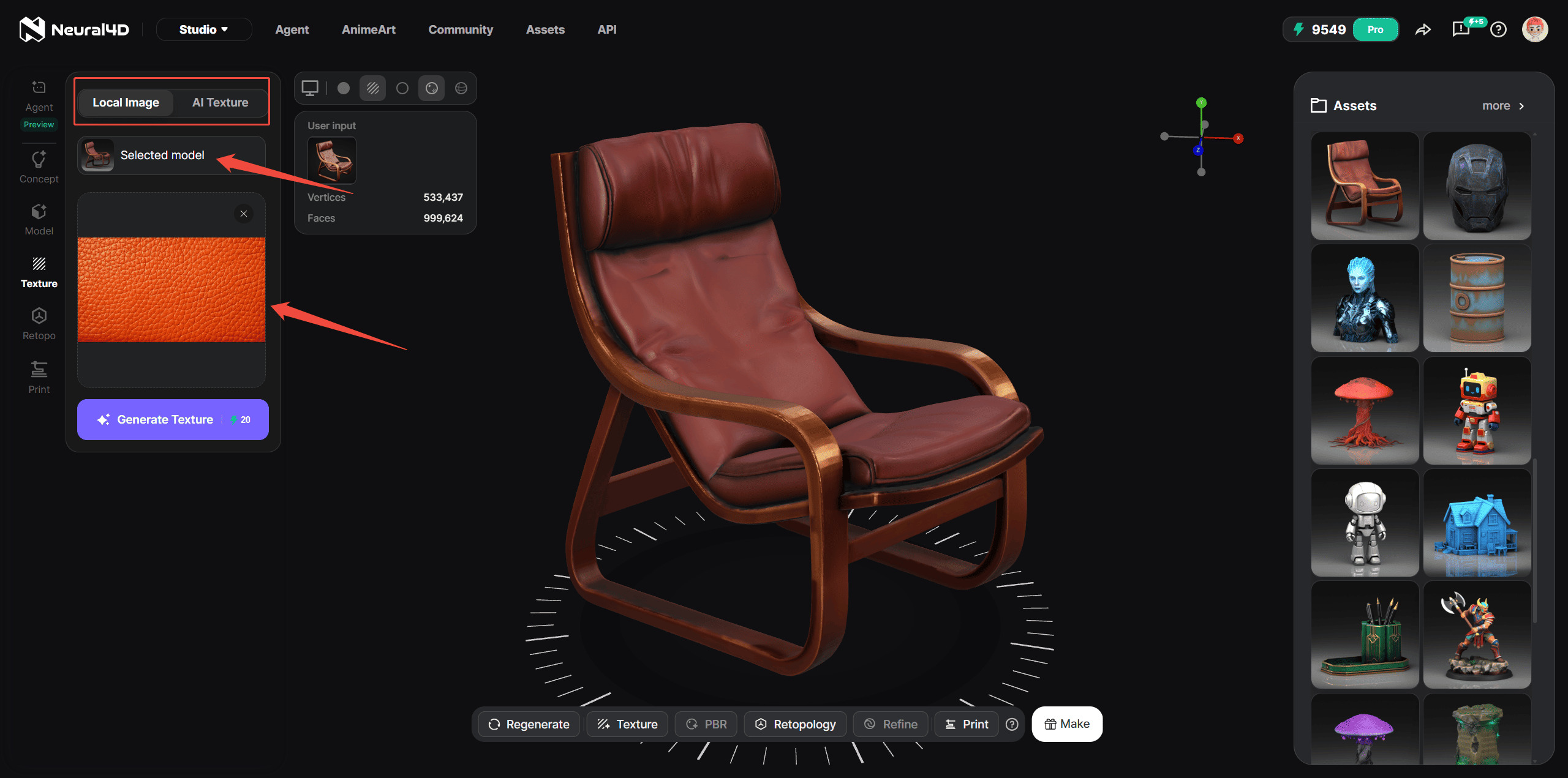
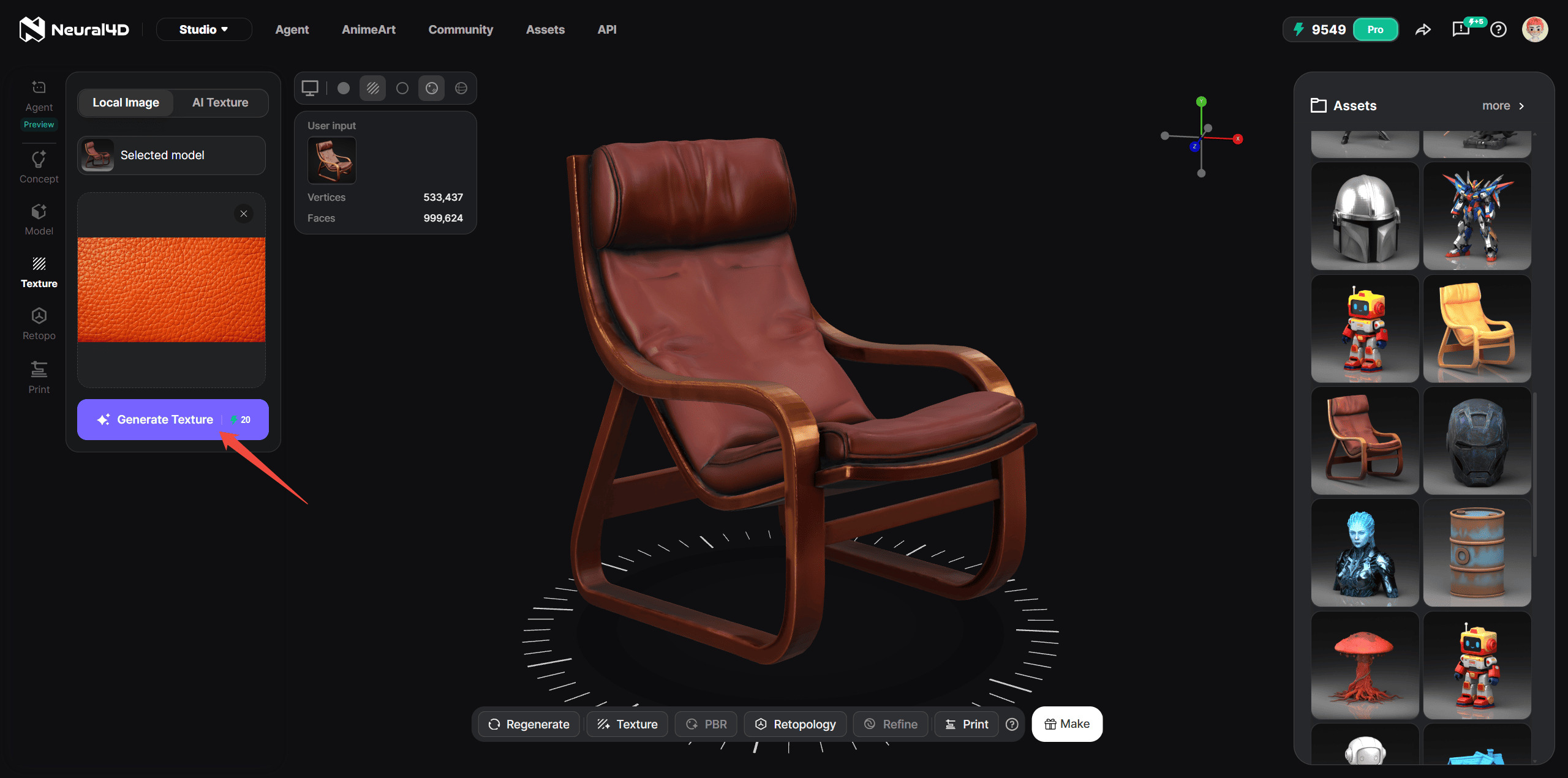
Выбрав исходную модель и загрузив образец материала, просто нажмите кнопку «Сгенерировать».
| Действие | Стоимость | Результат |
|---|---|---|
| Сгенерировать текстуру | 20 кредитов Power | Будет создана новая 3D-модель с применённой текстурой и отображена в окне просмотра. |
Каждая задача генерации стоит 20 кредитов Power. Neural4D обработает ваш запрос, а результат появится в окне просмотра 3D-модели.
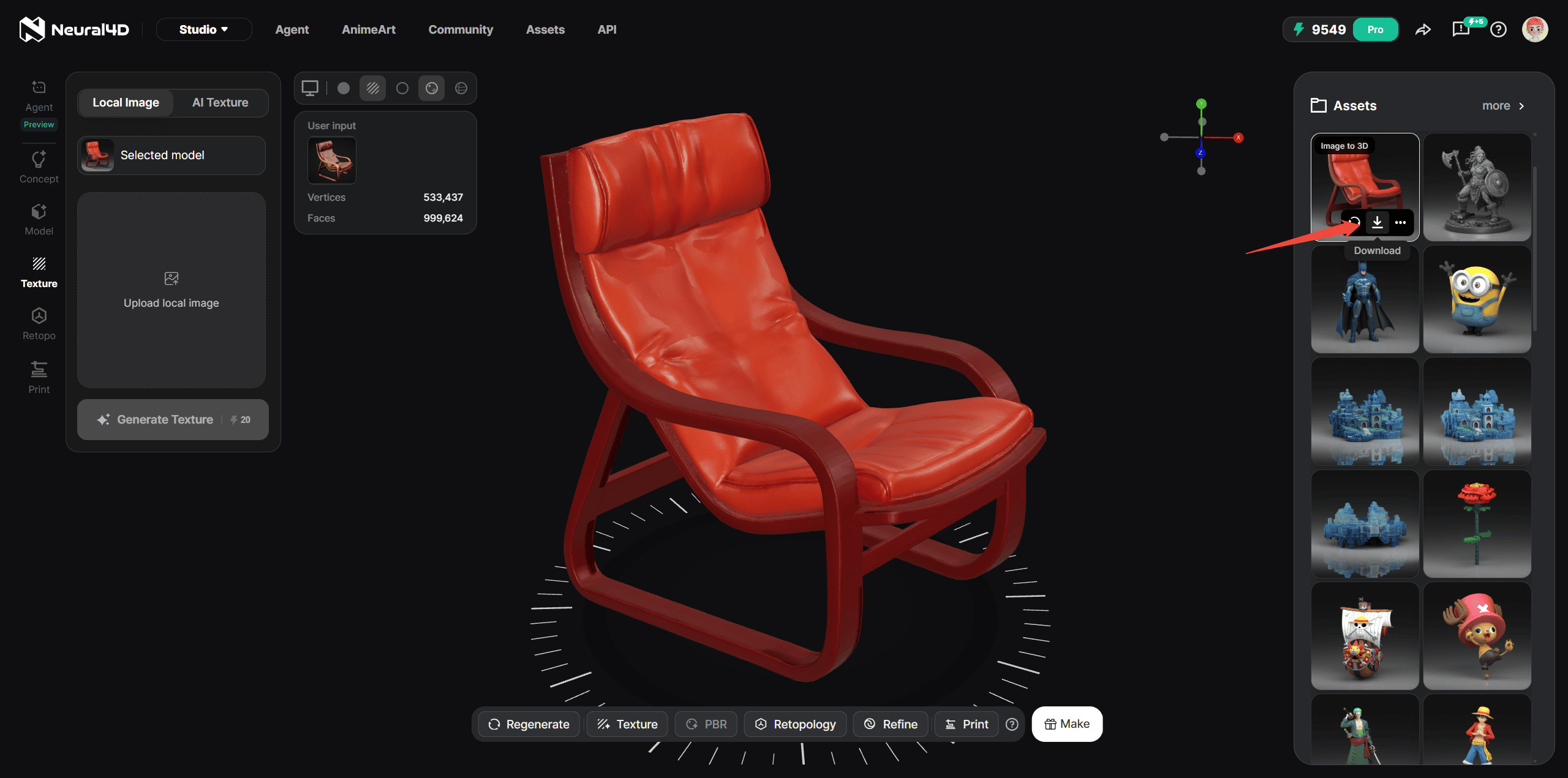
Когда вы останетесь довольны созданными вариантами текстуры, нажмите значок загрузки, чтобы экспортировать модель. Neural4D поддерживает все шесть стандартных 3D-форматов:
| Формат | Лучше всего подходит для |
|---|---|
| .STL | Непосредственная 3D-печать. Отраслевой стандарт для производства и прототипирования. |
| .OBJ | Универсальный обмен 3D-сетками: широко поддерживается CAD-инструментами, Blender, Maya и игровыми движками. |
| .FBX | Формат для анимации: используется в рабочих процессах Unity и Unreal Engine, включая поддержку риггинга. |
| .GLB | Рендеринг в реальном времени и просмотр XR: компактный бинарный формат, оптимизированный для веб-среды и устройств виртуальной и дополненной реальности. |
| .USDZ | Дополненная реальность в экосистеме Apple: используется для функции AR Quick Look в iOS и macOS при визуализации продуктов. |
| .BLEND | Нативный формат Blender: сохраняет все данные сцены, включая материалы и иерархию, для дальнейшего редактирования. |
Примечание: «Текстура с помощью ИИ» работает с моделями, созданными в Neural4D 3D Studio. Загруженные извне сетки не поддерживаются, поэтому перед нанесением текстуры создайте или заново сгенерируйте сетку в Studio.
Попробовать «Текстура с помощью ИИ» бесплатно
%22%3E%3Cg%3E%3Cpath%20d%3D%22M14.22126%2C2L16.980341%2C2L10.922359%2C8.365314L18%2C17.000000999999997L12.44585%2C17.000000999999997L8.0973005%2C11.7527676L3.1189604%2C17.000000999999997L0.35988006%2C17.000000999999997L6.7777414%2C10.1918821L0%2C2L5.6921029%2C2L9.6207924%2C6.7933583L14.22126%2C2ZM13.255582%2C15.505536L14.785071%2C15.505536L4.88837%2C3.4391145L3.2449181%2C3.4391145L13.255582%2C15.505536Z%22%20fill%3D%22%23ffffff%22%20fill-opacity%3D%221%22%20style%3D%22mix-blend-mode%3Apassthrough%22%2F%3E%3C%2Fg%3E%3C%2Fg%3E%3C%2Fsvg%3E)
%22%3E%3Cg%3E%3Cg%3E%3Cpath%20d%3D%22M17.776579953674315%2C4.238972914697266C18.530987953674316%2C2.8357112146972656%2C17.668764953674316%2C1.0000038146972656%2C17.668764953674316%2C1.0000038146972656C15.728984953674317%2C1.0000038146972656%2C14.327326953674316%2C2.2953194146972655%2C14.327326953674316%2C2.2953194146972655C13.572919953674317%2C1.8635447646972656%2C11.093512553674316%2C1.8635447646972656%2C11.093512553674316%2C1.8635447646972656C11.093512553674316%2C1.8635447646972656%2C8.614197253674316%2C1.8635447646972656%2C7.859790753674316%2C2.2953194146972655C7.859790753674316%2C2.2953194146972655%2C6.4587898536743165%2C1.0000038146972656%2C4.518257353674317%2C1.0000038146972656C4.518257353674317%2C1.0000038146972656%2C3.6561312536743165%2C2.8350313146972654%2C4.410538953674316%2C4.238972914697266C4.410538953674316%2C4.238972914697266%2C2.6862124236743163%2C5.858135714697266%2C3.332825653674316%2C9.312969214697265C3.9408041536743164%2C12.559363814697265%2C6.782133553674316%2C13.415479814697266%2C8.614197253674316%2C13.415479814697266C8.614197253674316%2C13.415479814697266%2C7.859790753674316%2C14.063154814697265%2C7.967603653674316%2C15.142524814697266C7.967603653674316%2C15.142524814697266%2C6.889853453674316%2C15.790198814697266%2C5.812196053674317%2C15.358415814697265C4.734538553674316%2C14.926723814697265%2C4.1956536536743165%2C13.847263814697266%2C4.1956536536743165%2C13.847263814697266C4.1956536536743165%2C13.847263814697266%2C3.1179590536743165%2C12.443964814697265%2C2.0402743556743164%2C12.983694814697266C2.0402743556743164%2C12.983694814697266%2C1.7169677936743164%2C13.307532814697266%2C2.9024282136743165%2C13.847263814697266C2.9024282136743165%2C13.847263814697266%2C3.7645722536743165%2C15.142524814697266%2C4.087878753674316%2C15.898144814697266C4.411195253674316%2C16.653767814697268%2C6.135446553674316%2C17.301444814697266%2C7.860446953674316%2C16.869661814697267L7.860446953674316%2C19.352327814697265C7.860446953674316%2C19.352327814697265%2C7.860446953674316%2C19.568219814697265%2C7.4293847536743165%2C19.676166814697265C6.998322453674317%2C19.784110814697264%2C6.998322453674317%2C20.000003814697266%2C7.213853853674316%2C20.000003814697266L14.974576953674317%2C20.000003814697266C15.190109953674316%2C20.000003814697266%2C15.190109953674316%2C19.784110814697264%2C14.759046953674316%2C19.676166814697265C14.327983953674316%2C19.568219814697265%2C14.327983953674316%2C19.352327814697265%2C14.327983953674316%2C19.352327814697265L14.327983953674316%2C16.869661814697267C14.327983953674316%2C16.869661814697267%2C14.337451953674316%2C15.575053814697265%2C14.327983953674316%2C15.142524814697266C14.304263953674317%2C14.057753814697266%2C13.573576953674316%2C13.415479814697266%2C13.573576953674316%2C13.415479814697266C15.405640953674316%2C13.415479814697266%2C18.246925953674317%2C12.559363814697265%2C18.854893953674317%2C9.312969214697265C19.501579953674316%2C5.858135714697266%2C17.777234953674316%2C4.238972914697266%2C17.776579953674315%2C4.238972914697266L17.776579953674315%2C4.238972914697266Z%22%20fill%3D%22%23ffffff%22%20fill-opacity%3D%221%22%20style%3D%22mix-blend-mode%3Apassthrough%22%2F%3E%3C%2Fg%3E%3C%2Fg%3E%3C%2Fg%3E%3C%2Fsvg%3E)


%22%2F%3E%3C%2Fsvg%3E)

%22%2F%3E%3C%2Fsvg%3E)