

Несовпадающий ракурс следует исправлять так: найдите изображение, на котором показана другая форма, ориентация или конфигурация объекта, затем измените только этот входной файл и запустите генерацию повторно. Такое контролируемое сравнение помогает понять, устранила ли новая референсная модель конфликт геометрии.
Когда будете готовы проверить или пересобрать набор входных данных, откройте рабочее пространство Neural4D Multi-View в 3D.
Открыть Multi-View в 3D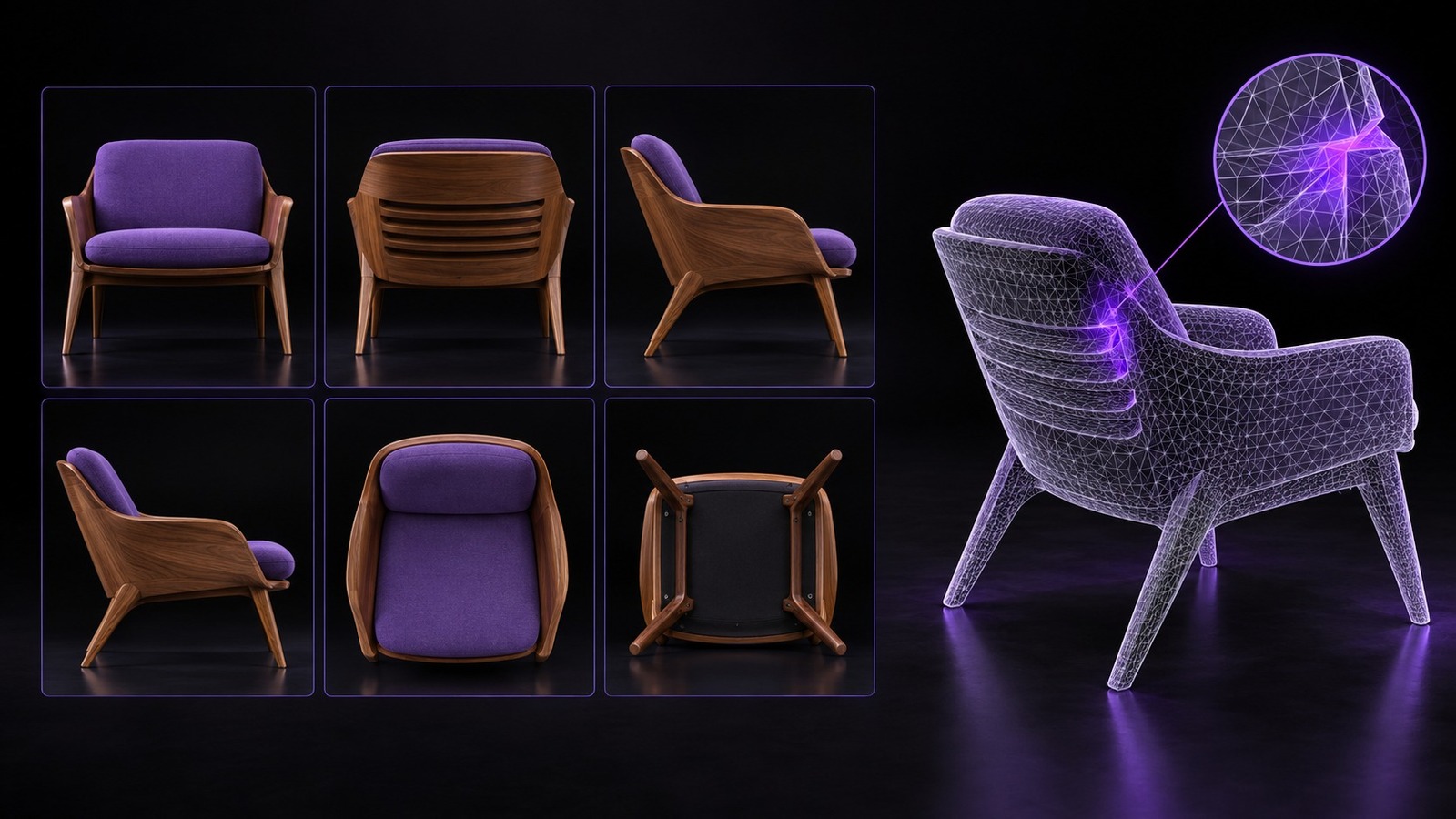
При генерации по нескольким ракурсам полный набор референсов используется для построения одного объекта. Neural4D поддерживает до шести ортогональных направлений: спереди, сзади, слева, справа, сверху и снизу. Поэтому на каждом изображении должны быть показаны один и тот же физический объект, версия дизайна, пропорции и конфигурация подвижных деталей.
Если на одном изображении показаны другая спинка, иное положение ручки или аксессуара либо зеркальная конструкция, референсы больше не описывают одну однозначную форму. В результате модель может объединить несовместимые данные вместо того, чтобы выбрать изображение, которому вы хотели отдать приоритет.
| Видимый симптом | Вероятный конфликт во входных данных | Что проверить в первую очередь |
|---|---|---|
| Вид спереди выглядит правильно, а задняя часть искажена | На изображении сзади показан другой дизайн или оно назначено неправильному направлению | Сравните силуэт задней части и точки крепления с обоими боковыми ракурсами |
| Левая и правая стороны неожиданно различаются | Одно боковое изображение зеркально отражено, обрезано или снято для другой версии продукта | Проверьте асимметричные детали: элементы управления, петли, подлокотники и отверстия |
| Деталь появляется дважды | Положение аксессуара меняется на разных изображениях | Сравните подвижные детали и удалите ракурсы, относящиеся к другой конфигурации |
| Общие пропорции отличаются | На одном ракурсе заметно сильное перспективное искажение или объект кадрирован иначе | Проверьте угол камеры, масштаб объекта, кадрирование и искажение объектива |
Начните с наиболее очевидной проблемной области в сгенерированной модели, а затем сопоставьте ее с ракурсами, на которых эта область видна. Поврежденная задняя поверхность прежде всего указывает на референсы сзади и сбоку. Неправильное отверстие сверху сначала следует проверить на изображениях сверху, спереди и сбоку.
| Проверка | Что должно оставаться неизменным | Корректирующее действие |
|---|---|---|
| Идентичность объекта | Модель, версия дизайна, цветовое исполнение и установленные аксессуары | Удалите изображения, снятые для другой версии объекта |
| Состояние объекта | Дверцы, крышки, подлокотники, подушки, колеса и шарнирные детали | Используйте одну и ту же конфигурацию на всех референсах |
| Направление | Назначенный слот соответствует видимой передней, задней, левой, правой, верхней или нижней стороне | Переместите изображение в правильное направление или замените его |
| Ориентация | Левая и правая стороны не перепутаны из-за зеркального отражения | Восстановите исходную ориентацию перед загрузкой |
| Кадрирование | Весь силуэт виден в сопоставимом масштабе | Используйте изображение без обрезки, чтобы объект полностью помещался в кадр |
| Видимость | Ключевые элементы геометрии не скрыты руками, дополнительными предметами, бликами или глубокими тенями | Сделайте снимок заново или выберите более информативный референс |
Для получения более общих рекомендаций по подготовке ознакомьтесь с рекомендациями к входным данным Генератор 2D-изображений в 3D-модели перед повторной сборкой набора.
Перед внесением изменений проверьте весь набор. Цель состоит в том, чтобы сформировать стабильную исходную базу, а не улучшить все фотографии одновременно.
Проводите тест с изменением только одной переменной. Замена нескольких входных данных одновременно может улучшить результат, но не покажет, какое изображение вызвало исходное несоответствие.
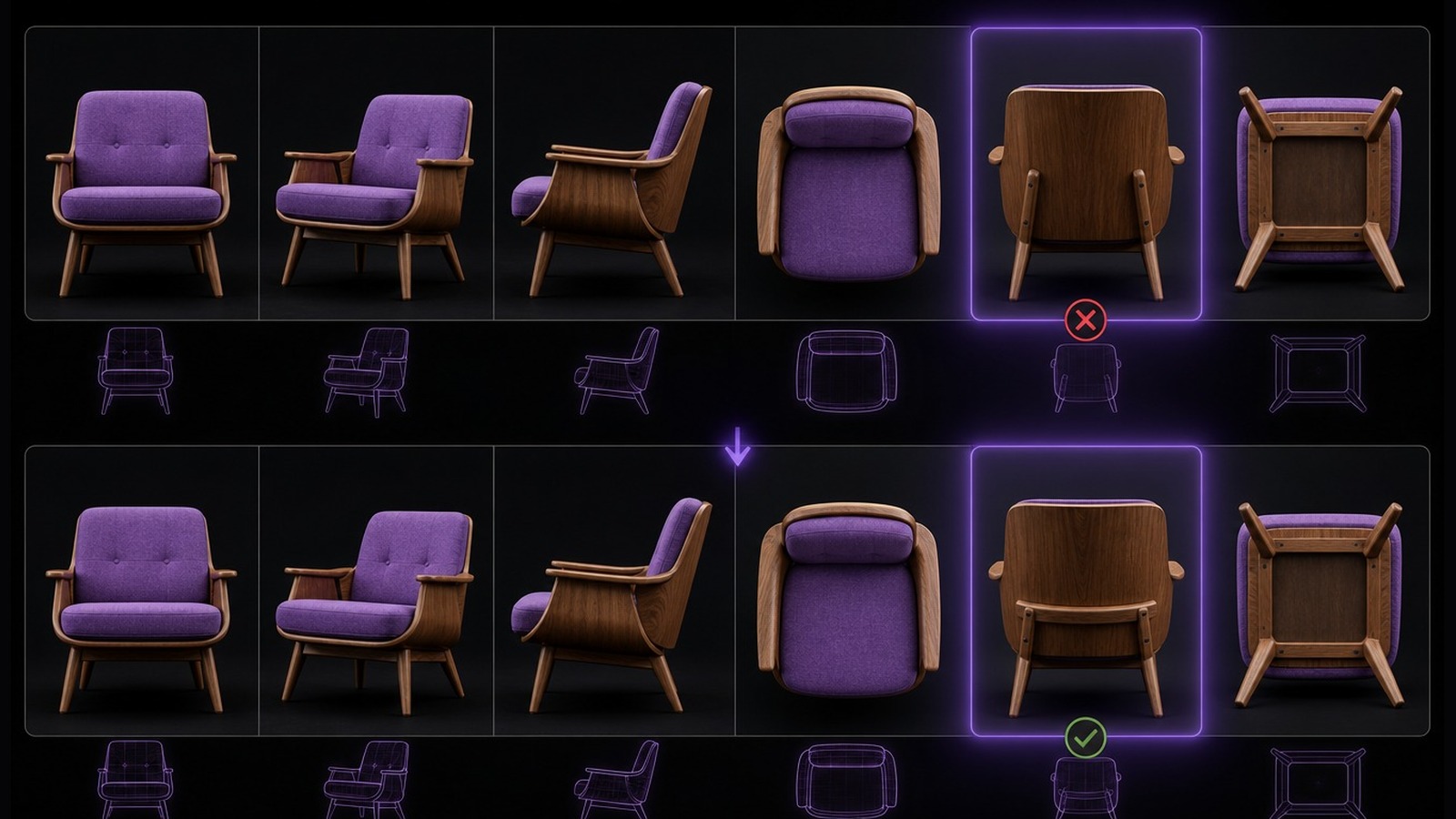
Не оценивайте исправление по одному удачному ракурсу. Поверните результат и сравните каждый основной силуэт с соответствующим референсом. Исправленный вид спереди не доказывает точность задней части, нижней стороны или тонких конструкций.
| Область проверки | Условие успешной проверки | Причина для повторной проверки |
|---|---|---|
| Основной силуэт | Контуры спереди, сзади и сбоку соответствуют предполагаемому дизайну | Ширина, высота или кривизна меняются в зависимости от направления |
| Повторяющиеся части | Ноги, руки, ручки и опоры отображаются по одному разу и находятся в правильных местах | Части дублируются, сливаются или отсутствуют |
| Отверстия и свободное пространство | Отверстия, зазоры и пространство под мебелью остаются открытыми там, где это ожидается | Отверстие заполнено или смещено |
| Тонкая геометрия | Кромки, ремни, направляющие и панели соединяются непрерывно | Тонкие детали ломаются, скручиваются или меняют толщину |
| Поверхности, критичные для печати | Модель имеет непрерывные поверхности, подходящие для последующей подготовки к печати | Сохраняются видимые зазоры или неоднозначные пересечения |
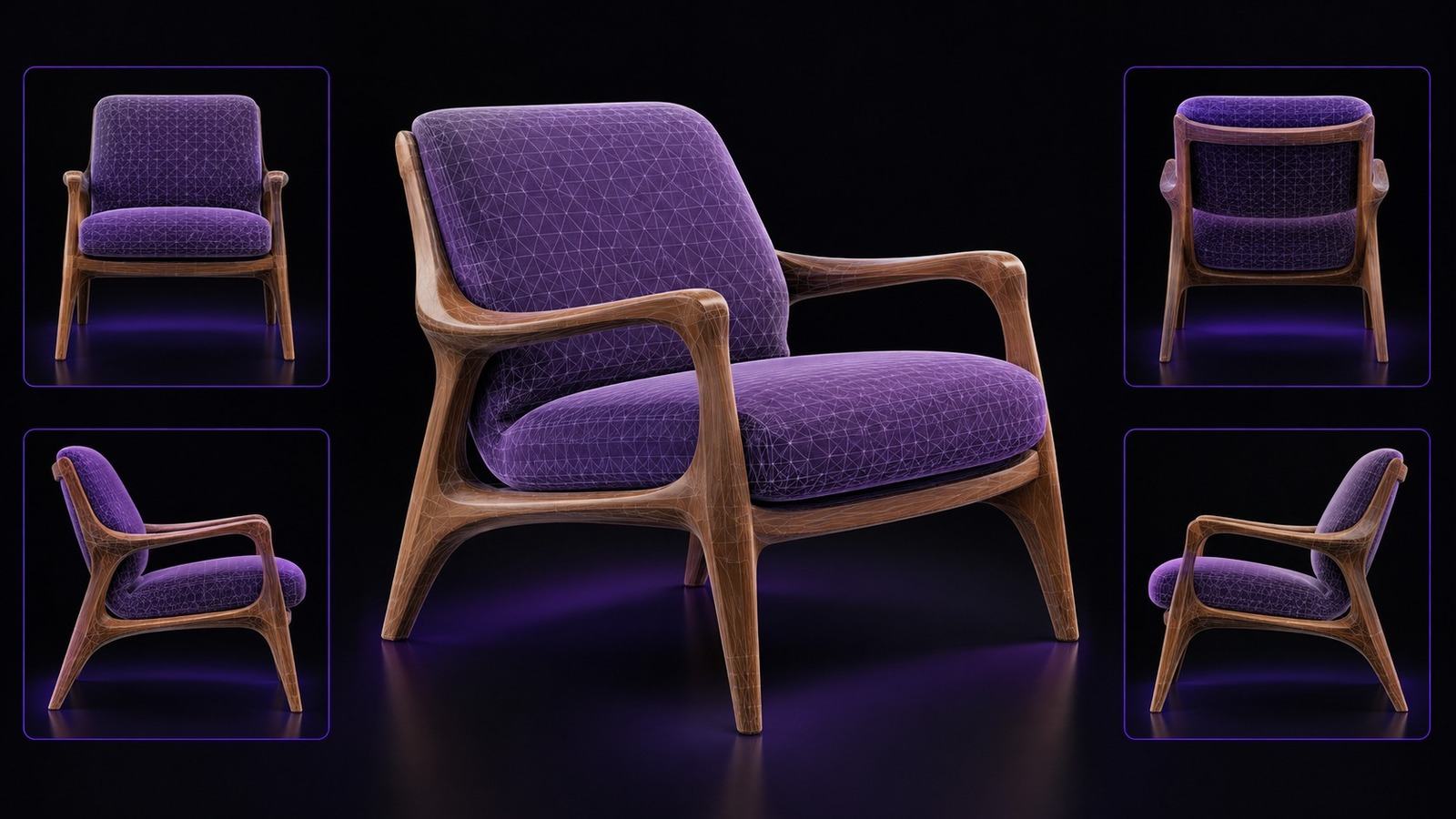
После проверки геометрии выберите тип файла, необходимый для дальнейшей работы. Текущие варианты форматов описаны в разделе Какие форматы 3D-файлов поддерживает Neural4D?
При реконструкции мебели сравните высоту сиденья, угол наклона спинки, расстояние между ножками, толщину подлокотников и свободное пространство под сиденьем. Эти взаимосвязи часто позволяют обнаружить несоответствие бокового или заднего ракурса раньше, чем становятся заметны детали поверхности.
При подготовке к SLA- или FDM-печати проверьте замкнутые поверхности, толщину деталей, небольшие соединители и непрерывность несущих элементов. Коррекция по нескольким ракурсам улучшает исходную геометрию, но ориентацию при печати, толщину стенок, поддержки и допуски оборудования необходимо дополнительно проверить с точки зрения производства.
Сохраните данные, необходимые для воспроизведения проблемы. Отправьте полный набор референсов, направление, назначенное каждому изображению, ID ресурса или задачи, скриншоты с тех же ракурсов проверки и краткий журнал тестирования с указанием удалённого или заменённого изображения.
Также укажите, возникает ли ошибка в сгенерированной геометрии, текстуре или в обоих компонентах. Это поможет не перепутать несоответствие геометрии с проблемой выравнивания материала.
Нет. Используйте только чёткие ракурсы, на которых показана одна и та же конфигурация объекта. Neural4D поддерживает до шести ортогональных направлений, но дополнительное изображение может снизить согласованность, если оно противоречит остальному набору.
Да, если оставшиеся ракурсы по-прежнему описывают важную геометрию. Сравните результат без подозрительного изображения с результатом, полученным после добавления исправленной замены, и оставьте набор, который создаёт более стабильную форму.
Зеркальное изображение меняет местами левую и правую части объекта. Если остальные референсы не зеркальные, набор описывает две несовместимые версии объекта, что может привести к появлению дублированных или асимметричных деталей.
Изменения фона обычно менее важны, чем изменения геометрии, но сильные тени, отражения, лишние предметы или обрезанные края могут скрыть силуэт и затруднить интерпретацию ракурса.
Да. Сохраняйте положение подвижных частей, аксессуары, пропорции и конструктивные детали без изменений. Положение камеры между ракурсами должно меняться, но физическое состояние объекта должно оставаться прежним.
Отправьте полный набор референсов, направление, назначенное каждому изображению, ID ресурса или задачи, скриншоты неправильного результата и краткую запись о том, какой ракурс был заменён или удалён.
Вернитесь в Neural4D 3D-Студия с исправленным набором референсов, меняйте только один входной параметр за раз и сравнивайте повторно созданную геометрию с тех же ракурсов проверки.
Попробовать Neural4D бесплатно
%22%3E%3Cg%3E%3Cpath%20d%3D%22M14.22126%2C2L16.980341%2C2L10.922359%2C8.365314L18%2C17.000000999999997L12.44585%2C17.000000999999997L8.0973005%2C11.7527676L3.1189604%2C17.000000999999997L0.35988006%2C17.000000999999997L6.7777414%2C10.1918821L0%2C2L5.6921029%2C2L9.6207924%2C6.7933583L14.22126%2C2ZM13.255582%2C15.505536L14.785071%2C15.505536L4.88837%2C3.4391145L3.2449181%2C3.4391145L13.255582%2C15.505536Z%22%20fill%3D%22%23ffffff%22%20fill-opacity%3D%221%22%20style%3D%22mix-blend-mode%3Apassthrough%22%2F%3E%3C%2Fg%3E%3C%2Fg%3E%3C%2Fsvg%3E)
%22%3E%3Cg%3E%3Cg%3E%3Cpath%20d%3D%22M17.776579953674315%2C4.238972914697266C18.530987953674316%2C2.8357112146972656%2C17.668764953674316%2C1.0000038146972656%2C17.668764953674316%2C1.0000038146972656C15.728984953674317%2C1.0000038146972656%2C14.327326953674316%2C2.2953194146972655%2C14.327326953674316%2C2.2953194146972655C13.572919953674317%2C1.8635447646972656%2C11.093512553674316%2C1.8635447646972656%2C11.093512553674316%2C1.8635447646972656C11.093512553674316%2C1.8635447646972656%2C8.614197253674316%2C1.8635447646972656%2C7.859790753674316%2C2.2953194146972655C7.859790753674316%2C2.2953194146972655%2C6.4587898536743165%2C1.0000038146972656%2C4.518257353674317%2C1.0000038146972656C4.518257353674317%2C1.0000038146972656%2C3.6561312536743165%2C2.8350313146972654%2C4.410538953674316%2C4.238972914697266C4.410538953674316%2C4.238972914697266%2C2.6862124236743163%2C5.858135714697266%2C3.332825653674316%2C9.312969214697265C3.9408041536743164%2C12.559363814697265%2C6.782133553674316%2C13.415479814697266%2C8.614197253674316%2C13.415479814697266C8.614197253674316%2C13.415479814697266%2C7.859790753674316%2C14.063154814697265%2C7.967603653674316%2C15.142524814697266C7.967603653674316%2C15.142524814697266%2C6.889853453674316%2C15.790198814697266%2C5.812196053674317%2C15.358415814697265C4.734538553674316%2C14.926723814697265%2C4.1956536536743165%2C13.847263814697266%2C4.1956536536743165%2C13.847263814697266C4.1956536536743165%2C13.847263814697266%2C3.1179590536743165%2C12.443964814697265%2C2.0402743556743164%2C12.983694814697266C2.0402743556743164%2C12.983694814697266%2C1.7169677936743164%2C13.307532814697266%2C2.9024282136743165%2C13.847263814697266C2.9024282136743165%2C13.847263814697266%2C3.7645722536743165%2C15.142524814697266%2C4.087878753674316%2C15.898144814697266C4.411195253674316%2C16.653767814697268%2C6.135446553674316%2C17.301444814697266%2C7.860446953674316%2C16.869661814697267L7.860446953674316%2C19.352327814697265C7.860446953674316%2C19.352327814697265%2C7.860446953674316%2C19.568219814697265%2C7.4293847536743165%2C19.676166814697265C6.998322453674317%2C19.784110814697264%2C6.998322453674317%2C20.000003814697266%2C7.213853853674316%2C20.000003814697266L14.974576953674317%2C20.000003814697266C15.190109953674316%2C20.000003814697266%2C15.190109953674316%2C19.784110814697264%2C14.759046953674316%2C19.676166814697265C14.327983953674316%2C19.568219814697265%2C14.327983953674316%2C19.352327814697265%2C14.327983953674316%2C19.352327814697265L14.327983953674316%2C16.869661814697267C14.327983953674316%2C16.869661814697267%2C14.337451953674316%2C15.575053814697265%2C14.327983953674316%2C15.142524814697266C14.304263953674317%2C14.057753814697266%2C13.573576953674316%2C13.415479814697266%2C13.573576953674316%2C13.415479814697266C15.405640953674316%2C13.415479814697266%2C18.246925953674317%2C12.559363814697265%2C18.854893953674317%2C9.312969214697265C19.501579953674316%2C5.858135714697266%2C17.777234953674316%2C4.238972914697266%2C17.776579953674315%2C4.238972914697266L17.776579953674315%2C4.238972914697266Z%22%20fill%3D%22%23ffffff%22%20fill-opacity%3D%221%22%20style%3D%22mix-blend-mode%3Apassthrough%22%2F%3E%3C%2Fg%3E%3C%2Fg%3E%3C%2Fg%3E%3C%2Fsvg%3E)


%22%2F%3E%3C%2Fsvg%3E)

%22%2F%3E%3C%2Fsvg%3E)