

O recurso Textura com IA permite aplicar texturas fotorrealistas de alta qualidade a um modelo 3D gerado no Neural4D 3D Studio. Em vez de pintar materiais manualmente ou procurar em bibliotecas de texturas, você pode enviar uma imagem de referência 2D ou inserir um prompt de texto descrevendo o material desejado, e o Neural4D o aplica diretamente à sua malha.
Esse recurso é especialmente útil em fluxos de trabalho de design e fabricação de móveis, nos quais a precisão do material é essencial. Um designer de móveis pode enviar uma foto do padrão da madeira para aplicar instantaneamente ao modelo de uma cadeira o acabamento exato necessário para uma apresentação ao cliente ou para as especificações de impressão 3D. O mesmo fluxo se aplica a carcaças de produtos, azulejos decorativos, superfícies arquitetônicas e objetos personalizados para projetos de jogos ou XR.
Clique em Textura com IA para acessar a interface de Textura com IA.
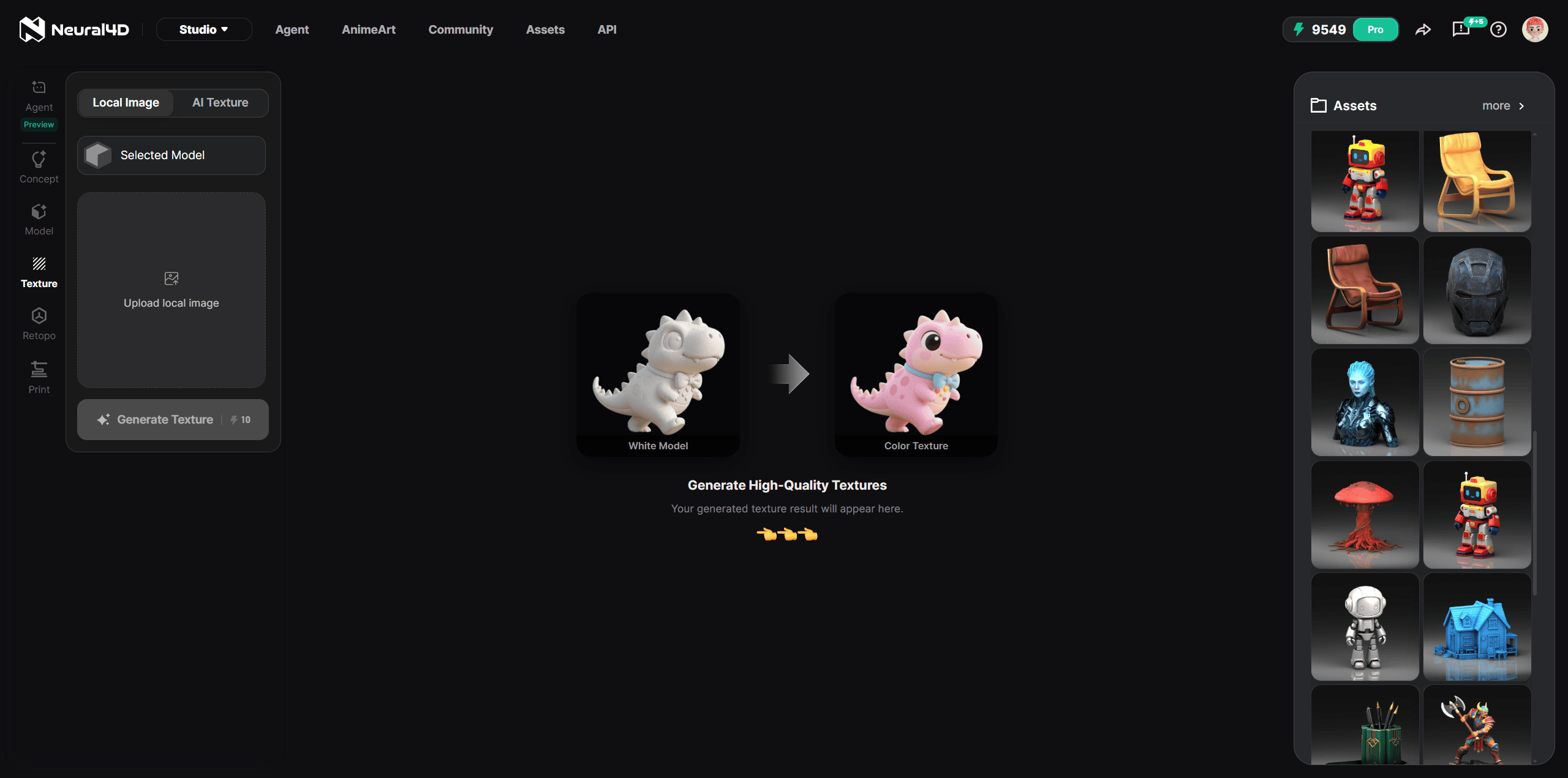
Na interface de Textura com IA, preencha os dois campos obrigatórios antes de gerar:
| Etapa de entrada | Ação obrigatória e orientações |
|---|---|
| 1. Selecionar o modelo de referência | Clique na caixa de seleção para escolher um modelo 3D gerado no Neural4D 3D Studio. Essa malha será a base para a aplicação da textura. A Textura com IA funciona com modelos criados no Studio, portanto não há suporte para malhas enviadas externamente. |
| 2. Adicionar uma referência de material | Na área Imagem para textura, envie uma imagem 2D do material desejado ou descreva o material com um prompt de texto. Para fabricação, amostras de alta resolução com perspectiva plana e iluminação uniforme produzem os resultados mais precisos. |
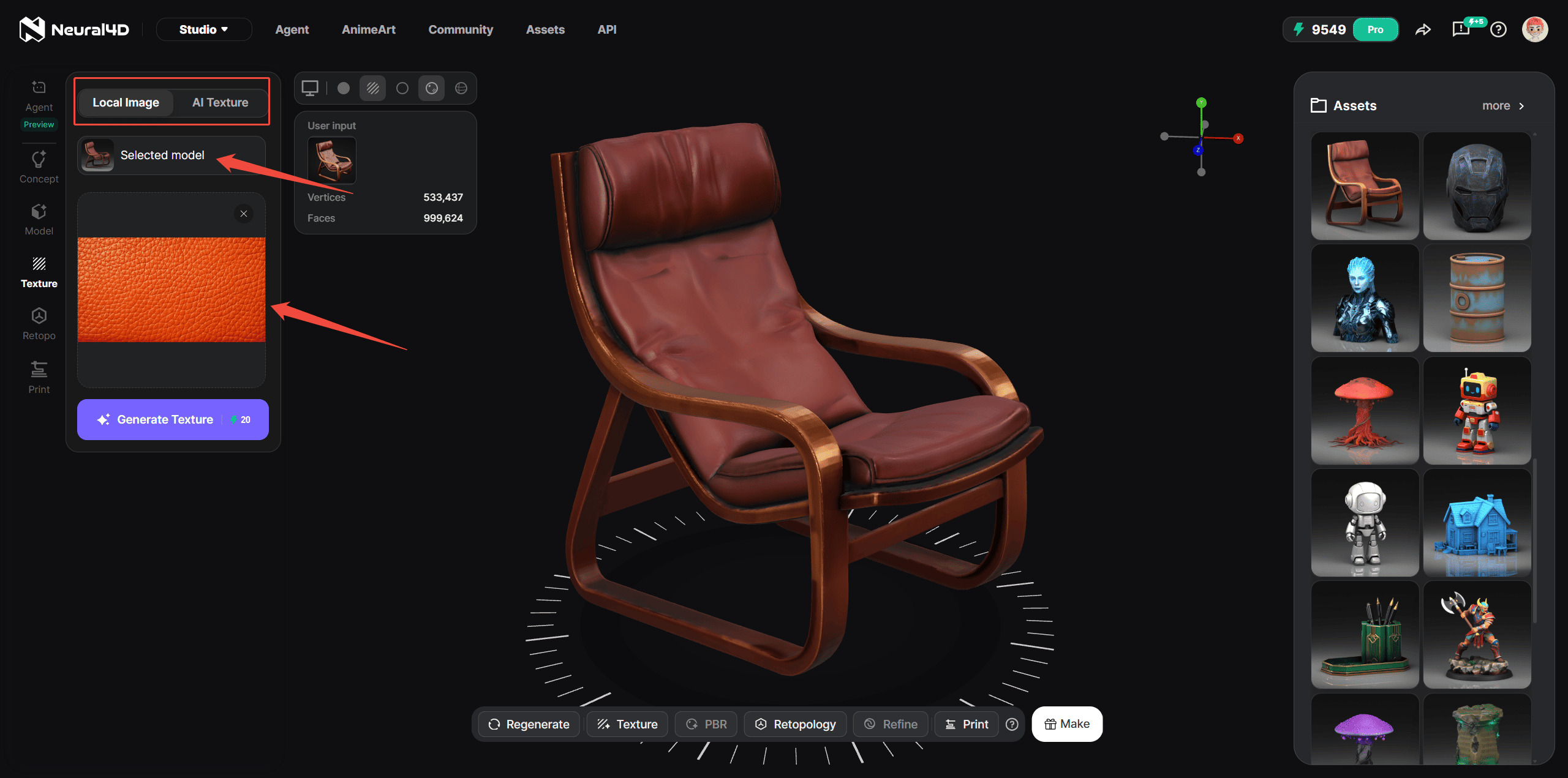
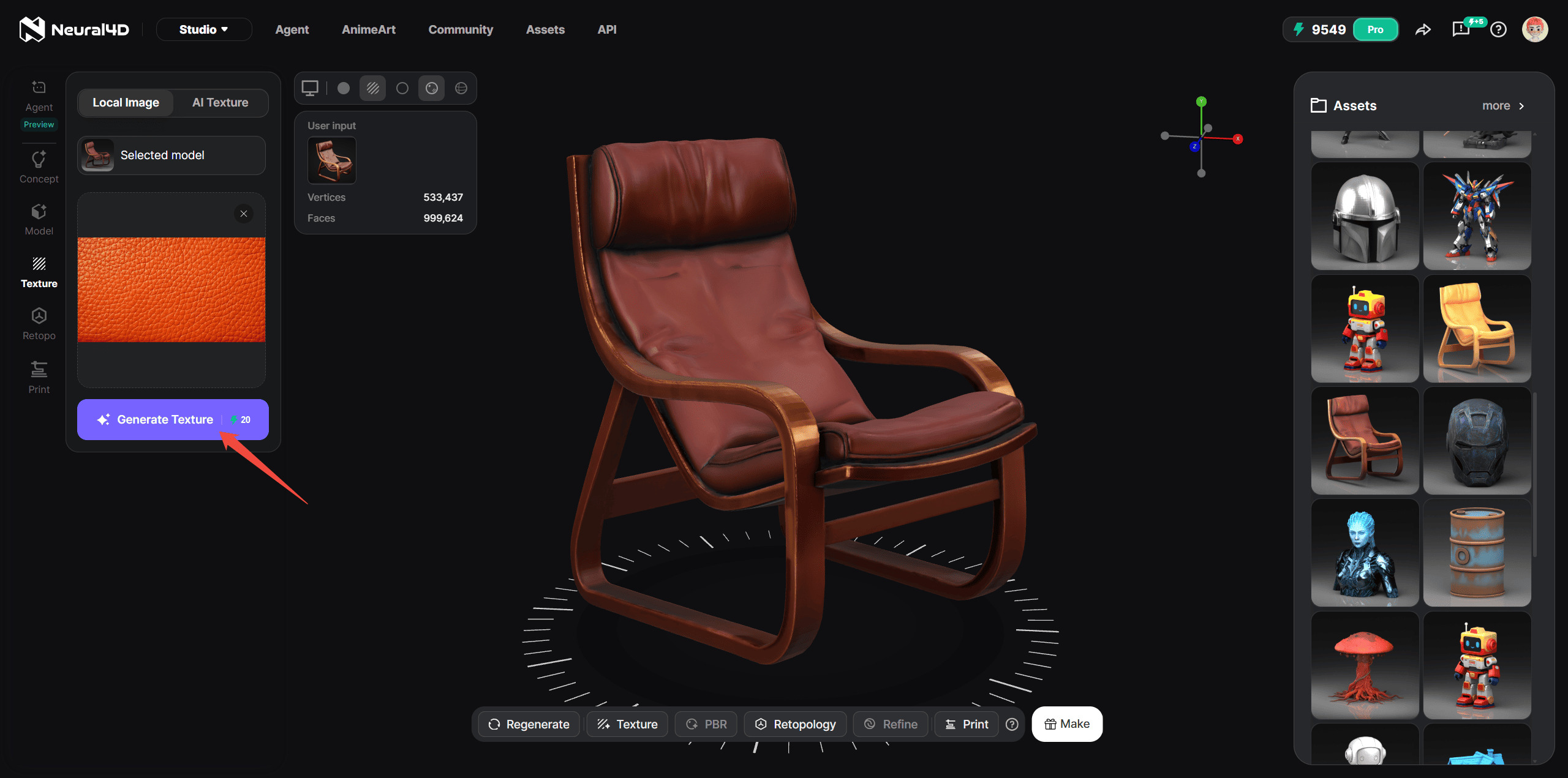
Depois de selecionar o modelo base e enviar o material de referência, basta clicar no botão Gerar.
| Ação | Custo | Resultado |
|---|---|---|
| Gerar textura | 20 créditos Power | Um novo modelo 3D com a textura aplicada será criado e exibido no visualizador. |
Cada tarefa de geração custa 20 créditos Power. O Neural4D processará sua solicitação, e os resultados aparecerão no visualizador 3D para análise.
Quando estiver satisfeito com as variações de textura geradas, clique no ícone de download para exportá-las. O Neural4D oferece suporte aos seis formatos 3D padrão:
| Formato | Ideal para |
|---|---|
| .STL | Impressão 3D direta. Padrão do setor para fluxos de trabalho de fabricação e prototipagem. |
| .OBJ | Troca universal de malhas: amplamente compatível com ferramentas CAD, Blender, Maya e mecanismos de jogos. |
| .FBX | Formato pronto para animação: preferido em pipelines do Unity e do Unreal Engine com suporte a rigging. |
| .GLB | Renderização em tempo real e visualização em XR: formato binário compacto otimizado para distribuição na web e em headsets. |
| .USDZ | Realidade aumentada no ecossistema Apple: usado no AR Quick Look do iOS e macOS para visualização de produtos. |
| .BLEND | Formato nativo do Blender: preserva todos os dados da cena, incluindo materiais e hierarquia, para continuar a edição. |
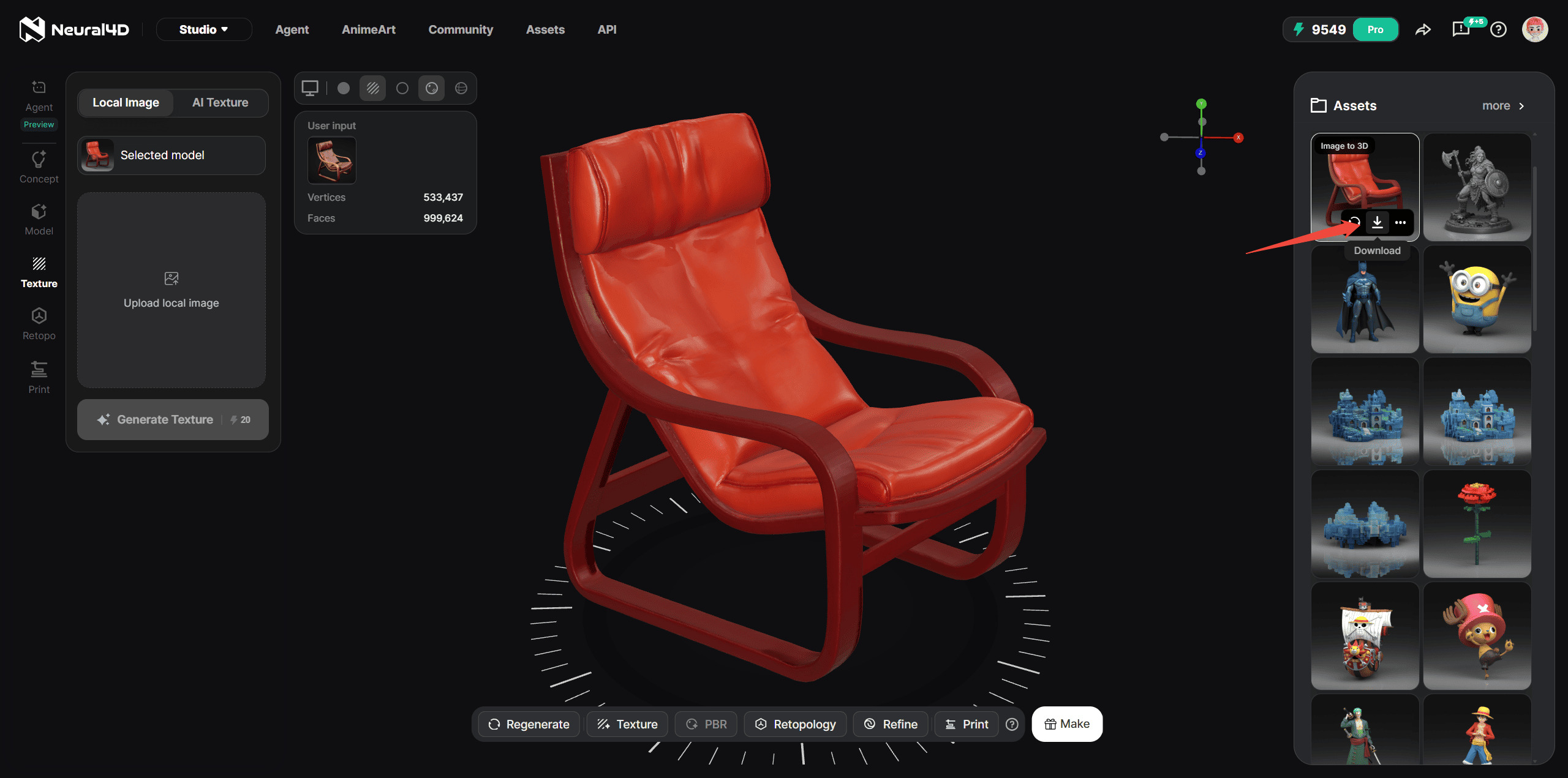
Nota: o recurso de Textura com IA funciona em modelos gerados dentro do Neural4D 3D Studio. Malhas enviadas externamente não são suportadas; por isso, crie ou gere novamente a sua malha no Studio antes de aplicar uma textura.
Experimente a Textura com IA gratuitamente
%22%3E%3Cg%3E%3Cpath%20d%3D%22M14.22126%2C2L16.980341%2C2L10.922359%2C8.365314L18%2C17.000000999999997L12.44585%2C17.000000999999997L8.0973005%2C11.7527676L3.1189604%2C17.000000999999997L0.35988006%2C17.000000999999997L6.7777414%2C10.1918821L0%2C2L5.6921029%2C2L9.6207924%2C6.7933583L14.22126%2C2ZM13.255582%2C15.505536L14.785071%2C15.505536L4.88837%2C3.4391145L3.2449181%2C3.4391145L13.255582%2C15.505536Z%22%20fill%3D%22%23ffffff%22%20fill-opacity%3D%221%22%20style%3D%22mix-blend-mode%3Apassthrough%22%2F%3E%3C%2Fg%3E%3C%2Fg%3E%3C%2Fsvg%3E)
%22%3E%3Cg%3E%3Cg%3E%3Cpath%20d%3D%22M17.776579953674315%2C4.238972914697266C18.530987953674316%2C2.8357112146972656%2C17.668764953674316%2C1.0000038146972656%2C17.668764953674316%2C1.0000038146972656C15.728984953674317%2C1.0000038146972656%2C14.327326953674316%2C2.2953194146972655%2C14.327326953674316%2C2.2953194146972655C13.572919953674317%2C1.8635447646972656%2C11.093512553674316%2C1.8635447646972656%2C11.093512553674316%2C1.8635447646972656C11.093512553674316%2C1.8635447646972656%2C8.614197253674316%2C1.8635447646972656%2C7.859790753674316%2C2.2953194146972655C7.859790753674316%2C2.2953194146972655%2C6.4587898536743165%2C1.0000038146972656%2C4.518257353674317%2C1.0000038146972656C4.518257353674317%2C1.0000038146972656%2C3.6561312536743165%2C2.8350313146972654%2C4.410538953674316%2C4.238972914697266C4.410538953674316%2C4.238972914697266%2C2.6862124236743163%2C5.858135714697266%2C3.332825653674316%2C9.312969214697265C3.9408041536743164%2C12.559363814697265%2C6.782133553674316%2C13.415479814697266%2C8.614197253674316%2C13.415479814697266C8.614197253674316%2C13.415479814697266%2C7.859790753674316%2C14.063154814697265%2C7.967603653674316%2C15.142524814697266C7.967603653674316%2C15.142524814697266%2C6.889853453674316%2C15.790198814697266%2C5.812196053674317%2C15.358415814697265C4.734538553674316%2C14.926723814697265%2C4.1956536536743165%2C13.847263814697266%2C4.1956536536743165%2C13.847263814697266C4.1956536536743165%2C13.847263814697266%2C3.1179590536743165%2C12.443964814697265%2C2.0402743556743164%2C12.983694814697266C2.0402743556743164%2C12.983694814697266%2C1.7169677936743164%2C13.307532814697266%2C2.9024282136743165%2C13.847263814697266C2.9024282136743165%2C13.847263814697266%2C3.7645722536743165%2C15.142524814697266%2C4.087878753674316%2C15.898144814697266C4.411195253674316%2C16.653767814697268%2C6.135446553674316%2C17.301444814697266%2C7.860446953674316%2C16.869661814697267L7.860446953674316%2C19.352327814697265C7.860446953674316%2C19.352327814697265%2C7.860446953674316%2C19.568219814697265%2C7.4293847536743165%2C19.676166814697265C6.998322453674317%2C19.784110814697264%2C6.998322453674317%2C20.000003814697266%2C7.213853853674316%2C20.000003814697266L14.974576953674317%2C20.000003814697266C15.190109953674316%2C20.000003814697266%2C15.190109953674316%2C19.784110814697264%2C14.759046953674316%2C19.676166814697265C14.327983953674316%2C19.568219814697265%2C14.327983953674316%2C19.352327814697265%2C14.327983953674316%2C19.352327814697265L14.327983953674316%2C16.869661814697267C14.327983953674316%2C16.869661814697267%2C14.337451953674316%2C15.575053814697265%2C14.327983953674316%2C15.142524814697266C14.304263953674317%2C14.057753814697266%2C13.573576953674316%2C13.415479814697266%2C13.573576953674316%2C13.415479814697266C15.405640953674316%2C13.415479814697266%2C18.246925953674317%2C12.559363814697265%2C18.854893953674317%2C9.312969214697265C19.501579953674316%2C5.858135714697266%2C17.777234953674316%2C4.238972914697266%2C17.776579953674315%2C4.238972914697266L17.776579953674315%2C4.238972914697266Z%22%20fill%3D%22%23ffffff%22%20fill-opacity%3D%221%22%20style%3D%22mix-blend-mode%3Apassthrough%22%2F%3E%3C%2Fg%3E%3C%2Fg%3E%3C%2Fg%3E%3C%2Fsvg%3E)


%22%2F%3E%3C%2Fsvg%3E)

%22%2F%3E%3C%2Fsvg%3E)