

이미지 생성은 Neural4D Studio에서 텍스트 프롬프트를 바탕으로 2D 이미지를 만듭니다. 참고 이미지를 추가 입력으로 업로드할 수 있지만, 텍스트 프롬프트는 반드시 필요합니다. 결과물은 .png 파일로 다운로드하거나 Image to 3D의 입력으로 사용할 수 있습니다. 이미지를 생성해도 3D 모델이 자동으로 만들어지지는 않습니다.
사용 가능한 모델에는 GPT Image 2, Nano Banana Pro, Nano Banana 2 Lite, Seedream 4.5, Flux 2 Pro가 있습니다. 작업을 제출하기 전에 Image Generator에서 모델을 선택하세요.
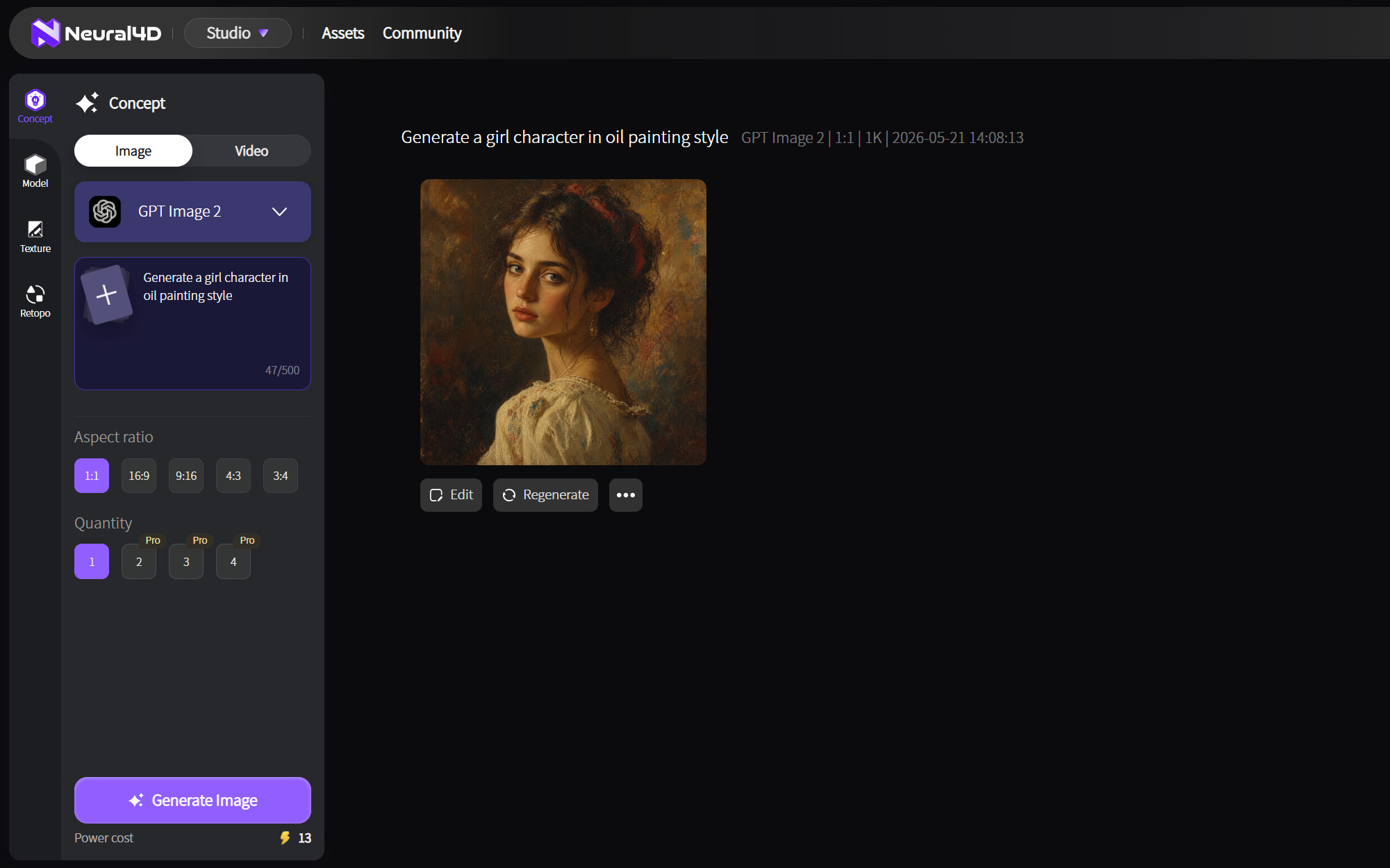
프롬프트에 맞는 모델로 시작한 다음, 동일한 설명을 사용해 결과물을 비교해 보세요. 아래 내용은 시작점을 제시하는 것이며 결과를 보장하지 않습니다.
| 모델 | 시작점 | 작업 예시 |
|---|---|---|
| GPT Image 2 | 구체적인 프롬프트와 스타일 지침 | 구성이 지정된 콘셉트 아트 |
| Nano Banana Pro | 사실적인 이미지 | 제품 또는 가구 목업 |
| Nano Banana 2 Lite | 동일한 프롬프트로 비교해 볼 수 있는 또 다른 옵션 | 나란히 검토할 초안 이미지 |
| Seedream 4.5 | 디테일이 풍부한 이미지 | 시각적 요소가 여러 가지 포함된 장면 |
| Flux 2 Pro | 정확한 시각적 요구사항 | 마케팅 또는 제품 콘셉트 |
모델 옵션과 설정은 변경될 수 있습니다. 사전 설정된 작업 흐름을 따르기 전에 Studio의 현재 모델 선택 메뉴를 확인하세요.
Neural4D Studio에서 다음 단계를 따르세요:
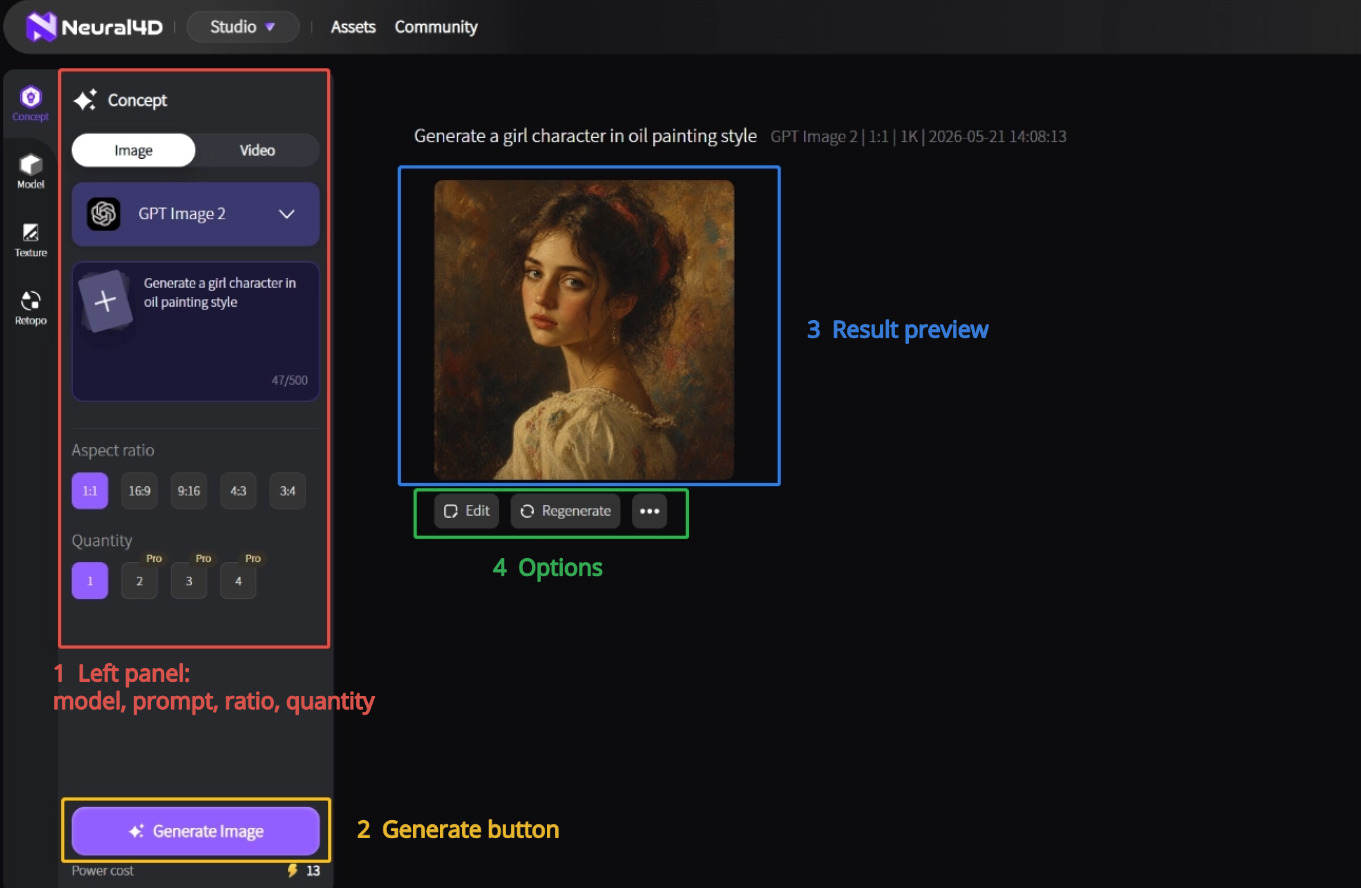
이 짧은 영상에서는 Neural4D Studio에서 이미지와 동영상을 만드는 방법을 소개합니다. Image Generator 작업 흐름과 현재 설정은 위의 안내 단계를 확인하세요.
이미지를 사용할 용도에 맞춰 화면 비율을 선택하세요. 현재 Image Generator에서 안내하는 사전 설정은 다음과 같습니다:
가능한 경우 초안에는 낮은 해상도를 선택하고, 더 세밀한 표현이 필요할 때는 높은 해상도를 선택하세요. 높은 설정을 사용하면 더 많은 Credits가 사용될 수 있습니다. 사용 가능한 화면 비율, 해상도 단계, 이미지 수는 모델에 따라 다를 수 있으므로 Studio에 표시되는 컨트롤을 따르세요. 다운로드한 이미지는 .png 형식으로 저장됩니다. 인쇄에 사용하기 전 크기와 색상 요구 사항을 별도로 확인하세요.
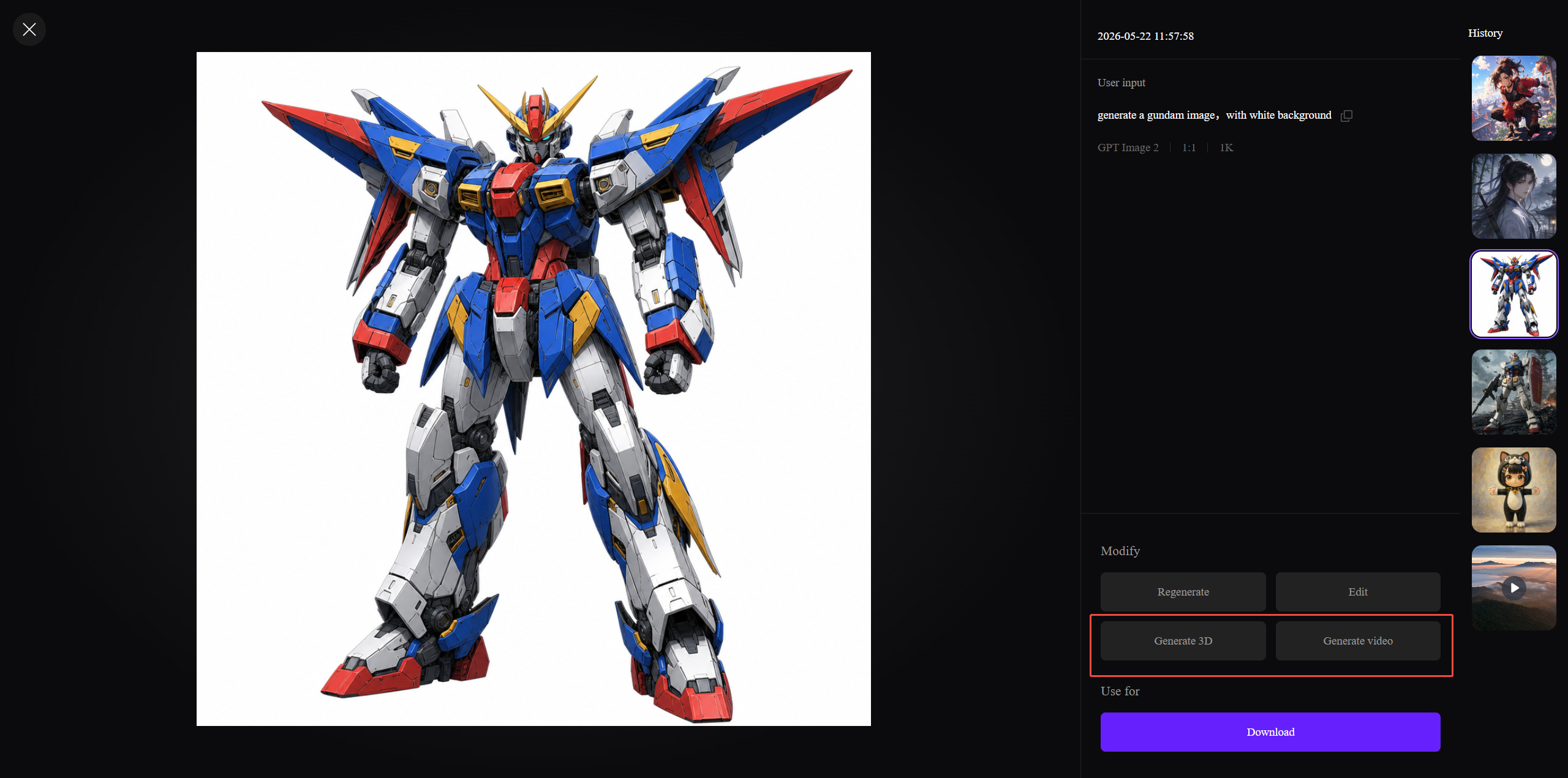
예. 생성한 이미지를 Image to 3D로 보내거나, Video Generation에서 참조 이미지로 사용할 수 있습니다. 각 도구는 별도의 생성 작업을 시작합니다.
생성한 이미지를 선택한 다음 Generate 3D를 사용해 Image to 3D에서 계속 진행하세요. 새 작업을 시작하기 전에 3D 설정을 확인하세요. 자세한 안내는 Image to 3D 기능 사용 방법 가이드를 참고하세요.
모델을 출력할 계획이라면 완성된 형상을 검토하고 슬라이서에서 사용할 .stl 파일로 내보내세요. Image Generation은 2D 이미지만 생성합니다.
Video Generation을 열고 이미지를 참조 이미지로 추가하세요. 원하는 움직임이나 카메라 동작을 설명하는 텍스트 프롬프트를 입력한 다음 동영상 생성 작업을 시작하세요. 참조 이미지만으로는 동영상 생성을 시작할 수 없습니다. 자세한 안내는 Text to Video 사용 방법 튜토리얼을 참고하세요.
Pricing 페이지에 따르면 유료 구독자는 자신이 생성한 콘텐츠를 소유하며 상업적으로 사용할 수 있습니다. Free 요금제에서 생성한 콘텐츠는 퍼블릭 도메인에 속합니다. N4D는 해당 콘텐츠를 상업용 페이지에서 사용하는 경우 페이지 설명에 N4D를 크레딧으로 표시해 달라고 요청합니다.
공개 여부는 별도로 선택할 수 있습니다. 공개 생성물은 Neural4D Community에 표시될 수 있으며, 비공개 생성물은 본인만 볼 수 있고 유료 구독이 필요합니다. Free 사용자는 매주 50 Credits를 받고 공개 설정으로 생성합니다.
이미지 생성기 열기
%22%3E%3Cg%3E%3Cpath%20d%3D%22M14.22126%2C2L16.980341%2C2L10.922359%2C8.365314L18%2C17.000000999999997L12.44585%2C17.000000999999997L8.0973005%2C11.7527676L3.1189604%2C17.000000999999997L0.35988006%2C17.000000999999997L6.7777414%2C10.1918821L0%2C2L5.6921029%2C2L9.6207924%2C6.7933583L14.22126%2C2ZM13.255582%2C15.505536L14.785071%2C15.505536L4.88837%2C3.4391145L3.2449181%2C3.4391145L13.255582%2C15.505536Z%22%20fill%3D%22%23ffffff%22%20fill-opacity%3D%221%22%20style%3D%22mix-blend-mode%3Apassthrough%22%2F%3E%3C%2Fg%3E%3C%2Fg%3E%3C%2Fsvg%3E)
%22%3E%3Cg%3E%3Cg%3E%3Cpath%20d%3D%22M17.776579953674315%2C4.238972914697266C18.530987953674316%2C2.8357112146972656%2C17.668764953674316%2C1.0000038146972656%2C17.668764953674316%2C1.0000038146972656C15.728984953674317%2C1.0000038146972656%2C14.327326953674316%2C2.2953194146972655%2C14.327326953674316%2C2.2953194146972655C13.572919953674317%2C1.8635447646972656%2C11.093512553674316%2C1.8635447646972656%2C11.093512553674316%2C1.8635447646972656C11.093512553674316%2C1.8635447646972656%2C8.614197253674316%2C1.8635447646972656%2C7.859790753674316%2C2.2953194146972655C7.859790753674316%2C2.2953194146972655%2C6.4587898536743165%2C1.0000038146972656%2C4.518257353674317%2C1.0000038146972656C4.518257353674317%2C1.0000038146972656%2C3.6561312536743165%2C2.8350313146972654%2C4.410538953674316%2C4.238972914697266C4.410538953674316%2C4.238972914697266%2C2.6862124236743163%2C5.858135714697266%2C3.332825653674316%2C9.312969214697265C3.9408041536743164%2C12.559363814697265%2C6.782133553674316%2C13.415479814697266%2C8.614197253674316%2C13.415479814697266C8.614197253674316%2C13.415479814697266%2C7.859790753674316%2C14.063154814697265%2C7.967603653674316%2C15.142524814697266C7.967603653674316%2C15.142524814697266%2C6.889853453674316%2C15.790198814697266%2C5.812196053674317%2C15.358415814697265C4.734538553674316%2C14.926723814697265%2C4.1956536536743165%2C13.847263814697266%2C4.1956536536743165%2C13.847263814697266C4.1956536536743165%2C13.847263814697266%2C3.1179590536743165%2C12.443964814697265%2C2.0402743556743164%2C12.983694814697266C2.0402743556743164%2C12.983694814697266%2C1.7169677936743164%2C13.307532814697266%2C2.9024282136743165%2C13.847263814697266C2.9024282136743165%2C13.847263814697266%2C3.7645722536743165%2C15.142524814697266%2C4.087878753674316%2C15.898144814697266C4.411195253674316%2C16.653767814697268%2C6.135446553674316%2C17.301444814697266%2C7.860446953674316%2C16.869661814697267L7.860446953674316%2C19.352327814697265C7.860446953674316%2C19.352327814697265%2C7.860446953674316%2C19.568219814697265%2C7.4293847536743165%2C19.676166814697265C6.998322453674317%2C19.784110814697264%2C6.998322453674317%2C20.000003814697266%2C7.213853853674316%2C20.000003814697266L14.974576953674317%2C20.000003814697266C15.190109953674316%2C20.000003814697266%2C15.190109953674316%2C19.784110814697264%2C14.759046953674316%2C19.676166814697265C14.327983953674316%2C19.568219814697265%2C14.327983953674316%2C19.352327814697265%2C14.327983953674316%2C19.352327814697265L14.327983953674316%2C16.869661814697267C14.327983953674316%2C16.869661814697267%2C14.337451953674316%2C15.575053814697265%2C14.327983953674316%2C15.142524814697266C14.304263953674317%2C14.057753814697266%2C13.573576953674316%2C13.415479814697266%2C13.573576953674316%2C13.415479814697266C15.405640953674316%2C13.415479814697266%2C18.246925953674317%2C12.559363814697265%2C18.854893953674317%2C9.312969214697265C19.501579953674316%2C5.858135714697266%2C17.777234953674316%2C4.238972914697266%2C17.776579953674315%2C4.238972914697266L17.776579953674315%2C4.238972914697266Z%22%20fill%3D%22%23ffffff%22%20fill-opacity%3D%221%22%20style%3D%22mix-blend-mode%3Apassthrough%22%2F%3E%3C%2Fg%3E%3C%2Fg%3E%3C%2Fg%3E%3C%2Fsvg%3E)


%22%2F%3E%3C%2Fsvg%3E)

%22%2F%3E%3C%2Fsvg%3E)