

Neural4D Studio의 텍스트 동영상 생성 기능은 장면을 글로 설명하면 MP4 동영상으로 만들어 줍니다. 동영상 모델을 선택하고 피사체와 카메라 움직임을 설명하세요. 원하는 영상 스타일을 지정하려면 참조 이미지를 추가할 수도 있습니다.
제품 티저, 소셜 미디어용 짧은 영상, 콘셉트 영상의 초안을 만드는 데 활용할 수 있습니다. 지원 해상도와 오디오 기능은 모델마다 다르므로 생성 전에 설정을 확인하세요.
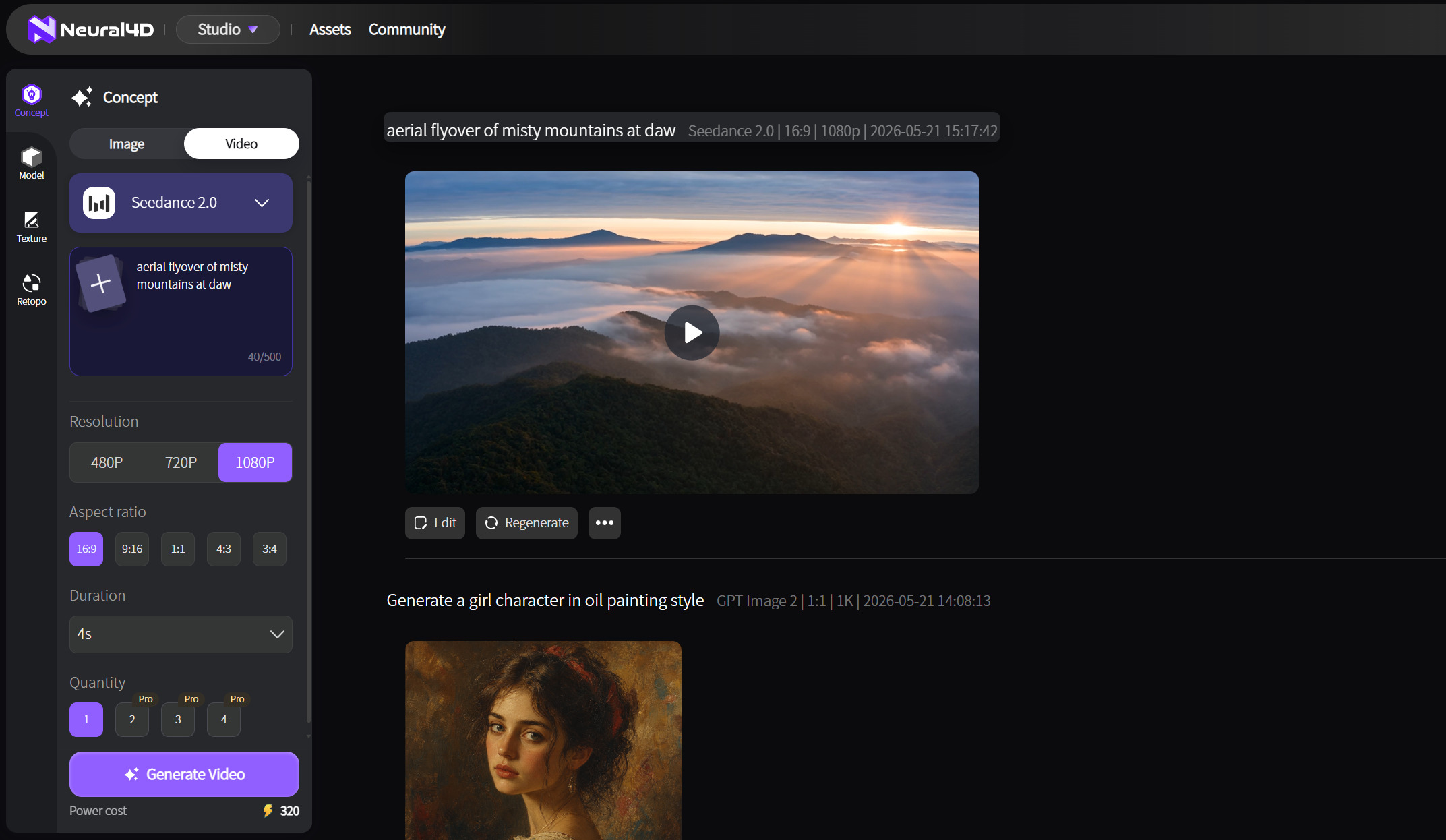
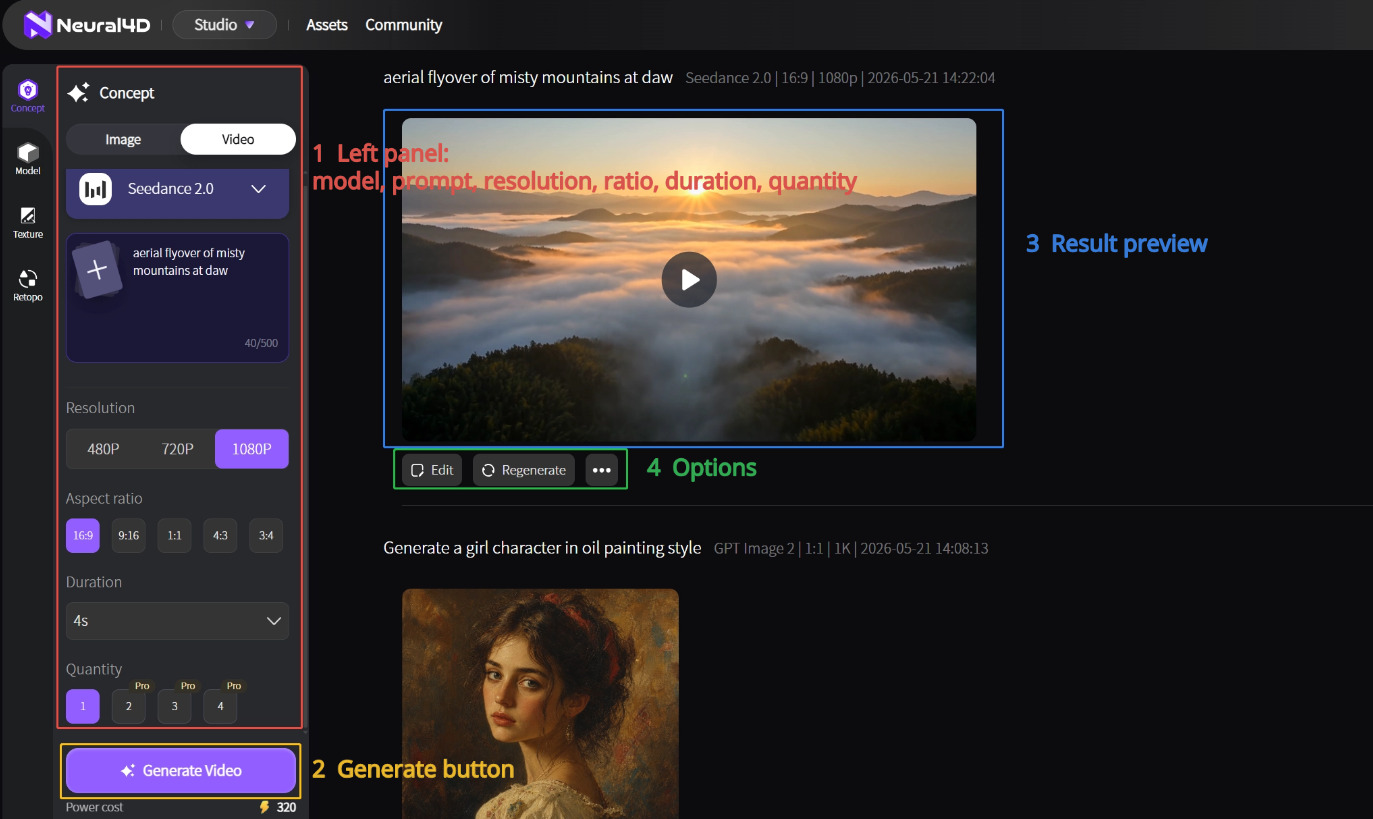
동영상 모델, 길이(5~15초), 해상도(모델에 따라 480P~4K), 화면 비율, 선택 사항인 Native Audio, 생성 수량(1~4개)을 선택하세요. 참조 이미지를 추가할 수도 있습니다. Power 소모량은 모델, 해상도, 길이, 오디오, 생성 수량에 따라 달라집니다.
| 설정 | 선택 가능 항목 | 고려할 점 |
|---|---|---|
| 모델 | Veo 3.1, Seedance 2.0, Seedance 2.0 Fast, Grok Imagine | 선택한 모델에 따라 움직임 스타일, 지원 해상도, 오디오 기능, Power 소모량이 달라집니다. |
| 길이 | 5~15초 | 초안은 짧게 만들고, 최종 영상에 필요한 길이를 선택하세요. |
| 해상도 | 모델에 따라 480P, 720P, 1080P 또는 4K | 4K는 Veo 3.1과 Seedance 2.0에서 사용할 수 있습니다. 해상도가 높을수록 Power를 더 많이 소모할 수 있습니다. |
| 화면 비율 | 1:1, 16:9, 9:16, 4:3, 3:4 | 세로 동영상에는 9:16을 선택하는 등 게시할 곳에 맞는 화면 비율을 고르세요. |
| 참조 이미지 | 이미지 업로드(선택 사항) | 기존 이미지를 사용해 피사체, 장면 또는 제품의 모습을 지정하세요. |
| Native Audio | Veo 3.1 및 두 Seedance 2.0 모델에서 사용 가능 | 영상에 소리가 필요할 때 켜세요. 오디오를 사용하면 Power 소모량이 늘어납니다. |
| 생성 수량 | 1~4개 | 결과를 비교하려면 여러 버전을 생성하세요. |
가구 티저를 만든다면 제품 참조 이미지를 업로드하고, 넓은 화면에 맞게 16:9를 선택한 뒤 프롬프트에 카메라 움직임과 조명을 설명하세요.
AI Image Generator로 참조 이미지를 만들 수도 있습니다. 이미지 생성 방법은 텍스트 이미지 생성 가이드를 참고하세요.
장면을 명확하게 설명하는 것부터 시작한 다음 프로젝트에 맞는 설정을 선택하세요. 생성 시간과 Power 소모량은 선택한 설정에 따라 달라집니다.
이 짧은 영상에서는 Neural4D Studio의 이미지 및 동영상 생성 기능을 소개합니다. Text to Video 설정 방법은 위 단계를 참고하세요.
카메라 움직임을 더 느리게 하거나 조명을 더 밝게 하는 등 원하는 변경 사항을 프롬프트에 적으세요. 참조 이미지나 생성 설정을 바꿀 수도 있습니다. 다시 생성한 뒤 이전 결과와 비교해 보세요.
MP4를 Adobe Premiere Pro, DaVinci Resolve, CapCut 등의 편집 프로그램으로 가져와 컷, 제목, 사운드를 추가할 수 있습니다. 웹페이지에 동영상을 삽입하거나 프로젝트에 필요한 다른 형식으로 변환할 수도 있습니다.
%22%3E%3Cg%3E%3Cpath%20d%3D%22M14.22126%2C2L16.980341%2C2L10.922359%2C8.365314L18%2C17.000000999999997L12.44585%2C17.000000999999997L8.0973005%2C11.7527676L3.1189604%2C17.000000999999997L0.35988006%2C17.000000999999997L6.7777414%2C10.1918821L0%2C2L5.6921029%2C2L9.6207924%2C6.7933583L14.22126%2C2ZM13.255582%2C15.505536L14.785071%2C15.505536L4.88837%2C3.4391145L3.2449181%2C3.4391145L13.255582%2C15.505536Z%22%20fill%3D%22%23ffffff%22%20fill-opacity%3D%221%22%20style%3D%22mix-blend-mode%3Apassthrough%22%2F%3E%3C%2Fg%3E%3C%2Fg%3E%3C%2Fsvg%3E)
%22%3E%3Cg%3E%3Cg%3E%3Cpath%20d%3D%22M17.776579953674315%2C4.238972914697266C18.530987953674316%2C2.8357112146972656%2C17.668764953674316%2C1.0000038146972656%2C17.668764953674316%2C1.0000038146972656C15.728984953674317%2C1.0000038146972656%2C14.327326953674316%2C2.2953194146972655%2C14.327326953674316%2C2.2953194146972655C13.572919953674317%2C1.8635447646972656%2C11.093512553674316%2C1.8635447646972656%2C11.093512553674316%2C1.8635447646972656C11.093512553674316%2C1.8635447646972656%2C8.614197253674316%2C1.8635447646972656%2C7.859790753674316%2C2.2953194146972655C7.859790753674316%2C2.2953194146972655%2C6.4587898536743165%2C1.0000038146972656%2C4.518257353674317%2C1.0000038146972656C4.518257353674317%2C1.0000038146972656%2C3.6561312536743165%2C2.8350313146972654%2C4.410538953674316%2C4.238972914697266C4.410538953674316%2C4.238972914697266%2C2.6862124236743163%2C5.858135714697266%2C3.332825653674316%2C9.312969214697265C3.9408041536743164%2C12.559363814697265%2C6.782133553674316%2C13.415479814697266%2C8.614197253674316%2C13.415479814697266C8.614197253674316%2C13.415479814697266%2C7.859790753674316%2C14.063154814697265%2C7.967603653674316%2C15.142524814697266C7.967603653674316%2C15.142524814697266%2C6.889853453674316%2C15.790198814697266%2C5.812196053674317%2C15.358415814697265C4.734538553674316%2C14.926723814697265%2C4.1956536536743165%2C13.847263814697266%2C4.1956536536743165%2C13.847263814697266C4.1956536536743165%2C13.847263814697266%2C3.1179590536743165%2C12.443964814697265%2C2.0402743556743164%2C12.983694814697266C2.0402743556743164%2C12.983694814697266%2C1.7169677936743164%2C13.307532814697266%2C2.9024282136743165%2C13.847263814697266C2.9024282136743165%2C13.847263814697266%2C3.7645722536743165%2C15.142524814697266%2C4.087878753674316%2C15.898144814697266C4.411195253674316%2C16.653767814697268%2C6.135446553674316%2C17.301444814697266%2C7.860446953674316%2C16.869661814697267L7.860446953674316%2C19.352327814697265C7.860446953674316%2C19.352327814697265%2C7.860446953674316%2C19.568219814697265%2C7.4293847536743165%2C19.676166814697265C6.998322453674317%2C19.784110814697264%2C6.998322453674317%2C20.000003814697266%2C7.213853853674316%2C20.000003814697266L14.974576953674317%2C20.000003814697266C15.190109953674316%2C20.000003814697266%2C15.190109953674316%2C19.784110814697264%2C14.759046953674316%2C19.676166814697265C14.327983953674316%2C19.568219814697265%2C14.327983953674316%2C19.352327814697265%2C14.327983953674316%2C19.352327814697265L14.327983953674316%2C16.869661814697267C14.327983953674316%2C16.869661814697267%2C14.337451953674316%2C15.575053814697265%2C14.327983953674316%2C15.142524814697266C14.304263953674317%2C14.057753814697266%2C13.573576953674316%2C13.415479814697266%2C13.573576953674316%2C13.415479814697266C15.405640953674316%2C13.415479814697266%2C18.246925953674317%2C12.559363814697265%2C18.854893953674317%2C9.312969214697265C19.501579953674316%2C5.858135714697266%2C17.777234953674316%2C4.238972914697266%2C17.776579953674315%2C4.238972914697266L17.776579953674315%2C4.238972914697266Z%22%20fill%3D%22%23ffffff%22%20fill-opacity%3D%221%22%20style%3D%22mix-blend-mode%3Apassthrough%22%2F%3E%3C%2Fg%3E%3C%2Fg%3E%3C%2Fg%3E%3C%2Fsvg%3E)


%22%2F%3E%3C%2Fsvg%3E)

%22%2F%3E%3C%2Fsvg%3E)