

Image to 3D는 참조 이미지를 3D 모델로 변환합니다. 이 가이드에서는 입력 이미지 준비, 토폴로지 및 텍스처 설정, 생성 시간, 결과 확인, 다운로드 방법을 안내합니다.
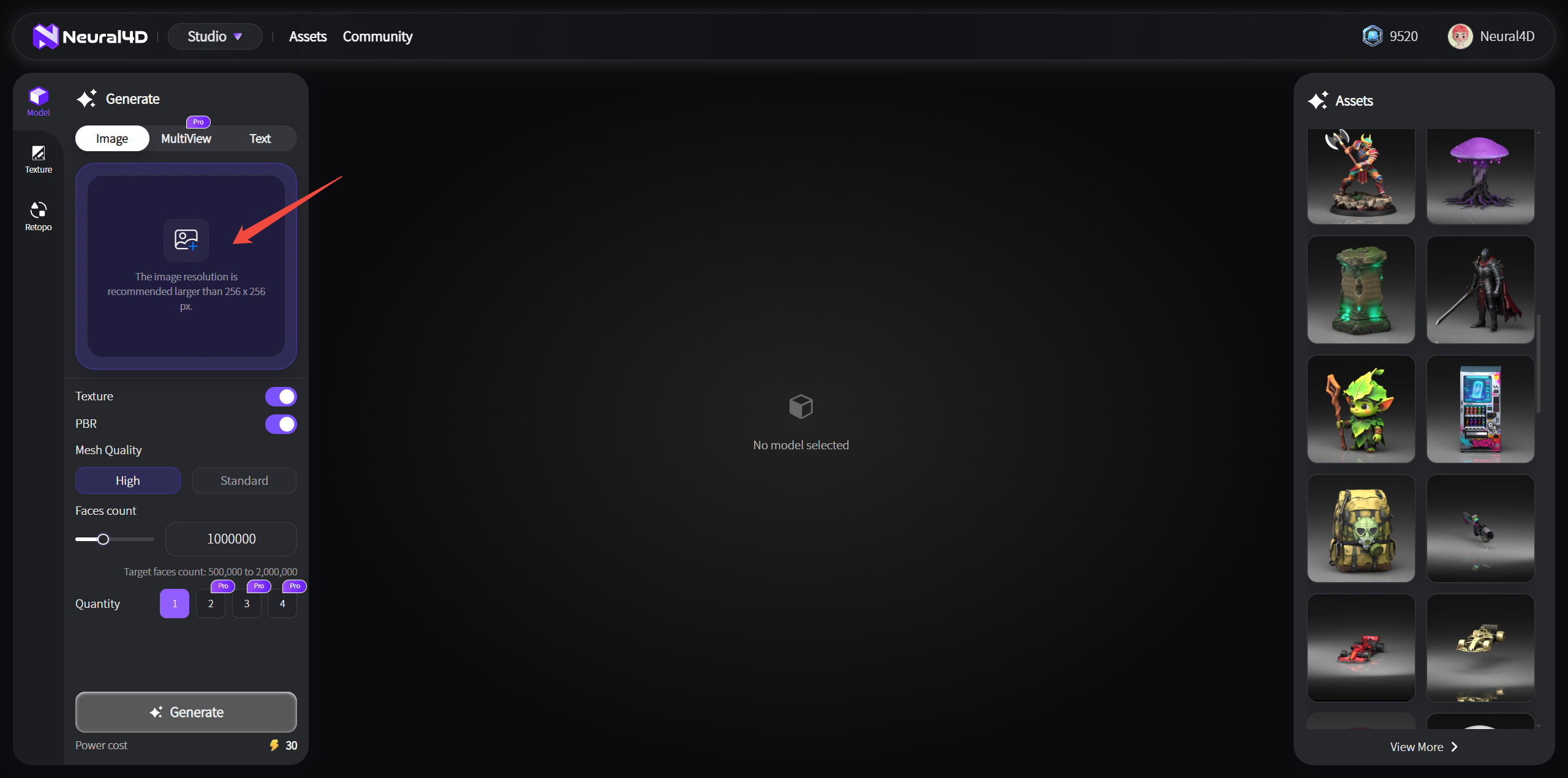
이미지로 3D 생성 스튜디오로 바로 이동하거나 Neural4D 3D 스튜디오를 열고 이미지로 3D 생성을 선택하세요.
업로드 영역을 클릭하거나 이미지를 드래그하거나 붙여넣을 수 있습니다. 지원 형식은 PNG, JPG, JPEG, WebP입니다. 최대 파일 크기는 20 MB입니다.
| 다음과 같은 이미지 사용 | 피해야 할 이미지 |
|---|---|
| 전체가 선명하게 보이는 하나의 피사체 | 서로 분리된 여러 개의 물체 또는 일부가 잘린 피사체 |
| 피사체와 대비되는 단색 배경 | 피사체와 색상이 비슷한 배경 또는 복잡한 장면 |
| 고른 조명과 선명하게 보이는 가장자리 | 강한 그림자, 눈부심 또는 심한 반사 |
| 윤곽이 명확한 불투명한 물체 | 유리, 투명한 표면 또는 모션 블러 |
정면 또는 3/4 각도에서 촬영한 이미지는 일반적으로 모델이 명확한 윤곽을 만드는 데 필요한 시각 정보를 충분히 제공합니다. 여러 면의 정확한 형상이 중요한 경우에는 여러 물체를 하나의 이미지에 합치는 대신 제공되는 멀티뷰 워크플로를 사용하세요.
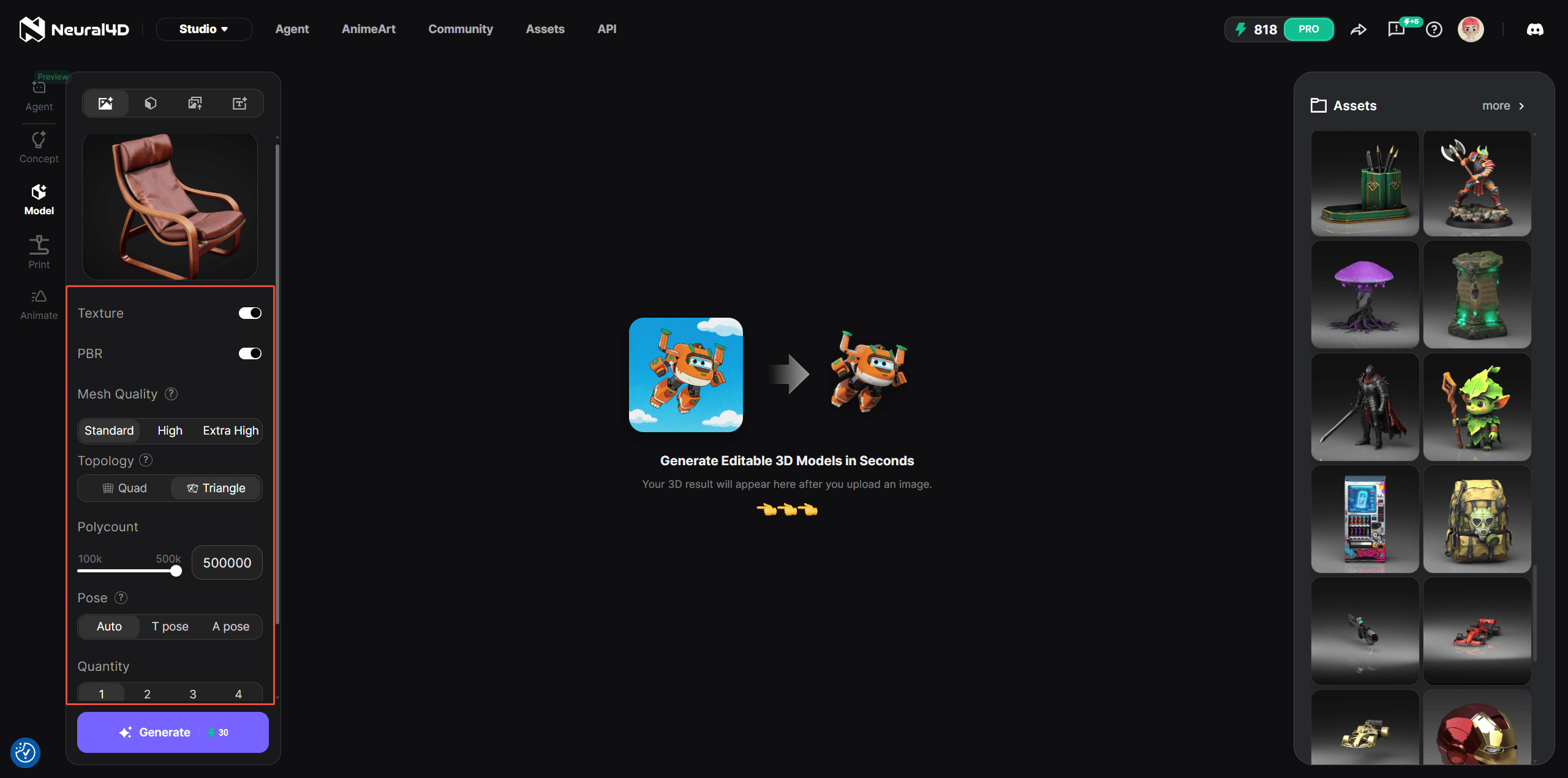
작업을 제출하기 전에 다음 단계에 맞는 설정을 선택하세요.
| 설정 | 옵션 | 사용 시기 |
|---|---|---|
| 토폴로지 | Triangle 또는 Quad. 기본값은 Triangle입니다. | Triangle은 표면 디테일을 더 많이 보존합니다. Quad는 추가 편집이나 애니메이션 작업을 계획하고 있을 때 유용합니다. |
| 폴리카운트 | Triangle: 100,000~500,000. Quad: 1,000~100,000. 기본값은 50,000입니다. | 더 많은 디테일이 필요하면 값을 높이고, 더 가벼운 모델이 필요하면 값을 낮추세요. |
| 텍스처 | 선택 사항 | 모델 표면에 보이는 색상을 추가합니다. |
| PBR | 선택 사항 | 물리 기반 렌더링 워크플로에 사용할 PBR 재질 맵을 추가합니다. |
| 포즈 | Auto, A-Pose 또는 T-Pose. 기본값은 Auto입니다. | A-Pose와 T-Pose는 리깅 또는 애니메이션을 위한 휴머노이드 캐릭터에 사용할 수 있는 구독 기능입니다. |
선택한 옵션은 각각 별도로 차감됩니다. 쿼드 기본 메시에는 15크레딧이 필요하고, 텍스처에는 추가로 10크레딧, PBR에는 추가로 10크레딧이 필요합니다. 텍스처와 PBR을 모두 적용한 쿼드 모델의 총 비용은 35크레딧입니다.
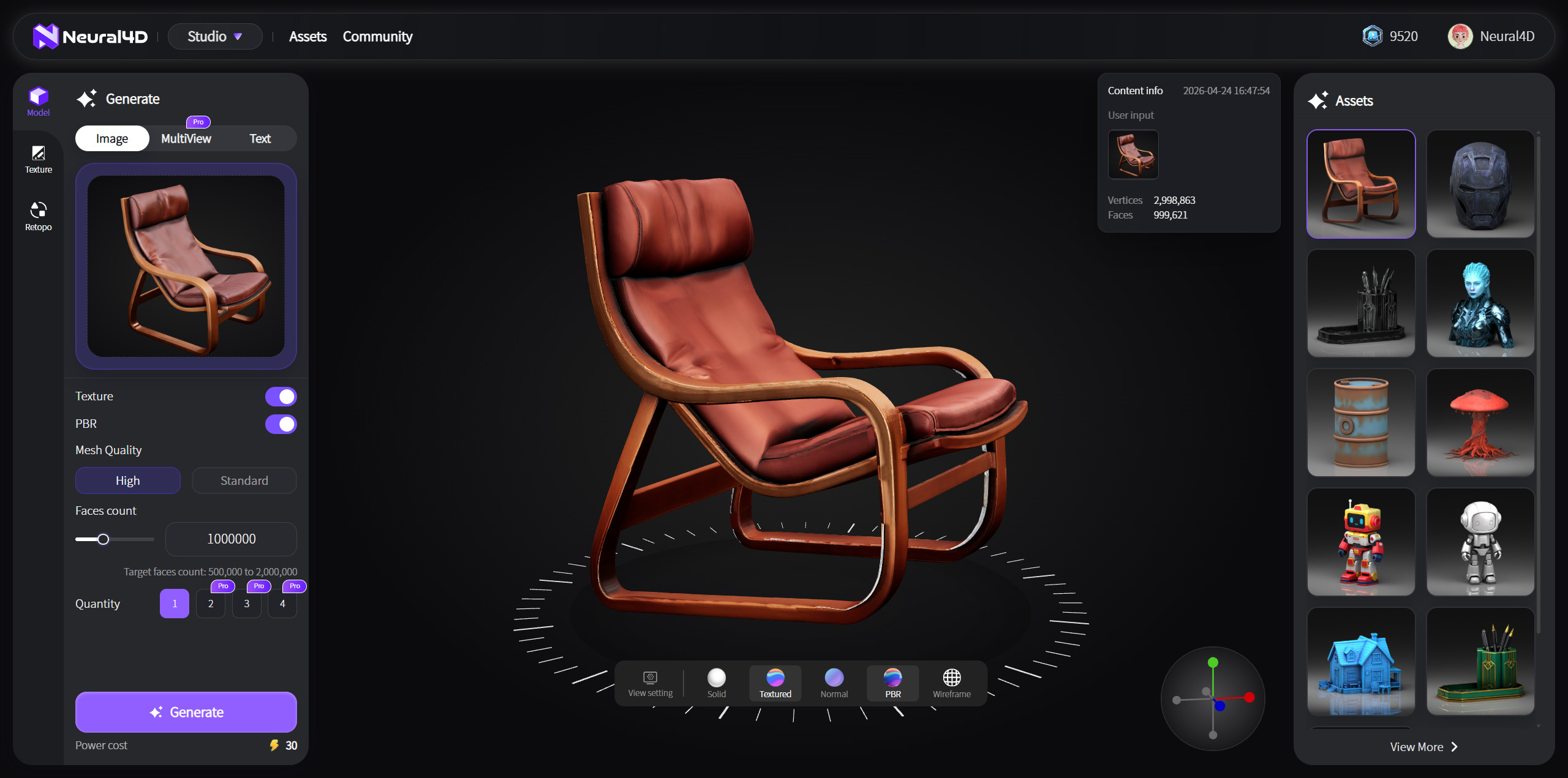
생성을 클릭합니다. 텍스처가 없는 기본 메시를 생성하는 데 약 90초가 걸립니다. 텍스처와 PBR 생성은 별도의 처리 단계이며 추가 시간이 필요하므로, 텍스처가 적용된 완성 모델을 생성하는 데는 일반적으로 2분 이상 걸립니다.
결과가 열리면 모델을 회전하고 확대·축소하며 살펴봅니다. 실루엣, 얇은 부분, 가려진 면, 구멍, 텍스처 정렬 상태를 확인하세요. 결과가 참조 이미지와 일치하지 않으면 입력이나 설정을 조정한 후 새로 생성합니다.
일반 이미지로 3D 생성 결과는 대화형 편집을 위해 Neural4D-2o로 전송할 수 없습니다. Neural4D-2o에서는 현재 세션 안에서 생성한 모델만 편집할 수 있습니다.
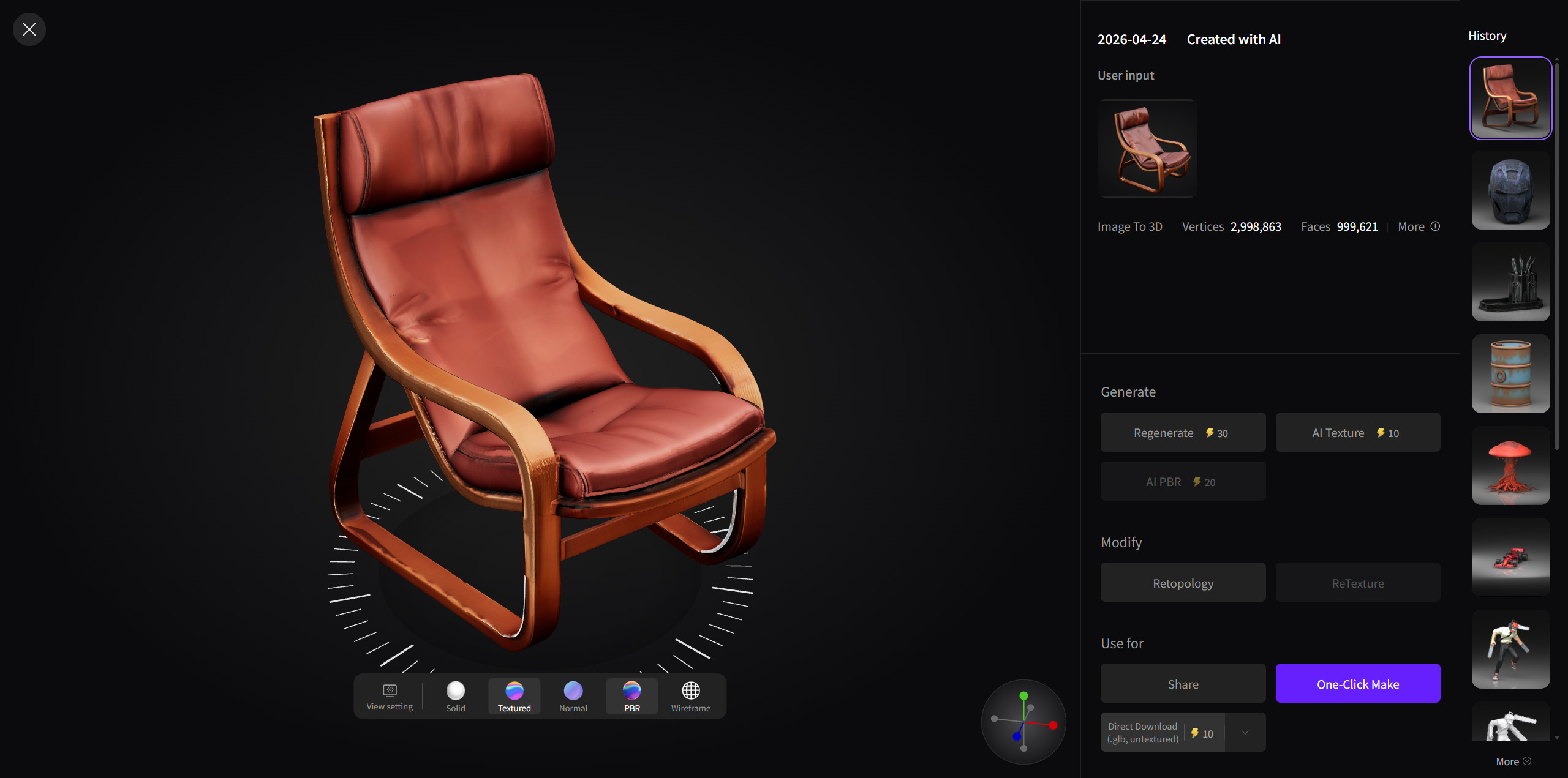
다운로드 아이콘을 클릭한 다음 GLB, OBJ, FBX, USDZ, STL 또는 BLEND를 선택합니다. 쿼드 모델은 6가지 형식을 모두 지원합니다. OBJ는 쿼드 다운로드 대화상자에서만 기본 선택 형식으로 설정됩니다.
생성한 파일은 에셋 라이브러리에서 계속 이용할 수 있습니다. 실물로 제작하려면 생성된 모델에서 이용할 수 있는 원클릭 제작 옵션을 사용하세요.
모델이 흰색으로 표시되는 이유는 무엇인가요?
텍스처를 선택하지 않았다면 텍스처가 없는 기본 메시가 생성되는 것이 정상입니다.
텍스처를 선택했는데 완성된 에셋이 여전히 흰색으로 표시되면 저장된 에셋을 다시 불러온 후 생성 오류 가이드를 따르세요.
이 모델을 Neural4D-2o에서 편집할 수 있나요?
아니요. Neural4D-2o에서는 현재 Neural4D-2o 세션에서
생성한 모델만 편집할 수 있습니다.
어떤 형식으로 다운로드해야 하나요?
각 형식의 일반적인 용도는 Neural4D 형식 가이드에서 확인하세요.
참조 이미지가 없나요? 텍스트를 3D로 변환해 보세요.
%22%3E%3Cg%3E%3Cpath%20d%3D%22M14.22126%2C2L16.980341%2C2L10.922359%2C8.365314L18%2C17.000000999999997L12.44585%2C17.000000999999997L8.0973005%2C11.7527676L3.1189604%2C17.000000999999997L0.35988006%2C17.000000999999997L6.7777414%2C10.1918821L0%2C2L5.6921029%2C2L9.6207924%2C6.7933583L14.22126%2C2ZM13.255582%2C15.505536L14.785071%2C15.505536L4.88837%2C3.4391145L3.2449181%2C3.4391145L13.255582%2C15.505536Z%22%20fill%3D%22%23ffffff%22%20fill-opacity%3D%221%22%20style%3D%22mix-blend-mode%3Apassthrough%22%2F%3E%3C%2Fg%3E%3C%2Fg%3E%3C%2Fsvg%3E)
%22%3E%3Cg%3E%3Cg%3E%3Cpath%20d%3D%22M17.776579953674315%2C4.238972914697266C18.530987953674316%2C2.8357112146972656%2C17.668764953674316%2C1.0000038146972656%2C17.668764953674316%2C1.0000038146972656C15.728984953674317%2C1.0000038146972656%2C14.327326953674316%2C2.2953194146972655%2C14.327326953674316%2C2.2953194146972655C13.572919953674317%2C1.8635447646972656%2C11.093512553674316%2C1.8635447646972656%2C11.093512553674316%2C1.8635447646972656C11.093512553674316%2C1.8635447646972656%2C8.614197253674316%2C1.8635447646972656%2C7.859790753674316%2C2.2953194146972655C7.859790753674316%2C2.2953194146972655%2C6.4587898536743165%2C1.0000038146972656%2C4.518257353674317%2C1.0000038146972656C4.518257353674317%2C1.0000038146972656%2C3.6561312536743165%2C2.8350313146972654%2C4.410538953674316%2C4.238972914697266C4.410538953674316%2C4.238972914697266%2C2.6862124236743163%2C5.858135714697266%2C3.332825653674316%2C9.312969214697265C3.9408041536743164%2C12.559363814697265%2C6.782133553674316%2C13.415479814697266%2C8.614197253674316%2C13.415479814697266C8.614197253674316%2C13.415479814697266%2C7.859790753674316%2C14.063154814697265%2C7.967603653674316%2C15.142524814697266C7.967603653674316%2C15.142524814697266%2C6.889853453674316%2C15.790198814697266%2C5.812196053674317%2C15.358415814697265C4.734538553674316%2C14.926723814697265%2C4.1956536536743165%2C13.847263814697266%2C4.1956536536743165%2C13.847263814697266C4.1956536536743165%2C13.847263814697266%2C3.1179590536743165%2C12.443964814697265%2C2.0402743556743164%2C12.983694814697266C2.0402743556743164%2C12.983694814697266%2C1.7169677936743164%2C13.307532814697266%2C2.9024282136743165%2C13.847263814697266C2.9024282136743165%2C13.847263814697266%2C3.7645722536743165%2C15.142524814697266%2C4.087878753674316%2C15.898144814697266C4.411195253674316%2C16.653767814697268%2C6.135446553674316%2C17.301444814697266%2C7.860446953674316%2C16.869661814697267L7.860446953674316%2C19.352327814697265C7.860446953674316%2C19.352327814697265%2C7.860446953674316%2C19.568219814697265%2C7.4293847536743165%2C19.676166814697265C6.998322453674317%2C19.784110814697264%2C6.998322453674317%2C20.000003814697266%2C7.213853853674316%2C20.000003814697266L14.974576953674317%2C20.000003814697266C15.190109953674316%2C20.000003814697266%2C15.190109953674316%2C19.784110814697264%2C14.759046953674316%2C19.676166814697265C14.327983953674316%2C19.568219814697265%2C14.327983953674316%2C19.352327814697265%2C14.327983953674316%2C19.352327814697265L14.327983953674316%2C16.869661814697267C14.327983953674316%2C16.869661814697267%2C14.337451953674316%2C15.575053814697265%2C14.327983953674316%2C15.142524814697266C14.304263953674317%2C14.057753814697266%2C13.573576953674316%2C13.415479814697266%2C13.573576953674316%2C13.415479814697266C15.405640953674316%2C13.415479814697266%2C18.246925953674317%2C12.559363814697265%2C18.854893953674317%2C9.312969214697265C19.501579953674316%2C5.858135714697266%2C17.777234953674316%2C4.238972914697266%2C17.776579953674315%2C4.238972914697266L17.776579953674315%2C4.238972914697266Z%22%20fill%3D%22%23ffffff%22%20fill-opacity%3D%221%22%20style%3D%22mix-blend-mode%3Apassthrough%22%2F%3E%3C%2Fg%3E%3C%2Fg%3E%3C%2Fg%3E%3C%2Fsvg%3E)


%22%2F%3E%3C%2Fsvg%3E)

%22%2F%3E%3C%2Fsvg%3E)