

AnimeArtは、Neural4Dに搭載された高度な3Dキャラクター作成ツールです。高品質なモデルを、アニメ調のスタイルで制作できるよう特別に設計されています。AI生成の力と細部まで調整できるエディターを組み合わせ、キャラクターの外見を構成するあらゆる要素を正確にコントロールできます。
主人公をUnityroomのVRM対応インディーゲームに登場させたり、VRChat用のオリジナルアバターをすぐに作成したり、イラスト用のオリジナルキャラクター(OC)をデザインしたりする場合でも、AnimeArtはあなたの制作イメージを数分で、完成度の高いエクスポート可能な3Dアニメモデルに変換します。
AnimeArtツールは、Neural4D Studioのダッシュボード内から直接利用できます。
| アクセス方法 | 操作方法 |
|---|---|
| Studioダッシュボード | Neural4D Studioにログインします。ダッシュボード上部で、「Easy to use and simple to create an anime style artwork」と表示されたAnimeArtカードを見つけてクリックします。 |
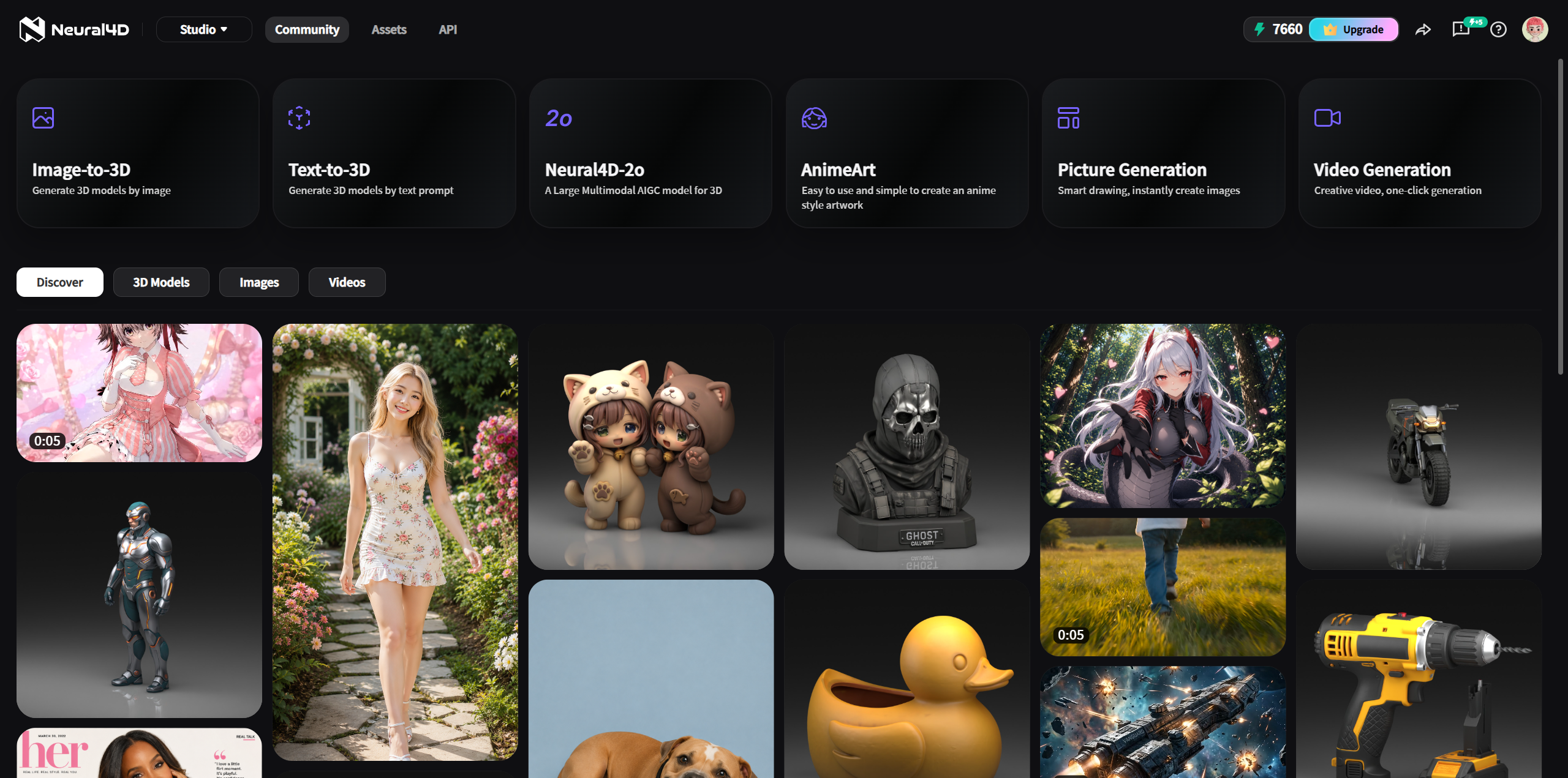
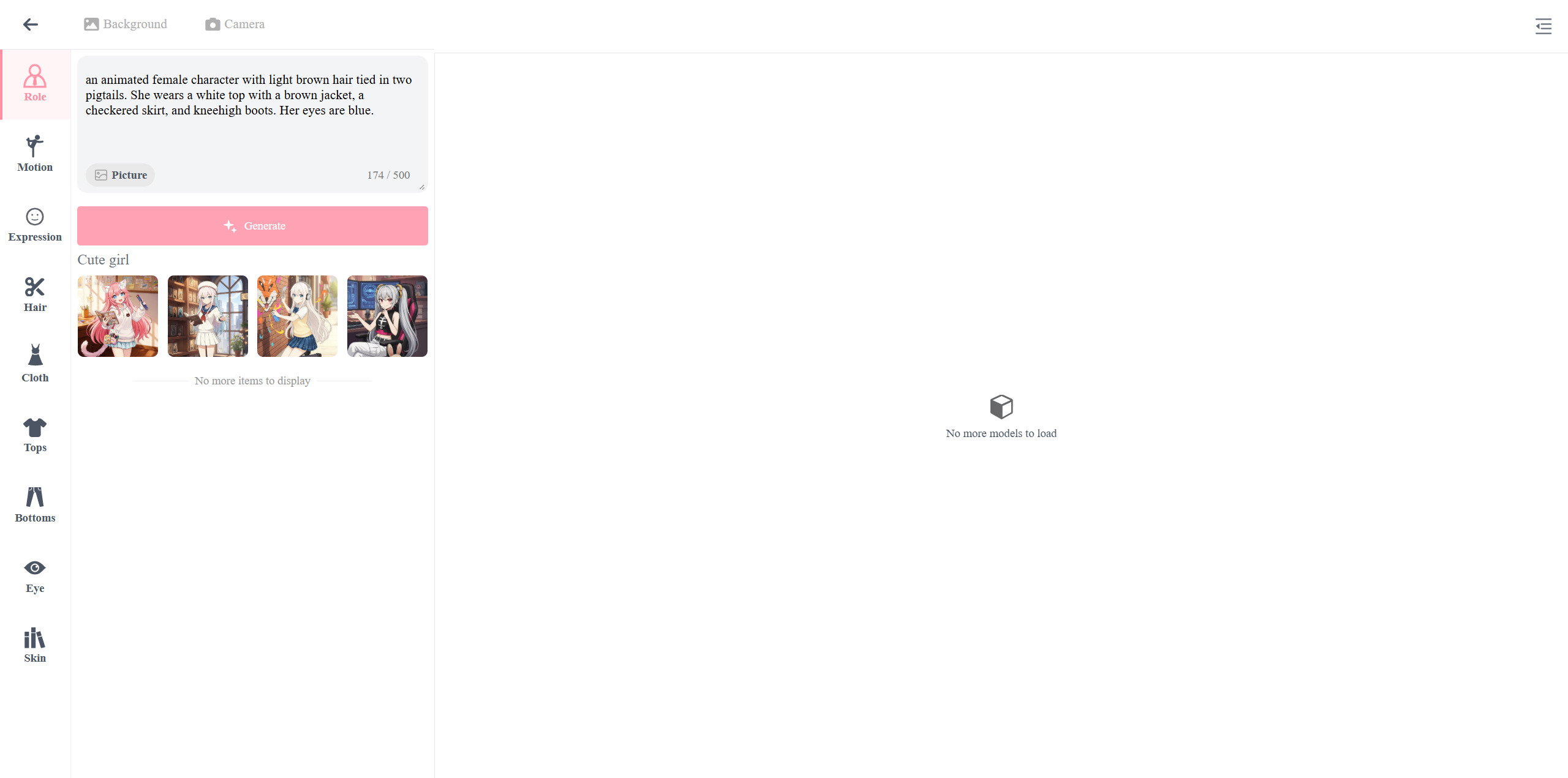
AnimeArtのインターフェースで、Roleタブを使ってキャラクターの基本設定を入力します。入力方法は2種類あります。
| 入力方法 | 使い方 |
|---|---|
| テキストプロンプト | Roleタブで、キャラクターの外見を自然言語で入力します(例:「明るい茶色の髪のアニメ風女性キャラクター、ファンタジーの戦士の衣装」)。 |
| 参照画像 | テキストボックス内の画像アイコンをクリックして、参照画像をアップロードします。AIが画像をもとに、キャラクターのビジュアルスタイルやプロポーションを調整します。 |
キャラクターを作成するには、忘れずにGenerateボタンをクリックしてください。
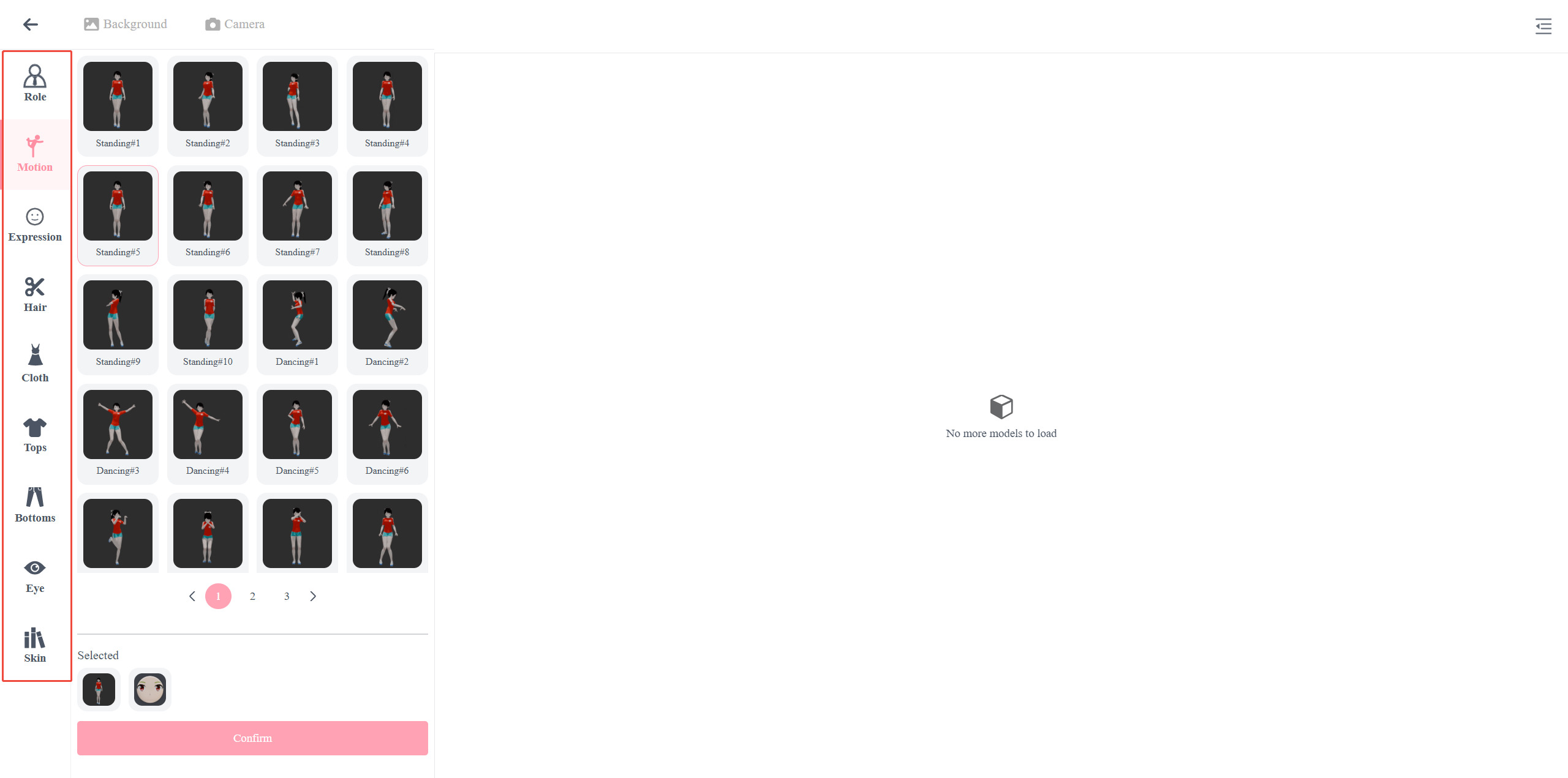
縦型のカスタマイズサイドバーを使って、基本プロンプト以上にキャラクターを細かく調整できます。利用できるパネルは、主に次の3つの領域に分かれています。
| パネル | 設定できる内容 |
|---|---|
| Role Settings | キャラクターの表情や動きのポーズを設定できます。表情14カテゴリ、異なるモーションプリセット43種類を収録した内蔵ライブラリで、キャラクターにすぐ命を吹き込めます。 |
| Appearance | Hair、Eye(コンタクトレンズの色を含む)、Skinの色やスタイルを細かく選択し、理想の外見に仕上げられます。 |
| Outfits | コーディネート済みのClothセットを選ぶか、TopsとBottomsを個別に組み合わせて、オリジナルの衣装を作成できます。 |
設定を適用するには、Confirmボタンをクリックします。
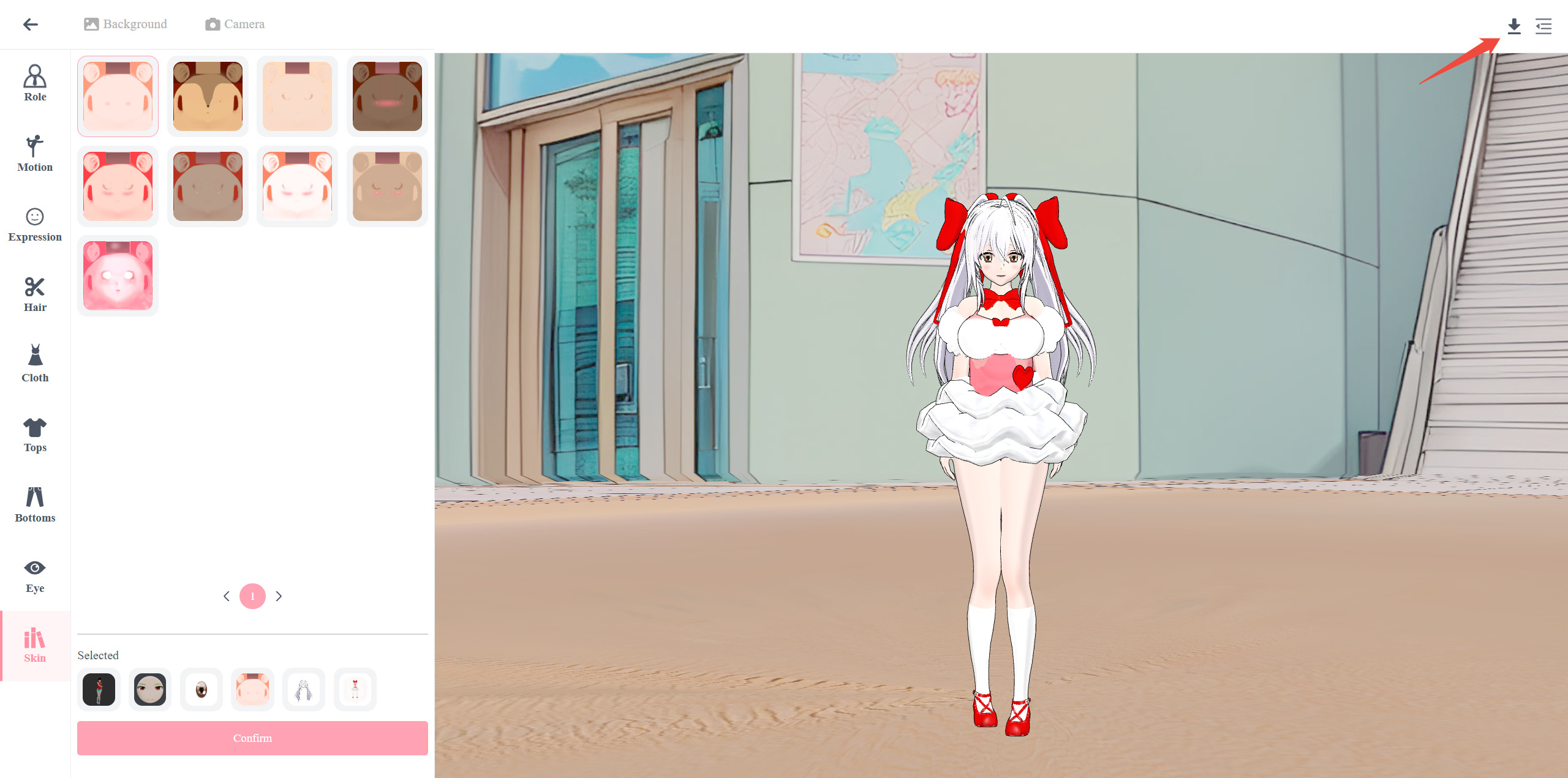
キャラクターの設定が完了したら、ピンク色のGenerateボタンをクリックします。Neural4Dが設定を処理し、完成した3Dアニメモデルを生成します。結果に問題がなければ、ダウンロードアイコンをクリックしてエクスポートします。AnimeArtが現在対応しているエクスポート形式はVRMのみです。
| 形式 | 用途 |
|---|---|
| .VRM | 3Dアバターの標準形式です。リギング済みで、Vtubing、メタバースプラットフォーム、Unityアプリケーションですぐに使用できます。 |
 AnimeArtを無料で試す
%22%3E%3Cg%3E%3Cpath%20d%3D%22M14.22126%2C2L16.980341%2C2L10.922359%2C8.365314L18%2C17.000000999999997L12.44585%2C17.000000999999997L8.0973005%2C11.7527676L3.1189604%2C17.000000999999997L0.35988006%2C17.000000999999997L6.7777414%2C10.1918821L0%2C2L5.6921029%2C2L9.6207924%2C6.7933583L14.22126%2C2ZM13.255582%2C15.505536L14.785071%2C15.505536L4.88837%2C3.4391145L3.2449181%2C3.4391145L13.255582%2C15.505536Z%22%20fill%3D%22%23ffffff%22%20fill-opacity%3D%221%22%20style%3D%22mix-blend-mode%3Apassthrough%22%2F%3E%3C%2Fg%3E%3C%2Fg%3E%3C%2Fsvg%3E)
%22%3E%3Cg%3E%3Cg%3E%3Cpath%20d%3D%22M17.776579953674315%2C4.238972914697266C18.530987953674316%2C2.8357112146972656%2C17.668764953674316%2C1.0000038146972656%2C17.668764953674316%2C1.0000038146972656C15.728984953674317%2C1.0000038146972656%2C14.327326953674316%2C2.2953194146972655%2C14.327326953674316%2C2.2953194146972655C13.572919953674317%2C1.8635447646972656%2C11.093512553674316%2C1.8635447646972656%2C11.093512553674316%2C1.8635447646972656C11.093512553674316%2C1.8635447646972656%2C8.614197253674316%2C1.8635447646972656%2C7.859790753674316%2C2.2953194146972655C7.859790753674316%2C2.2953194146972655%2C6.4587898536743165%2C1.0000038146972656%2C4.518257353674317%2C1.0000038146972656C4.518257353674317%2C1.0000038146972656%2C3.6561312536743165%2C2.8350313146972654%2C4.410538953674316%2C4.238972914697266C4.410538953674316%2C4.238972914697266%2C2.6862124236743163%2C5.858135714697266%2C3.332825653674316%2C9.312969214697265C3.9408041536743164%2C12.559363814697265%2C6.782133553674316%2C13.415479814697266%2C8.614197253674316%2C13.415479814697266C8.614197253674316%2C13.415479814697266%2C7.859790753674316%2C14.063154814697265%2C7.967603653674316%2C15.142524814697266C7.967603653674316%2C15.142524814697266%2C6.889853453674316%2C15.790198814697266%2C5.812196053674317%2C15.358415814697265C4.734538553674316%2C14.926723814697265%2C4.1956536536743165%2C13.847263814697266%2C4.1956536536743165%2C13.847263814697266C4.1956536536743165%2C13.847263814697266%2C3.1179590536743165%2C12.443964814697265%2C2.0402743556743164%2C12.983694814697266C2.0402743556743164%2C12.983694814697266%2C1.7169677936743164%2C13.307532814697266%2C2.9024282136743165%2C13.847263814697266C2.9024282136743165%2C13.847263814697266%2C3.7645722536743165%2C15.142524814697266%2C4.087878753674316%2C15.898144814697266C4.411195253674316%2C16.653767814697268%2C6.135446553674316%2C17.301444814697266%2C7.860446953674316%2C16.869661814697267L7.860446953674316%2C19.352327814697265C7.860446953674316%2C19.352327814697265%2C7.860446953674316%2C19.568219814697265%2C7.4293847536743165%2C19.676166814697265C6.998322453674317%2C19.784110814697264%2C6.998322453674317%2C20.000003814697266%2C7.213853853674316%2C20.000003814697266L14.974576953674317%2C20.000003814697266C15.190109953674316%2C20.000003814697266%2C15.190109953674316%2C19.784110814697264%2C14.759046953674316%2C19.676166814697265C14.327983953674316%2C19.568219814697265%2C14.327983953674316%2C19.352327814697265%2C14.327983953674316%2C19.352327814697265L14.327983953674316%2C16.869661814697267C14.327983953674316%2C16.869661814697267%2C14.337451953674316%2C15.575053814697265%2C14.327983953674316%2C15.142524814697266C14.304263953674317%2C14.057753814697266%2C13.573576953674316%2C13.415479814697266%2C13.573576953674316%2C13.415479814697266C15.405640953674316%2C13.415479814697266%2C18.246925953674317%2C12.559363814697265%2C18.854893953674317%2C9.312969214697265C19.501579953674316%2C5.858135714697266%2C17.777234953674316%2C4.238972914697266%2C17.776579953674315%2C4.238972914697266L17.776579953674315%2C4.238972914697266Z%22%20fill%3D%22%23ffffff%22%20fill-opacity%3D%221%22%20style%3D%22mix-blend-mode%3Apassthrough%22%2F%3E%3C%2Fg%3E%3C%2Fg%3E%3C%2Fg%3E%3C%2Fsvg%3E)


%22%2F%3E%3C%2Fsvg%3E)

%22%2F%3E%3C%2Fsvg%3E)