

Pour corriger une vue incohérente, identifiez l’image qui décrit une forme, une orientation ou un état différent de l’objet, puis modifiez uniquement cette entrée avant de relancer la génération. Cette comparaison contrôlée permet de vérifier plus facilement si la nouvelle référence a résolu le conflit géométrique.
Ouvrez l’espace de travail Neural4D Multi-Vues vers 3D lorsque vous êtes prêt à examiner ou à reconstruire votre ensemble d’images de référence.
Ouvrir Multi-Vues vers 3D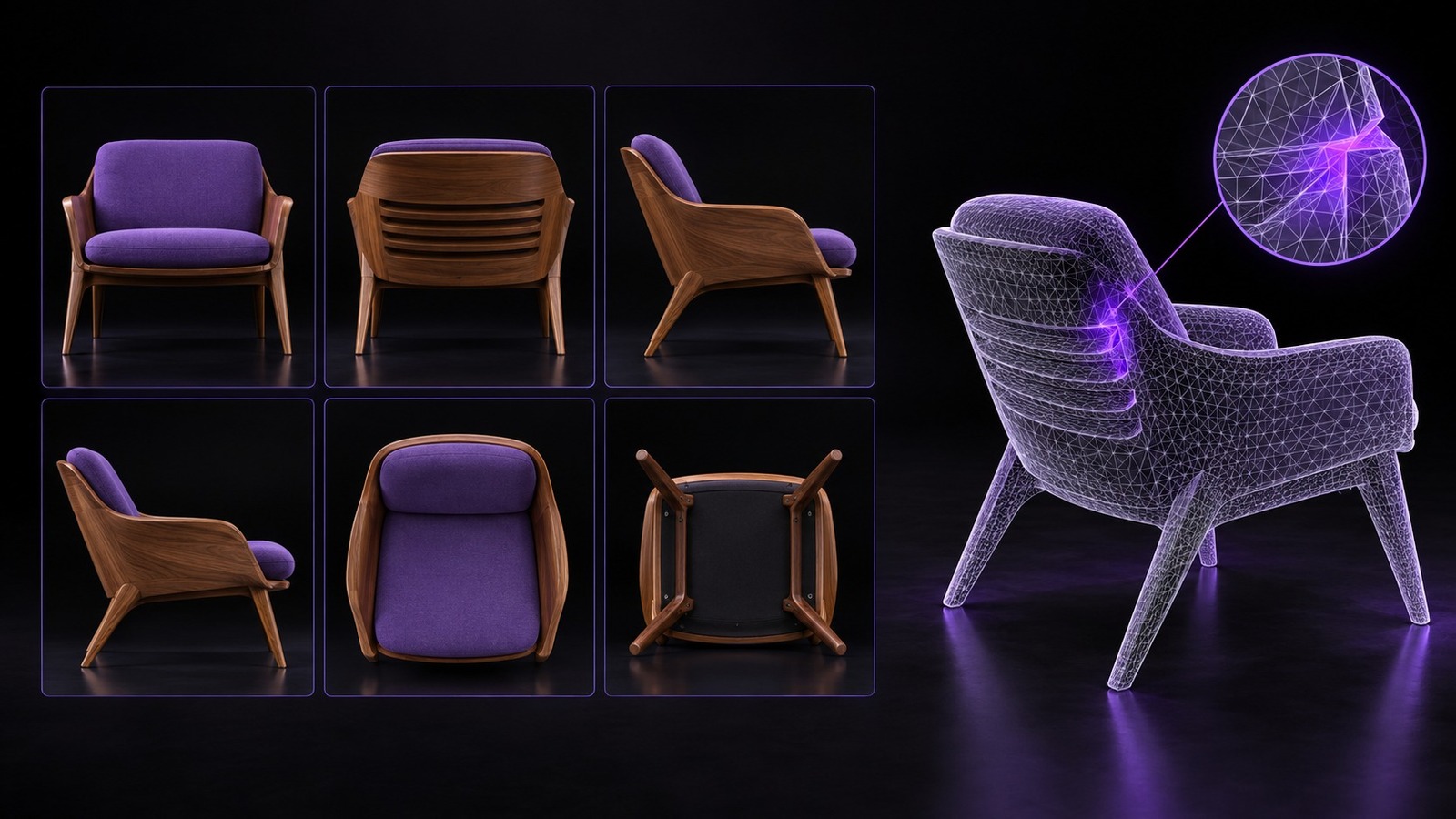
La génération multi-vues utilise l’ensemble complet des références pour déduire un seul objet. Neural4D peut accepter jusqu’à six orientations orthogonales : avant, arrière, gauche, droite, dessus et dessous. Chaque image doit donc représenter le même objet physique, la même version du design, les mêmes proportions et la même configuration des pièces mobiles.
Si une image montre un dossier, une position de poignée, un accessoire ou une construction inversée différente, les références ne décrivent plus une forme unique et sans ambiguïté. Le modèle obtenu peut alors combiner des informations incompatibles au lieu de privilégier l’image que vous vouliez utiliser.
| Symptôme visible | Conflit probable dans les données d’entrée | Première vérification |
|---|---|---|
| La vue avant est correcte, mais l’arrière est déformé | L’image arrière montre un design différent ou est associée à la mauvaise orientation | Comparez la silhouette arrière et les points de fixation avec les deux vues latérales |
| Les côtés gauche et droit sont étonnamment différents | Une vue latérale est inversée, recadrée ou issue d’une autre variante du produit | Vérifiez les détails asymétriques, comme les commandes, les charnières, les bras et les ouvertures |
| Une pièce apparaît deux fois | Un accessoire change de position entre les images | Comparez les pièces mobiles et supprimez les vues correspondant à une autre configuration |
| Les proportions générales dérivent | Une vue présente une forte déformation de perspective ou un cadrage incohérent | Vérifiez l’angle de prise de vue, l’échelle de l’objet, le recadrage et la distorsion de l’objectif |
Commencez par la zone la plus visiblement problématique du modèle généré, puis faites le lien avec les vues qui la montrent. Une surface arrière endommagée oriente d’abord la vérification vers les références arrière et latérales. Une ouverture supérieure incorrecte oriente d’abord la vérification vers les références du dessus, de l’avant et des côtés.
| Vérification | Éléments à garder cohérents | Action corrective |
|---|---|---|
| Identité de l’objet | Modèle, révision du design, coloris et accessoires installés | Supprimez toute image prise à partir d’une autre variante |
| État de l’objet | Portes, couvercles, accoudoirs, coussins, roues et pièces articulées | Utilisez une configuration fixe pour toutes les références |
| Orientation | L’emplacement attribué correspond bien à la face visible : avant, arrière, gauche, droite, dessus ou dessous | Déplacez l’image vers la bonne orientation ou remplacez-la |
| Orientation | La gauche et la droite n’ont pas été inversées par effet miroir | Rétablissez l’orientation d’origine avant l’importation |
| Cadrage | La silhouette complète est visible à une échelle comparable | Utilisez une image non recadrée dans laquelle l’objet entier est visible |
| Visibilité | Les éléments géométriques importants ne sont pas masqués par des mains, des accessoires, des reflets ou des ombres prononcées | Reprenez la photo ou sélectionnez une référence plus nette |
Pour obtenir des conseils de préparation plus généraux, consultez les recommandations d’entrée de Générateur d’image 2D vers modèle 3D avant de reconstituer le jeu d’images.
Examinez l’ensemble complet une fois avant de modifier quoi que ce soit. L’objectif est d’établir une base de référence stable, et non d’améliorer toutes les photos en même temps.
Procédez par test à variable unique. Remplacer plusieurs entrées à la fois peut améliorer le résultat, mais cela ne permettra pas de déterminer quelle image était à l’origine du conflit.
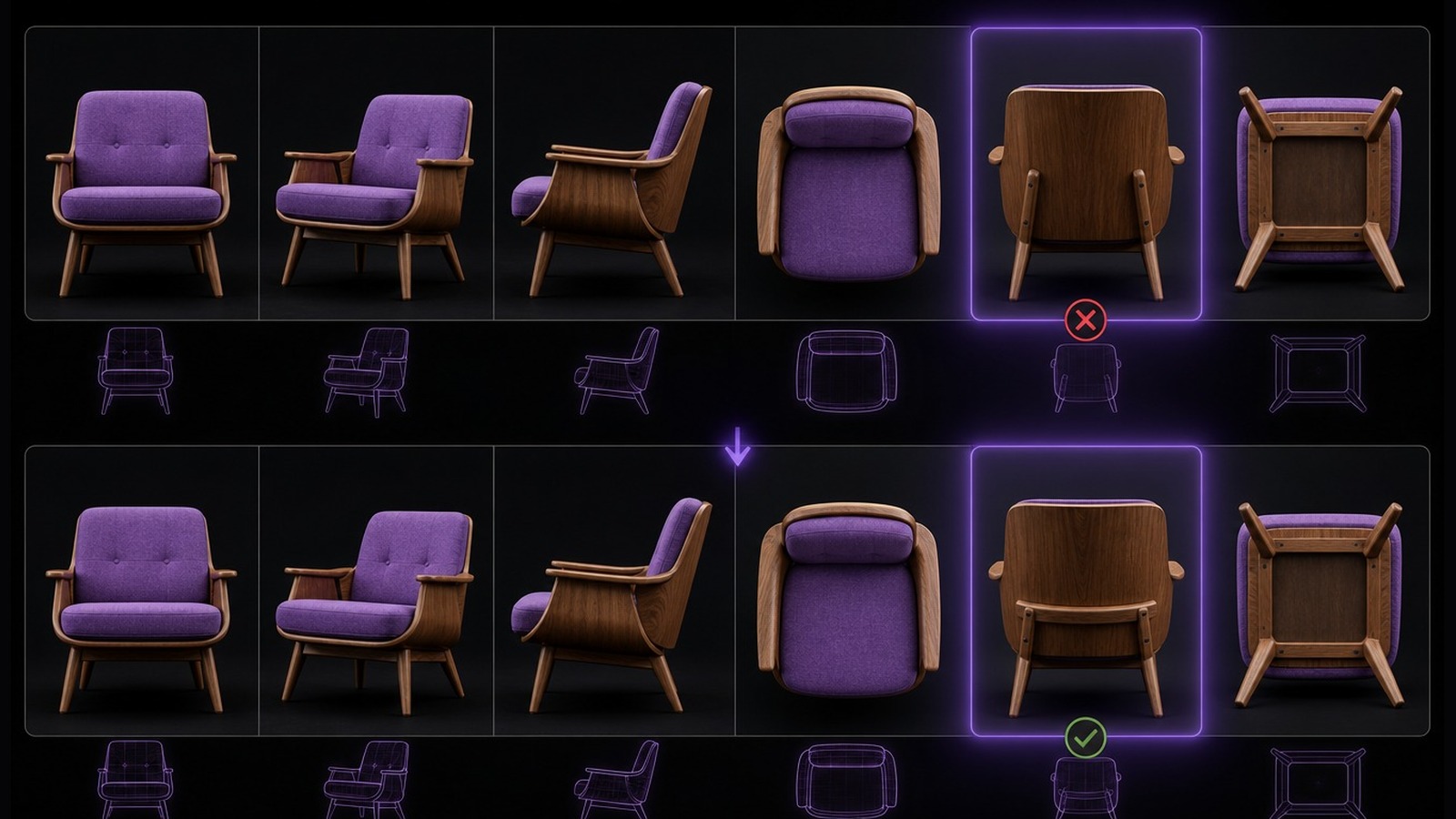
Ne jugez pas la correction à partir d’un seul angle avantageux. Faites pivoter le résultat et comparez chaque silhouette principale avec la référence correspondante. Une vue frontale corrigée ne prouve pas que l’arrière, le dessous ou les structures fines sont exacts.
| Zone à inspecter | Condition de validation | Motif pour effectuer un nouveau test |
|---|---|---|
| Silhouette principale | Les contours avant, arrière et latéraux correspondent au design attendu | La largeur, la hauteur ou la courbure change selon la direction de vue |
| Pièces répétées | Les pieds, les bras, les poignées et les supports apparaissent une seule fois et au bon emplacement | Des pièces sont dupliquées, fusionnées ou manquantes |
| Ouvertures et espaces négatifs | Les trous, les interstices et les espaces sous les meubles restent ouverts comme prévu | Une ouverture est comblée ou déplacée |
| Géométrie fine | Les bords, sangles, rails et panneaux se raccordent de manière continue | Les pièces fines se cassent, se tordent ou changent d’épaisseur |
| Surfaces essentielles à l’impression | Le modèle présente des surfaces continues adaptées à une préparation ultérieure pour l’impression | Des espaces visibles ou des intersections ambiguës subsistent |
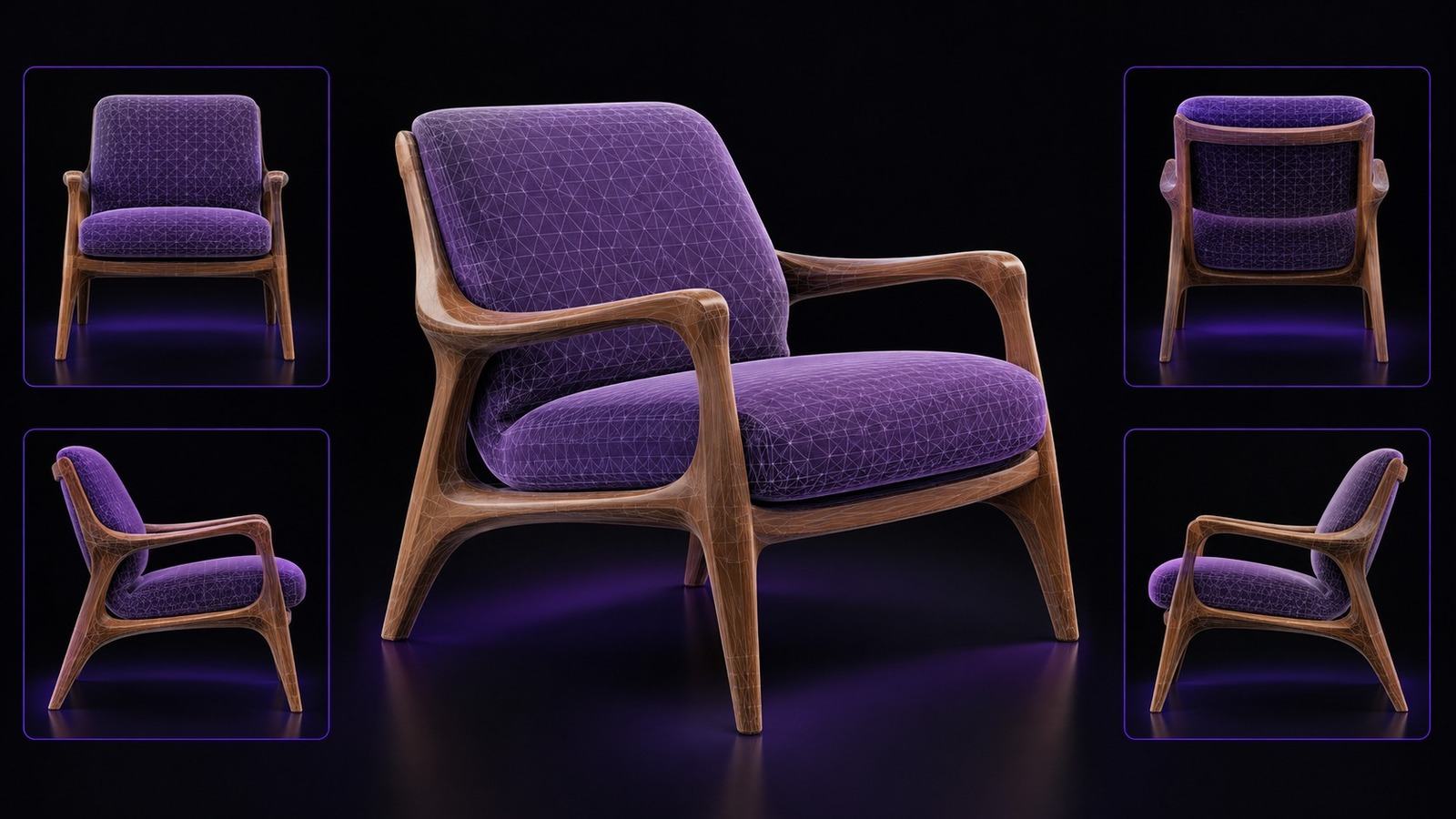
Une fois la géométrie vérifiée, choisissez le type de fichier requis par votre outil en aval. Les formats actuellement disponibles sont présentés dans Quels formats de fichiers 3D Neural4D prend-il en charge ?
Pour la reconstruction de meubles, comparez la hauteur de l’assise, l’inclinaison du dossier, l’écartement des pieds, l’épaisseur des accoudoirs et l’espace libre sous l’assise. Ces relations révèlent souvent une vue latérale ou arrière incohérente avant même l’examen des détails de surface.
Pour la préparation SLA ou FDM, vérifiez les surfaces fermées, l’épaisseur des pièces, les petits connecteurs et la continuité des éléments porteurs. La correction multi-vues améliore la géométrie source, mais l’orientation d’impression, l’épaisseur des parois, les supports et les tolérances de la machine nécessitent toujours une vérification de fabrication distincte.
Conservez les éléments nécessaires à la reproduction du problème. Envoyez l’ensemble complet des références, l’orientation attribuée à chaque image, l’ID de l’asset ou de la tâche, des captures d’écran prises sous les mêmes angles d’inspection et un court journal de test indiquant quelle image a été supprimée ou remplacée.
Précisez également si l’erreur concerne la géométrie générée, la texture ou les deux. Cela évite de confondre une incohérence géométrique avec un problème d’alignement du matériau.
Non. Utilisez uniquement des vues nettes présentant la même configuration de l’objet. Neural4D prend en charge jusqu’à six orientations orthogonales, mais une image supplémentaire peut réduire la cohérence si elle est en contradiction avec le reste de l’ensemble.
Oui, si les vues restantes décrivent toujours les éléments importants de la géométrie. Comparez une génération sans l’image suspecte avec une génération utilisant une vue de remplacement corrigée, puis conservez l’ensemble qui produit la forme la plus stable.
Une image en miroir inverse la structure gauche-droite. Si les autres références ne sont pas inversées, l’ensemble décrit deux versions incompatibles de l’objet, ce qui peut produire des pièces dupliquées ou asymétriques.
Les changements d’arrière-plan sont généralement moins importants que les changements de géométrie, mais les ombres marquées, les reflets, le désordre ou les bords rognés peuvent masquer la silhouette et rendre une vue plus difficile à interpréter.
Oui. Gardez les pièces mobiles, les accessoires, les proportions et les détails de construction inchangés. La position de la caméra doit varier d’une vue à l’autre, mais l’état physique de l’objet ne doit pas changer.
Envoyez l’ensemble complet des références, l’orientation attribuée à chaque image, l’ID de l’asset ou de la tâche, des captures d’écran du résultat incorrect et un bref relevé indiquant quelle vue a été remplacée ou supprimée.
Retournez dans Neural4D Studio 3D avec l’ensemble de références corrigé, modifiez une seule entrée à la fois et comparez la géométrie régénérée sous les mêmes angles d’inspection.
Essayer Neural4D gratuitement
%22%3E%3Cg%3E%3Cpath%20d%3D%22M14.22126%2C2L16.980341%2C2L10.922359%2C8.365314L18%2C17.000000999999997L12.44585%2C17.000000999999997L8.0973005%2C11.7527676L3.1189604%2C17.000000999999997L0.35988006%2C17.000000999999997L6.7777414%2C10.1918821L0%2C2L5.6921029%2C2L9.6207924%2C6.7933583L14.22126%2C2ZM13.255582%2C15.505536L14.785071%2C15.505536L4.88837%2C3.4391145L3.2449181%2C3.4391145L13.255582%2C15.505536Z%22%20fill%3D%22%23ffffff%22%20fill-opacity%3D%221%22%20style%3D%22mix-blend-mode%3Apassthrough%22%2F%3E%3C%2Fg%3E%3C%2Fg%3E%3C%2Fsvg%3E)
%22%3E%3Cg%3E%3Cg%3E%3Cpath%20d%3D%22M17.776579953674315%2C4.238972914697266C18.530987953674316%2C2.8357112146972656%2C17.668764953674316%2C1.0000038146972656%2C17.668764953674316%2C1.0000038146972656C15.728984953674317%2C1.0000038146972656%2C14.327326953674316%2C2.2953194146972655%2C14.327326953674316%2C2.2953194146972655C13.572919953674317%2C1.8635447646972656%2C11.093512553674316%2C1.8635447646972656%2C11.093512553674316%2C1.8635447646972656C11.093512553674316%2C1.8635447646972656%2C8.614197253674316%2C1.8635447646972656%2C7.859790753674316%2C2.2953194146972655C7.859790753674316%2C2.2953194146972655%2C6.4587898536743165%2C1.0000038146972656%2C4.518257353674317%2C1.0000038146972656C4.518257353674317%2C1.0000038146972656%2C3.6561312536743165%2C2.8350313146972654%2C4.410538953674316%2C4.238972914697266C4.410538953674316%2C4.238972914697266%2C2.6862124236743163%2C5.858135714697266%2C3.332825653674316%2C9.312969214697265C3.9408041536743164%2C12.559363814697265%2C6.782133553674316%2C13.415479814697266%2C8.614197253674316%2C13.415479814697266C8.614197253674316%2C13.415479814697266%2C7.859790753674316%2C14.063154814697265%2C7.967603653674316%2C15.142524814697266C7.967603653674316%2C15.142524814697266%2C6.889853453674316%2C15.790198814697266%2C5.812196053674317%2C15.358415814697265C4.734538553674316%2C14.926723814697265%2C4.1956536536743165%2C13.847263814697266%2C4.1956536536743165%2C13.847263814697266C4.1956536536743165%2C13.847263814697266%2C3.1179590536743165%2C12.443964814697265%2C2.0402743556743164%2C12.983694814697266C2.0402743556743164%2C12.983694814697266%2C1.7169677936743164%2C13.307532814697266%2C2.9024282136743165%2C13.847263814697266C2.9024282136743165%2C13.847263814697266%2C3.7645722536743165%2C15.142524814697266%2C4.087878753674316%2C15.898144814697266C4.411195253674316%2C16.653767814697268%2C6.135446553674316%2C17.301444814697266%2C7.860446953674316%2C16.869661814697267L7.860446953674316%2C19.352327814697265C7.860446953674316%2C19.352327814697265%2C7.860446953674316%2C19.568219814697265%2C7.4293847536743165%2C19.676166814697265C6.998322453674317%2C19.784110814697264%2C6.998322453674317%2C20.000003814697266%2C7.213853853674316%2C20.000003814697266L14.974576953674317%2C20.000003814697266C15.190109953674316%2C20.000003814697266%2C15.190109953674316%2C19.784110814697264%2C14.759046953674316%2C19.676166814697265C14.327983953674316%2C19.568219814697265%2C14.327983953674316%2C19.352327814697265%2C14.327983953674316%2C19.352327814697265L14.327983953674316%2C16.869661814697267C14.327983953674316%2C16.869661814697267%2C14.337451953674316%2C15.575053814697265%2C14.327983953674316%2C15.142524814697266C14.304263953674317%2C14.057753814697266%2C13.573576953674316%2C13.415479814697266%2C13.573576953674316%2C13.415479814697266C15.405640953674316%2C13.415479814697266%2C18.246925953674317%2C12.559363814697265%2C18.854893953674317%2C9.312969214697265C19.501579953674316%2C5.858135714697266%2C17.777234953674316%2C4.238972914697266%2C17.776579953674315%2C4.238972914697266L17.776579953674315%2C4.238972914697266Z%22%20fill%3D%22%23ffffff%22%20fill-opacity%3D%221%22%20style%3D%22mix-blend-mode%3Apassthrough%22%2F%3E%3C%2Fg%3E%3C%2Fg%3E%3C%2Fg%3E%3C%2Fsvg%3E)


%22%2F%3E%3C%2Fsvg%3E)

%22%2F%3E%3C%2Fsvg%3E)