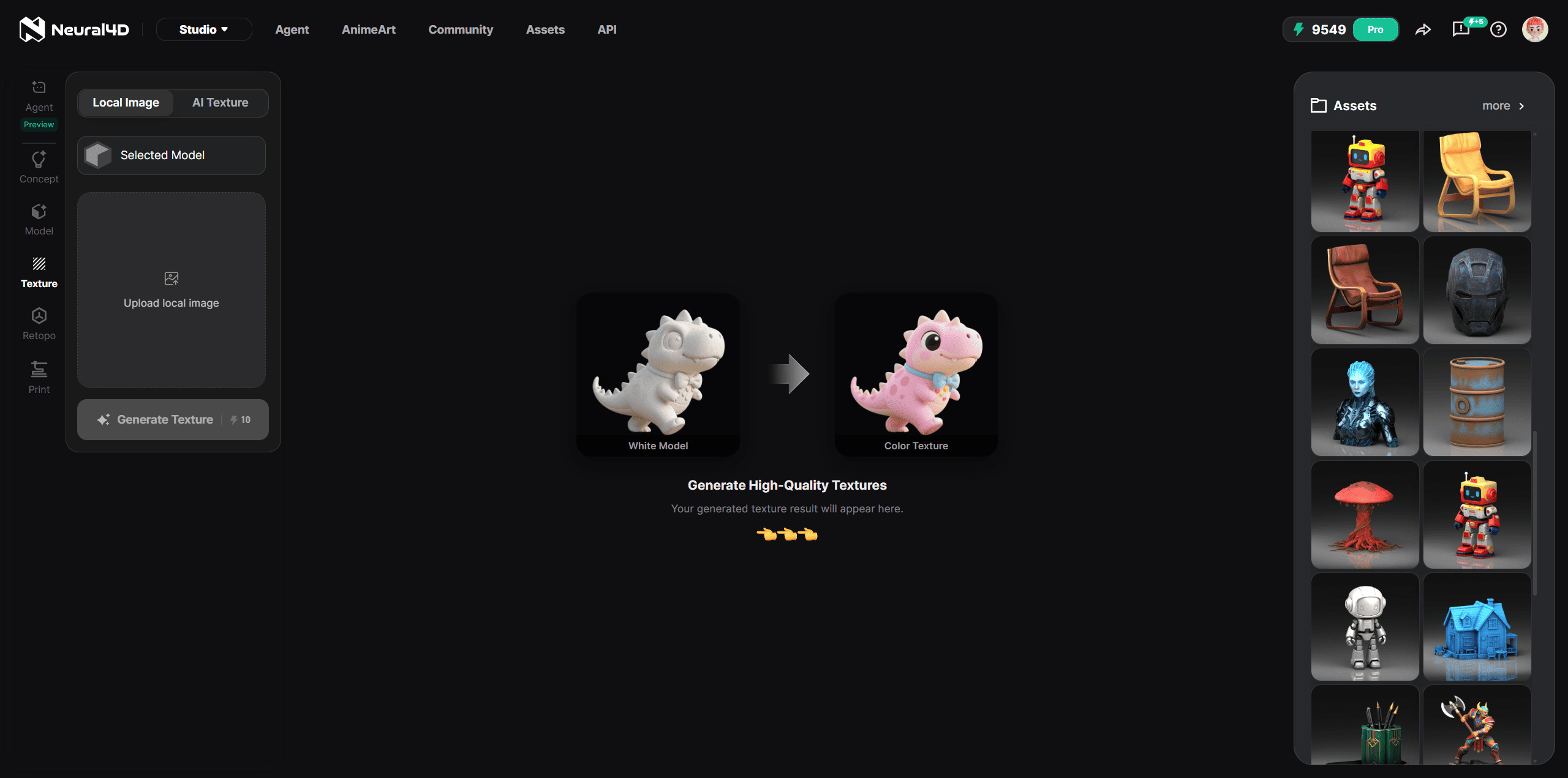
La función AI Texture te permite aplicar texturas fotorealistas de alta calidad a un modelo 3D generado en Neural4D 3D Studio. En lugar de pintar materiales manualmente o buscar en bibliotecas de texturas, puedes subir una imagen de referencia 2D o introducir un prompt de texto que describa el material que quieres, y Neural4D lo transfiere directamente a tu malla.
Esto es especialmente útil en flujos de trabajo de diseño y fabricación de muebles, donde la precisión del material es importante. Un diseñador de muebles puede subir una foto de veta de madera para texturizar al instante un modelo de silla con el acabado exacto necesario para una presentación a un cliente o una especificación de impresión 3D. El mismo flujo de trabajo se aplica a carcasas de productos, azulejos decorativos, superficies arquitectónicas y props personalizados para proyectos de juegos o XR.
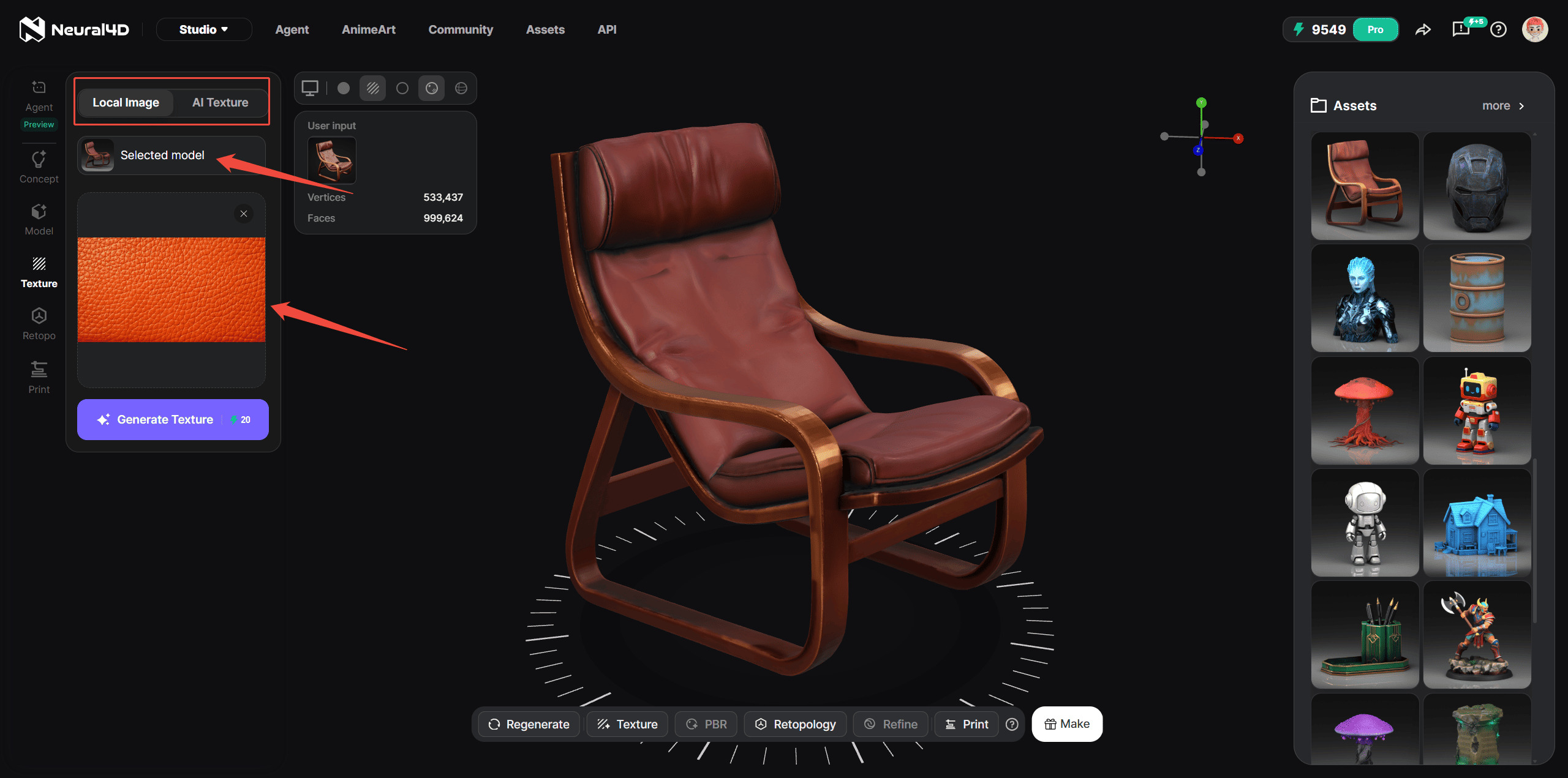
Dentro de la interfaz de AI Texture, completa las dos entradas obligatorias antes de generar:
| Fase de entrada | Acción obligatoria y pautas |
|---|---|
| 1. Selecciona el modelo de referencia | Haz clic en el cuadro de selección para elegir un modelo 3D generado en Neural4D 3D Studio. Esta malla sirve como base para el texturizado. AI Texture funciona con modelos creados en Studio, por lo que no se admiten mallas subidas desde fuera. |
| 2. Añade una referencia de material | En el área Imagen para la textura, sube una imagen 2D del material deseado o describe el material con un prompt de texto. Para fabricación, las muestras de alta resolución con perspectiva plana e iluminación clara producen los resultados más precisos. |
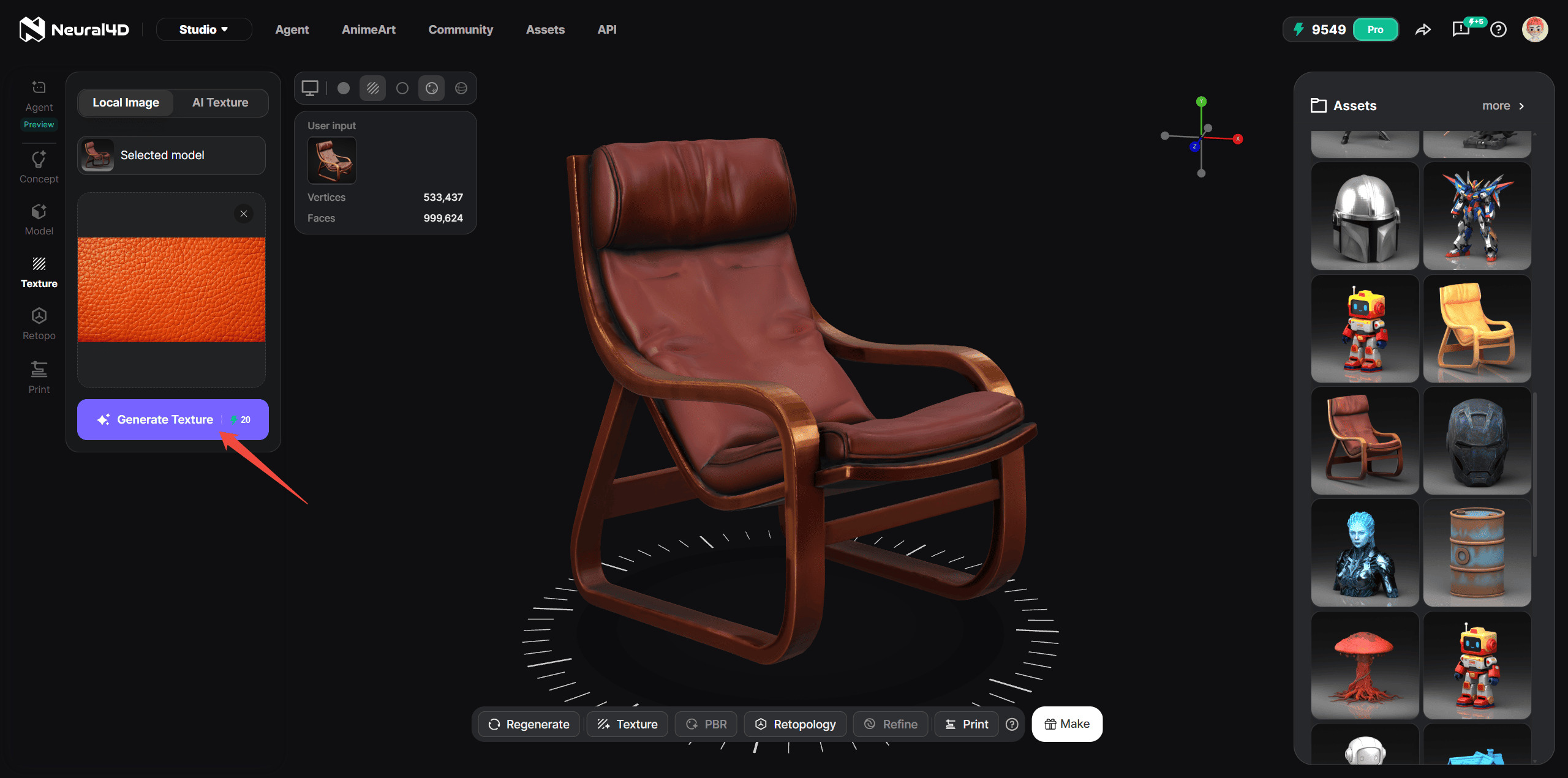
Cuando hayas seleccionado tu modelo base y subido el material de referencia, haz clic simplemente en el botón Generar.
| Acción | Coste | Resultado |
|---|---|---|
| Generar textura | 20 créditos Power | Se creará un nuevo modelo 3D con la textura aplicada y se mostrará en el visor. |
Cada tarea de generación cuesta 20 créditos Power. Neural4D procesará tu solicitud y los resultados aparecerán en el visor 3D para que los revises.
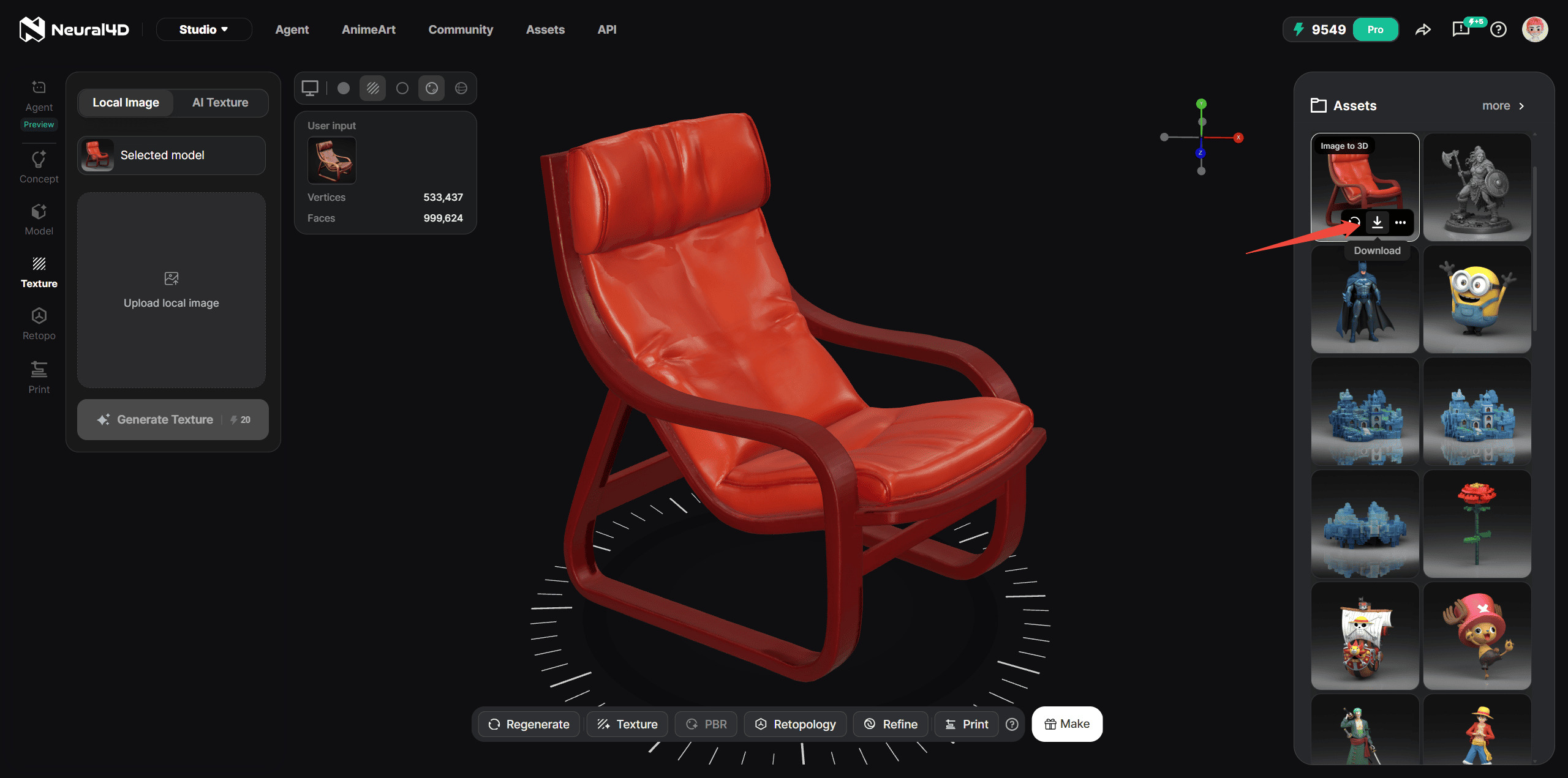
Cuando estés satisfecho con las variaciones de textura generadas, haz clic en el icono de descarga para exportar. Neural4D admite los seis formatos 3D estándar:
| Formato | Ideal para |
|---|---|
| .STL | Impresión 3D directa. Estándar del sector para flujos de trabajo de fabricación y prototipado. |
| .OBJ | Intercambio universal de mallas: ampliamente compatible con herramientas CAD, Blender, Maya y motores de juego. |
| .FBX | Formato listo para animación: preferido para flujos de trabajo de Unity y Unreal Engine con soporte de rigging. |
| .GLB | Renderizado en tiempo real y vista previa XR: formato binario compacto optimizado para entrega en web y visores. |
| .USDZ | AR del ecosistema Apple: se usa para AR Quick Look en iOS y macOS para la visualización de productos. |
| .BLEND | Formato nativo de Blender: conserva todos los datos de la escena, incluidos materiales y jerarquía, para seguir editando. |
Nota: AI Texture funciona con modelos generados dentro de Neural4D 3D Studio. No se admiten mallas subidas externamente, así que crea o regenera tu malla en Studio antes de aplicar una textura.
Prueba AI Texture gratis
%22%3E%3Cg%3E%3Cpath%20d%3D%22M14.22126%2C2L16.980341%2C2L10.922359%2C8.365314L18%2C17.000000999999997L12.44585%2C17.000000999999997L8.0973005%2C11.7527676L3.1189604%2C17.000000999999997L0.35988006%2C17.000000999999997L6.7777414%2C10.1918821L0%2C2L5.6921029%2C2L9.6207924%2C6.7933583L14.22126%2C2ZM13.255582%2C15.505536L14.785071%2C15.505536L4.88837%2C3.4391145L3.2449181%2C3.4391145L13.255582%2C15.505536Z%22%20fill%3D%22%23ffffff%22%20fill-opacity%3D%221%22%20style%3D%22mix-blend-mode%3Apassthrough%22%2F%3E%3C%2Fg%3E%3C%2Fg%3E%3C%2Fsvg%3E)
%22%3E%3Cg%3E%3Cg%3E%3Cpath%20d%3D%22M17.776579953674315%2C4.238972914697266C18.530987953674316%2C2.8357112146972656%2C17.668764953674316%2C1.0000038146972656%2C17.668764953674316%2C1.0000038146972656C15.728984953674317%2C1.0000038146972656%2C14.327326953674316%2C2.2953194146972655%2C14.327326953674316%2C2.2953194146972655C13.572919953674317%2C1.8635447646972656%2C11.093512553674316%2C1.8635447646972656%2C11.093512553674316%2C1.8635447646972656C11.093512553674316%2C1.8635447646972656%2C8.614197253674316%2C1.8635447646972656%2C7.859790753674316%2C2.2953194146972655C7.859790753674316%2C2.2953194146972655%2C6.4587898536743165%2C1.0000038146972656%2C4.518257353674317%2C1.0000038146972656C4.518257353674317%2C1.0000038146972656%2C3.6561312536743165%2C2.8350313146972654%2C4.410538953674316%2C4.238972914697266C4.410538953674316%2C4.238972914697266%2C2.6862124236743163%2C5.858135714697266%2C3.332825653674316%2C9.312969214697265C3.9408041536743164%2C12.559363814697265%2C6.782133553674316%2C13.415479814697266%2C8.614197253674316%2C13.415479814697266C8.614197253674316%2C13.415479814697266%2C7.859790753674316%2C14.063154814697265%2C7.967603653674316%2C15.142524814697266C7.967603653674316%2C15.142524814697266%2C6.889853453674316%2C15.790198814697266%2C5.812196053674317%2C15.358415814697265C4.734538553674316%2C14.926723814697265%2C4.1956536536743165%2C13.847263814697266%2C4.1956536536743165%2C13.847263814697266C4.1956536536743165%2C13.847263814697266%2C3.1179590536743165%2C12.443964814697265%2C2.0402743556743164%2C12.983694814697266C2.0402743556743164%2C12.983694814697266%2C1.7169677936743164%2C13.307532814697266%2C2.9024282136743165%2C13.847263814697266C2.9024282136743165%2C13.847263814697266%2C3.7645722536743165%2C15.142524814697266%2C4.087878753674316%2C15.898144814697266C4.411195253674316%2C16.653767814697268%2C6.135446553674316%2C17.301444814697266%2C7.860446953674316%2C16.869661814697267L7.860446953674316%2C19.352327814697265C7.860446953674316%2C19.352327814697265%2C7.860446953674316%2C19.568219814697265%2C7.4293847536743165%2C19.676166814697265C6.998322453674317%2C19.784110814697264%2C6.998322453674317%2C20.000003814697266%2C7.213853853674316%2C20.000003814697266L14.974576953674317%2C20.000003814697266C15.190109953674316%2C20.000003814697266%2C15.190109953674316%2C19.784110814697264%2C14.759046953674316%2C19.676166814697265C14.327983953674316%2C19.568219814697265%2C14.327983953674316%2C19.352327814697265%2C14.327983953674316%2C19.352327814697265L14.327983953674316%2C16.869661814697267C14.327983953674316%2C16.869661814697267%2C14.337451953674316%2C15.575053814697265%2C14.327983953674316%2C15.142524814697266C14.304263953674317%2C14.057753814697266%2C13.573576953674316%2C13.415479814697266%2C13.573576953674316%2C13.415479814697266C15.405640953674316%2C13.415479814697266%2C18.246925953674317%2C12.559363814697265%2C18.854893953674317%2C9.312969214697265C19.501579953674316%2C5.858135714697266%2C17.777234953674316%2C4.238972914697266%2C17.776579953674315%2C4.238972914697266L17.776579953674315%2C4.238972914697266Z%22%20fill%3D%22%23ffffff%22%20fill-opacity%3D%221%22%20style%3D%22mix-blend-mode%3Apassthrough%22%2F%3E%3C%2Fg%3E%3C%2Fg%3E%3C%2Fg%3E%3C%2Fsvg%3E)


%22%2F%3E%3C%2Fsvg%3E)

%22%2F%3E%3C%2Fsvg%3E)