

AnimeArt ist ein fortschrittlicher 3D- Charakter-Editor in Neural4D, der speziell für die Erstellung hochwertiger Modelle im stilisierten Anime-Look entwickelt wurde. Er kombiniert die Leistungsfähigkeit der KI-Generierung mit einem detaillierten Editor und gibt Ihnen präzise Kontrolle über jedes Element des Erscheinungsbilds Ihres Charakters.
Ganz gleich, ob Sie einen Protagonisten direkt in ein VRM-unterstütztes Indie-Spiel auf Unityroom einfügen, einen individuellen Avatar für VRChat erstellen oder einen Original Character (OC) für eine Illustration entwerfen: AnimeArt verwandelt Ihre kreative Vorgabe in wenigen Minuten in ein vollständig ausgearbeitetes, exportierbares 3D-Anime-Modell.
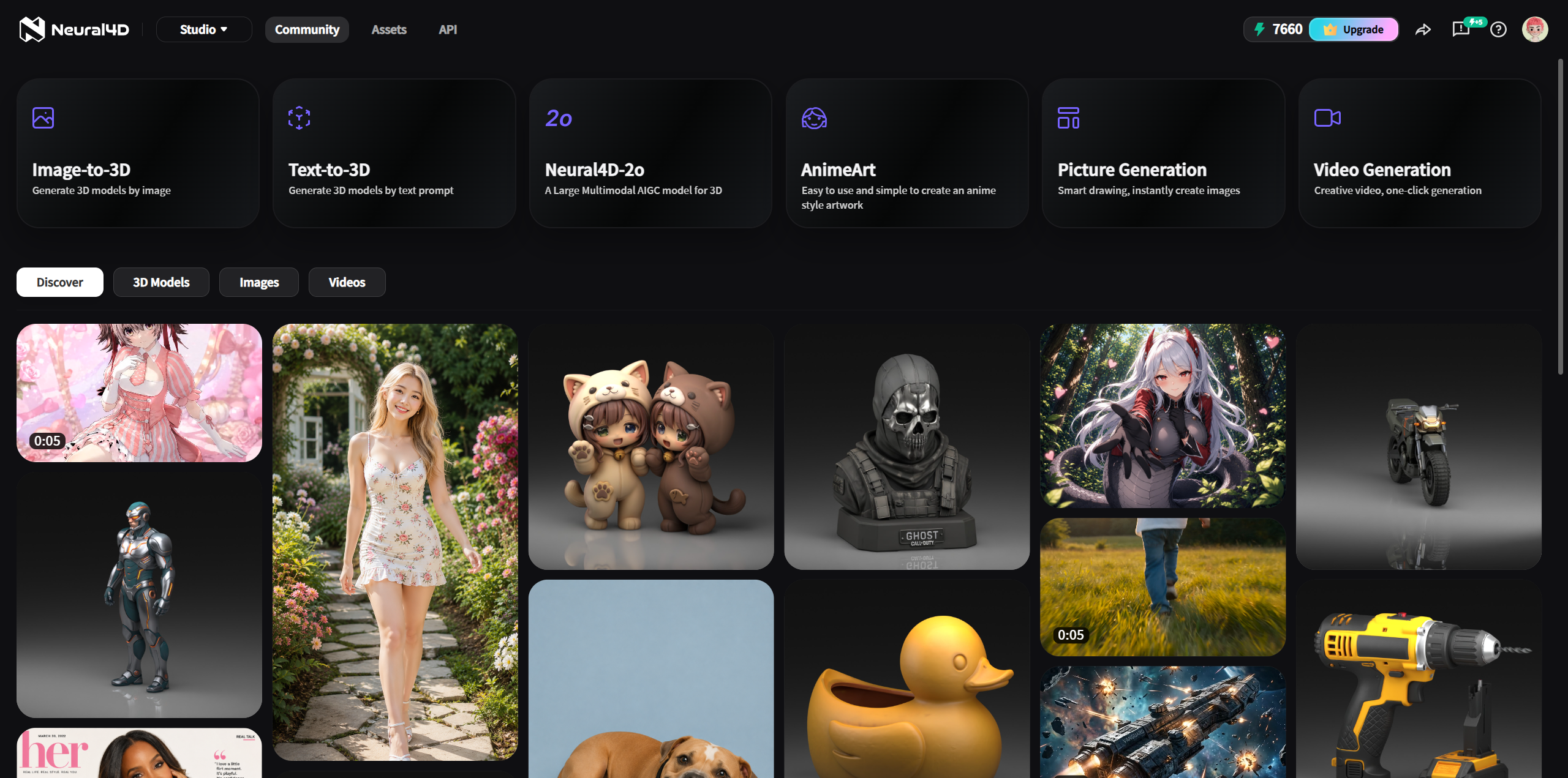
Das AnimeArt-Tool befindet sich direkt im Neural4D-Studio-Dashboard:
| Zugriffsmethode | Navigation |
|---|---|
| Studio-Dashboard | Melden Sie sich bei Neural4D Studio an. Suchen Sie oben im Dashboard die Karte AnimeArt mit der Beschriftung „Einfach zu bedienen und zum Erstellen von Anime-Artworks“ und klicken Sie darauf. |
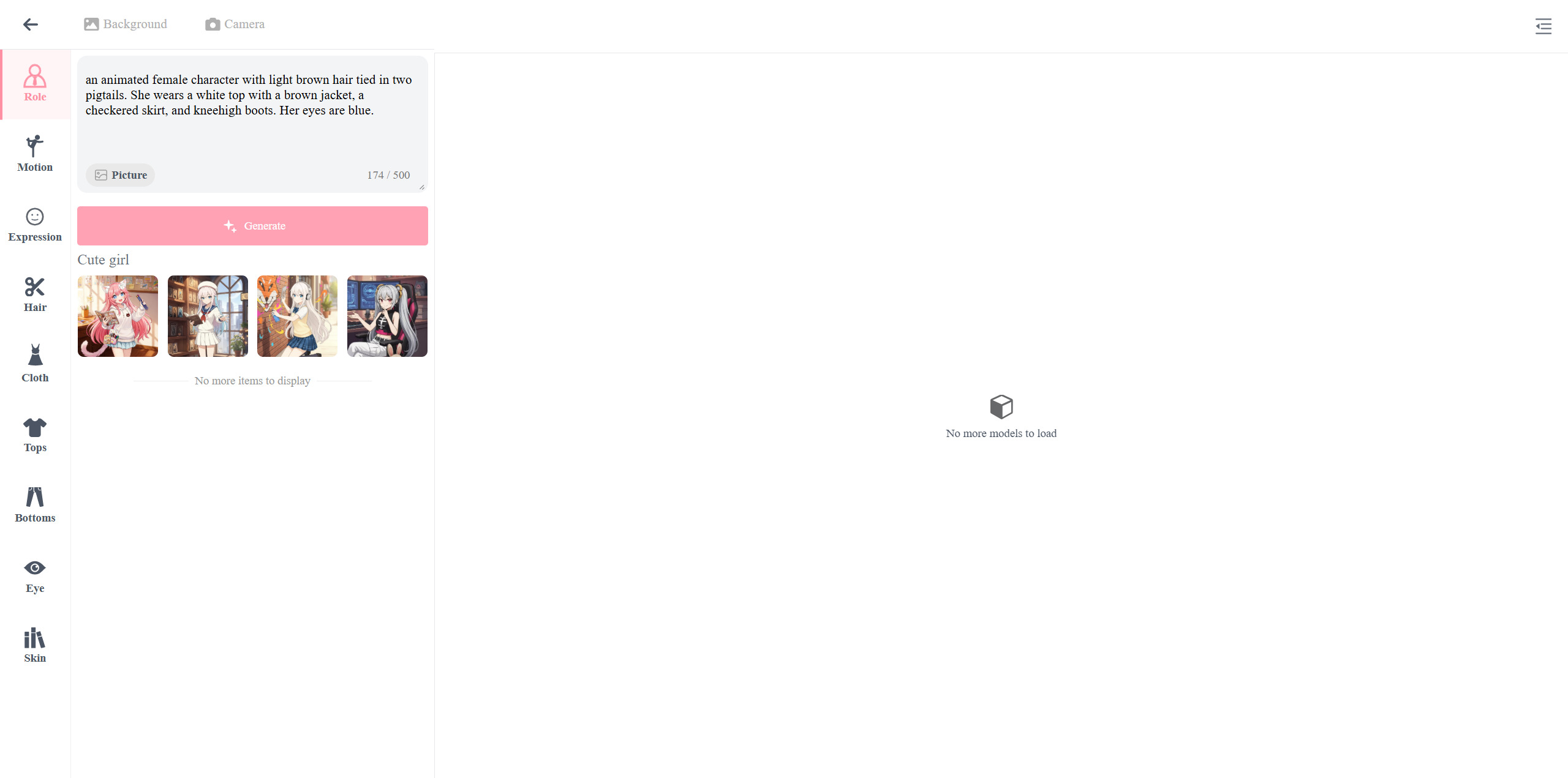
Beschreiben Sie im AnimeArt-Interface über den Tab Role die Kernidentität Ihres Charakters. Ihnen stehen zwei Eingabemethoden zur Verfügung:
| Eingabemethode | Anwendung |
|---|---|
| Text-Prompt | Geben Sie im Tab Role eine Beschreibung des Aussehens Ihres Charakters in natürlicher Sprache ein (zum Beispiel „animierter weiblicher Charakter mit hellbraunem Haar, Fantasy-Krieger-Outfit“). |
| Referenzbild | Klicken Sie im Textfeld auf das Bildsymbol, um ein Referenzbild hochzuladen. Die KI verwendet es als Orientierung für den visuellen Stil und die Proportionen des Charakters. |
Klicken Sie auf die Schaltfläche Generate, um Ihren Charakter zu erstellen.
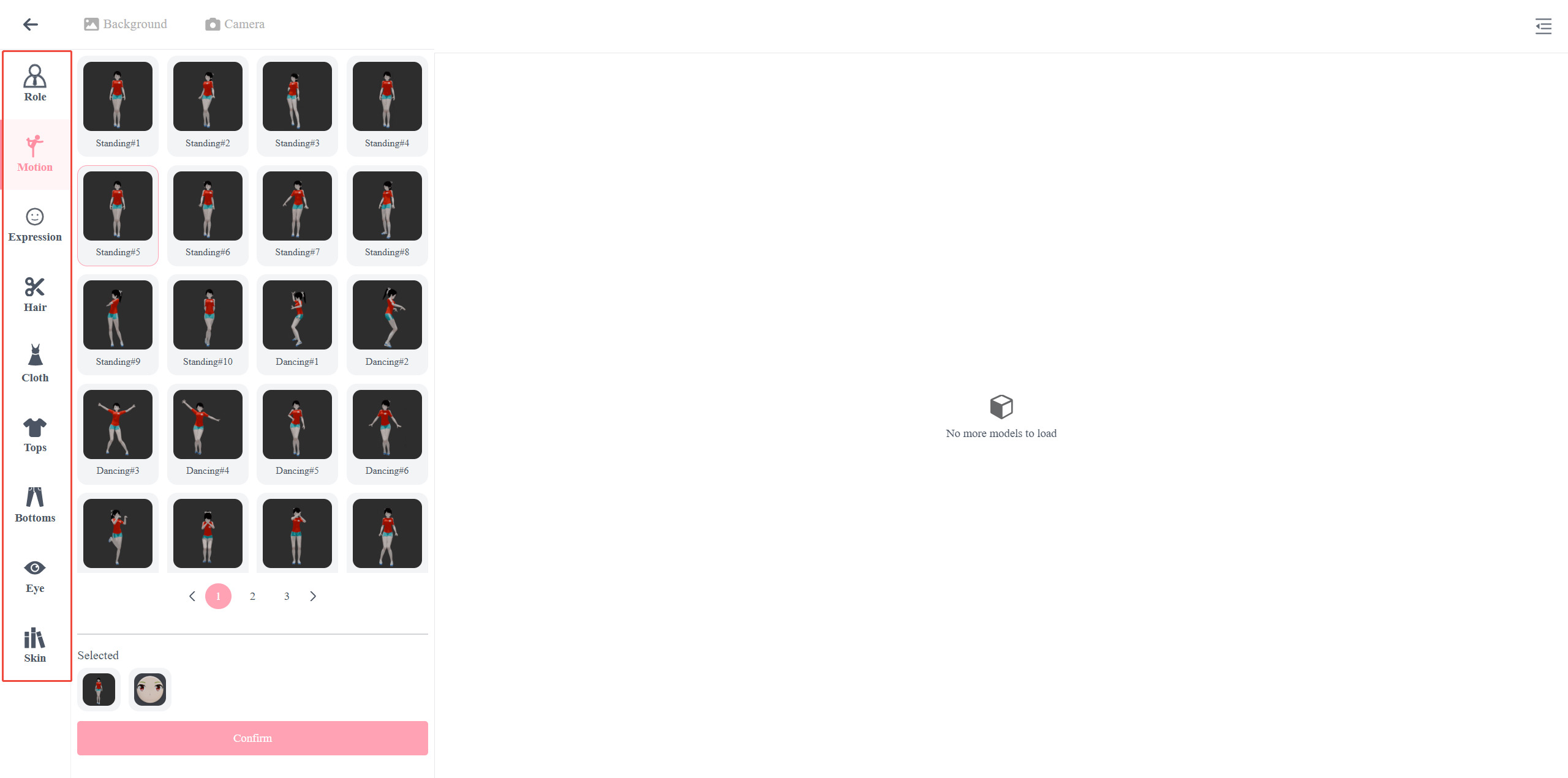
Nutzen Sie die vertikale Seitenleiste zur Anpassung, um Ihren Charakter über den Basis-Prompt hinaus zu verfeinern. Die verfügbaren Bereiche decken drei zentrale Aspekte ab:
| Bereich | Einstellmöglichkeiten |
|---|---|
| Role Settings | Legen Sie die Gesichtsausdrücke und Bewegungsposen Ihres Charakters fest. Erwecken Sie ihn sofort zum Leben – mit einer integrierten Bibliothek mit 14 Kategorien für Gesichtsausdrücke und 43 verschiedenen Bewegungsvoreinstellungen. |
| Appearance | Wählen Sie gezielte Stile für Hair, Eye (einschließlich Kontaktlinsenfarben) und den Skin-Ton, um genau den gewünschten Look zu erzielen. |
| Outfits | Wählen Sie ein vollständiges Cloth-Set für einen abgestimmten Look oder kombinieren Sie einzelne Tops und Bottoms zu einem individuellen Outfit. |
Klicken Sie auf die Schaltfläche Confirm, um Ihre Einstellungen zu übernehmen.
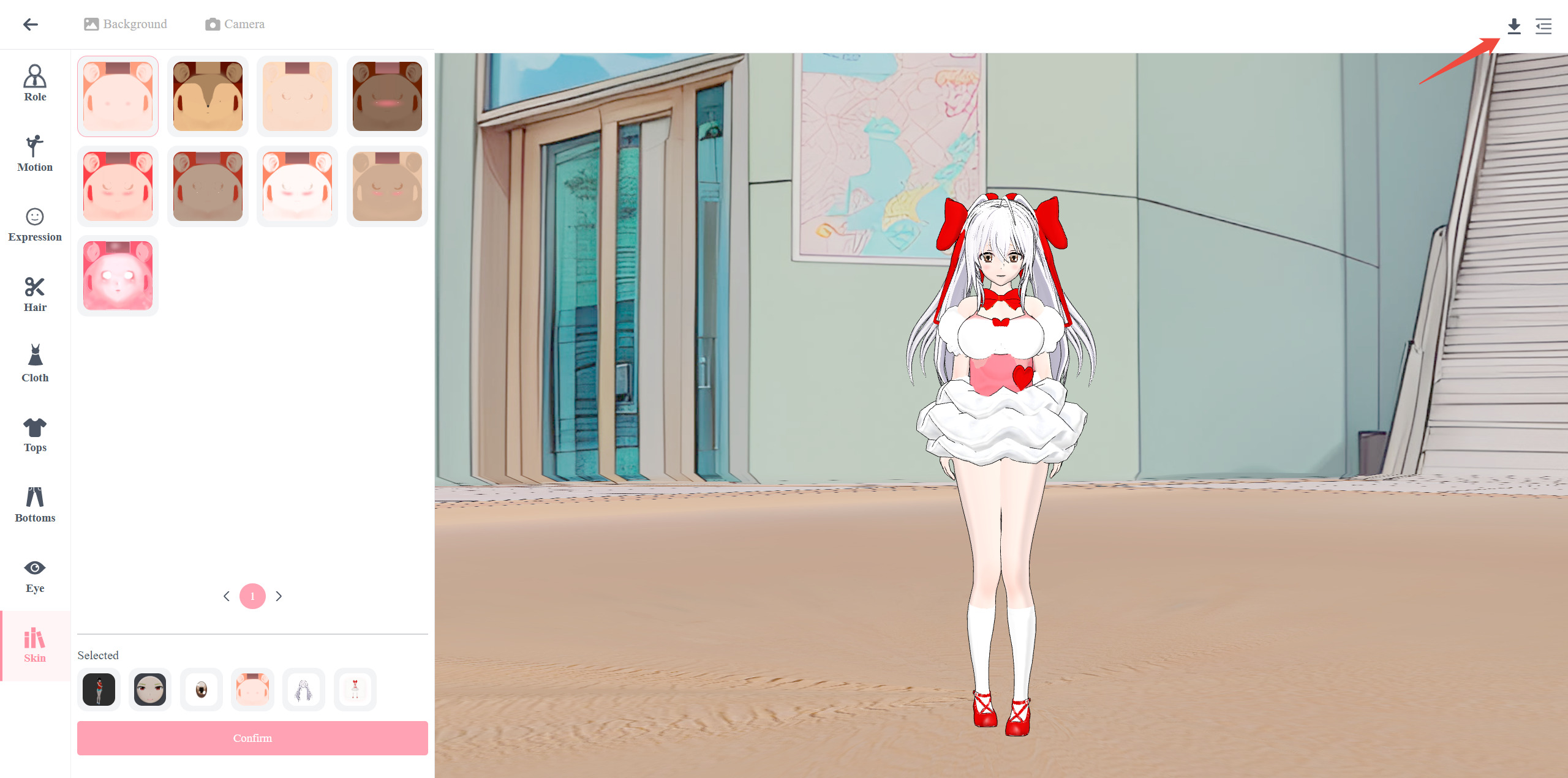
Sobald die Einstellungen für Ihren Charakter abgeschlossen sind, klicken Sie auf die rosafarbene Schaltfläche Generate. Neural4D verarbeitet Ihre Konfiguration und erstellt das finale 3D-Anime-Modell. Wenn Sie mit dem Ergebnis zufrieden sind, klicken Sie zum Export auf das Download-Symbol. AnimeArt unterstützt derzeit ausschließlich den Export im VRM-Format:
| Format | Ideal für |
|---|---|
| .VRM | Standardformat für 3D-Avatare: vollständig geriggt und bereit für Vtubing, Metaverse-Plattformen und Unity-Anwendungen. |
 AnimeArt kostenlos testen
%22%3E%3Cg%3E%3Cpath%20d%3D%22M14.22126%2C2L16.980341%2C2L10.922359%2C8.365314L18%2C17.000000999999997L12.44585%2C17.000000999999997L8.0973005%2C11.7527676L3.1189604%2C17.000000999999997L0.35988006%2C17.000000999999997L6.7777414%2C10.1918821L0%2C2L5.6921029%2C2L9.6207924%2C6.7933583L14.22126%2C2ZM13.255582%2C15.505536L14.785071%2C15.505536L4.88837%2C3.4391145L3.2449181%2C3.4391145L13.255582%2C15.505536Z%22%20fill%3D%22%23ffffff%22%20fill-opacity%3D%221%22%20style%3D%22mix-blend-mode%3Apassthrough%22%2F%3E%3C%2Fg%3E%3C%2Fg%3E%3C%2Fsvg%3E)
%22%3E%3Cg%3E%3Cg%3E%3Cpath%20d%3D%22M17.776579953674315%2C4.238972914697266C18.530987953674316%2C2.8357112146972656%2C17.668764953674316%2C1.0000038146972656%2C17.668764953674316%2C1.0000038146972656C15.728984953674317%2C1.0000038146972656%2C14.327326953674316%2C2.2953194146972655%2C14.327326953674316%2C2.2953194146972655C13.572919953674317%2C1.8635447646972656%2C11.093512553674316%2C1.8635447646972656%2C11.093512553674316%2C1.8635447646972656C11.093512553674316%2C1.8635447646972656%2C8.614197253674316%2C1.8635447646972656%2C7.859790753674316%2C2.2953194146972655C7.859790753674316%2C2.2953194146972655%2C6.4587898536743165%2C1.0000038146972656%2C4.518257353674317%2C1.0000038146972656C4.518257353674317%2C1.0000038146972656%2C3.6561312536743165%2C2.8350313146972654%2C4.410538953674316%2C4.238972914697266C4.410538953674316%2C4.238972914697266%2C2.6862124236743163%2C5.858135714697266%2C3.332825653674316%2C9.312969214697265C3.9408041536743164%2C12.559363814697265%2C6.782133553674316%2C13.415479814697266%2C8.614197253674316%2C13.415479814697266C8.614197253674316%2C13.415479814697266%2C7.859790753674316%2C14.063154814697265%2C7.967603653674316%2C15.142524814697266C7.967603653674316%2C15.142524814697266%2C6.889853453674316%2C15.790198814697266%2C5.812196053674317%2C15.358415814697265C4.734538553674316%2C14.926723814697265%2C4.1956536536743165%2C13.847263814697266%2C4.1956536536743165%2C13.847263814697266C4.1956536536743165%2C13.847263814697266%2C3.1179590536743165%2C12.443964814697265%2C2.0402743556743164%2C12.983694814697266C2.0402743556743164%2C12.983694814697266%2C1.7169677936743164%2C13.307532814697266%2C2.9024282136743165%2C13.847263814697266C2.9024282136743165%2C13.847263814697266%2C3.7645722536743165%2C15.142524814697266%2C4.087878753674316%2C15.898144814697266C4.411195253674316%2C16.653767814697268%2C6.135446553674316%2C17.301444814697266%2C7.860446953674316%2C16.869661814697267L7.860446953674316%2C19.352327814697265C7.860446953674316%2C19.352327814697265%2C7.860446953674316%2C19.568219814697265%2C7.4293847536743165%2C19.676166814697265C6.998322453674317%2C19.784110814697264%2C6.998322453674317%2C20.000003814697266%2C7.213853853674316%2C20.000003814697266L14.974576953674317%2C20.000003814697266C15.190109953674316%2C20.000003814697266%2C15.190109953674316%2C19.784110814697264%2C14.759046953674316%2C19.676166814697265C14.327983953674316%2C19.568219814697265%2C14.327983953674316%2C19.352327814697265%2C14.327983953674316%2C19.352327814697265L14.327983953674316%2C16.869661814697267C14.327983953674316%2C16.869661814697267%2C14.337451953674316%2C15.575053814697265%2C14.327983953674316%2C15.142524814697266C14.304263953674317%2C14.057753814697266%2C13.573576953674316%2C13.415479814697266%2C13.573576953674316%2C13.415479814697266C15.405640953674316%2C13.415479814697266%2C18.246925953674317%2C12.559363814697265%2C18.854893953674317%2C9.312969214697265C19.501579953674316%2C5.858135714697266%2C17.777234953674316%2C4.238972914697266%2C17.776579953674315%2C4.238972914697266L17.776579953674315%2C4.238972914697266Z%22%20fill%3D%22%23ffffff%22%20fill-opacity%3D%221%22%20style%3D%22mix-blend-mode%3Apassthrough%22%2F%3E%3C%2Fg%3E%3C%2Fg%3E%3C%2Fg%3E%3C%2Fsvg%3E)


%22%2F%3E%3C%2Fsvg%3E)

%22%2F%3E%3C%2Fsvg%3E)