

Wir haben Neural4D so entwickelt, dass strukturell stabile, wasserdichte Geometrien entstehen. Da unsere Engine hochauflösende native 3D-Netze statt schneller Näherungen berechnet, eignen sich die resultierenden Modelle gut für die physische Fertigung. Weitere Details finden Sie auf unserer Seite zur Funktion KI für den 3D-Druck.
Dieser Leitfaden beschreibt, wie Sie Ihr Neural4D-Modell exportieren und für Ihre Slicing-Software vorbereiten.
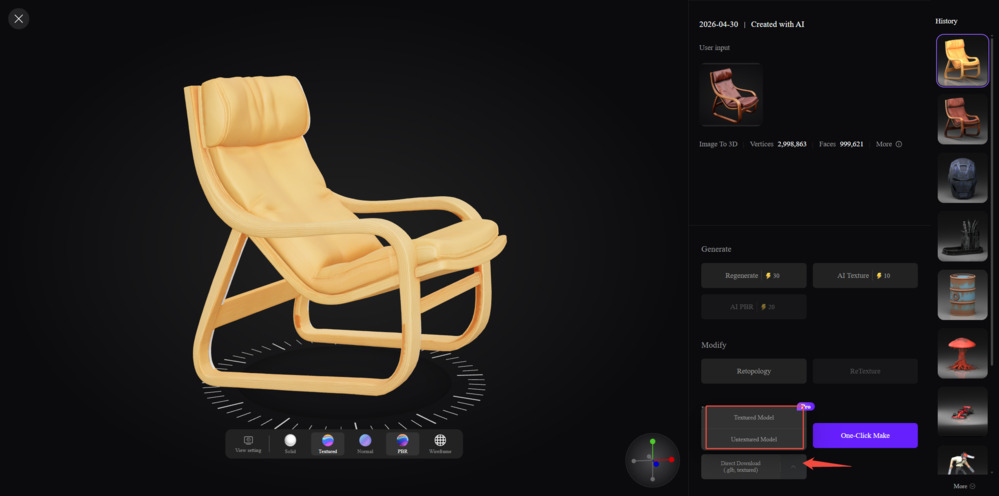
Für den Übergang vom digitalen Modell zum physischen Druck müssen Sie im Neural4D Studio den passenden Dateityp herunterladen. Gehen Sie zu Assets → Wählen Sie Ihr Modell aus → Klicken Sie auf Herunterladen und wählen Sie das geeignete Format.
| Format | Beschreibung |
|---|---|
| Standard-3D-Druck (.stl) | Für den Standard-FDM-Druck (Fused Deposition Modeling) oder SLA-Harzdruck (Stereolithografie) empfehlen wir den Export als .stl-Datei. Das .stl-Format ist der universelle Standard für den 3D-Druck. Es entfernt PBR-Texturen und Beleuchtungsdaten und enthält ausschließlich die rohe Oberflächengeometrie, die der Drucker benötigt. |
| 3D-Druck in Vollfarbe (.obj) | Wenn Sie einen fortschrittlichen Mehrfarbdrucker verwenden, etwa mit PolyJet- oder Binder-Jetting-Technologie, exportieren Sie Ihr Modell als .obj-Datei. Dieses Format speichert neben den räumlichen Daten auch die Materialreferenzen, die für den Farbdruck benötigt werden. |
FMI: Bild für den 3D-Druck in eine STL-Datei umwandeln →
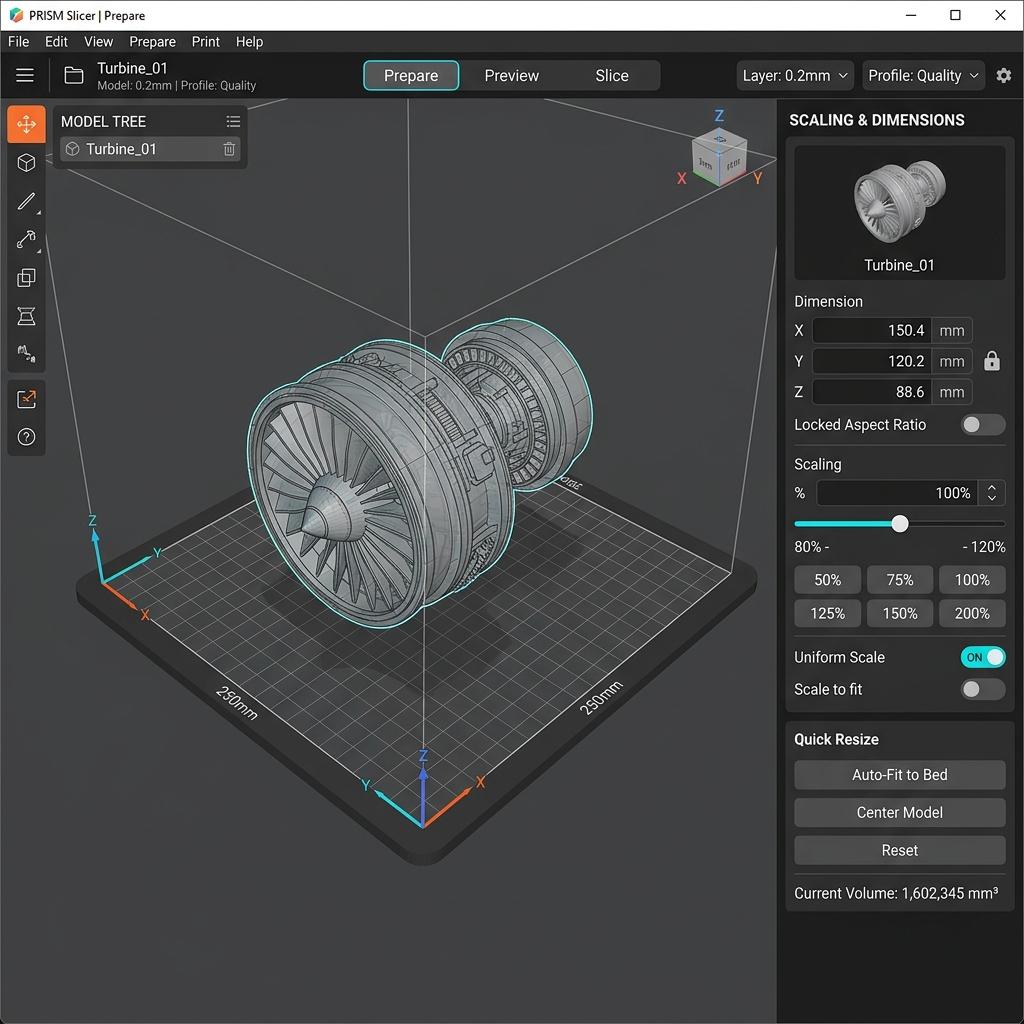
Neural4D erstellt Modelle in einem standardisierten relativen Maßstab. Die tatsächlichen Abmessungen müssen Sie in Ihrer Slicing-Software festlegen, zum Beispiel in Ultimaker Cura, PrusaSlicer oder Chitubox.
| Aktion | Beschreibung |
|---|---|
| Schritt 1 | Ziehen Sie die heruntergeladene .stl- oder .obj-Datei auf die Bauplattform Ihres Slicers. |
| Schritt 2 | Wählen Sie das Modell aus und öffnen Sie das Skalierungswerkzeug. |
| Schritt 3 | Geben Sie die gewünschten tatsächlichen Abmessungen ein, üblicherweise in Millimetern. Achten Sie darauf, dass die proportionale Skalierung aktiviert ist, damit das Modell nicht entlang einer einzelnen Achse verzerrt wird. |
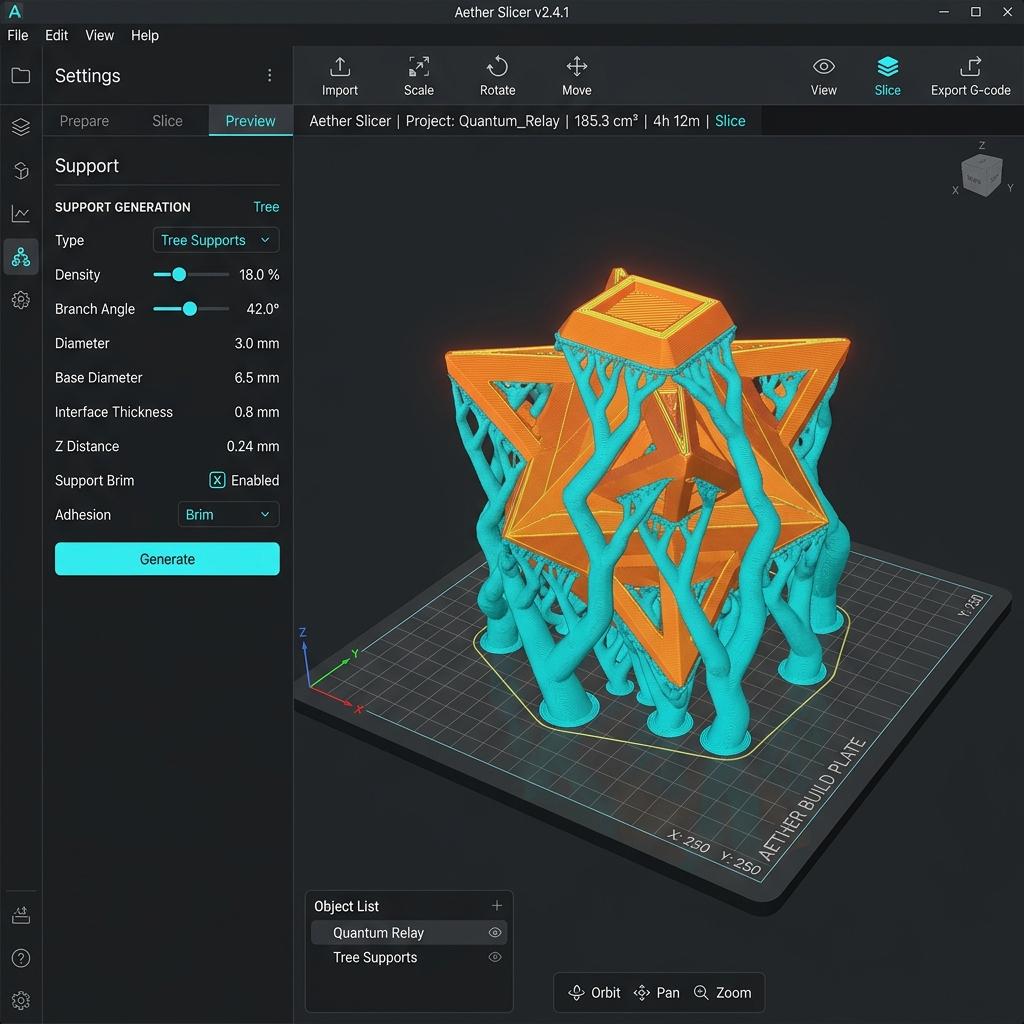
Neural4D erstellt mathematisch saubere Topologien, doch die physikalischen Anforderungen des 3D-Drucks gelten weiterhin. Überhänge und die Haftung auf der Druckplatte müssen berücksichtigt werden.
| Phase | Aktion |
|---|---|
| Ausrichtung | Drehen Sie das Modell auf der Bauplattform, um den optimalen Druckwinkel zu finden. Ziel ist es, die Querschnittsfläche starker Überhänge möglichst klein zu halten. Beim Harzdruck sollten Sie das Modell schräg ausrichten, üblicherweise in einem Winkel von 30 bis 45 Grad, um die Saugkräfte auf die FEP-Folie zu verringern. |
| Stützstrukturen | Verwenden Sie nach dem Ausrichten das Werkzeug zur automatischen Erzeugung von Stützstrukturen in Ihrem Slicer. Prüfen Sie die Vorschau sorgfältig und stellen Sie sicher, dass alle frei schwebenden Bereiche und steilen Überhänge gestützt sind, bevor Sie den G-Code oder die geslicte Datei erstellen. |
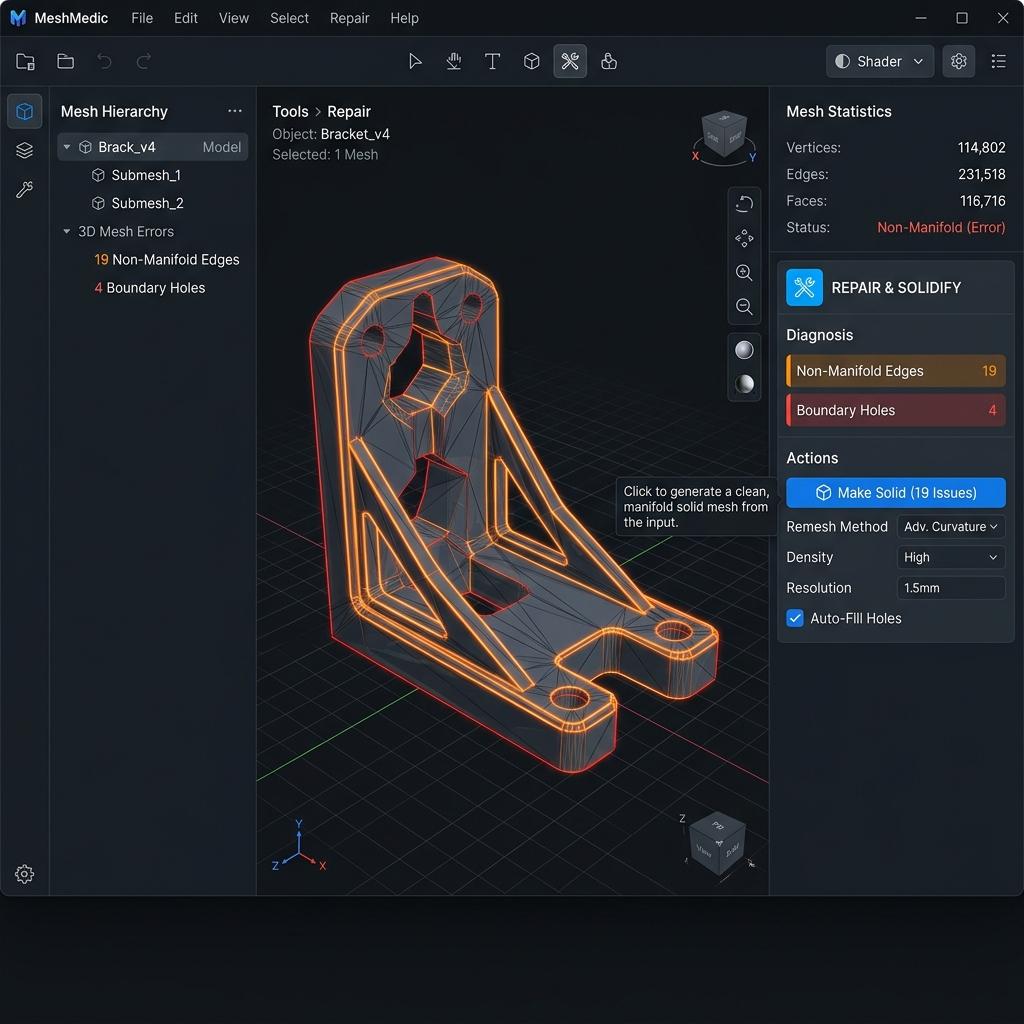
Unser Verfahren zur nativen 3D-Generierung erzeugt wasserdichte Volumen mit nur wenigen nicht-mannigfaltigen Kanten. Ein wasserdichtes Netz ist für den 3D-Druck zwingend erforderlich. Andernfalls kann der Slicer die Innen- und Außenseite des Modells nicht unterscheiden.
Die meisten modernen Slicer überprüfen die Geometrie automatisch beim Import. Falls Ihre Software lokale topologische Probleme meldet, verwenden Sie einfach das integrierte Reparaturwerkzeug, etwa „Fix through Netfabb“ in PrusaSlicer oder „Make Solid“ in Meshmixer, um kleine Löcher vor dem Druck zu schließen.
Haben Sie eine Frage oder ist ein Problem aufgetreten, das hier nicht behandelt wird? Besuchen Sie unsere Seite Feedback und schreiben Sie uns – wir lesen jede Nachricht.
%22%3E%3Cg%3E%3Cpath%20d%3D%22M14.22126%2C2L16.980341%2C2L10.922359%2C8.365314L18%2C17.000000999999997L12.44585%2C17.000000999999997L8.0973005%2C11.7527676L3.1189604%2C17.000000999999997L0.35988006%2C17.000000999999997L6.7777414%2C10.1918821L0%2C2L5.6921029%2C2L9.6207924%2C6.7933583L14.22126%2C2ZM13.255582%2C15.505536L14.785071%2C15.505536L4.88837%2C3.4391145L3.2449181%2C3.4391145L13.255582%2C15.505536Z%22%20fill%3D%22%23ffffff%22%20fill-opacity%3D%221%22%20style%3D%22mix-blend-mode%3Apassthrough%22%2F%3E%3C%2Fg%3E%3C%2Fg%3E%3C%2Fsvg%3E)
%22%3E%3Cg%3E%3Cg%3E%3Cpath%20d%3D%22M17.776579953674315%2C4.238972914697266C18.530987953674316%2C2.8357112146972656%2C17.668764953674316%2C1.0000038146972656%2C17.668764953674316%2C1.0000038146972656C15.728984953674317%2C1.0000038146972656%2C14.327326953674316%2C2.2953194146972655%2C14.327326953674316%2C2.2953194146972655C13.572919953674317%2C1.8635447646972656%2C11.093512553674316%2C1.8635447646972656%2C11.093512553674316%2C1.8635447646972656C11.093512553674316%2C1.8635447646972656%2C8.614197253674316%2C1.8635447646972656%2C7.859790753674316%2C2.2953194146972655C7.859790753674316%2C2.2953194146972655%2C6.4587898536743165%2C1.0000038146972656%2C4.518257353674317%2C1.0000038146972656C4.518257353674317%2C1.0000038146972656%2C3.6561312536743165%2C2.8350313146972654%2C4.410538953674316%2C4.238972914697266C4.410538953674316%2C4.238972914697266%2C2.6862124236743163%2C5.858135714697266%2C3.332825653674316%2C9.312969214697265C3.9408041536743164%2C12.559363814697265%2C6.782133553674316%2C13.415479814697266%2C8.614197253674316%2C13.415479814697266C8.614197253674316%2C13.415479814697266%2C7.859790753674316%2C14.063154814697265%2C7.967603653674316%2C15.142524814697266C7.967603653674316%2C15.142524814697266%2C6.889853453674316%2C15.790198814697266%2C5.812196053674317%2C15.358415814697265C4.734538553674316%2C14.926723814697265%2C4.1956536536743165%2C13.847263814697266%2C4.1956536536743165%2C13.847263814697266C4.1956536536743165%2C13.847263814697266%2C3.1179590536743165%2C12.443964814697265%2C2.0402743556743164%2C12.983694814697266C2.0402743556743164%2C12.983694814697266%2C1.7169677936743164%2C13.307532814697266%2C2.9024282136743165%2C13.847263814697266C2.9024282136743165%2C13.847263814697266%2C3.7645722536743165%2C15.142524814697266%2C4.087878753674316%2C15.898144814697266C4.411195253674316%2C16.653767814697268%2C6.135446553674316%2C17.301444814697266%2C7.860446953674316%2C16.869661814697267L7.860446953674316%2C19.352327814697265C7.860446953674316%2C19.352327814697265%2C7.860446953674316%2C19.568219814697265%2C7.4293847536743165%2C19.676166814697265C6.998322453674317%2C19.784110814697264%2C6.998322453674317%2C20.000003814697266%2C7.213853853674316%2C20.000003814697266L14.974576953674317%2C20.000003814697266C15.190109953674316%2C20.000003814697266%2C15.190109953674316%2C19.784110814697264%2C14.759046953674316%2C19.676166814697265C14.327983953674316%2C19.568219814697265%2C14.327983953674316%2C19.352327814697265%2C14.327983953674316%2C19.352327814697265L14.327983953674316%2C16.869661814697267C14.327983953674316%2C16.869661814697267%2C14.337451953674316%2C15.575053814697265%2C14.327983953674316%2C15.142524814697266C14.304263953674317%2C14.057753814697266%2C13.573576953674316%2C13.415479814697266%2C13.573576953674316%2C13.415479814697266C15.405640953674316%2C13.415479814697266%2C18.246925953674317%2C12.559363814697265%2C18.854893953674317%2C9.312969214697265C19.501579953674316%2C5.858135714697266%2C17.777234953674316%2C4.238972914697266%2C17.776579953674315%2C4.238972914697266L17.776579953674315%2C4.238972914697266Z%22%20fill%3D%22%23ffffff%22%20fill-opacity%3D%221%22%20style%3D%22mix-blend-mode%3Apassthrough%22%2F%3E%3C%2Fg%3E%3C%2Fg%3E%3C%2Fg%3E%3C%2Fsvg%3E)


%22%2F%3E%3C%2Fsvg%3E)

%22%2F%3E%3C%2Fsvg%3E)