

AnimeArt — это продвинутый 3D‑редактор персонажей в Neural4D, созданный специально для разработки качественных моделей в стилизованной аниме-эстетике. Он сочетает возможности генерации ИИ с детальным редактором, давая точный контроль над каждым элементом внешности персонажа.
Если вы добавляете главного героя прямо в инди-игру с поддержкой VRM на Unityroom, быстро создаете персональный аватар для VRChat или разрабатываете оригинального персонажа (OC) для иллюстрации, AnimeArt за считанные минуты превращает ваш творческий бриф в полноценную экспортируемую 3D‑аниме-модель.
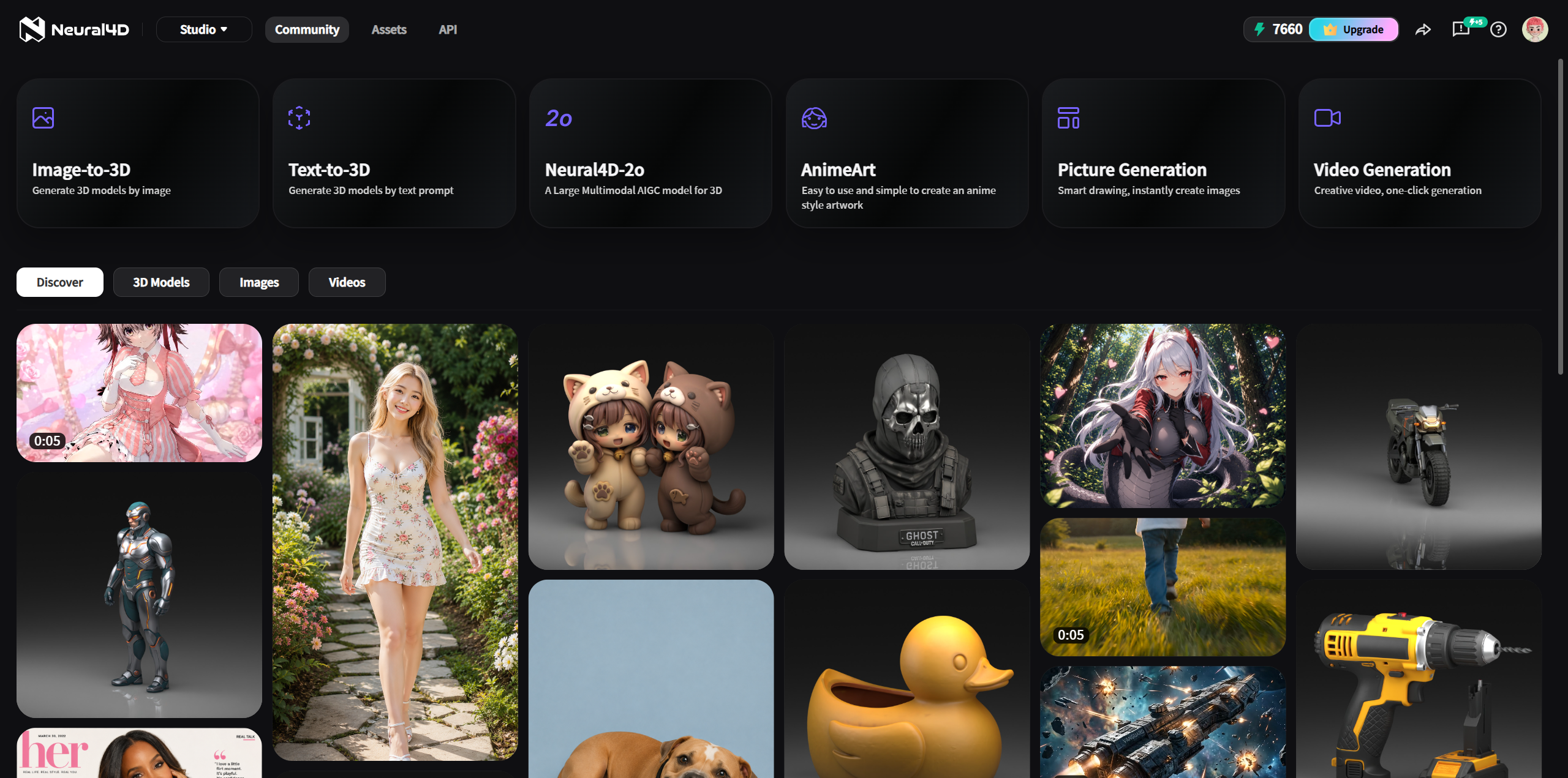
Инструмент AnimeArt находится прямо в панели Neural4D Studio:
| Способ доступа | Как перейти |
|---|---|
| Панель Studio | Войдите в Neural4D Studio. В верхней части панели найдите и нажмите карточку AnimeArt с подписью "Easy to use and simple to create an anime style artwork". |
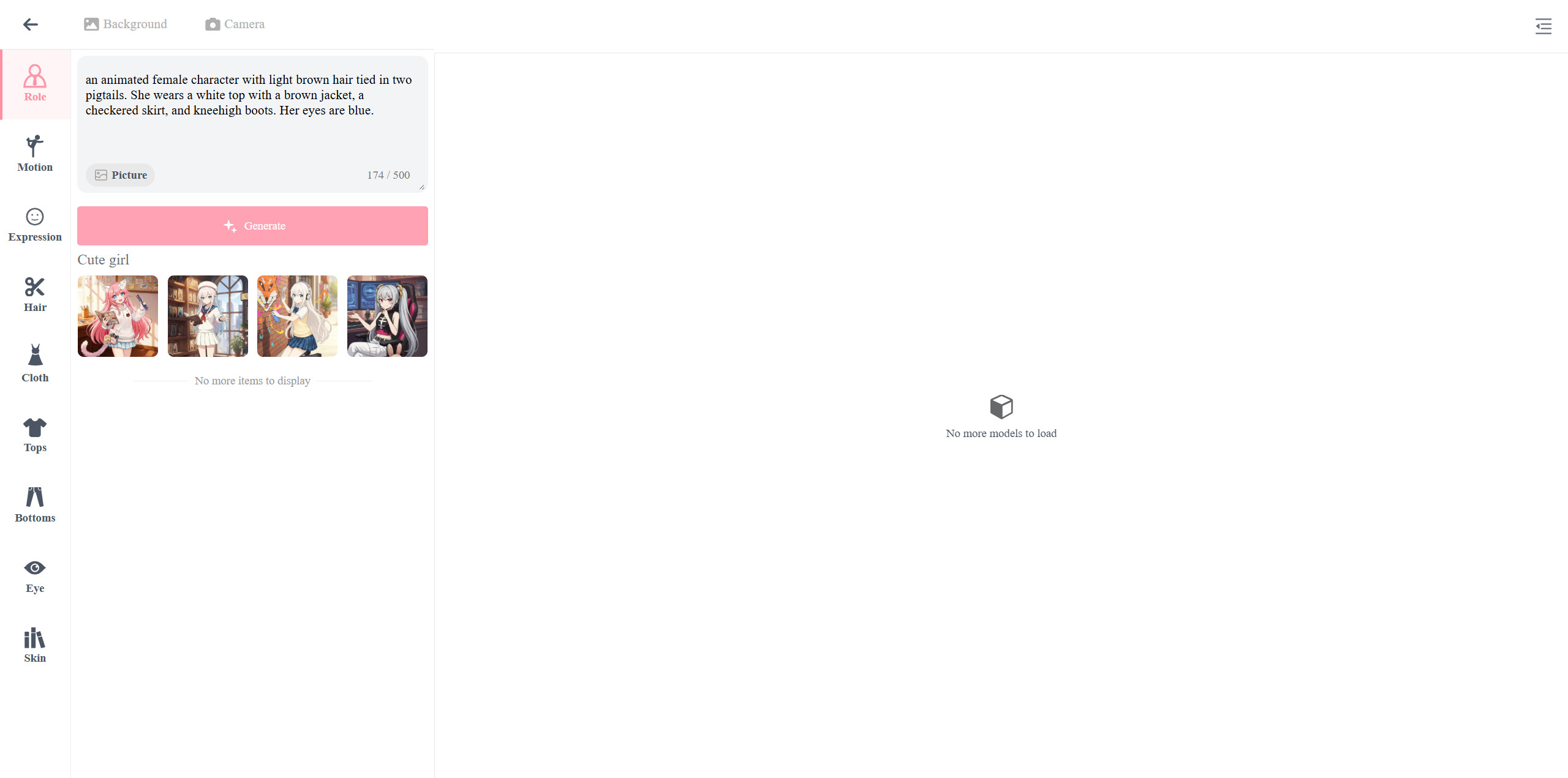
В интерфейсе AnimeArt используйте вкладку Role, чтобы описать базовый образ персонажа. Доступны два способа ввода:
| Способ ввода | Как использовать |
|---|---|
| Текстовый промпт | Введите во вкладке Role описание внешности персонажа на естественном языке (например, "animated female character with light brown hair, fantasy warrior outfit"). |
| Референсное изображение | Нажмите значок изображения в текстовом поле, чтобы загрузить референс. ИИ будет опираться на него при выборе визуального стиля и пропорций персонажа. |
Не забудьте нажать кнопку Generate, чтобы создать персонажа.
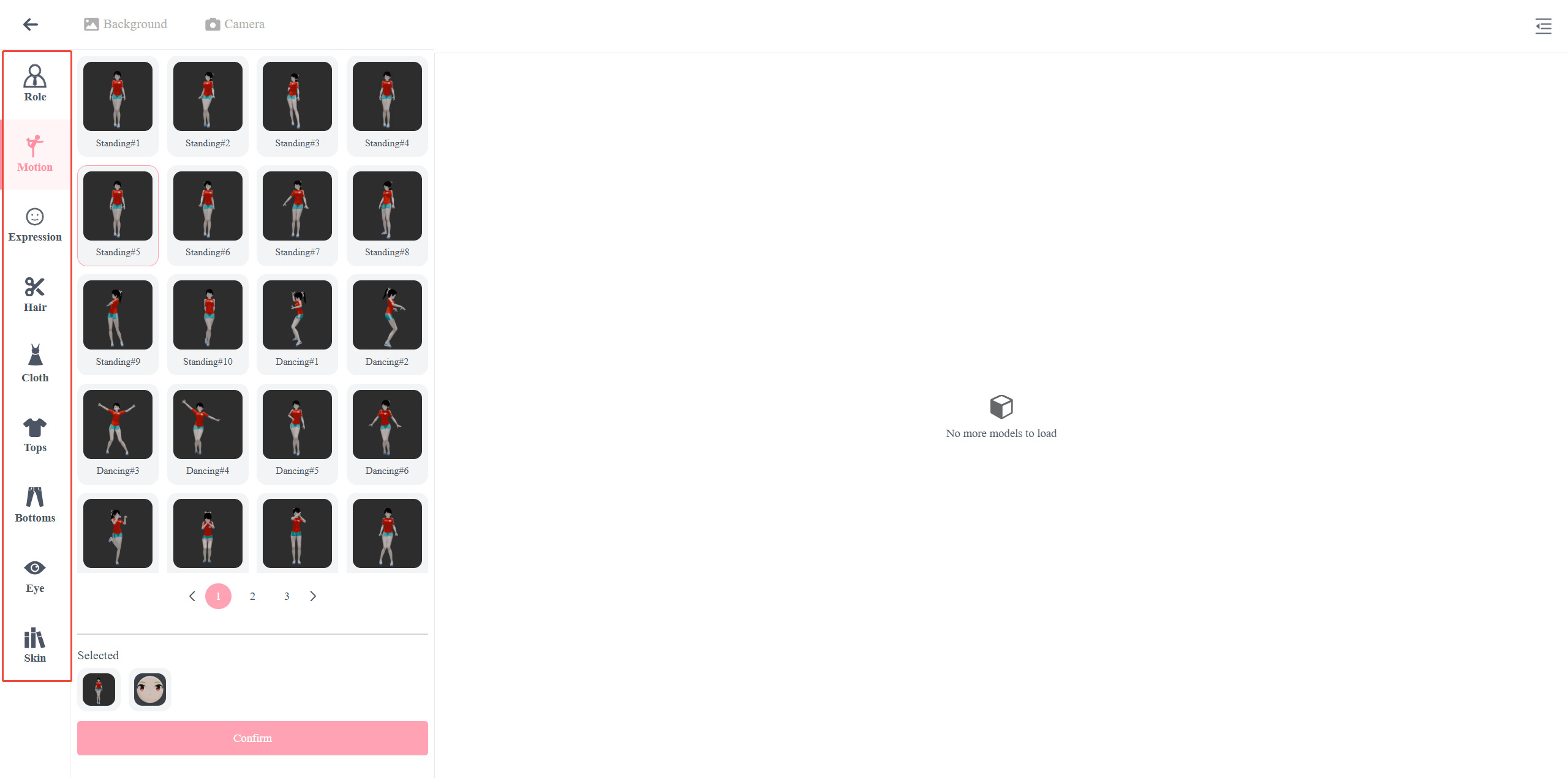
Используйте вертикальную боковую панель настройки, чтобы доработать персонажа после базового промпта. Доступные панели охватывают три основные области:
| Панель | Что можно настроить |
|---|---|
| Настройки персонажа | Задавайте выражения лица и позы движения персонажа. Встроенная библиотека помогает мгновенно оживить модель: в ней 14 категорий выражений лица и 43 отдельных пресета движений. |
| Внешность | Выбирайте конкретные стили для волос, глаз (включая цвета контактных линз) и тона кожи, чтобы получить нужный образ. |
| Наряды | Выберите полный комплект одежды для цельного образа или комбинируйте отдельные верхние и нижние элементы для собственного ансамбля. |
Нажмите кнопку Confirm, чтобы применить настройки.
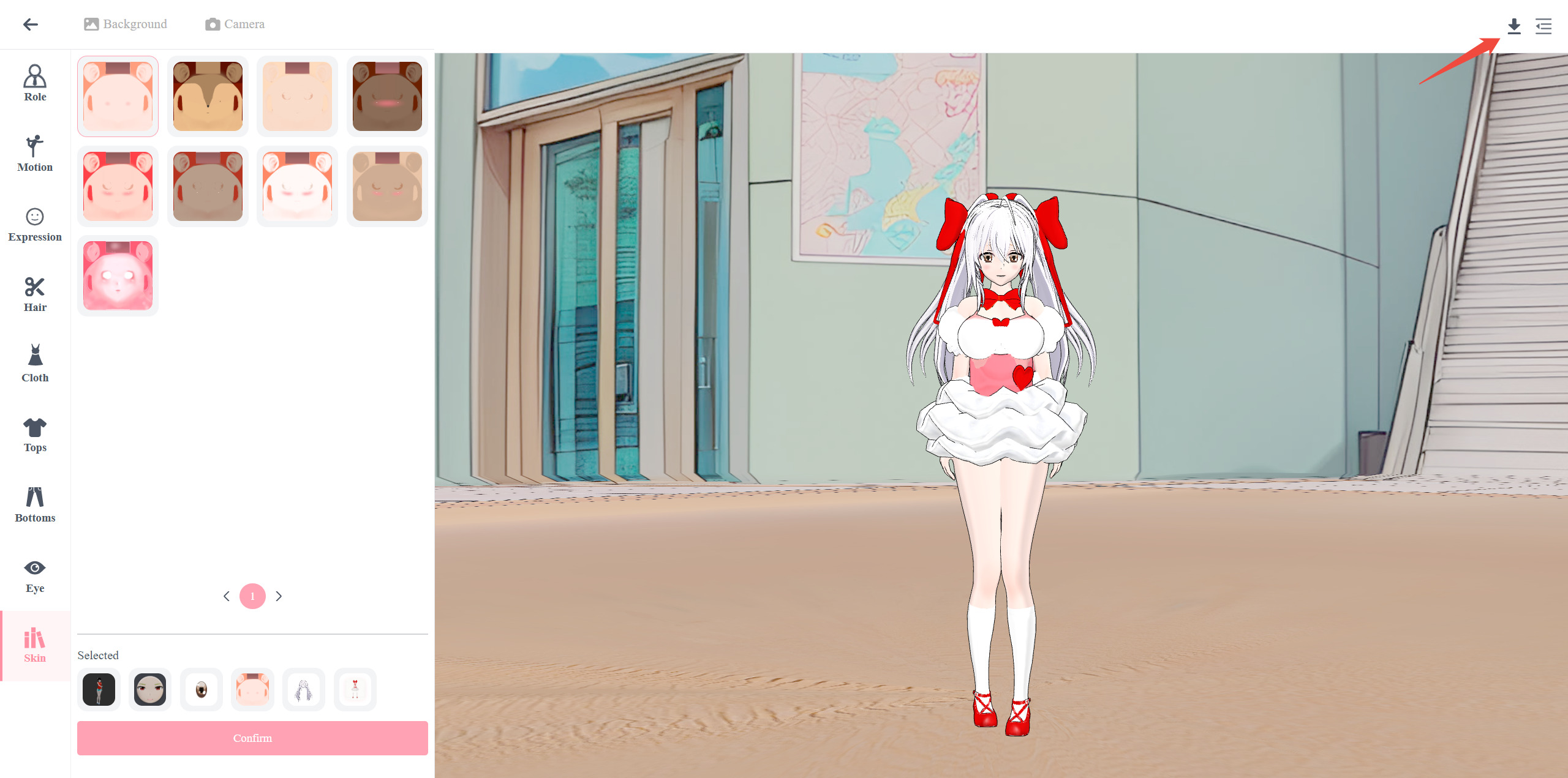
Когда настройки персонажа готовы, нажмите розовую кнопку Generate. Neural4D обработает вашу конфигурацию и создаст финальную 3D‑аниме-модель. Когда результат вас устроит, нажмите значок загрузки, чтобы экспортировать модель. Сейчас AnimeArt поддерживает экспорт только в формат VRM:
| Формат | Лучше всего подходит для |
|---|---|
| .VRM | Стандартный формат для 3D‑аватаров: полностью оснащен скелетом и готов для Vtubing, метавселенных платформ и приложений Unity. |
 Попробовать AnimeArt бесплатно
%22%3E%3Cg%3E%3Cpath%20d%3D%22M14.22126%2C2L16.980341%2C2L10.922359%2C8.365314L18%2C17.000000999999997L12.44585%2C17.000000999999997L8.0973005%2C11.7527676L3.1189604%2C17.000000999999997L0.35988006%2C17.000000999999997L6.7777414%2C10.1918821L0%2C2L5.6921029%2C2L9.6207924%2C6.7933583L14.22126%2C2ZM13.255582%2C15.505536L14.785071%2C15.505536L4.88837%2C3.4391145L3.2449181%2C3.4391145L13.255582%2C15.505536Z%22%20fill%3D%22%23ffffff%22%20fill-opacity%3D%221%22%20style%3D%22mix-blend-mode%3Apassthrough%22%2F%3E%3C%2Fg%3E%3C%2Fg%3E%3C%2Fsvg%3E)
%22%3E%3Cg%3E%3Cg%3E%3Cpath%20d%3D%22M17.776579953674315%2C4.238972914697266C18.530987953674316%2C2.8357112146972656%2C17.668764953674316%2C1.0000038146972656%2C17.668764953674316%2C1.0000038146972656C15.728984953674317%2C1.0000038146972656%2C14.327326953674316%2C2.2953194146972655%2C14.327326953674316%2C2.2953194146972655C13.572919953674317%2C1.8635447646972656%2C11.093512553674316%2C1.8635447646972656%2C11.093512553674316%2C1.8635447646972656C11.093512553674316%2C1.8635447646972656%2C8.614197253674316%2C1.8635447646972656%2C7.859790753674316%2C2.2953194146972655C7.859790753674316%2C2.2953194146972655%2C6.4587898536743165%2C1.0000038146972656%2C4.518257353674317%2C1.0000038146972656C4.518257353674317%2C1.0000038146972656%2C3.6561312536743165%2C2.8350313146972654%2C4.410538953674316%2C4.238972914697266C4.410538953674316%2C4.238972914697266%2C2.6862124236743163%2C5.858135714697266%2C3.332825653674316%2C9.312969214697265C3.9408041536743164%2C12.559363814697265%2C6.782133553674316%2C13.415479814697266%2C8.614197253674316%2C13.415479814697266C8.614197253674316%2C13.415479814697266%2C7.859790753674316%2C14.063154814697265%2C7.967603653674316%2C15.142524814697266C7.967603653674316%2C15.142524814697266%2C6.889853453674316%2C15.790198814697266%2C5.812196053674317%2C15.358415814697265C4.734538553674316%2C14.926723814697265%2C4.1956536536743165%2C13.847263814697266%2C4.1956536536743165%2C13.847263814697266C4.1956536536743165%2C13.847263814697266%2C3.1179590536743165%2C12.443964814697265%2C2.0402743556743164%2C12.983694814697266C2.0402743556743164%2C12.983694814697266%2C1.7169677936743164%2C13.307532814697266%2C2.9024282136743165%2C13.847263814697266C2.9024282136743165%2C13.847263814697266%2C3.7645722536743165%2C15.142524814697266%2C4.087878753674316%2C15.898144814697266C4.411195253674316%2C16.653767814697268%2C6.135446553674316%2C17.301444814697266%2C7.860446953674316%2C16.869661814697267L7.860446953674316%2C19.352327814697265C7.860446953674316%2C19.352327814697265%2C7.860446953674316%2C19.568219814697265%2C7.4293847536743165%2C19.676166814697265C6.998322453674317%2C19.784110814697264%2C6.998322453674317%2C20.000003814697266%2C7.213853853674316%2C20.000003814697266L14.974576953674317%2C20.000003814697266C15.190109953674316%2C20.000003814697266%2C15.190109953674316%2C19.784110814697264%2C14.759046953674316%2C19.676166814697265C14.327983953674316%2C19.568219814697265%2C14.327983953674316%2C19.352327814697265%2C14.327983953674316%2C19.352327814697265L14.327983953674316%2C16.869661814697267C14.327983953674316%2C16.869661814697267%2C14.337451953674316%2C15.575053814697265%2C14.327983953674316%2C15.142524814697266C14.304263953674317%2C14.057753814697266%2C13.573576953674316%2C13.415479814697266%2C13.573576953674316%2C13.415479814697266C15.405640953674316%2C13.415479814697266%2C18.246925953674317%2C12.559363814697265%2C18.854893953674317%2C9.312969214697265C19.501579953674316%2C5.858135714697266%2C17.777234953674316%2C4.238972914697266%2C17.776579953674315%2C4.238972914697266L17.776579953674315%2C4.238972914697266Z%22%20fill%3D%22%23ffffff%22%20fill-opacity%3D%221%22%20style%3D%22mix-blend-mode%3Apassthrough%22%2F%3E%3C%2Fg%3E%3C%2Fg%3E%3C%2Fg%3E%3C%2Fsvg%3E)


%22%2F%3E%3C%2Fsvg%3E)

%22%2F%3E%3C%2Fsvg%3E)