

Мы разработали Neural4D для создания структурно целостной, герметичной геометрии. Поскольку наш движок рассчитывает плотные нативные 3D-сетки, а не быстрые приближения, получаемые модели отлично подходят для физического производства. Подробнее можно узнать на отдельной странице функции ИИ для 3D-печати.
В этом руководстве описан процесс экспорта модели из Neural4D и её подготовки для программы-слайсера.
Чтобы превратить цифровую модель в физическую распечатку, скачайте из студии Neural4D файл нужного типа. Перейдите в раздел Assets → выберите модель → нажмите Download и укажите подходящий формат.
| Формат | Описание |
|---|---|
| Стандартная 3D-печать (.stl) | Мы настоятельно рекомендуем экспортировать модель в формате .stl для стандартной FDM-печати (послойное наплавление) или SLA-печати фотополимерной смолой (стереолитография). Формат .stl — универсальный стандарт для 3D-печати. Он удаляет все PBR-текстуры и данные об освещении, сохраняя только геометрию поверхности, необходимую принтеру. |
| Полноцветная 3D-печать (.obj) | Если вы используете современный многоцветный принтер, например с технологией PolyJet или Binder Jetting, экспортируйте модель в формате .obj. Этот формат сохраняет пространственные данные и необходимые ссылки на материалы для цветной печати. |
К сведению: Как преобразовать изображение в STL-файл для 3D-печати →
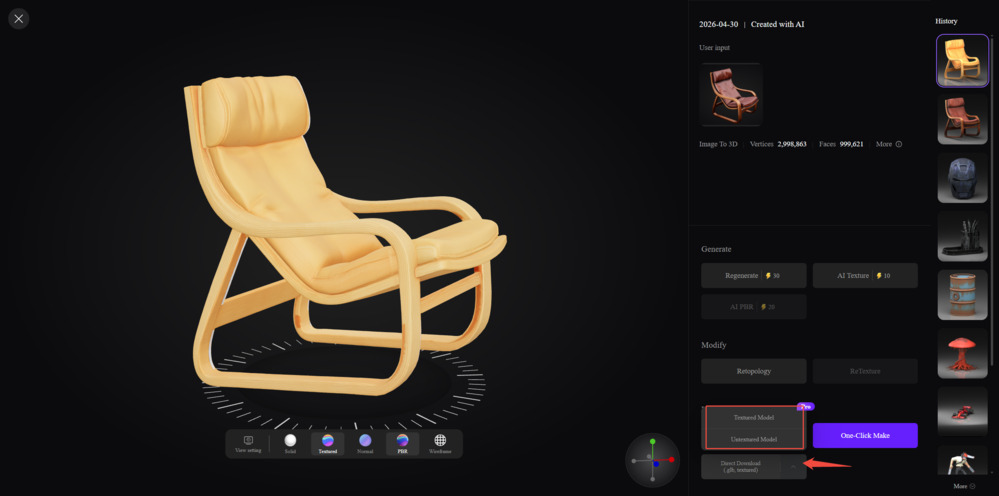
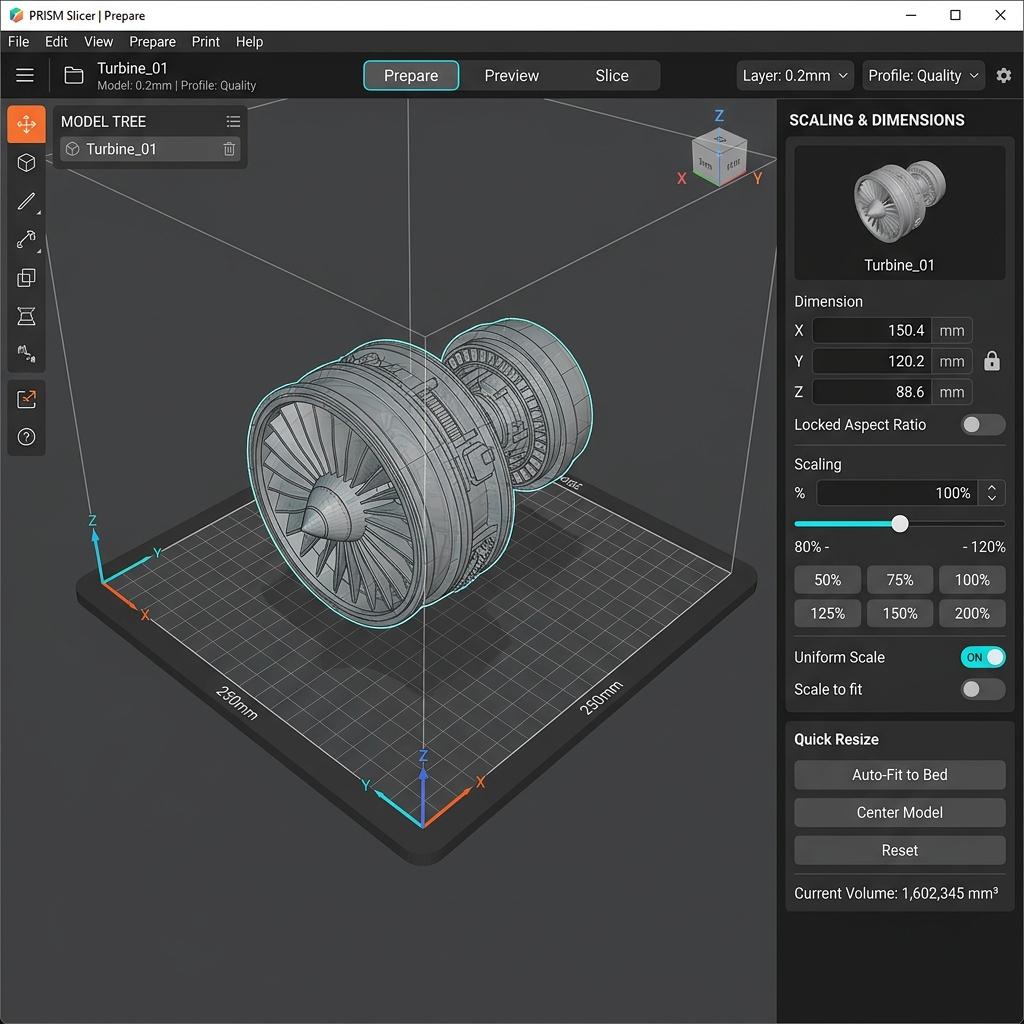
Neural4D создаёт модели в стандартизированном относительном масштабе. Абсолютные физические размеры необходимо задать в программе-слайсере, например Ultimaker Cura, PrusaSlicer или Chitubox.
| Действие | Описание |
|---|---|
| Шаг 1 | Перетащите скачанный файл .stl или .obj на рабочую область платформы в слайсере. |
| Шаг 2 | Выберите модель и откройте инструмент масштабирования. |
| Шаг 3 | Введите нужные абсолютные размеры, обычно в миллиметрах. Убедитесь, что включено равномерное масштабирование, чтобы модель не растягивалась и не деформировалась по одной оси. |
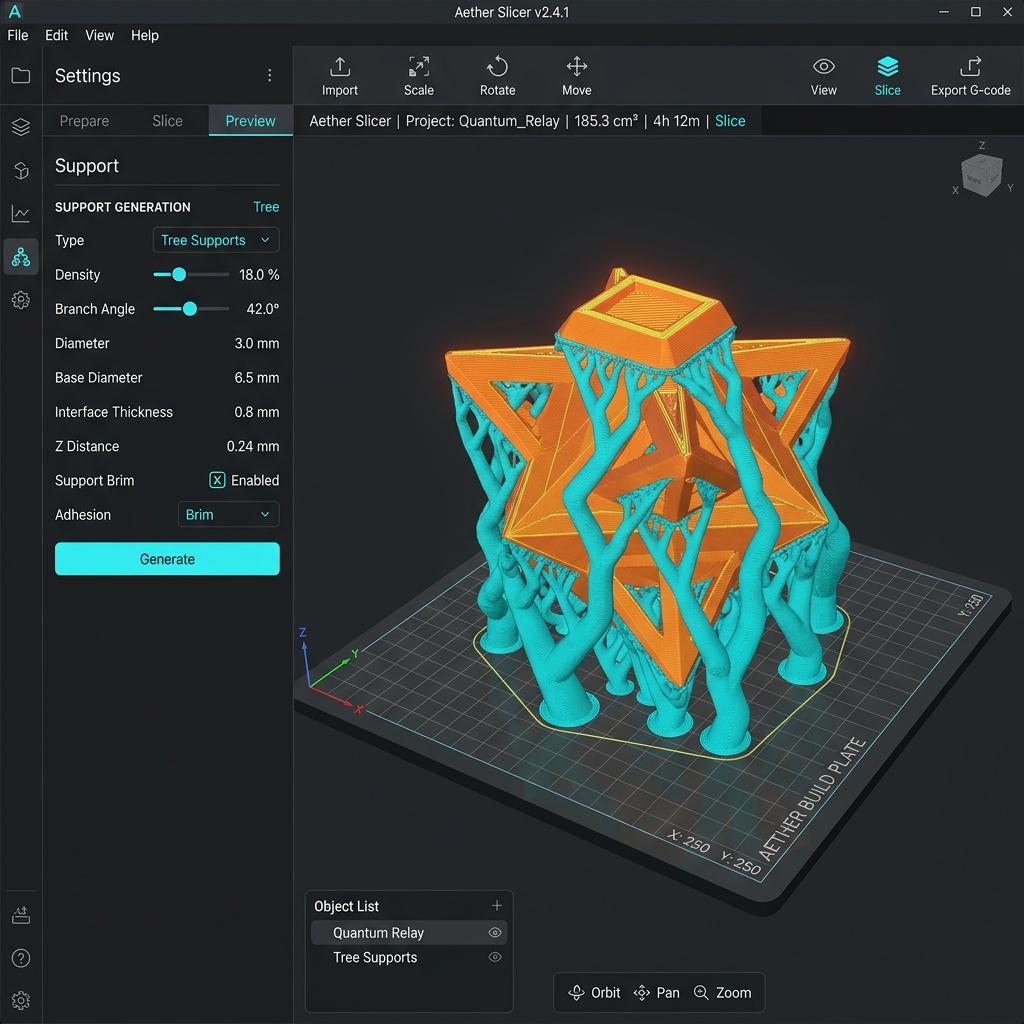
Несмотря на то что Neural4D создаёт математически чистую топологию, физические ограничения 3D-печати по-прежнему действуют. Необходимо учитывать нависающие элементы и адгезию к платформе.
| Этап | Действие |
|---|---|
| Ориентация | Поворачивайте модель на платформе, чтобы найти оптимальный угол печати. Ваша цель — минимизировать площадь поперечного сечения участков с сильными нависаниями. При печати смолой обычно наклоняют модель под углом от 30 до 45 градусов, чтобы уменьшить силы присасывания к FEP-плёнке. |
| Опорные структуры | После выбора ориентации воспользуйтесь инструментом генерации поддержек в слайсере. Внимательно проверьте предпросмотр и убедитесь, что все выступающие элементы и крутые нависания поддерживаются, прежде чем создавать G-code или файл после нарезки. |
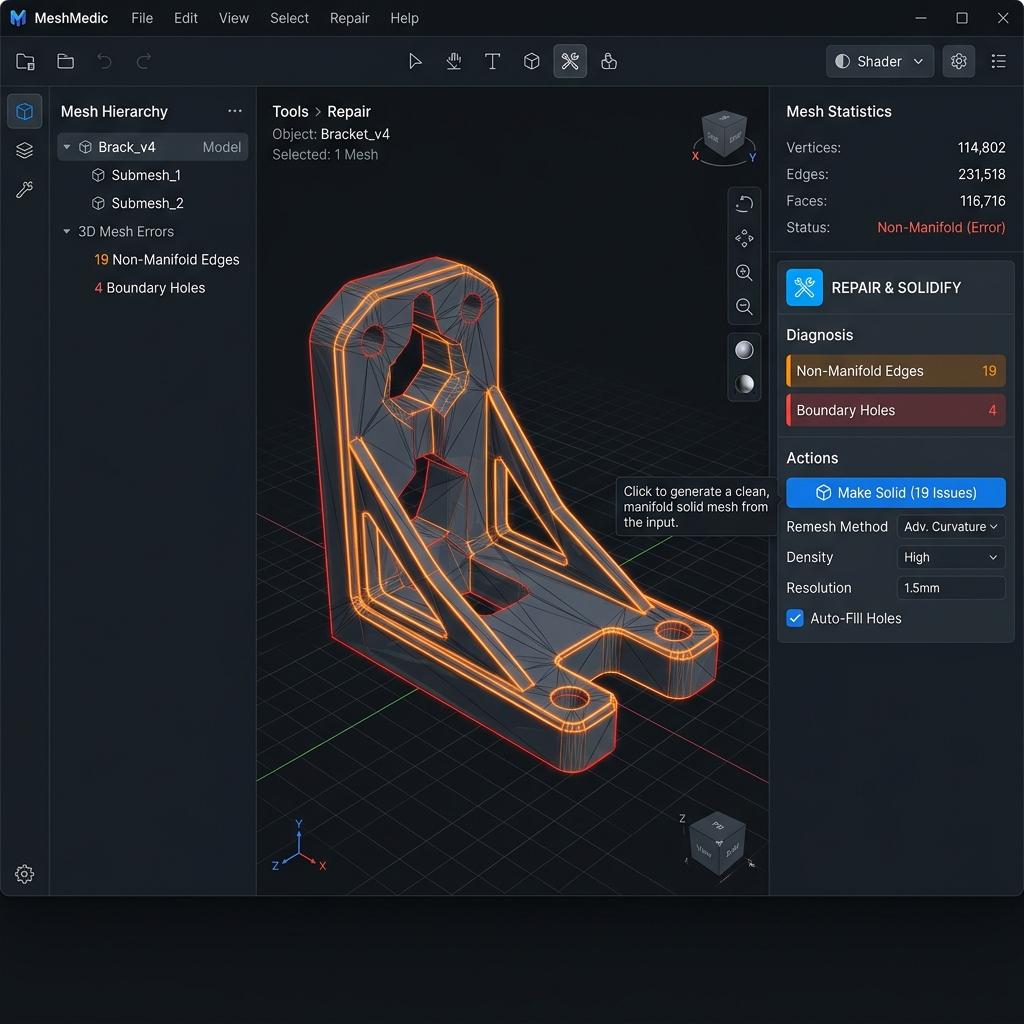
Наш нативный процесс генерации 3D-моделей создаёт герметичные объёмы с минимальным количеством неманифольдных рёбер. Герметичная сетка — обязательное требование для 3D-печати; в противном случае слайсер не сможет отличить внутреннюю часть модели от внешней.
Большинство современных слайсеров автоматически проверяют геометрию при импорте. Если слайсер обнаружит локальные топологические проблемы, воспользуйтесь встроенным инструментом исправления, например функцией «Fix through Netfabb» в PrusaSlicer или инструментом «Make Solid» в Meshmixer, чтобы закрыть небольшие отверстия перед печатью.
Есть вопросы или столкнулись с проблемой, о которой не рассказано здесь? Перейдите на страницу обратной связи и напишите нам — мы читаем каждое сообщение.
%22%3E%3Cg%3E%3Cpath%20d%3D%22M14.22126%2C2L16.980341%2C2L10.922359%2C8.365314L18%2C17.000000999999997L12.44585%2C17.000000999999997L8.0973005%2C11.7527676L3.1189604%2C17.000000999999997L0.35988006%2C17.000000999999997L6.7777414%2C10.1918821L0%2C2L5.6921029%2C2L9.6207924%2C6.7933583L14.22126%2C2ZM13.255582%2C15.505536L14.785071%2C15.505536L4.88837%2C3.4391145L3.2449181%2C3.4391145L13.255582%2C15.505536Z%22%20fill%3D%22%23ffffff%22%20fill-opacity%3D%221%22%20style%3D%22mix-blend-mode%3Apassthrough%22%2F%3E%3C%2Fg%3E%3C%2Fg%3E%3C%2Fsvg%3E)
%22%3E%3Cg%3E%3Cg%3E%3Cpath%20d%3D%22M17.776579953674315%2C4.238972914697266C18.530987953674316%2C2.8357112146972656%2C17.668764953674316%2C1.0000038146972656%2C17.668764953674316%2C1.0000038146972656C15.728984953674317%2C1.0000038146972656%2C14.327326953674316%2C2.2953194146972655%2C14.327326953674316%2C2.2953194146972655C13.572919953674317%2C1.8635447646972656%2C11.093512553674316%2C1.8635447646972656%2C11.093512553674316%2C1.8635447646972656C11.093512553674316%2C1.8635447646972656%2C8.614197253674316%2C1.8635447646972656%2C7.859790753674316%2C2.2953194146972655C7.859790753674316%2C2.2953194146972655%2C6.4587898536743165%2C1.0000038146972656%2C4.518257353674317%2C1.0000038146972656C4.518257353674317%2C1.0000038146972656%2C3.6561312536743165%2C2.8350313146972654%2C4.410538953674316%2C4.238972914697266C4.410538953674316%2C4.238972914697266%2C2.6862124236743163%2C5.858135714697266%2C3.332825653674316%2C9.312969214697265C3.9408041536743164%2C12.559363814697265%2C6.782133553674316%2C13.415479814697266%2C8.614197253674316%2C13.415479814697266C8.614197253674316%2C13.415479814697266%2C7.859790753674316%2C14.063154814697265%2C7.967603653674316%2C15.142524814697266C7.967603653674316%2C15.142524814697266%2C6.889853453674316%2C15.790198814697266%2C5.812196053674317%2C15.358415814697265C4.734538553674316%2C14.926723814697265%2C4.1956536536743165%2C13.847263814697266%2C4.1956536536743165%2C13.847263814697266C4.1956536536743165%2C13.847263814697266%2C3.1179590536743165%2C12.443964814697265%2C2.0402743556743164%2C12.983694814697266C2.0402743556743164%2C12.983694814697266%2C1.7169677936743164%2C13.307532814697266%2C2.9024282136743165%2C13.847263814697266C2.9024282136743165%2C13.847263814697266%2C3.7645722536743165%2C15.142524814697266%2C4.087878753674316%2C15.898144814697266C4.411195253674316%2C16.653767814697268%2C6.135446553674316%2C17.301444814697266%2C7.860446953674316%2C16.869661814697267L7.860446953674316%2C19.352327814697265C7.860446953674316%2C19.352327814697265%2C7.860446953674316%2C19.568219814697265%2C7.4293847536743165%2C19.676166814697265C6.998322453674317%2C19.784110814697264%2C6.998322453674317%2C20.000003814697266%2C7.213853853674316%2C20.000003814697266L14.974576953674317%2C20.000003814697266C15.190109953674316%2C20.000003814697266%2C15.190109953674316%2C19.784110814697264%2C14.759046953674316%2C19.676166814697265C14.327983953674316%2C19.568219814697265%2C14.327983953674316%2C19.352327814697265%2C14.327983953674316%2C19.352327814697265L14.327983953674316%2C16.869661814697267C14.327983953674316%2C16.869661814697267%2C14.337451953674316%2C15.575053814697265%2C14.327983953674316%2C15.142524814697266C14.304263953674317%2C14.057753814697266%2C13.573576953674316%2C13.415479814697266%2C13.573576953674316%2C13.415479814697266C15.405640953674316%2C13.415479814697266%2C18.246925953674317%2C12.559363814697265%2C18.854893953674317%2C9.312969214697265C19.501579953674316%2C5.858135714697266%2C17.777234953674316%2C4.238972914697266%2C17.776579953674315%2C4.238972914697266L17.776579953674315%2C4.238972914697266Z%22%20fill%3D%22%23ffffff%22%20fill-opacity%3D%221%22%20style%3D%22mix-blend-mode%3Apassthrough%22%2F%3E%3C%2Fg%3E%3C%2Fg%3E%3C%2Fg%3E%3C%2Fsvg%3E)


%22%2F%3E%3C%2Fsvg%3E)

%22%2F%3E%3C%2Fsvg%3E)