

AnimeArt é um criador de personagens 3D avançado dentro do Neural4D, desenvolvido especialmente para criar modelos de alta qualidade com uma estética de anime estilizada. Ele combina o poder da geração por IA com um editor detalhado, oferecendo controle preciso sobre cada elemento da aparência do seu personagem.
Seja para inserir um protagonista diretamente em um jogo independente compatível com VRM no Unityroom, gerar instantaneamente um avatar personalizado para o VRChat ou criar um personagem original (OC) para ilustração, o AnimeArt transforma sua ideia criativa em um modelo 3D de anime completo e exportável em poucos minutos.
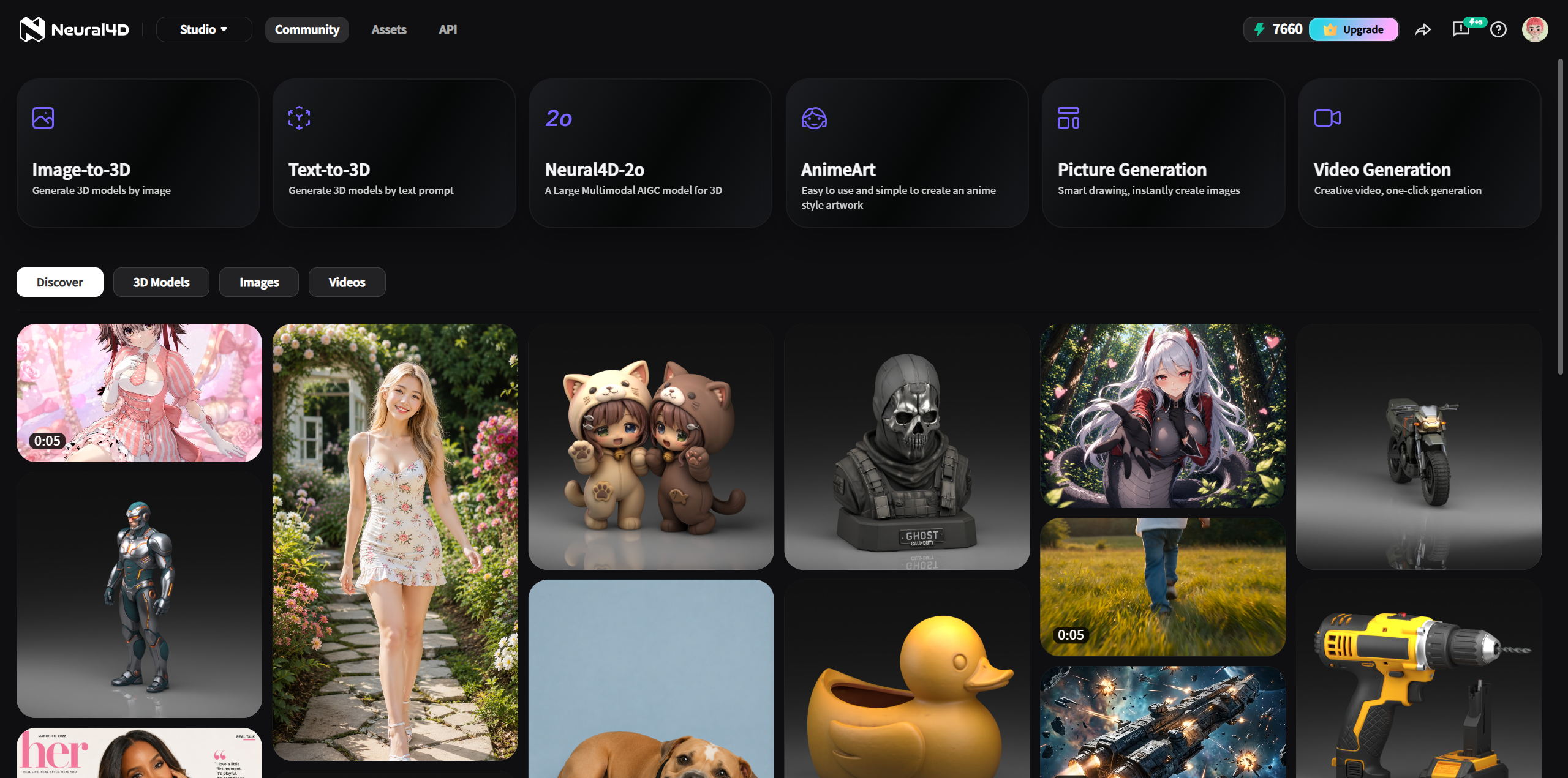
A ferramenta AnimeArt está localizada diretamente no painel do Neural4D Studio:
| Método de acesso | Como navegar |
|---|---|
| Painel do Studio | Faça login no Neural4D Studio. Na parte superior do painel, localize e clique no cartão AnimeArt, identificado pela frase "Fácil de usar e simples para criar uma arte em estilo anime". |
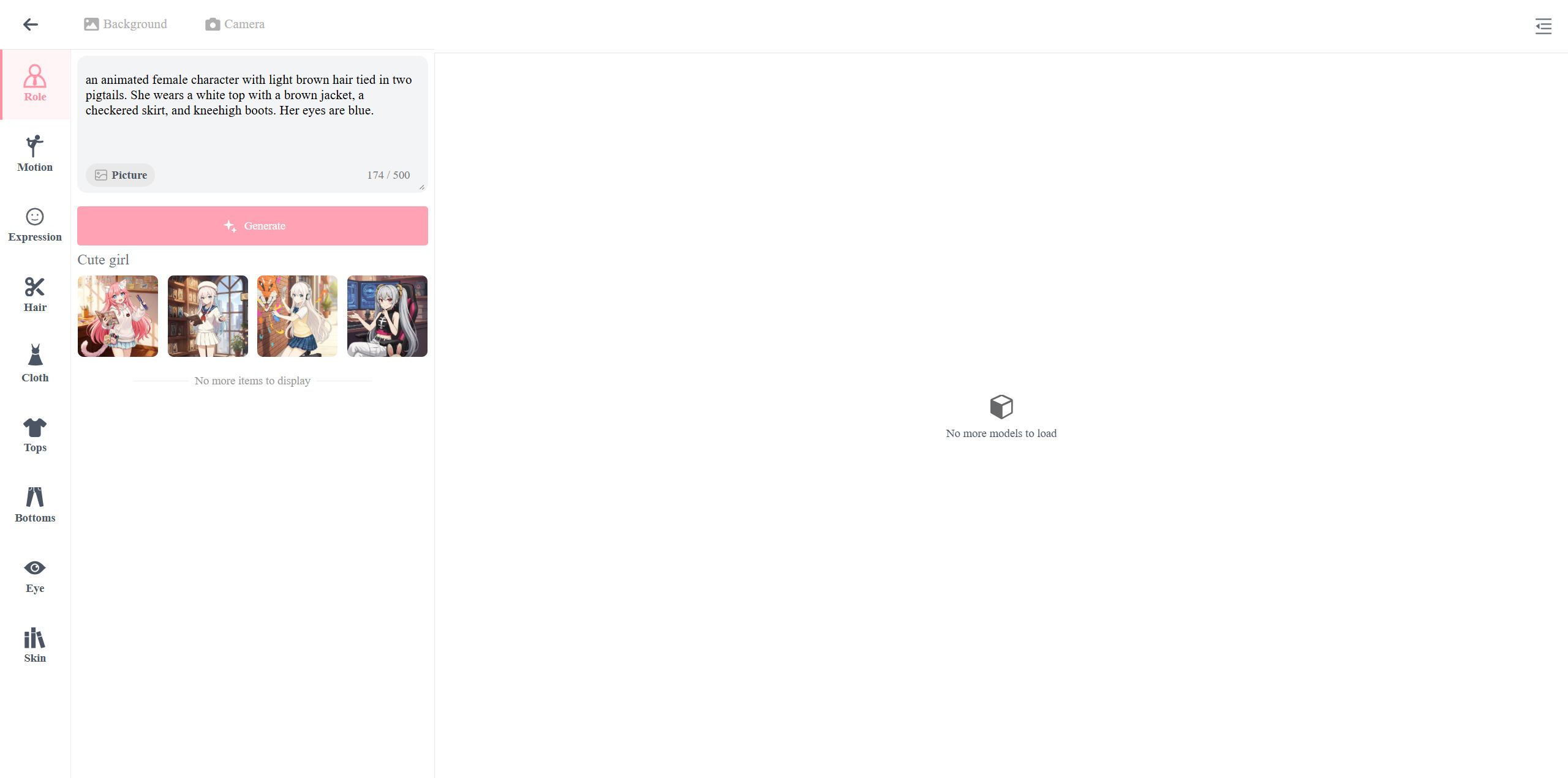
Dentro da interface do AnimeArt, use a aba Função para descrever a identidade principal do seu personagem. Você pode usar dois métodos de entrada:
| Método de entrada | Como usar |
|---|---|
| Prompt de texto | Digite uma descrição em linguagem natural da aparência do seu personagem na aba Função (por exemplo, "personagem feminina animada com cabelo castanho-claro, roupa de guerreira de fantasia"). |
| Imagem de referência | Clique no ícone de imagem dentro da caixa de texto para enviar uma imagem de referência. A IA a usará para orientar o estilo visual e as proporções do personagem. |
Lembre-se de clicar no botão Gerar para criar seu personagem.
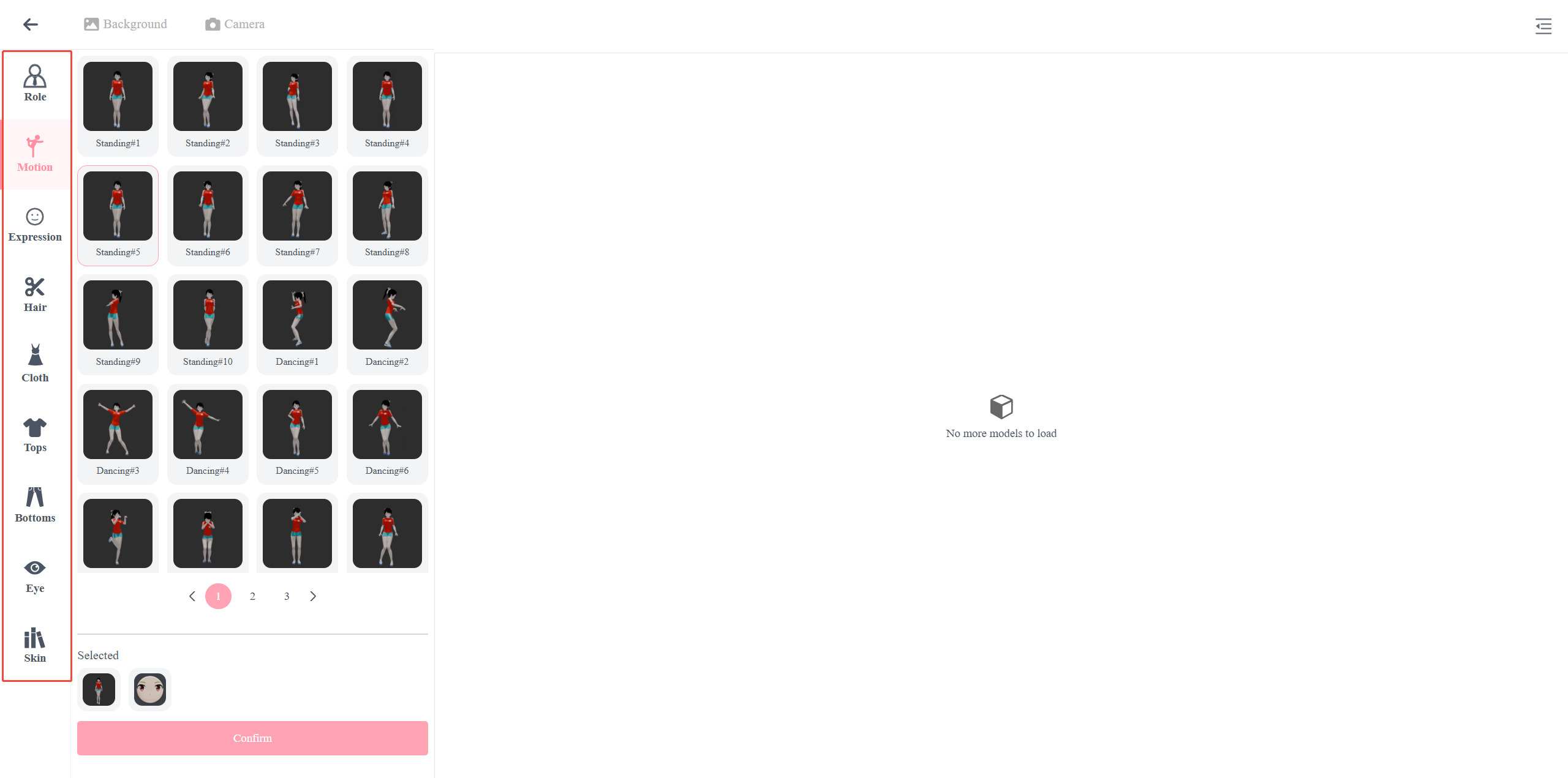
Use a barra lateral vertical de personalização para refinar seu personagem além do prompt inicial. Os painéis disponíveis abrangem três áreas principais:
| Painel | O que você pode controlar |
|---|---|
| Configurações da função | Defina as expressões faciais e as poses de movimento do seu personagem. Dê vida a ele instantaneamente com uma biblioteca integrada que inclui 14 categorias de expressões faciais e 43 predefinições de movimento distintas. |
| Aparência | Selecione estilos específicos para o cabelo, os olhos (incluindo as cores das lentes de contato) e o tom de pele para obter exatamente o visual desejado. |
| Roupas | Escolha um conjunto completo de roupas para criar um visual coordenado ou combine partes de cima e partes de baixo individualmente para montar um conjunto personalizado. |
Clique no botão Confirmar para aplicar suas configurações.
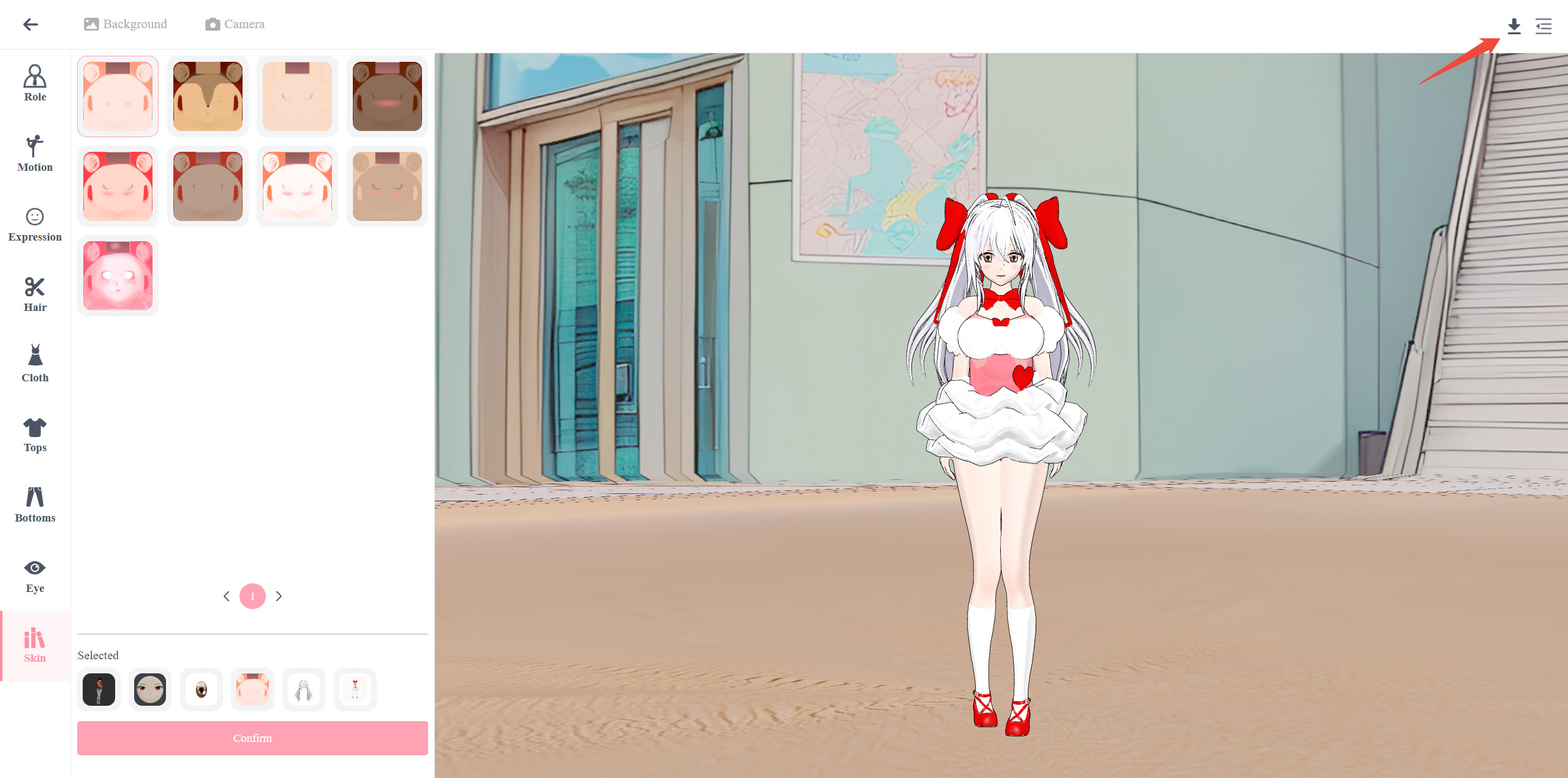
Depois de finalizar as configurações do personagem, clique no botão rosa Gerar. O Neural4D processará sua configuração e produzirá o modelo 3D de anime final. Quando estiver satisfeito com o resultado, clique no ícone de download para exportá-lo. Atualmente, o AnimeArt oferece suporte exclusivo à exportação no formato VRM:
| Formato | Ideal para |
|---|---|
| .VRM | Formato padrão para avatares 3D: totalmente rigged e pronto para Vtubing, plataformas do metaverso e aplicações Unity. |
 Experimente o AnimeArt grátis
%22%3E%3Cg%3E%3Cpath%20d%3D%22M14.22126%2C2L16.980341%2C2L10.922359%2C8.365314L18%2C17.000000999999997L12.44585%2C17.000000999999997L8.0973005%2C11.7527676L3.1189604%2C17.000000999999997L0.35988006%2C17.000000999999997L6.7777414%2C10.1918821L0%2C2L5.6921029%2C2L9.6207924%2C6.7933583L14.22126%2C2ZM13.255582%2C15.505536L14.785071%2C15.505536L4.88837%2C3.4391145L3.2449181%2C3.4391145L13.255582%2C15.505536Z%22%20fill%3D%22%23ffffff%22%20fill-opacity%3D%221%22%20style%3D%22mix-blend-mode%3Apassthrough%22%2F%3E%3C%2Fg%3E%3C%2Fg%3E%3C%2Fsvg%3E)
%22%3E%3Cg%3E%3Cg%3E%3Cpath%20d%3D%22M17.776579953674315%2C4.238972914697266C18.530987953674316%2C2.8357112146972656%2C17.668764953674316%2C1.0000038146972656%2C17.668764953674316%2C1.0000038146972656C15.728984953674317%2C1.0000038146972656%2C14.327326953674316%2C2.2953194146972655%2C14.327326953674316%2C2.2953194146972655C13.572919953674317%2C1.8635447646972656%2C11.093512553674316%2C1.8635447646972656%2C11.093512553674316%2C1.8635447646972656C11.093512553674316%2C1.8635447646972656%2C8.614197253674316%2C1.8635447646972656%2C7.859790753674316%2C2.2953194146972655C7.859790753674316%2C2.2953194146972655%2C6.4587898536743165%2C1.0000038146972656%2C4.518257353674317%2C1.0000038146972656C4.518257353674317%2C1.0000038146972656%2C3.6561312536743165%2C2.8350313146972654%2C4.410538953674316%2C4.238972914697266C4.410538953674316%2C4.238972914697266%2C2.6862124236743163%2C5.858135714697266%2C3.332825653674316%2C9.312969214697265C3.9408041536743164%2C12.559363814697265%2C6.782133553674316%2C13.415479814697266%2C8.614197253674316%2C13.415479814697266C8.614197253674316%2C13.415479814697266%2C7.859790753674316%2C14.063154814697265%2C7.967603653674316%2C15.142524814697266C7.967603653674316%2C15.142524814697266%2C6.889853453674316%2C15.790198814697266%2C5.812196053674317%2C15.358415814697265C4.734538553674316%2C14.926723814697265%2C4.1956536536743165%2C13.847263814697266%2C4.1956536536743165%2C13.847263814697266C4.1956536536743165%2C13.847263814697266%2C3.1179590536743165%2C12.443964814697265%2C2.0402743556743164%2C12.983694814697266C2.0402743556743164%2C12.983694814697266%2C1.7169677936743164%2C13.307532814697266%2C2.9024282136743165%2C13.847263814697266C2.9024282136743165%2C13.847263814697266%2C3.7645722536743165%2C15.142524814697266%2C4.087878753674316%2C15.898144814697266C4.411195253674316%2C16.653767814697268%2C6.135446553674316%2C17.301444814697266%2C7.860446953674316%2C16.869661814697267L7.860446953674316%2C19.352327814697265C7.860446953674316%2C19.352327814697265%2C7.860446953674316%2C19.568219814697265%2C7.4293847536743165%2C19.676166814697265C6.998322453674317%2C19.784110814697264%2C6.998322453674317%2C20.000003814697266%2C7.213853853674316%2C20.000003814697266L14.974576953674317%2C20.000003814697266C15.190109953674316%2C20.000003814697266%2C15.190109953674316%2C19.784110814697264%2C14.759046953674316%2C19.676166814697265C14.327983953674316%2C19.568219814697265%2C14.327983953674316%2C19.352327814697265%2C14.327983953674316%2C19.352327814697265L14.327983953674316%2C16.869661814697267C14.327983953674316%2C16.869661814697267%2C14.337451953674316%2C15.575053814697265%2C14.327983953674316%2C15.142524814697266C14.304263953674317%2C14.057753814697266%2C13.573576953674316%2C13.415479814697266%2C13.573576953674316%2C13.415479814697266C15.405640953674316%2C13.415479814697266%2C18.246925953674317%2C12.559363814697265%2C18.854893953674317%2C9.312969214697265C19.501579953674316%2C5.858135714697266%2C17.777234953674316%2C4.238972914697266%2C17.776579953674315%2C4.238972914697266L17.776579953674315%2C4.238972914697266Z%22%20fill%3D%22%23ffffff%22%20fill-opacity%3D%221%22%20style%3D%22mix-blend-mode%3Apassthrough%22%2F%3E%3C%2Fg%3E%3C%2Fg%3E%3C%2Fg%3E%3C%2Fsvg%3E)


%22%2F%3E%3C%2Fsvg%3E)

%22%2F%3E%3C%2Fsvg%3E)