

Concebemos o Neural4D para gerar geometria estruturalmente sólida e estanque. Como o nosso motor calcula malhas 3D nativas de alta densidade, em vez de aproximações rápidas, os modelos resultantes são especialmente adequados para produção física. Pode também consultar a nossa página dedicada à funcionalidade IA para impressão 3D para saber mais.
Este guia explica como exportar o seu modelo do Neural4D e prepará-lo para o software de fatiamento.
Para passar de um modelo digital a uma peça impressa, descarregue o tipo de ficheiro adequado no estúdio Neural4D. Aceda a Assets → selecione o seu modelo → clique em Download e escolha o formato pretendido.
| Formato | Descrição |
|---|---|
| Impressão 3D convencional (.stl) | Recomendamos que exporte o modelo como ficheiro .stl para impressão FDM (modelação por deposição fundida) ou impressão em resina SLA (estereolitografia). O formato .stl é o padrão universal para impressão 3D. Exclui as texturas PBR e os dados de iluminação, mantendo apenas a geometria da superfície necessária à impressora. |
| Impressão 3D a cores (.obj) | Se utilizar uma impressora multicolor avançada (como as que recorrem às tecnologias PolyJet ou Binder Jetting), exporte o modelo como ficheiro .obj. Este formato conserva os dados espaciais e as referências de materiais necessárias à impressão a cores. |
Saiba mais: Como converter uma imagem num ficheiro STL para impressão 3D →
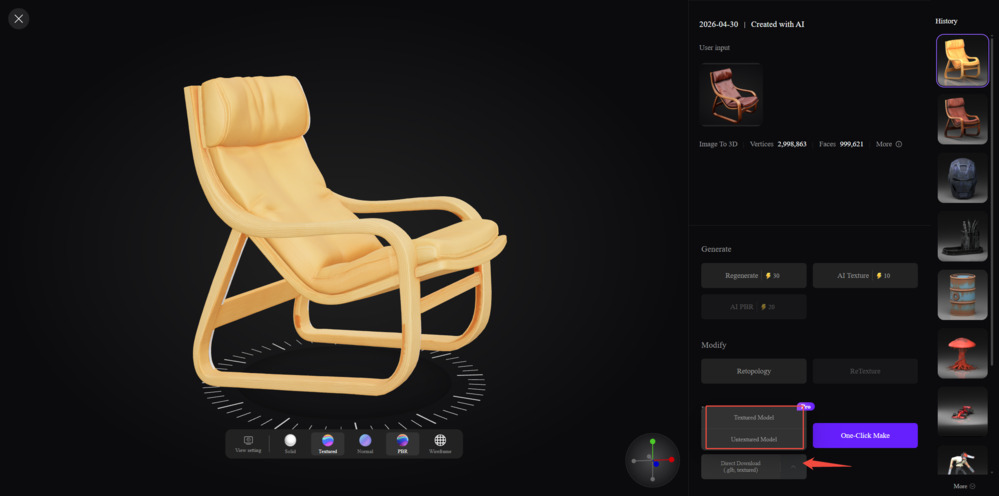
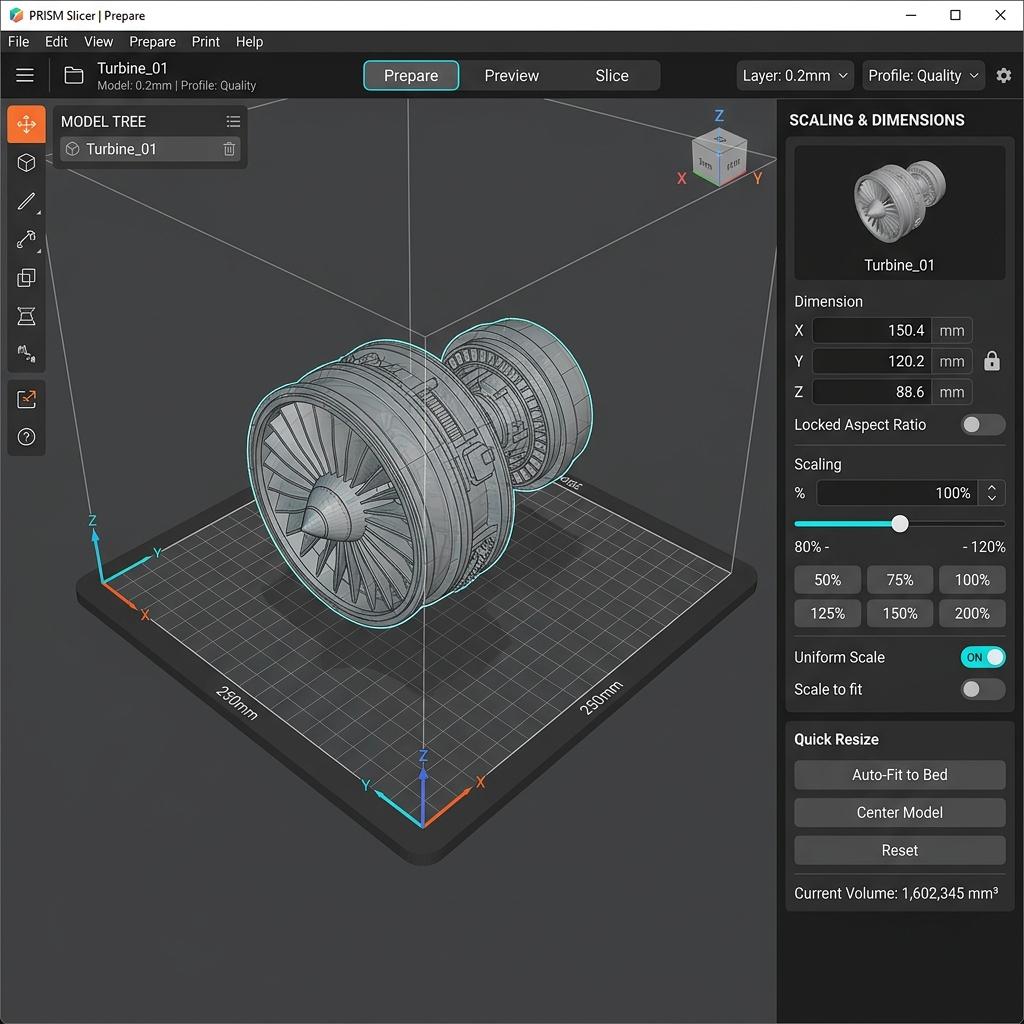
O Neural4D gera modelos numa escala relativa padronizada. Deve definir as dimensões físicas absolutas no software de fatiamento, como o Ultimaker Cura, o PrusaSlicer ou o Chitubox.
| Ação | Descrição |
|---|---|
| Passo 1 | Arraste o ficheiro .stl ou .obj descarregado para a área da plataforma de impressão do software de fatiamento. |
| Passo 2 | Selecione o modelo e abra a ferramenta de escala. |
| Passo 3 | Introduza as dimensões absolutas pretendidas (normalmente em milímetros). Mantenha a escala uniforme bloqueada para evitar que o modelo seja esticado ou deformado num dos eixos. |
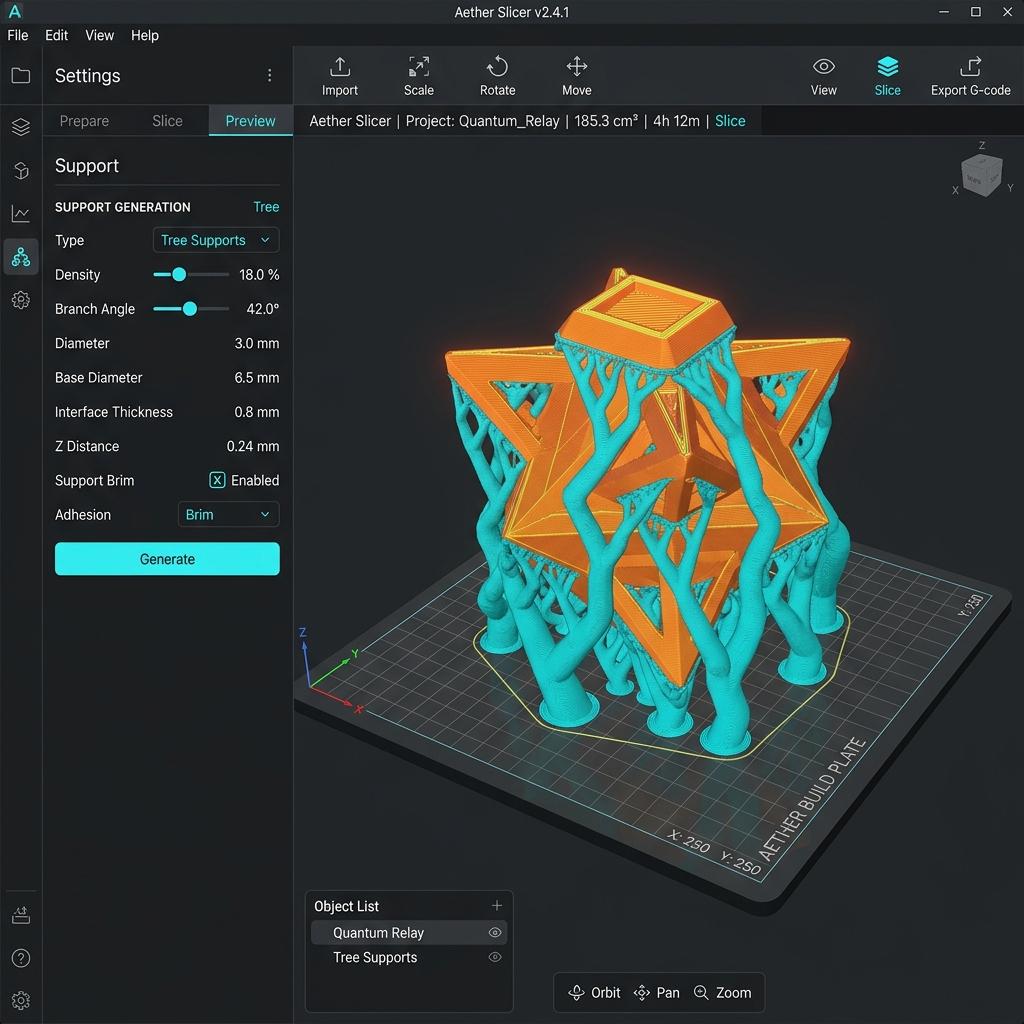
Embora o Neural4D produza uma topologia matematicamente correta, continuam a aplicar-se as limitações físicas da impressão 3D. É necessário ter em conta as saliências e a aderência à plataforma de impressão.
| Fase | Ação |
|---|---|
| Orientação | Rode o modelo na plataforma de impressão para encontrar o melhor ângulo de impressão. Procure minimizar a área de secção transversal das saliências mais acentuadas. Na impressão em resina, incline o modelo (normalmente entre 30 e 45 graus) para reduzir as forças de sucção contra a película FEP. |
| Estruturas de suporte | Depois de orientar o modelo, utilize a ferramenta de geração de suportes do software de fatiamento. Verifique cuidadosamente a pré-visualização para garantir que todas as zonas isoladas e saliências acentuadas têm suporte antes de gerar o G-code ou o ficheiro fatiado. |
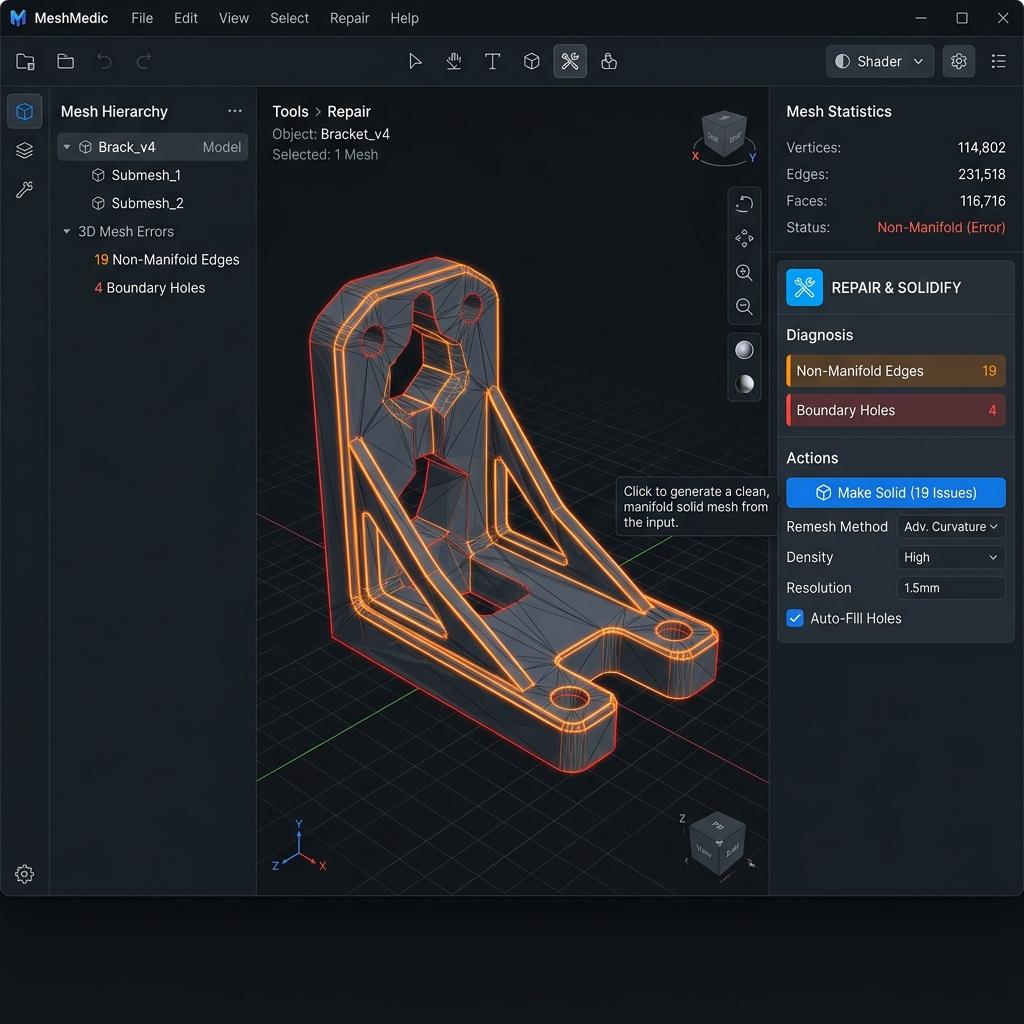
O nosso processo nativo de geração 3D produz volumes estanques com um mínimo de arestas não manifold. Uma malha estanque é indispensável para a impressão 3D; caso contrário, o software de fatiamento não consegue distinguir o interior do exterior do modelo.
A maioria dos softwares de fatiamento atuais verifica automaticamente a geometria ao importar o modelo. Se o seu software detetar problemas topológicos localizados, utilize a ferramenta de reparação integrada (como a função "Fix through Netfabb" no PrusaSlicer ou a ferramenta "Make Solid" no Meshmixer) para fechar pequenos orifícios antes da impressão.
Tem alguma pergunta ou encontrou um problema que não abordámos aqui? Visite a nossa página de Feedback e conte-nos o que se passa. Lemos todas as mensagens.
%22%3E%3Cg%3E%3Cpath%20d%3D%22M14.22126%2C2L16.980341%2C2L10.922359%2C8.365314L18%2C17.000000999999997L12.44585%2C17.000000999999997L8.0973005%2C11.7527676L3.1189604%2C17.000000999999997L0.35988006%2C17.000000999999997L6.7777414%2C10.1918821L0%2C2L5.6921029%2C2L9.6207924%2C6.7933583L14.22126%2C2ZM13.255582%2C15.505536L14.785071%2C15.505536L4.88837%2C3.4391145L3.2449181%2C3.4391145L13.255582%2C15.505536Z%22%20fill%3D%22%23ffffff%22%20fill-opacity%3D%221%22%20style%3D%22mix-blend-mode%3Apassthrough%22%2F%3E%3C%2Fg%3E%3C%2Fg%3E%3C%2Fsvg%3E)
%22%3E%3Cg%3E%3Cg%3E%3Cpath%20d%3D%22M17.776579953674315%2C4.238972914697266C18.530987953674316%2C2.8357112146972656%2C17.668764953674316%2C1.0000038146972656%2C17.668764953674316%2C1.0000038146972656C15.728984953674317%2C1.0000038146972656%2C14.327326953674316%2C2.2953194146972655%2C14.327326953674316%2C2.2953194146972655C13.572919953674317%2C1.8635447646972656%2C11.093512553674316%2C1.8635447646972656%2C11.093512553674316%2C1.8635447646972656C11.093512553674316%2C1.8635447646972656%2C8.614197253674316%2C1.8635447646972656%2C7.859790753674316%2C2.2953194146972655C7.859790753674316%2C2.2953194146972655%2C6.4587898536743165%2C1.0000038146972656%2C4.518257353674317%2C1.0000038146972656C4.518257353674317%2C1.0000038146972656%2C3.6561312536743165%2C2.8350313146972654%2C4.410538953674316%2C4.238972914697266C4.410538953674316%2C4.238972914697266%2C2.6862124236743163%2C5.858135714697266%2C3.332825653674316%2C9.312969214697265C3.9408041536743164%2C12.559363814697265%2C6.782133553674316%2C13.415479814697266%2C8.614197253674316%2C13.415479814697266C8.614197253674316%2C13.415479814697266%2C7.859790753674316%2C14.063154814697265%2C7.967603653674316%2C15.142524814697266C7.967603653674316%2C15.142524814697266%2C6.889853453674316%2C15.790198814697266%2C5.812196053674317%2C15.358415814697265C4.734538553674316%2C14.926723814697265%2C4.1956536536743165%2C13.847263814697266%2C4.1956536536743165%2C13.847263814697266C4.1956536536743165%2C13.847263814697266%2C3.1179590536743165%2C12.443964814697265%2C2.0402743556743164%2C12.983694814697266C2.0402743556743164%2C12.983694814697266%2C1.7169677936743164%2C13.307532814697266%2C2.9024282136743165%2C13.847263814697266C2.9024282136743165%2C13.847263814697266%2C3.7645722536743165%2C15.142524814697266%2C4.087878753674316%2C15.898144814697266C4.411195253674316%2C16.653767814697268%2C6.135446553674316%2C17.301444814697266%2C7.860446953674316%2C16.869661814697267L7.860446953674316%2C19.352327814697265C7.860446953674316%2C19.352327814697265%2C7.860446953674316%2C19.568219814697265%2C7.4293847536743165%2C19.676166814697265C6.998322453674317%2C19.784110814697264%2C6.998322453674317%2C20.000003814697266%2C7.213853853674316%2C20.000003814697266L14.974576953674317%2C20.000003814697266C15.190109953674316%2C20.000003814697266%2C15.190109953674316%2C19.784110814697264%2C14.759046953674316%2C19.676166814697265C14.327983953674316%2C19.568219814697265%2C14.327983953674316%2C19.352327814697265%2C14.327983953674316%2C19.352327814697265L14.327983953674316%2C16.869661814697267C14.327983953674316%2C16.869661814697267%2C14.337451953674316%2C15.575053814697265%2C14.327983953674316%2C15.142524814697266C14.304263953674317%2C14.057753814697266%2C13.573576953674316%2C13.415479814697266%2C13.573576953674316%2C13.415479814697266C15.405640953674316%2C13.415479814697266%2C18.246925953674317%2C12.559363814697265%2C18.854893953674317%2C9.312969214697265C19.501579953674316%2C5.858135714697266%2C17.777234953674316%2C4.238972914697266%2C17.776579953674315%2C4.238972914697266L17.776579953674315%2C4.238972914697266Z%22%20fill%3D%22%23ffffff%22%20fill-opacity%3D%221%22%20style%3D%22mix-blend-mode%3Apassthrough%22%2F%3E%3C%2Fg%3E%3C%2Fg%3E%3C%2Fg%3E%3C%2Fsvg%3E)


%22%2F%3E%3C%2Fsvg%3E)

%22%2F%3E%3C%2Fsvg%3E)