

Uma vista incompatível deve ser corrigida identificando a imagem que descreve uma forma, direção ou estado diferente do objeto e alterando apenas essa entrada antes de gerar novamente. Essa comparação controlada facilita verificar se a nova referência resolveu o conflito de geometria.
Abra o espaço de trabalho Neural4D Várias Vistas para 3D quando estiver pronto para inspecionar ou reconstruir o conjunto de entradas.
Abrir Várias Vistas para 3D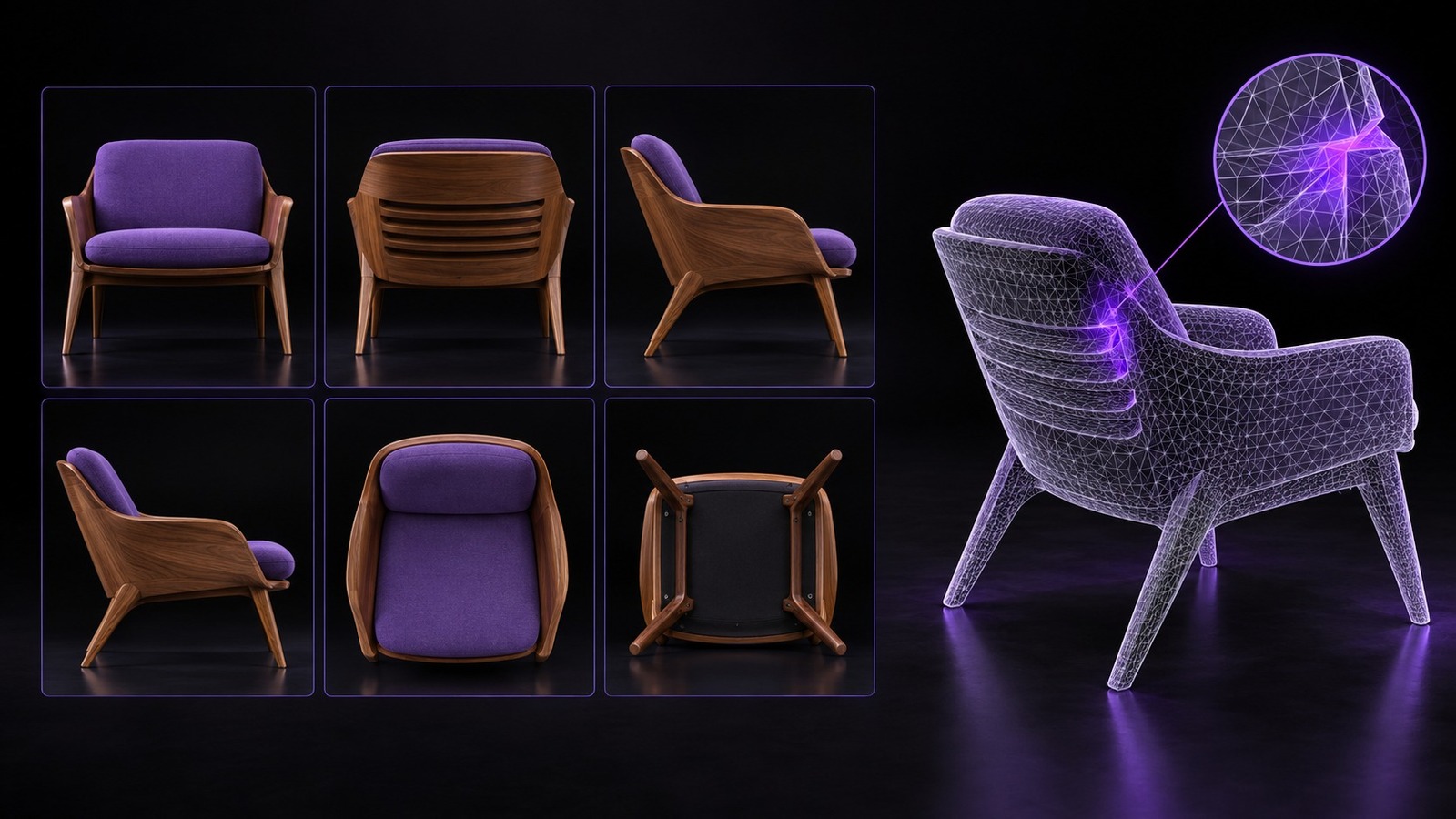
A geração a partir de múltiplas vistas usa o conjunto completo de referências para inferir um único objeto. A Neural4D aceita até seis direções ortogonais, incluindo frente, trás, esquerda, direita, cima e baixo. Portanto, cada imagem deve descrever o mesmo objeto físico, versão do design, proporções e configuração das peças móveis.
Se uma imagem mostrar um encosto, posição de alça, acessório ou construção espelhada diferente, as referências deixam de descrever uma forma única e inequívoca. O modelo resultante pode combinar informações incompatíveis em vez de escolher a imagem que você pretendia priorizar.
| Sintoma visível | Possível conflito de entrada | Primeira verificação |
|---|---|---|
| A frente parece correta, mas a parte traseira está distorcida | A imagem traseira mostra um design diferente ou foi atribuída à direção errada | Compare a silhueta traseira e os pontos de fixação com as duas vistas laterais |
| Os lados esquerdo e direito são inesperadamente diferentes | Uma imagem lateral está espelhada, cortada ou é de outra variante do produto | Verifique detalhes assimétricos, como controles, dobradiças, braços e aberturas |
| Uma peça aparece duas vezes | Um acessório muda de posição entre as imagens | Compare as peças móveis e remova as vistas de uma configuração diferente |
| As proporções gerais variam | Uma vista apresenta forte distorção de perspectiva ou enquadramento inconsistente | Verifique o ângulo da câmera, a escala do objeto, o corte e a distorção da lente |
Comece pela área de falha mais evidente no modelo gerado e, em seguida, rastreie essa área até as vistas que a mostram. Uma superfície traseira danificada aponta primeiro para as referências traseira e laterais. Uma abertura superior incorreta aponta primeiro para as referências superior, frontal e laterais.
| Verificação | O que deve permanecer consistente | Ação corretiva |
|---|---|---|
| Identidade do objeto | Modelo, revisão do design, combinação de cores e acessórios instalados | Remova qualquer imagem capturada de outra variante |
| Estado do objeto | Portas, tampas, braços, almofadas, rodas e peças articuladas | Use uma configuração fixa em todas as referências |
| Direção | O espaço atribuído corresponde à face frontal, traseira, esquerda, direita, superior ou inferior visível | Mova a imagem para a direção correta ou substitua-a |
| Orientação | A esquerda e a direita não foram invertidas por espelhamento | Restaure a orientação original antes de fazer o upload |
| Enquadramento | A silhueta completa está visível em uma escala comparável | Use uma imagem sem cortes, com o objeto completo no enquadramento |
| Visibilidade | A geometria principal não está escondida por mãos, objetos, reflexos ou sombras intensas | Capture a imagem novamente ou selecione uma referência mais nítida |
Para obter orientações mais gerais de preparação, consulte as recomendações de entrada do Gerador de imagem 2D para modelo 3D antes de reconstruir o conjunto.
Revise o conjunto completo uma vez antes de alterar qualquer coisa. O objetivo é estabelecer uma base estável, não melhorar todas as fotografias ao mesmo tempo.
Use um teste com uma única variável. Substituir várias entradas de uma só vez pode melhorar o resultado, mas não mostrará qual imagem causou o conflito original.
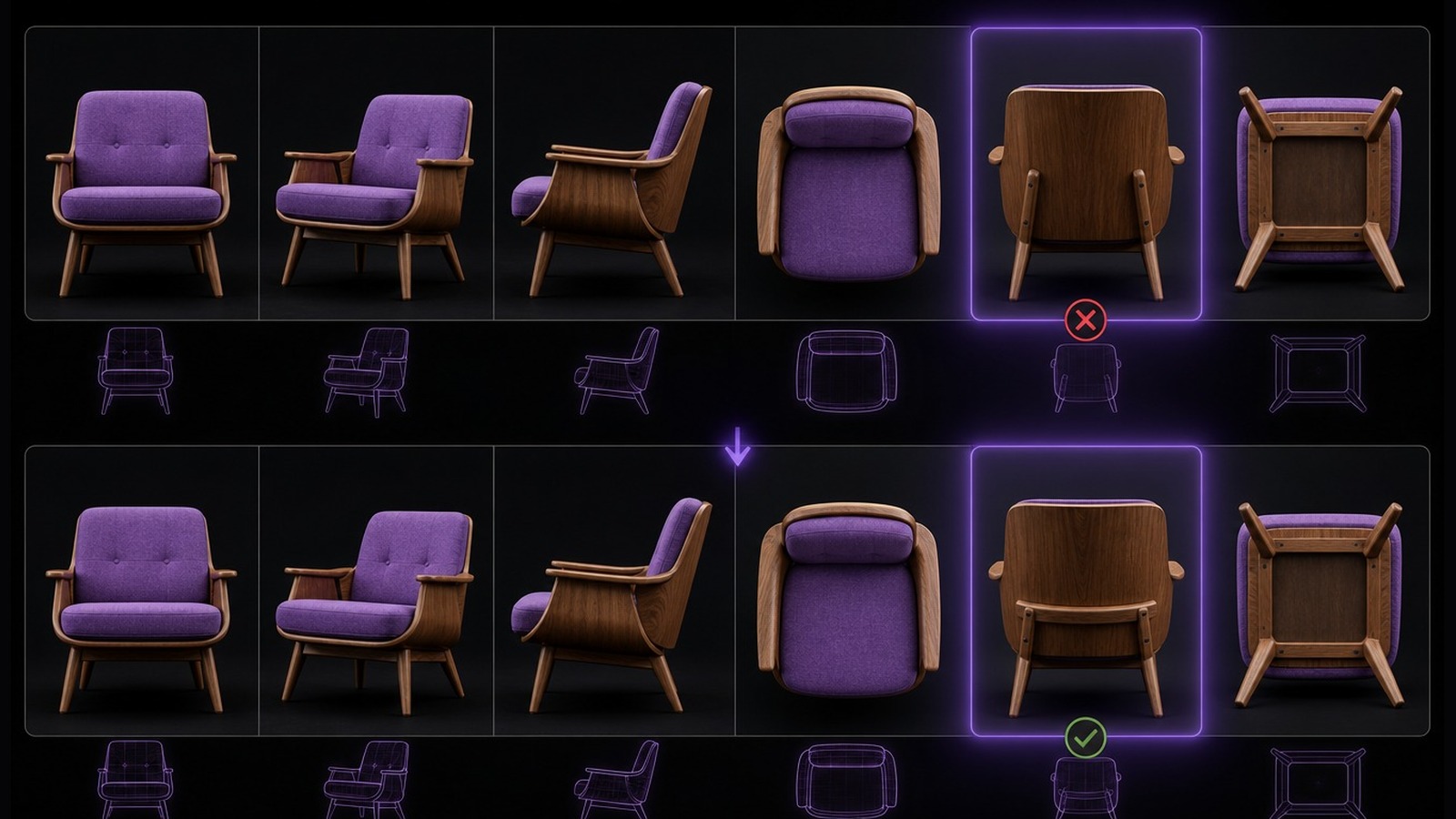
Não avalie a correção a partir de um único ângulo atraente. Gire o resultado e compare cada silhueta principal com a referência correspondente. Uma vista frontal corrigida não prova que a parte traseira, a parte inferior ou as estruturas finas estejam precisas.
| Área de inspeção | Condição para aprovação | Motivo para testar novamente |
|---|---|---|
| Silhueta principal | Os contornos frontal, traseiro e lateral estão de acordo com o design pretendido | A largura, a altura ou a curvatura mudam entre as direções |
| Peças repetidas | Pernas, braços, alças e suportes aparecem uma vez e na posição correta | As peças estão duplicadas, fundidas ou ausentes |
| Aberturas e espaços negativos | Os furos, vãos e espaços sob os móveis permanecem abertos onde esperado | Uma abertura foi preenchida ou deslocada |
| Geometria fina | Bordas, tiras, trilhos e painéis se conectam continuamente | Peças finas se rompem, torcem ou mudam de espessura |
| Superfícies essenciais para a impressão | O modelo tem superfícies contínuas adequadas para a preparação posterior da impressão | Ainda há lacunas visíveis ou interseções ambíguas |
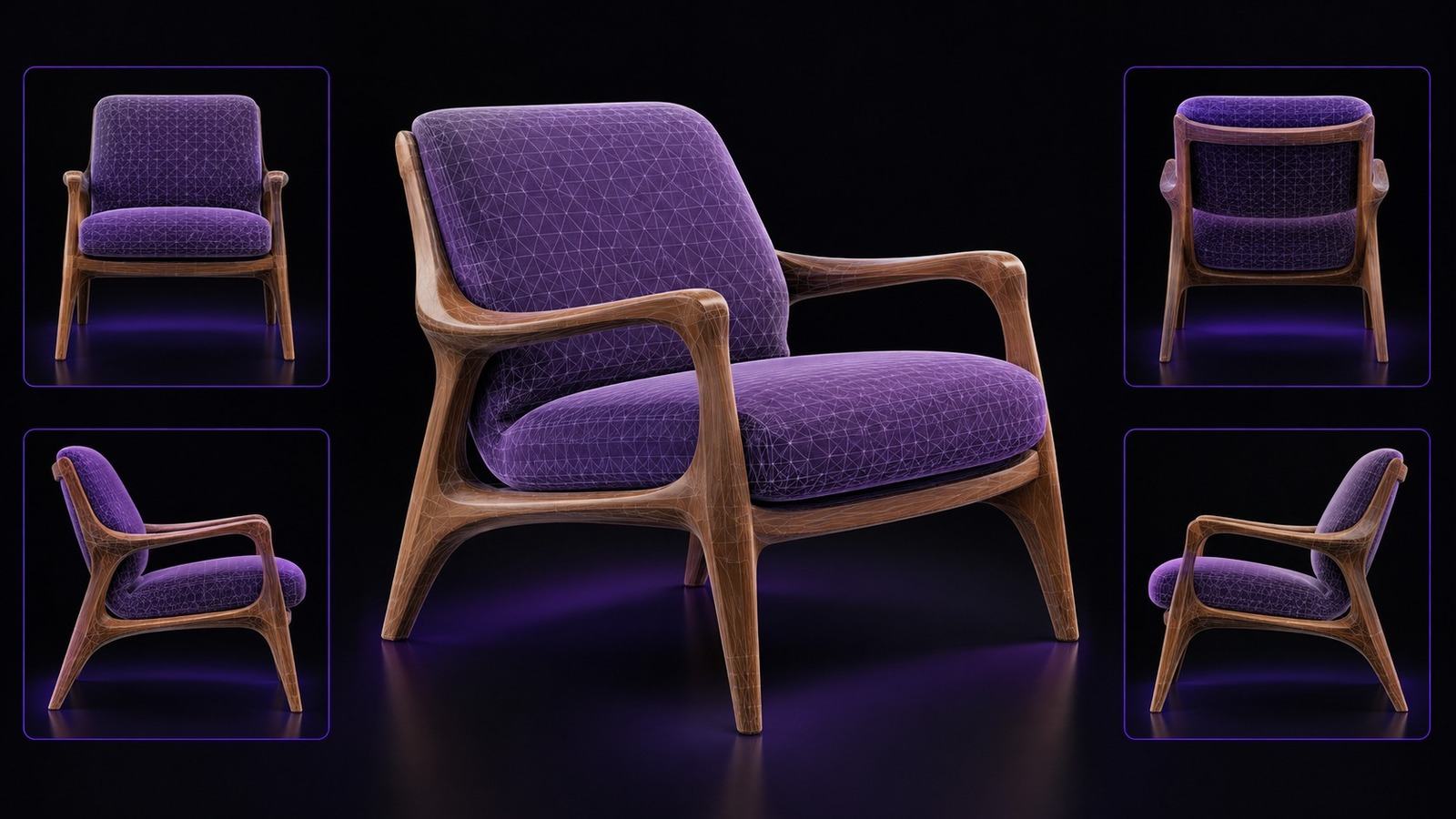
Depois que a geometria passar pela inspeção, escolha o tipo de arquivo exigido pela sua ferramenta de destino. As opções de formato atuais estão documentadas em Quais formatos de arquivo 3D a Neural4D aceita?
Na reconstrução de móveis, compare a altura do assento, o ângulo do encosto, o espaçamento entre as pernas, a espessura dos braços e o espaço vazio sob o assento. Essas relações geralmente revelam um ângulo lateral ou traseiro incompatível antes que os detalhes da superfície o façam.
Na preparação para SLA ou FDM, inspecione superfícies fechadas, espessura das peças, conectores pequenos e a continuidade dos elementos estruturais. A correção em várias vistas melhora a geometria de origem, mas a orientação da impressão, a espessura das paredes, os suportes e as tolerâncias da máquina ainda exigem uma verificação de fabricação separada.
Mantenha as evidências necessárias para reproduzir o problema. Envie o conjunto completo de referências, a direção atribuída a cada imagem, o ID do ativo ou da tarefa, capturas de tela feitas nos mesmos ângulos de inspeção e um breve registro de teste mostrando qual imagem foi removida ou substituída.
Informe também se o erro aparece na geometria gerada, na textura ou em ambas. Isso evita que uma incompatibilidade de geometria seja confundida com um problema de alinhamento do material.
Não. Use apenas vistas nítidas que mostrem a mesma configuração do objeto. A Neural4D aceita até seis direções ortogonais, mas uma imagem extra pode reduzir a consistência quando entra em conflito com o restante do conjunto.
Sim, desde que as vistas restantes ainda descrevam a geometria importante. Compare uma geração sem a imagem suspeita com uma geração que use uma substituição corrigida e mantenha o conjunto que produzir a forma mais estável.
Uma imagem espelhada inverte a estrutura esquerda e direita. Se as outras referências não estiverem espelhadas, o conjunto descreve duas versões incompatíveis do objeto e pode gerar peças duplicadas ou assimétricas.
Mudanças no fundo geralmente são menos importantes do que mudanças na geometria, mas sombras fortes, reflexos, elementos desnecessários ou bordas cortadas podem ocultar a silhueta e dificultar a interpretação de uma vista.
Sim. Mantenha inalterados as peças móveis, os acessórios, as proporções e os detalhes de construção. A posição da câmera deve mudar entre as vistas, mas o estado físico do objeto não.
Envie o conjunto completo de referências, a direção atribuída a cada imagem, o ID do ativo ou da tarefa, capturas de tela do resultado incorreto e um breve registro da vista que foi substituída ou removida.
Volte ao Neural4D Estúdio 3D com o conjunto de referências corrigido, altere uma entrada por vez e compare a geometria regenerada nos mesmos ângulos de inspeção.
Experimente a Neural4D grátis
%22%3E%3Cg%3E%3Cpath%20d%3D%22M14.22126%2C2L16.980341%2C2L10.922359%2C8.365314L18%2C17.000000999999997L12.44585%2C17.000000999999997L8.0973005%2C11.7527676L3.1189604%2C17.000000999999997L0.35988006%2C17.000000999999997L6.7777414%2C10.1918821L0%2C2L5.6921029%2C2L9.6207924%2C6.7933583L14.22126%2C2ZM13.255582%2C15.505536L14.785071%2C15.505536L4.88837%2C3.4391145L3.2449181%2C3.4391145L13.255582%2C15.505536Z%22%20fill%3D%22%23ffffff%22%20fill-opacity%3D%221%22%20style%3D%22mix-blend-mode%3Apassthrough%22%2F%3E%3C%2Fg%3E%3C%2Fg%3E%3C%2Fsvg%3E)
%22%3E%3Cg%3E%3Cg%3E%3Cpath%20d%3D%22M17.776579953674315%2C4.238972914697266C18.530987953674316%2C2.8357112146972656%2C17.668764953674316%2C1.0000038146972656%2C17.668764953674316%2C1.0000038146972656C15.728984953674317%2C1.0000038146972656%2C14.327326953674316%2C2.2953194146972655%2C14.327326953674316%2C2.2953194146972655C13.572919953674317%2C1.8635447646972656%2C11.093512553674316%2C1.8635447646972656%2C11.093512553674316%2C1.8635447646972656C11.093512553674316%2C1.8635447646972656%2C8.614197253674316%2C1.8635447646972656%2C7.859790753674316%2C2.2953194146972655C7.859790753674316%2C2.2953194146972655%2C6.4587898536743165%2C1.0000038146972656%2C4.518257353674317%2C1.0000038146972656C4.518257353674317%2C1.0000038146972656%2C3.6561312536743165%2C2.8350313146972654%2C4.410538953674316%2C4.238972914697266C4.410538953674316%2C4.238972914697266%2C2.6862124236743163%2C5.858135714697266%2C3.332825653674316%2C9.312969214697265C3.9408041536743164%2C12.559363814697265%2C6.782133553674316%2C13.415479814697266%2C8.614197253674316%2C13.415479814697266C8.614197253674316%2C13.415479814697266%2C7.859790753674316%2C14.063154814697265%2C7.967603653674316%2C15.142524814697266C7.967603653674316%2C15.142524814697266%2C6.889853453674316%2C15.790198814697266%2C5.812196053674317%2C15.358415814697265C4.734538553674316%2C14.926723814697265%2C4.1956536536743165%2C13.847263814697266%2C4.1956536536743165%2C13.847263814697266C4.1956536536743165%2C13.847263814697266%2C3.1179590536743165%2C12.443964814697265%2C2.0402743556743164%2C12.983694814697266C2.0402743556743164%2C12.983694814697266%2C1.7169677936743164%2C13.307532814697266%2C2.9024282136743165%2C13.847263814697266C2.9024282136743165%2C13.847263814697266%2C3.7645722536743165%2C15.142524814697266%2C4.087878753674316%2C15.898144814697266C4.411195253674316%2C16.653767814697268%2C6.135446553674316%2C17.301444814697266%2C7.860446953674316%2C16.869661814697267L7.860446953674316%2C19.352327814697265C7.860446953674316%2C19.352327814697265%2C7.860446953674316%2C19.568219814697265%2C7.4293847536743165%2C19.676166814697265C6.998322453674317%2C19.784110814697264%2C6.998322453674317%2C20.000003814697266%2C7.213853853674316%2C20.000003814697266L14.974576953674317%2C20.000003814697266C15.190109953674316%2C20.000003814697266%2C15.190109953674316%2C19.784110814697264%2C14.759046953674316%2C19.676166814697265C14.327983953674316%2C19.568219814697265%2C14.327983953674316%2C19.352327814697265%2C14.327983953674316%2C19.352327814697265L14.327983953674316%2C16.869661814697267C14.327983953674316%2C16.869661814697267%2C14.337451953674316%2C15.575053814697265%2C14.327983953674316%2C15.142524814697266C14.304263953674317%2C14.057753814697266%2C13.573576953674316%2C13.415479814697266%2C13.573576953674316%2C13.415479814697266C15.405640953674316%2C13.415479814697266%2C18.246925953674317%2C12.559363814697265%2C18.854893953674317%2C9.312969214697265C19.501579953674316%2C5.858135714697266%2C17.777234953674316%2C4.238972914697266%2C17.776579953674315%2C4.238972914697266L17.776579953674315%2C4.238972914697266Z%22%20fill%3D%22%23ffffff%22%20fill-opacity%3D%221%22%20style%3D%22mix-blend-mode%3Apassthrough%22%2F%3E%3C%2Fg%3E%3C%2Fg%3E%3C%2Fg%3E%3C%2Fsvg%3E)


%22%2F%3E%3C%2Fsvg%3E)

%22%2F%3E%3C%2Fsvg%3E)