

AnimeArt est un créateur de personnages 3D avancé intégré à Neural4D, spécialement conçu pour créer des modèles de haute qualité avec une esthétique anime stylisée. Il combine la puissance de la génération par IA avec un éditeur détaillé, vous offrant un contrôle précis sur chaque élément de l’apparence de votre personnage.
Que vous souhaitiez intégrer directement un protagoniste dans un jeu indépendant compatible VRM sur Unityroom, générer instantanément un avatar personnalisé pour VRChat ou concevoir un personnage original (OC) pour une illustration, AnimeArt transforme votre brief créatif en modèle anime 3D complet et exportable en quelques minutes.
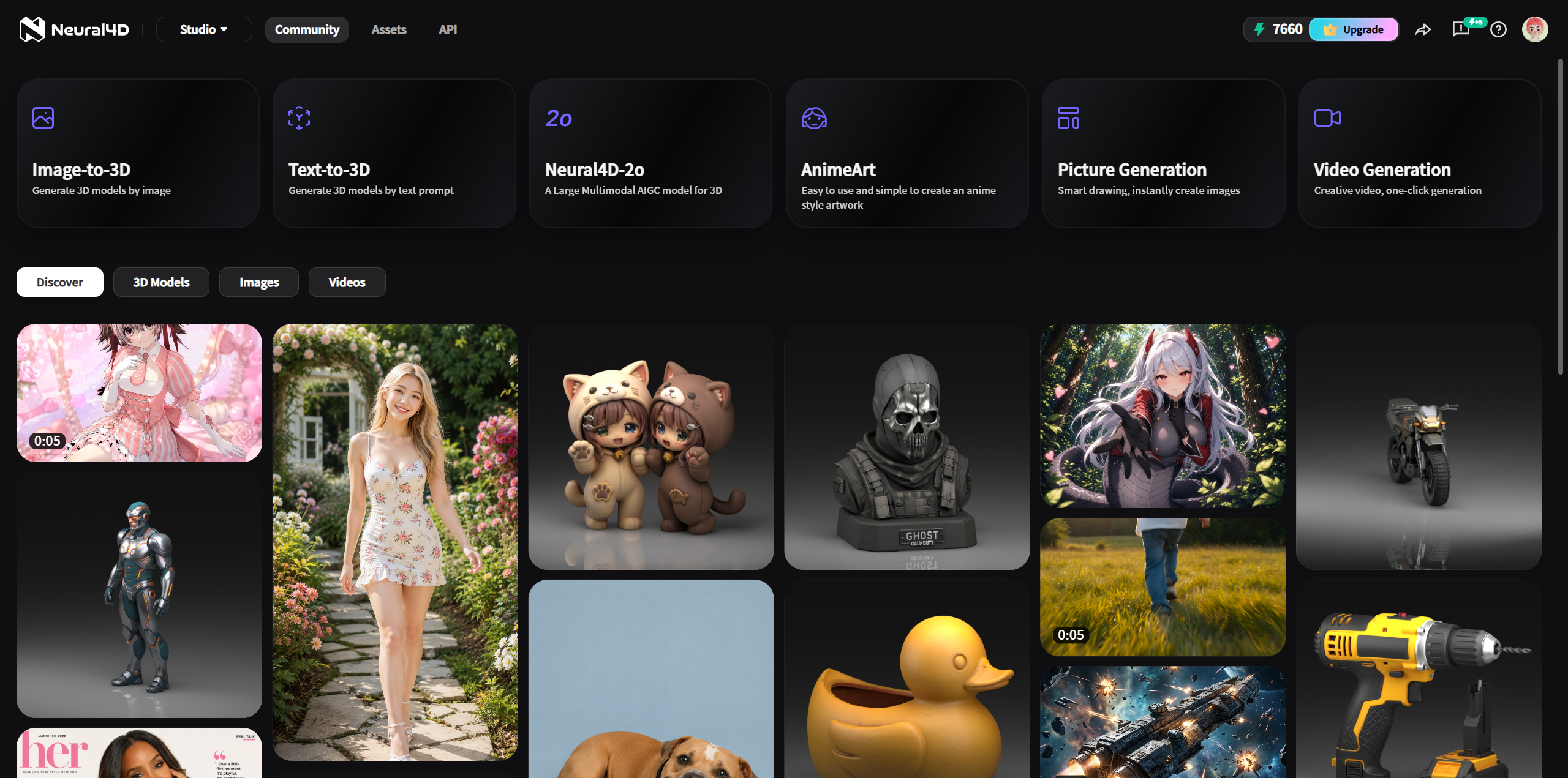
L’outil AnimeArt se trouve directement dans le tableau de bord Neural4D Studio :
| Méthode d’accès | Comment naviguer |
|---|---|
| Tableau de bord Studio | Connectez-vous à Neural4D Studio. En haut du tableau de bord, repérez la carte AnimeArt intitulée « Easy to use and simple to create an anime style artwork », puis cliquez dessus. |
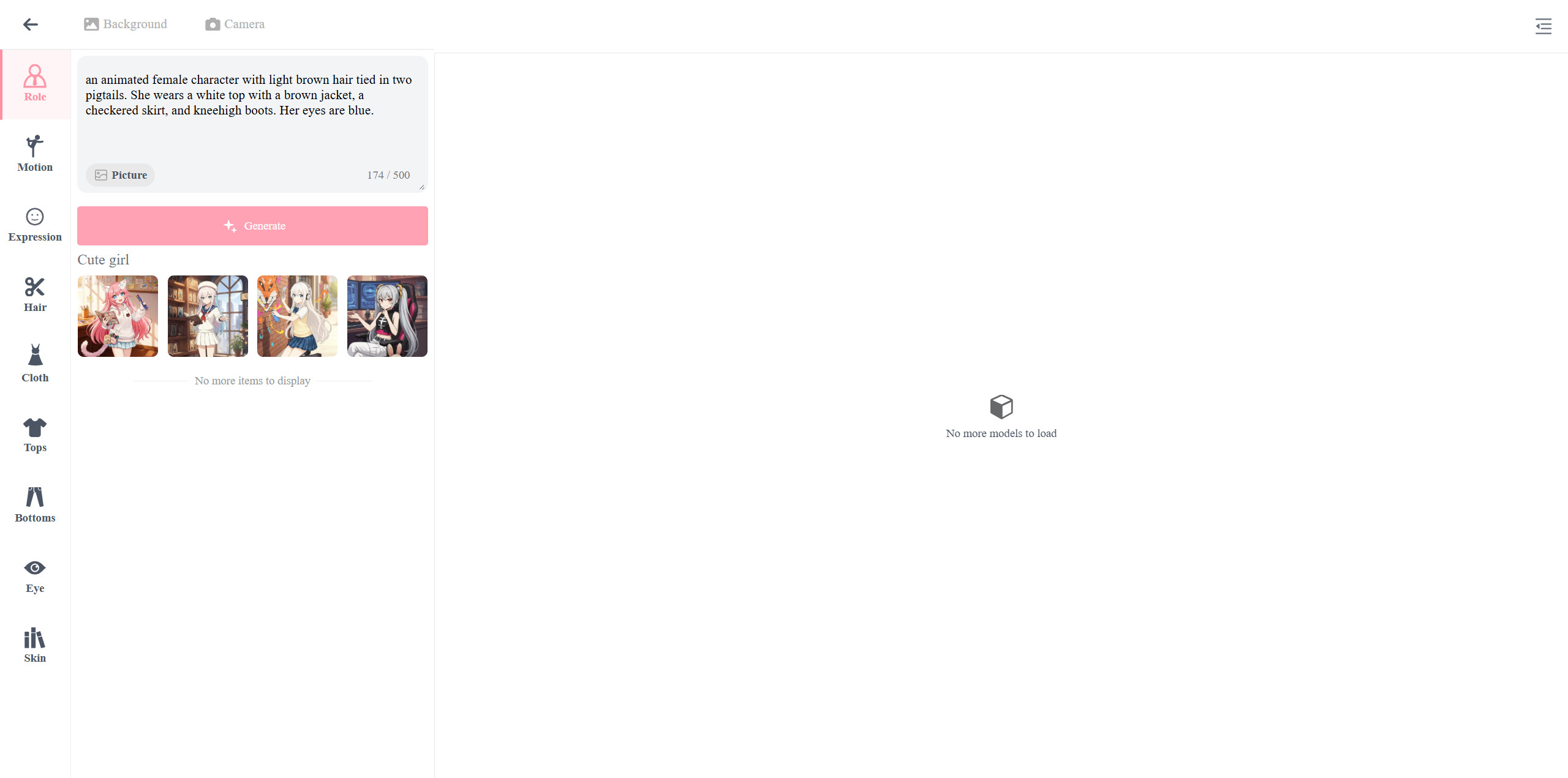
Dans l’interface AnimeArt, utilisez l’onglet Role pour décrire l’identité principale de votre personnage. Deux méthodes de saisie sont disponibles :
| Méthode de saisie | Mode d’utilisation |
|---|---|
| Prompt textuel | Saisissez une description en langage naturel de l’apparence de votre personnage dans l’onglet Role (par exemple, « personnage féminin animé aux cheveux châtain clair, tenue de guerrière fantasy »). |
| Image de référence | Cliquez sur l’icône Image dans la zone de texte pour téléverser une image de référence. L’IA l’utilisera pour guider le style visuel et les proportions du personnage. |
Pensez à cliquer sur le bouton Generate pour obtenir votre personnage.
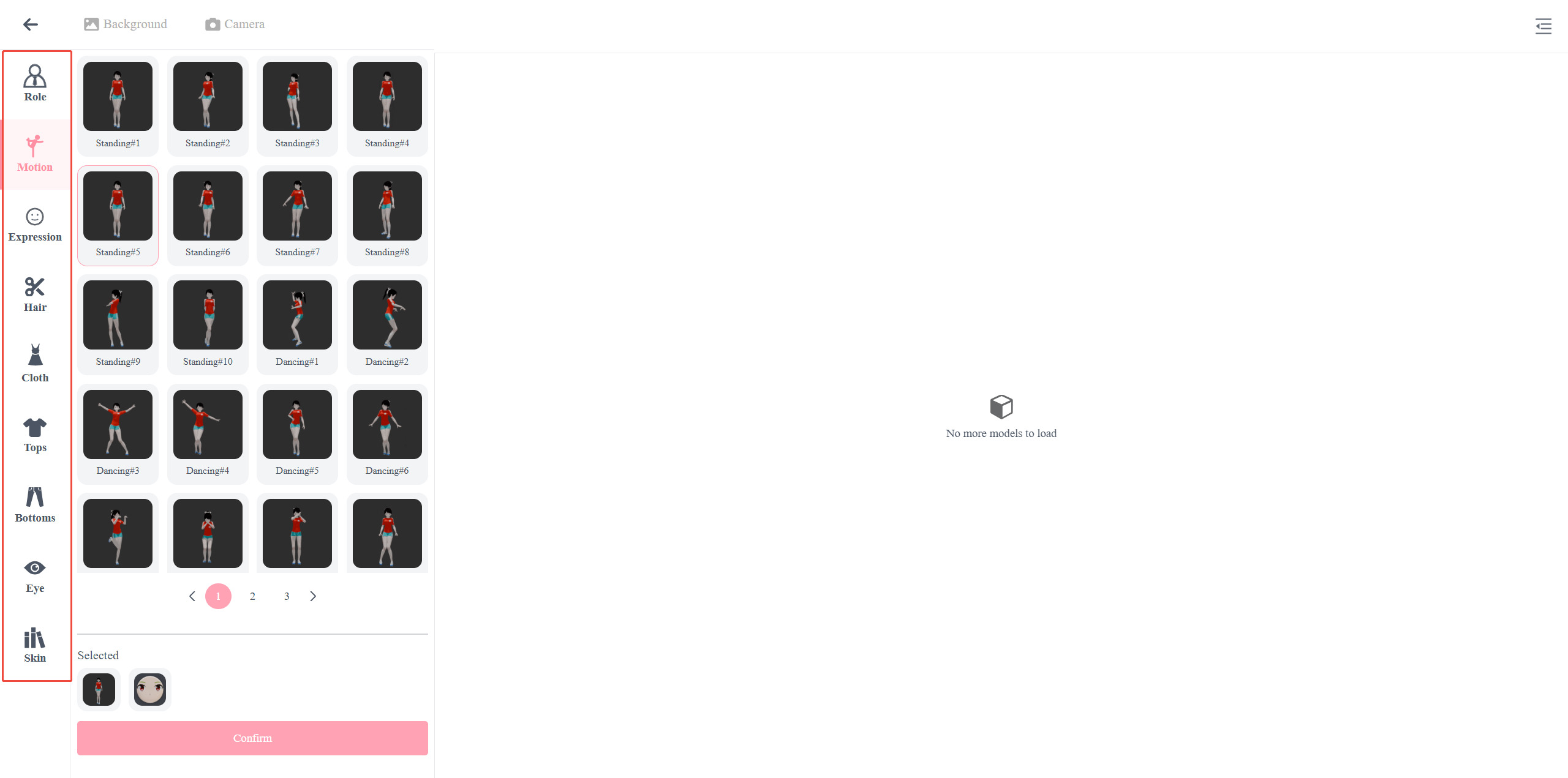
Utilisez la barre latérale verticale de personnalisation pour affiner votre personnage au-delà du prompt de base. Les panneaux disponibles couvrent trois grands domaines :
| Panneau | Ce que vous pouvez contrôler |
|---|---|
| Paramètres du personnage | Définissez les expressions faciales et les poses de mouvement de votre personnage. Donnez-lui vie instantanément grâce à une bibliothèque intégrée comprenant 14 catégories d’expressions faciales et 43 préréglages de mouvement distincts. |
| Apparence | Sélectionnez des styles précis pour les cheveux, les yeux (y compris les couleurs de lentilles de contact) et le teint de peau afin d’obtenir exactement le rendu souhaité. |
| Tenues | Choisissez un ensemble complet de vêtements pour un rendu coordonné, ou combinez librement des hauts et des bas pour créer une tenue personnalisée. |
Cliquez sur le bouton Confirm pour appliquer vos paramètres.
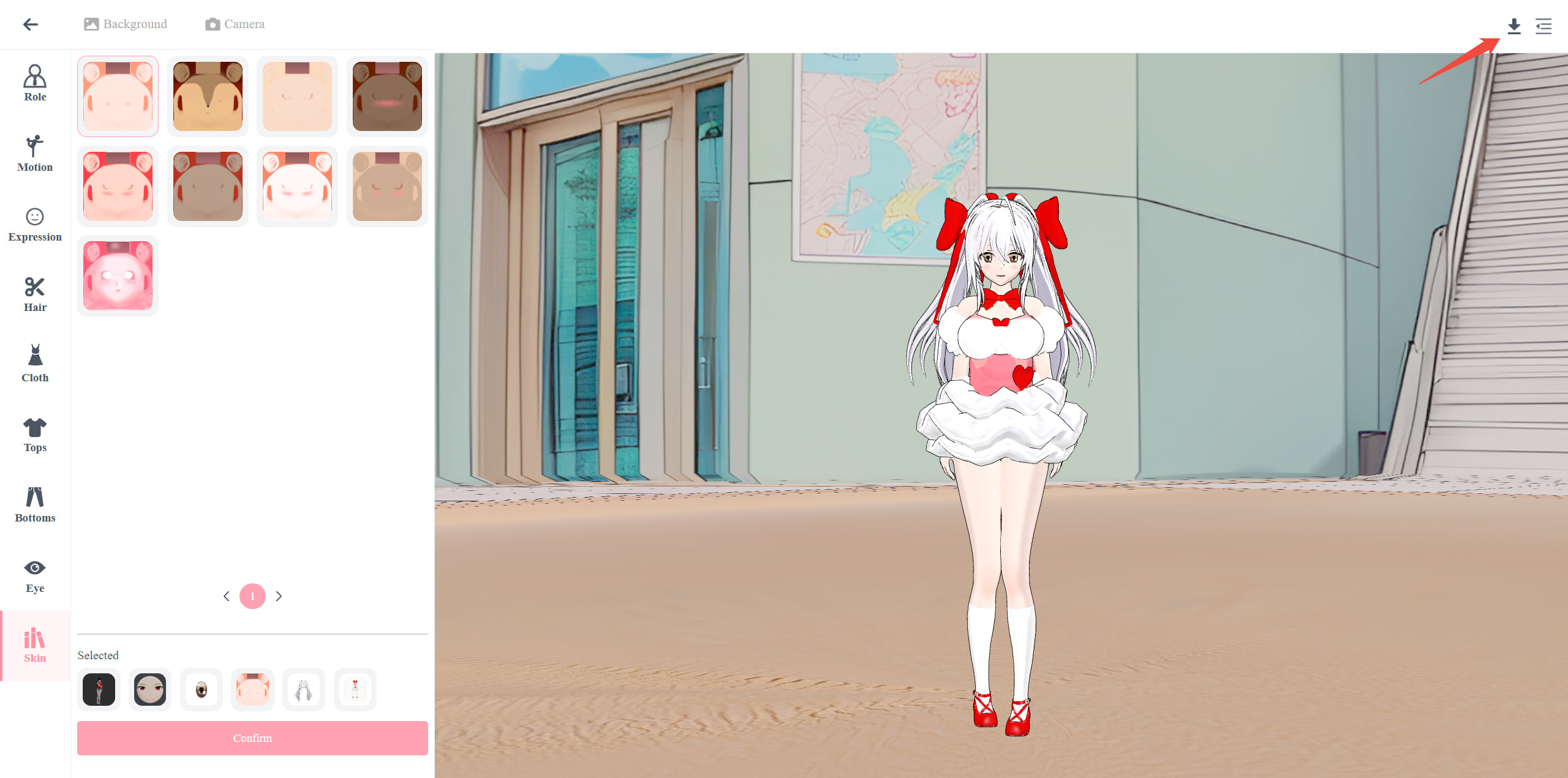
Une fois les paramètres de votre personnage finalisés, cliquez sur le bouton rose Generate. Neural4D traitera votre configuration et produira le modèle anime 3D final. Lorsque le résultat vous convient, cliquez sur l’icône Télécharger pour l’exporter. AnimeArt prend actuellement en charge l’exportation uniquement au format VRM :
| Format | Idéal pour |
|---|---|
| .VRM | Format standard pour les avatars 3D : entièrement riggé et prêt pour le Vtubing, les plateformes de métavers et les applications Unity. |
 Essayer AnimeArt gratuitement
%22%3E%3Cg%3E%3Cpath%20d%3D%22M14.22126%2C2L16.980341%2C2L10.922359%2C8.365314L18%2C17.000000999999997L12.44585%2C17.000000999999997L8.0973005%2C11.7527676L3.1189604%2C17.000000999999997L0.35988006%2C17.000000999999997L6.7777414%2C10.1918821L0%2C2L5.6921029%2C2L9.6207924%2C6.7933583L14.22126%2C2ZM13.255582%2C15.505536L14.785071%2C15.505536L4.88837%2C3.4391145L3.2449181%2C3.4391145L13.255582%2C15.505536Z%22%20fill%3D%22%23ffffff%22%20fill-opacity%3D%221%22%20style%3D%22mix-blend-mode%3Apassthrough%22%2F%3E%3C%2Fg%3E%3C%2Fg%3E%3C%2Fsvg%3E)
%22%3E%3Cg%3E%3Cg%3E%3Cpath%20d%3D%22M17.776579953674315%2C4.238972914697266C18.530987953674316%2C2.8357112146972656%2C17.668764953674316%2C1.0000038146972656%2C17.668764953674316%2C1.0000038146972656C15.728984953674317%2C1.0000038146972656%2C14.327326953674316%2C2.2953194146972655%2C14.327326953674316%2C2.2953194146972655C13.572919953674317%2C1.8635447646972656%2C11.093512553674316%2C1.8635447646972656%2C11.093512553674316%2C1.8635447646972656C11.093512553674316%2C1.8635447646972656%2C8.614197253674316%2C1.8635447646972656%2C7.859790753674316%2C2.2953194146972655C7.859790753674316%2C2.2953194146972655%2C6.4587898536743165%2C1.0000038146972656%2C4.518257353674317%2C1.0000038146972656C4.518257353674317%2C1.0000038146972656%2C3.6561312536743165%2C2.8350313146972654%2C4.410538953674316%2C4.238972914697266C4.410538953674316%2C4.238972914697266%2C2.6862124236743163%2C5.858135714697266%2C3.332825653674316%2C9.312969214697265C3.9408041536743164%2C12.559363814697265%2C6.782133553674316%2C13.415479814697266%2C8.614197253674316%2C13.415479814697266C8.614197253674316%2C13.415479814697266%2C7.859790753674316%2C14.063154814697265%2C7.967603653674316%2C15.142524814697266C7.967603653674316%2C15.142524814697266%2C6.889853453674316%2C15.790198814697266%2C5.812196053674317%2C15.358415814697265C4.734538553674316%2C14.926723814697265%2C4.1956536536743165%2C13.847263814697266%2C4.1956536536743165%2C13.847263814697266C4.1956536536743165%2C13.847263814697266%2C3.1179590536743165%2C12.443964814697265%2C2.0402743556743164%2C12.983694814697266C2.0402743556743164%2C12.983694814697266%2C1.7169677936743164%2C13.307532814697266%2C2.9024282136743165%2C13.847263814697266C2.9024282136743165%2C13.847263814697266%2C3.7645722536743165%2C15.142524814697266%2C4.087878753674316%2C15.898144814697266C4.411195253674316%2C16.653767814697268%2C6.135446553674316%2C17.301444814697266%2C7.860446953674316%2C16.869661814697267L7.860446953674316%2C19.352327814697265C7.860446953674316%2C19.352327814697265%2C7.860446953674316%2C19.568219814697265%2C7.4293847536743165%2C19.676166814697265C6.998322453674317%2C19.784110814697264%2C6.998322453674317%2C20.000003814697266%2C7.213853853674316%2C20.000003814697266L14.974576953674317%2C20.000003814697266C15.190109953674316%2C20.000003814697266%2C15.190109953674316%2C19.784110814697264%2C14.759046953674316%2C19.676166814697265C14.327983953674316%2C19.568219814697265%2C14.327983953674316%2C19.352327814697265%2C14.327983953674316%2C19.352327814697265L14.327983953674316%2C16.869661814697267C14.327983953674316%2C16.869661814697267%2C14.337451953674316%2C15.575053814697265%2C14.327983953674316%2C15.142524814697266C14.304263953674317%2C14.057753814697266%2C13.573576953674316%2C13.415479814697266%2C13.573576953674316%2C13.415479814697266C15.405640953674316%2C13.415479814697266%2C18.246925953674317%2C12.559363814697265%2C18.854893953674317%2C9.312969214697265C19.501579953674316%2C5.858135714697266%2C17.777234953674316%2C4.238972914697266%2C17.776579953674315%2C4.238972914697266L17.776579953674315%2C4.238972914697266Z%22%20fill%3D%22%23ffffff%22%20fill-opacity%3D%221%22%20style%3D%22mix-blend-mode%3Apassthrough%22%2F%3E%3C%2Fg%3E%3C%2Fg%3E%3C%2Fg%3E%3C%2Fsvg%3E)


%22%2F%3E%3C%2Fsvg%3E)

%22%2F%3E%3C%2Fsvg%3E)