

AnimeArt es un avanzado creador de personajes 3D dentro de Neural4D, diseñado específicamente para crear modelos de alta calidad con una estética anime estilizada. Combina la potencia de la generación por IA con un editor detallado, lo que te brinda un control preciso sobre cada elemento de la apariencia de tu personaje.
Tanto si quieres incorporar a un protagonista directamente en un juego indie compatible con VRM en Unityroom, generar al instante un avatar personalizado para VRChat o diseñar un personaje original (OC) para ilustración, AnimeArt transforma tu idea creativa en un modelo 3D anime completo y exportable en cuestión de minutos.
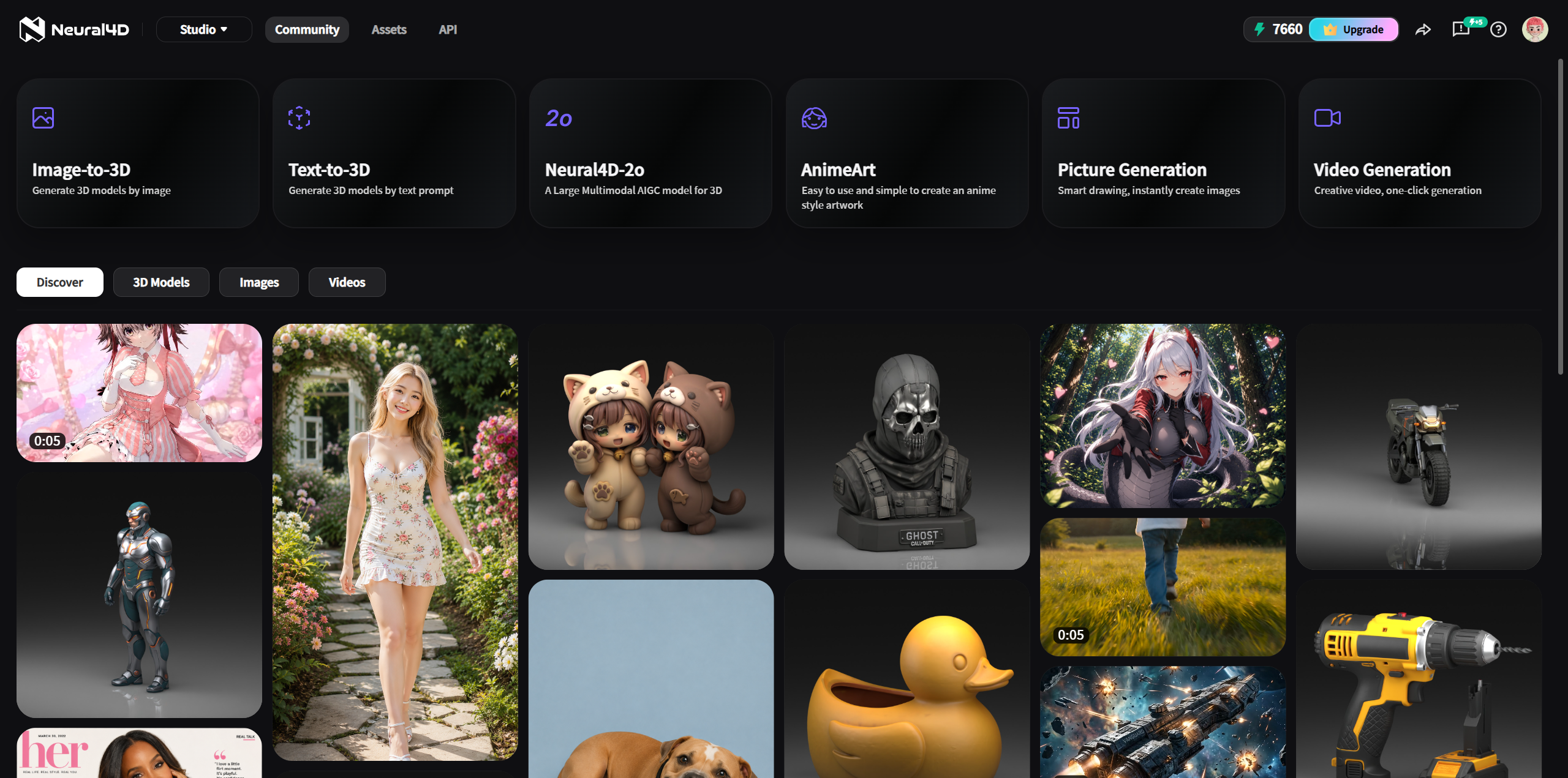
La herramienta AnimeArt se encuentra directamente en el panel de Neural4D Studio:
| Método de acceso | Cómo navegar |
|---|---|
| Panel de Studio | Inicia sesión en Neural4D Studio. En la parte superior del panel, busca y haz clic en la tarjeta AnimeArt con la etiqueta "Fácil de usar y sencillo para crear arte de estilo anime". |
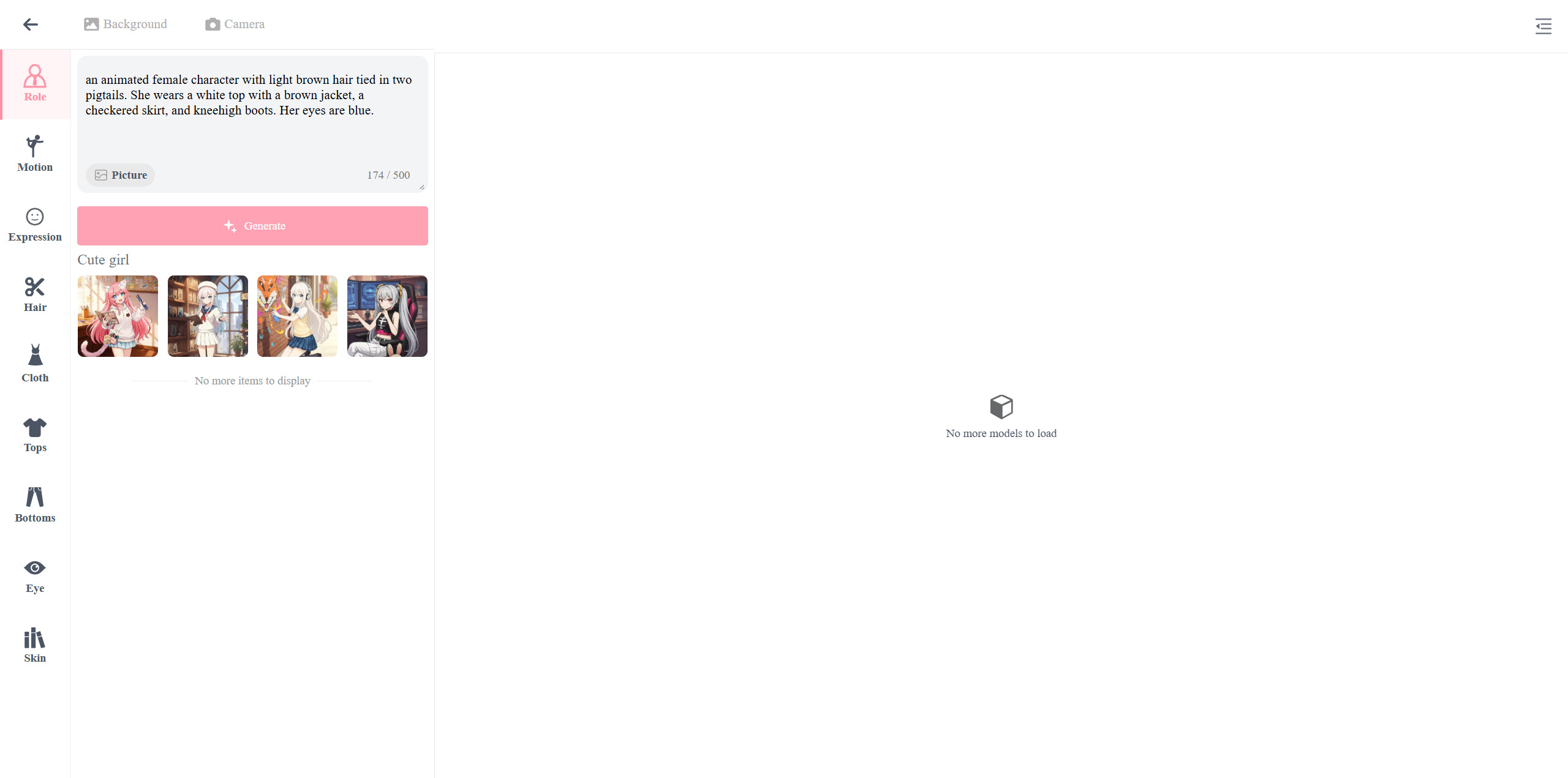
En la interfaz de AnimeArt, usa la pestaña Role para describir la identidad principal de tu personaje. Tienes dos métodos de entrada:
| Método de entrada | Cómo usarlo |
|---|---|
| Prompt de texto | Escribe en la pestaña Role una descripción en lenguaje natural de la apariencia de tu personaje (por ejemplo, "personaje femenino animado con cabello castaño claro y atuendo de guerrera de fantasía"). |
| Imagen de referencia | Haz clic en el icono Picture dentro del cuadro de texto para subir una imagen de referencia. La IA la usará para orientar el estilo visual y las proporciones del personaje. |
Recuerda hacer clic en el botón Generate para crear tu personaje.
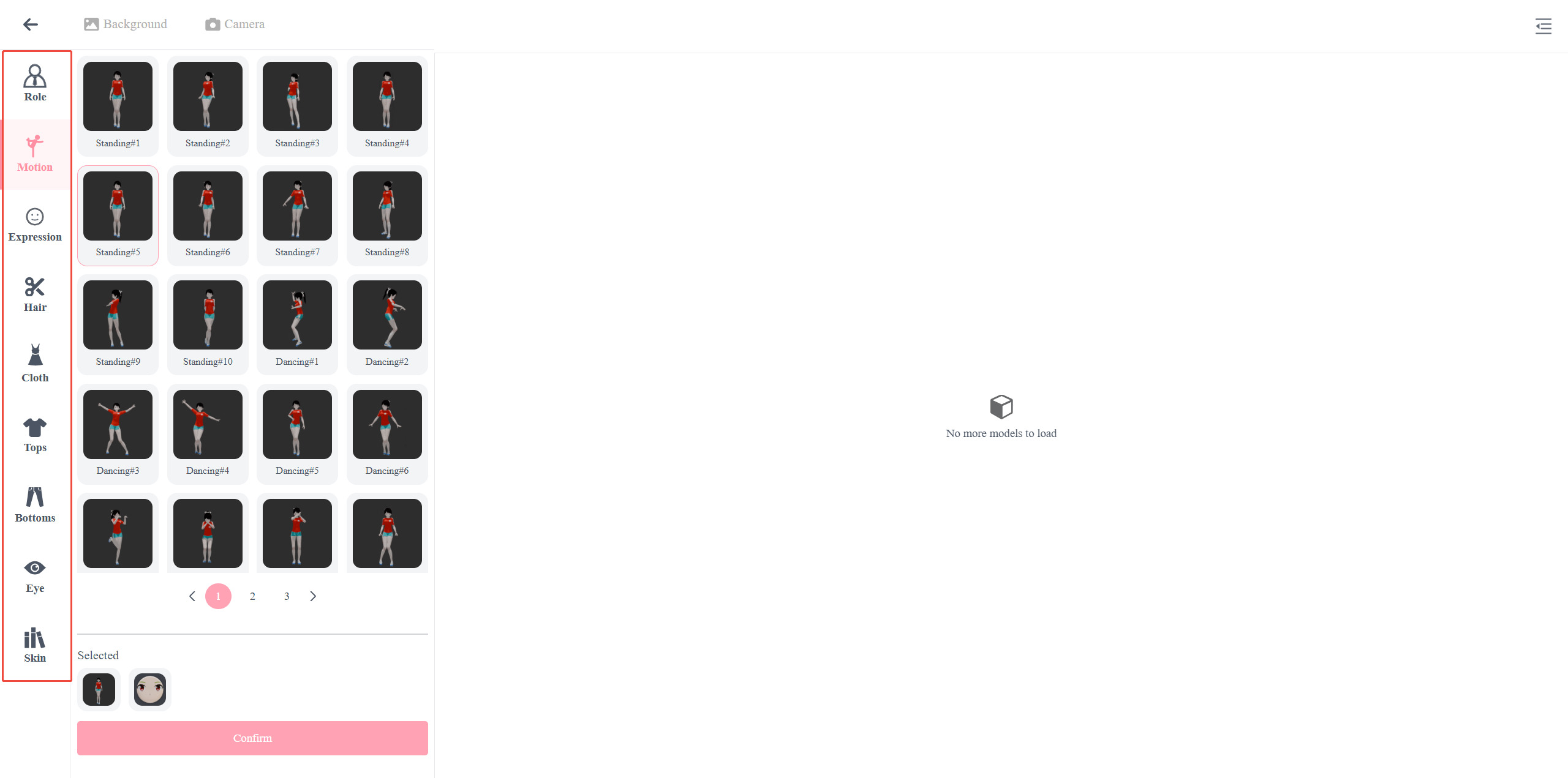
Usa la barra lateral vertical de personalización para perfeccionar tu personaje más allá del prompt inicial. Los paneles disponibles abarcan tres áreas principales:
| Panel | Lo que puedes controlar |
|---|---|
| Ajustes de Role | Configura las expresiones faciales y las poses de movimiento de tu personaje. Dale vida al instante con una biblioteca integrada que incluye 14 categorías de expresiones faciales y 43 preajustes de movimiento distintos. |
| Apariencia | Selecciona estilos específicos para el Hair, los Eye (incluidos los colores de lentes de contacto) y el tono de Skin para conseguir el aspecto preciso que necesitas. |
| Outfits | Elige un conjunto completo de Cloth para lograr un look coordinado o combina Tops y Bottoms por separado para crear un atuendo personalizado. |
Haz clic en el botón Confirm para aplicar la configuración.
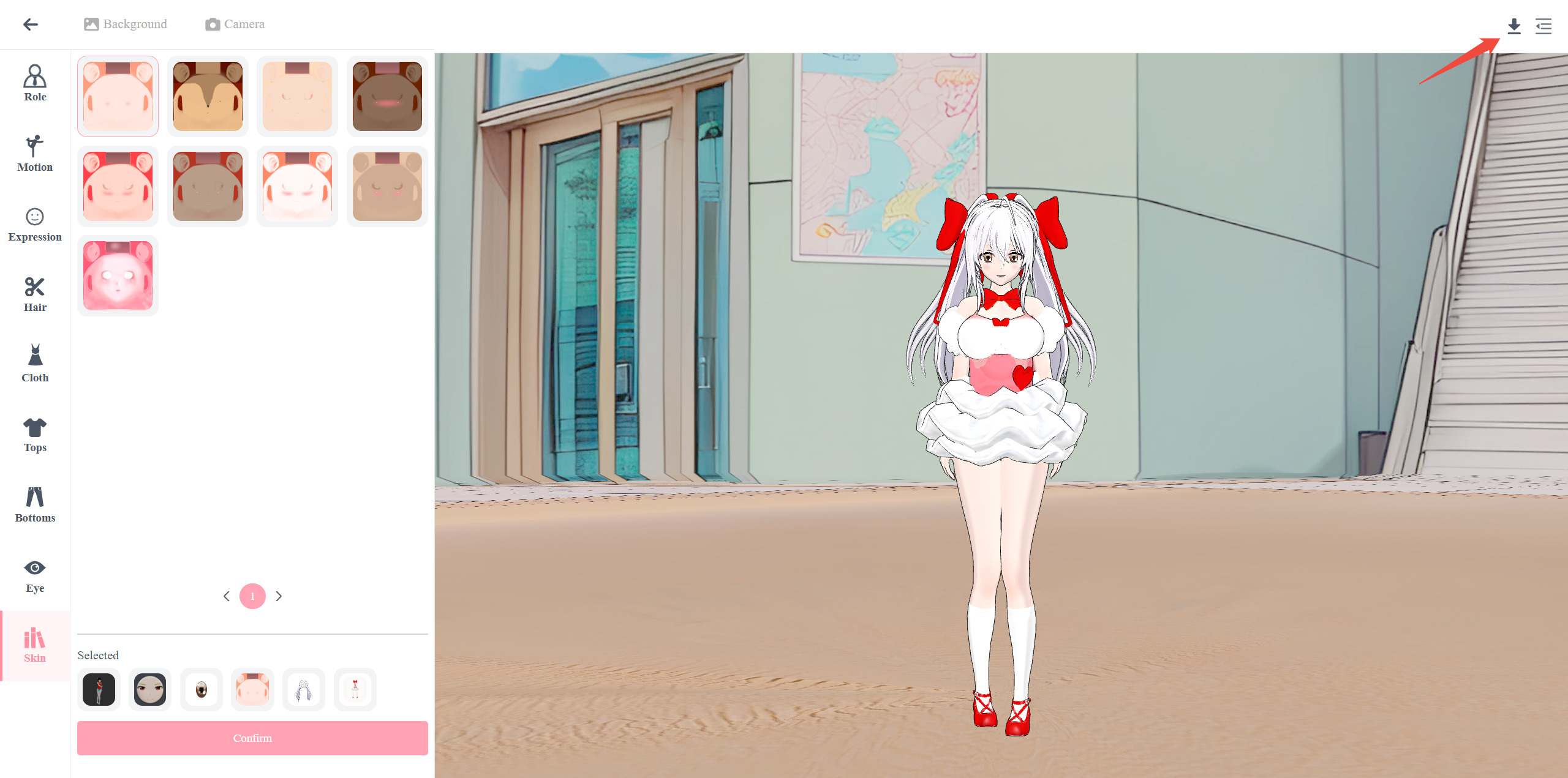
Cuando hayas finalizado la configuración de tu personaje, haz clic en el botón rosa Generate. Neural4D procesará tu configuración y creará el modelo 3D anime final. Cuando estés conforme con el resultado, haz clic en el icono Download para exportarlo. Actualmente, AnimeArt solo permite exportar en formato VRM:
| Formato | Ideal para |
|---|---|
| .VRM | Formato estándar para avatares 3D: completamente riggeado y listo para Vtubing, plataformas de metaverso y aplicaciones de Unity. |
 Prueba AnimeArt gratis
%22%3E%3Cg%3E%3Cpath%20d%3D%22M14.22126%2C2L16.980341%2C2L10.922359%2C8.365314L18%2C17.000000999999997L12.44585%2C17.000000999999997L8.0973005%2C11.7527676L3.1189604%2C17.000000999999997L0.35988006%2C17.000000999999997L6.7777414%2C10.1918821L0%2C2L5.6921029%2C2L9.6207924%2C6.7933583L14.22126%2C2ZM13.255582%2C15.505536L14.785071%2C15.505536L4.88837%2C3.4391145L3.2449181%2C3.4391145L13.255582%2C15.505536Z%22%20fill%3D%22%23ffffff%22%20fill-opacity%3D%221%22%20style%3D%22mix-blend-mode%3Apassthrough%22%2F%3E%3C%2Fg%3E%3C%2Fg%3E%3C%2Fsvg%3E)
%22%3E%3Cg%3E%3Cg%3E%3Cpath%20d%3D%22M17.776579953674315%2C4.238972914697266C18.530987953674316%2C2.8357112146972656%2C17.668764953674316%2C1.0000038146972656%2C17.668764953674316%2C1.0000038146972656C15.728984953674317%2C1.0000038146972656%2C14.327326953674316%2C2.2953194146972655%2C14.327326953674316%2C2.2953194146972655C13.572919953674317%2C1.8635447646972656%2C11.093512553674316%2C1.8635447646972656%2C11.093512553674316%2C1.8635447646972656C11.093512553674316%2C1.8635447646972656%2C8.614197253674316%2C1.8635447646972656%2C7.859790753674316%2C2.2953194146972655C7.859790753674316%2C2.2953194146972655%2C6.4587898536743165%2C1.0000038146972656%2C4.518257353674317%2C1.0000038146972656C4.518257353674317%2C1.0000038146972656%2C3.6561312536743165%2C2.8350313146972654%2C4.410538953674316%2C4.238972914697266C4.410538953674316%2C4.238972914697266%2C2.6862124236743163%2C5.858135714697266%2C3.332825653674316%2C9.312969214697265C3.9408041536743164%2C12.559363814697265%2C6.782133553674316%2C13.415479814697266%2C8.614197253674316%2C13.415479814697266C8.614197253674316%2C13.415479814697266%2C7.859790753674316%2C14.063154814697265%2C7.967603653674316%2C15.142524814697266C7.967603653674316%2C15.142524814697266%2C6.889853453674316%2C15.790198814697266%2C5.812196053674317%2C15.358415814697265C4.734538553674316%2C14.926723814697265%2C4.1956536536743165%2C13.847263814697266%2C4.1956536536743165%2C13.847263814697266C4.1956536536743165%2C13.847263814697266%2C3.1179590536743165%2C12.443964814697265%2C2.0402743556743164%2C12.983694814697266C2.0402743556743164%2C12.983694814697266%2C1.7169677936743164%2C13.307532814697266%2C2.9024282136743165%2C13.847263814697266C2.9024282136743165%2C13.847263814697266%2C3.7645722536743165%2C15.142524814697266%2C4.087878753674316%2C15.898144814697266C4.411195253674316%2C16.653767814697268%2C6.135446553674316%2C17.301444814697266%2C7.860446953674316%2C16.869661814697267L7.860446953674316%2C19.352327814697265C7.860446953674316%2C19.352327814697265%2C7.860446953674316%2C19.568219814697265%2C7.4293847536743165%2C19.676166814697265C6.998322453674317%2C19.784110814697264%2C6.998322453674317%2C20.000003814697266%2C7.213853853674316%2C20.000003814697266L14.974576953674317%2C20.000003814697266C15.190109953674316%2C20.000003814697266%2C15.190109953674316%2C19.784110814697264%2C14.759046953674316%2C19.676166814697265C14.327983953674316%2C19.568219814697265%2C14.327983953674316%2C19.352327814697265%2C14.327983953674316%2C19.352327814697265L14.327983953674316%2C16.869661814697267C14.327983953674316%2C16.869661814697267%2C14.337451953674316%2C15.575053814697265%2C14.327983953674316%2C15.142524814697266C14.304263953674317%2C14.057753814697266%2C13.573576953674316%2C13.415479814697266%2C13.573576953674316%2C13.415479814697266C15.405640953674316%2C13.415479814697266%2C18.246925953674317%2C12.559363814697265%2C18.854893953674317%2C9.312969214697265C19.501579953674316%2C5.858135714697266%2C17.777234953674316%2C4.238972914697266%2C17.776579953674315%2C4.238972914697266L17.776579953674315%2C4.238972914697266Z%22%20fill%3D%22%23ffffff%22%20fill-opacity%3D%221%22%20style%3D%22mix-blend-mode%3Apassthrough%22%2F%3E%3C%2Fg%3E%3C%2Fg%3E%3C%2Fg%3E%3C%2Fsvg%3E)


%22%2F%3E%3C%2Fsvg%3E)

%22%2F%3E%3C%2Fsvg%3E)