

Diseñamos Neural4D para generar geometrías sólidas y cerradas. Como nuestro motor calcula mallas 3D nativas de alta densidad en lugar de aproximaciones rápidas, los modelos resultantes son muy adecuados para la fabricación física. También puedes consultar nuestra página dedicada a IA para impresión 3D para obtener más información.
Esta guía explica cómo exportar tu modelo de Neural4D y prepararlo para el software de laminado.
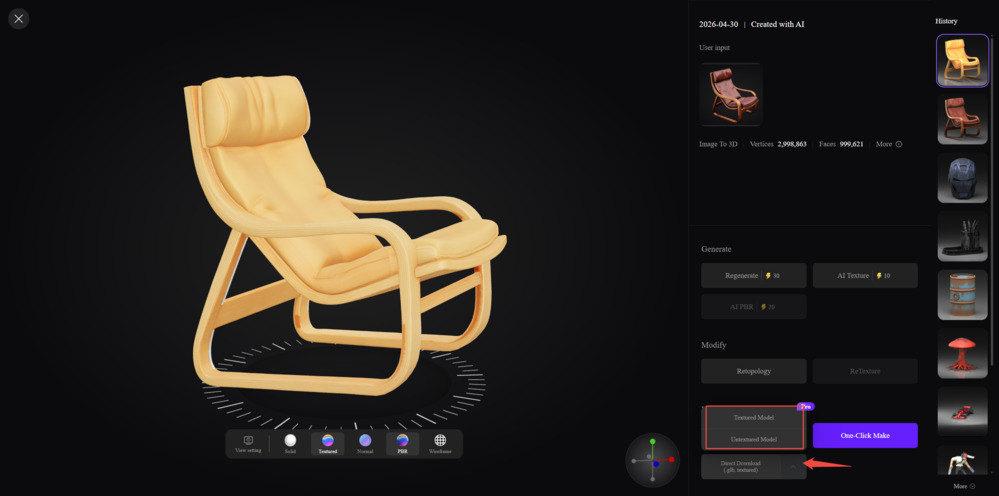
Para convertir un modelo digital en una pieza física, debes descargar el tipo de archivo adecuado desde el estudio de Neural4D. Ve a Assets → selecciona tu modelo → haz clic en Download y elige el formato correspondiente.
| Formato | Descripción |
|---|---|
| Impresión 3D estándar (.stl) | Recomendamos exportar el modelo como archivo .stl para la impresión FDM (modelado por deposición fundida) o la impresión con resina SLA (estereolitografía). El formato .stl es el estándar universal de la impresión 3D. Omite las texturas PBR y los datos de iluminación, y conserva únicamente la geometría de superficie que necesita la impresora. |
| Impresión 3D a todo color (.obj) | Si utilizas una impresora multicolor avanzada, como una de tecnología PolyJet o Binder Jetting, exporta el modelo como archivo .obj. Este formato conserva los datos espaciales y las referencias de materiales necesarias para la impresión en color. |
Más información: Cómo convertir una imagen en un archivo STL para impresión 3D →
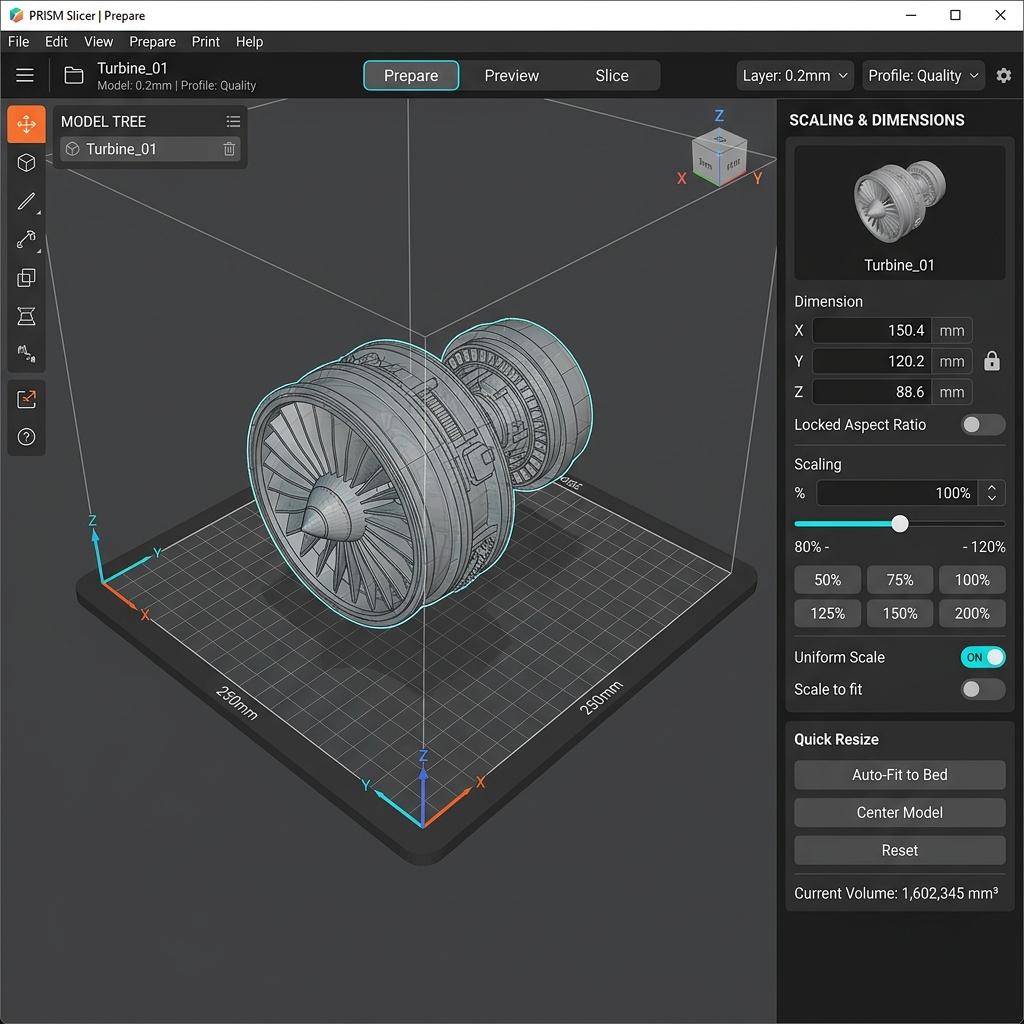
Neural4D genera modelos con una escala relativa estandarizada. Debes definir las dimensiones físicas absolutas en tu software de laminado, como Ultimaker Cura, PrusaSlicer o Chitubox.
| Acción | Descripción |
|---|---|
| Paso 1 | Arrastra el archivo .stl o .obj descargado al área de la base de impresión del software de laminado. |
| Paso 2 | Selecciona el modelo y abre la herramienta de escala. |
| Paso 3 | Introduce las dimensiones absolutas que desees (normalmente en milímetros). Asegúrate de bloquear el escalado uniforme para evitar que el modelo se estire o deforme en un solo eje. |
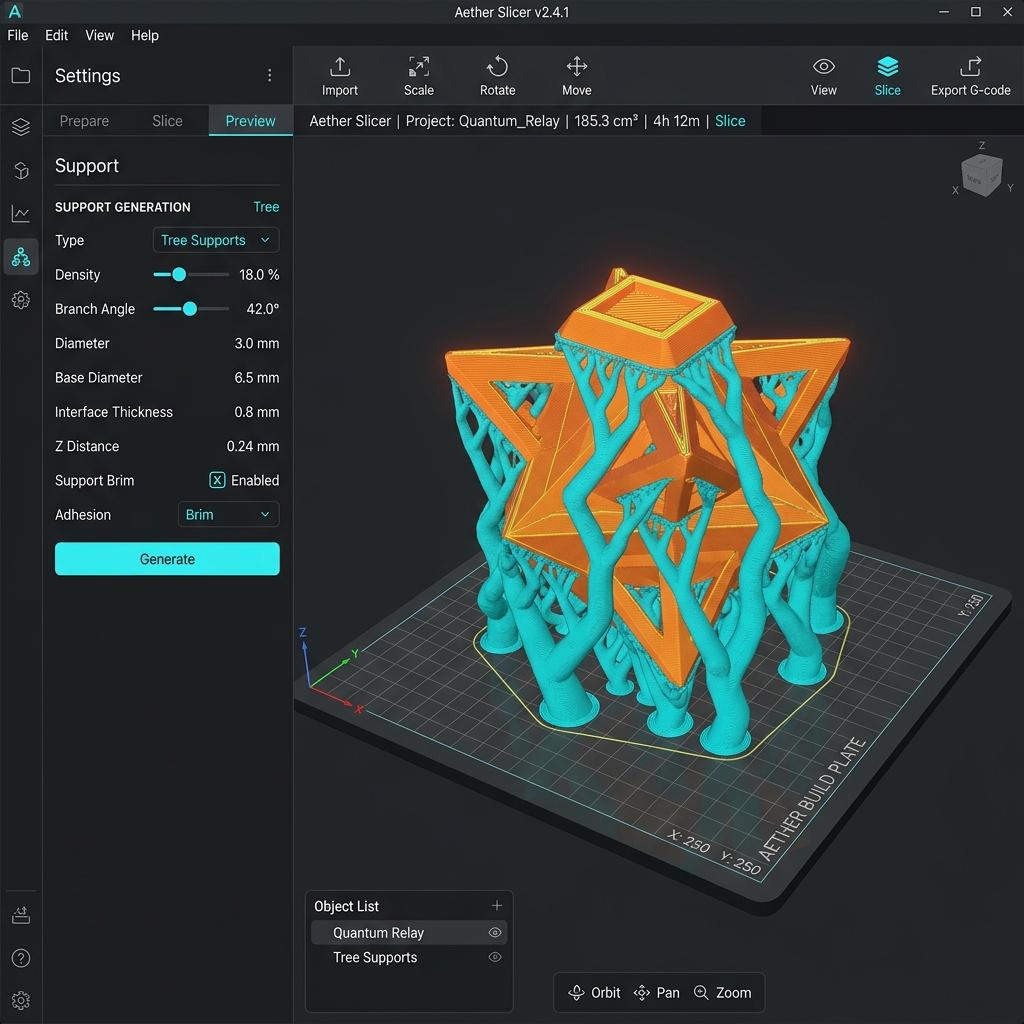
Aunque Neural4D produce una topología matemáticamente limpia, siguen aplicándose las limitaciones físicas de la impresión 3D. Debes tener en cuenta los voladizos y la adhesión a la base de impresión.
| Fase | Acción |
|---|---|
| Orientación | Gira el modelo sobre la base de impresión hasta encontrar el ángulo óptimo. El objetivo es minimizar el área de sección transversal de los voladizos pronunciados. Para la impresión con resina, inclina el modelo (normalmente entre 30 y 45 grados) para reducir las fuerzas de succión contra la película FEP. |
| Estructuras de soporte | Una vez orientado el modelo, utiliza la herramienta de generación de soportes del software de laminado. Revisa atentamente la vista previa para comprobar que todas las zonas aisladas y los voladizos pronunciados tengan soporte antes de generar el G-code o el archivo laminado. |
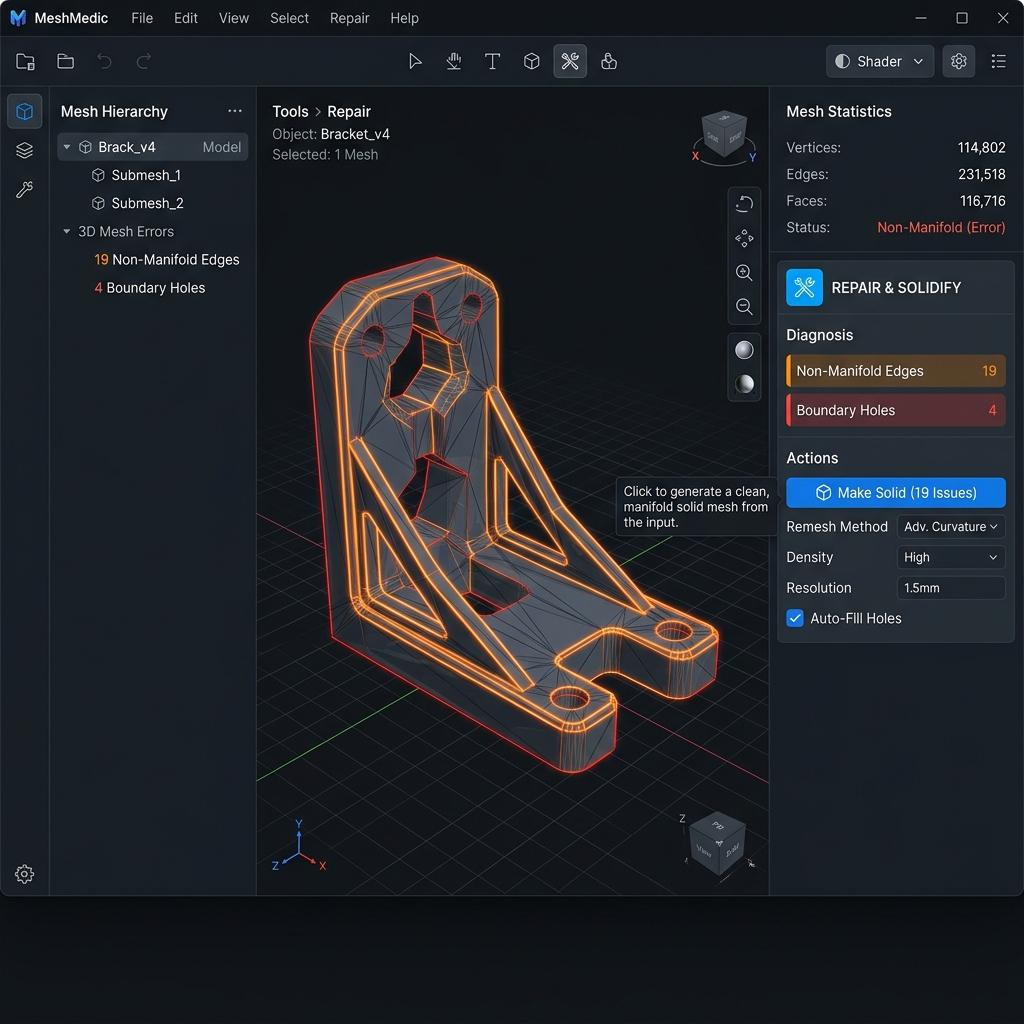
Nuestro proceso de generación 3D nativa produce volúmenes cerrados con un mínimo de aristas no manifold. Una malla cerrada es imprescindible para la impresión 3D; de lo contrario, el software de laminado no puede distinguir el interior del exterior del modelo.
La mayoría de los programas de laminado modernos comprueban automáticamente la geometría al importar el archivo. Si el tuyo detecta algún problema topológico localizado, utiliza la herramienta de reparación integrada (como la función "Fix through Netfabb" de PrusaSlicer o la herramienta "Make Solid" de Meshmixer) para cerrar los pequeños agujeros antes de imprimir.
¿Tienes alguna pregunta o te has encontrado con un problema que no tratamos aquí? Visita nuestra página de Feedback y cuéntanoslo: leemos todos los mensajes.
%22%3E%3Cg%3E%3Cpath%20d%3D%22M14.22126%2C2L16.980341%2C2L10.922359%2C8.365314L18%2C17.000000999999997L12.44585%2C17.000000999999997L8.0973005%2C11.7527676L3.1189604%2C17.000000999999997L0.35988006%2C17.000000999999997L6.7777414%2C10.1918821L0%2C2L5.6921029%2C2L9.6207924%2C6.7933583L14.22126%2C2ZM13.255582%2C15.505536L14.785071%2C15.505536L4.88837%2C3.4391145L3.2449181%2C3.4391145L13.255582%2C15.505536Z%22%20fill%3D%22%23ffffff%22%20fill-opacity%3D%221%22%20style%3D%22mix-blend-mode%3Apassthrough%22%2F%3E%3C%2Fg%3E%3C%2Fg%3E%3C%2Fsvg%3E)
%22%3E%3Cg%3E%3Cg%3E%3Cpath%20d%3D%22M17.776579953674315%2C4.238972914697266C18.530987953674316%2C2.8357112146972656%2C17.668764953674316%2C1.0000038146972656%2C17.668764953674316%2C1.0000038146972656C15.728984953674317%2C1.0000038146972656%2C14.327326953674316%2C2.2953194146972655%2C14.327326953674316%2C2.2953194146972655C13.572919953674317%2C1.8635447646972656%2C11.093512553674316%2C1.8635447646972656%2C11.093512553674316%2C1.8635447646972656C11.093512553674316%2C1.8635447646972656%2C8.614197253674316%2C1.8635447646972656%2C7.859790753674316%2C2.2953194146972655C7.859790753674316%2C2.2953194146972655%2C6.4587898536743165%2C1.0000038146972656%2C4.518257353674317%2C1.0000038146972656C4.518257353674317%2C1.0000038146972656%2C3.6561312536743165%2C2.8350313146972654%2C4.410538953674316%2C4.238972914697266C4.410538953674316%2C4.238972914697266%2C2.6862124236743163%2C5.858135714697266%2C3.332825653674316%2C9.312969214697265C3.9408041536743164%2C12.559363814697265%2C6.782133553674316%2C13.415479814697266%2C8.614197253674316%2C13.415479814697266C8.614197253674316%2C13.415479814697266%2C7.859790753674316%2C14.063154814697265%2C7.967603653674316%2C15.142524814697266C7.967603653674316%2C15.142524814697266%2C6.889853453674316%2C15.790198814697266%2C5.812196053674317%2C15.358415814697265C4.734538553674316%2C14.926723814697265%2C4.1956536536743165%2C13.847263814697266%2C4.1956536536743165%2C13.847263814697266C4.1956536536743165%2C13.847263814697266%2C3.1179590536743165%2C12.443964814697265%2C2.0402743556743164%2C12.983694814697266C2.0402743556743164%2C12.983694814697266%2C1.7169677936743164%2C13.307532814697266%2C2.9024282136743165%2C13.847263814697266C2.9024282136743165%2C13.847263814697266%2C3.7645722536743165%2C15.142524814697266%2C4.087878753674316%2C15.898144814697266C4.411195253674316%2C16.653767814697268%2C6.135446553674316%2C17.301444814697266%2C7.860446953674316%2C16.869661814697267L7.860446953674316%2C19.352327814697265C7.860446953674316%2C19.352327814697265%2C7.860446953674316%2C19.568219814697265%2C7.4293847536743165%2C19.676166814697265C6.998322453674317%2C19.784110814697264%2C6.998322453674317%2C20.000003814697266%2C7.213853853674316%2C20.000003814697266L14.974576953674317%2C20.000003814697266C15.190109953674316%2C20.000003814697266%2C15.190109953674316%2C19.784110814697264%2C14.759046953674316%2C19.676166814697265C14.327983953674316%2C19.568219814697265%2C14.327983953674316%2C19.352327814697265%2C14.327983953674316%2C19.352327814697265L14.327983953674316%2C16.869661814697267C14.327983953674316%2C16.869661814697267%2C14.337451953674316%2C15.575053814697265%2C14.327983953674316%2C15.142524814697266C14.304263953674317%2C14.057753814697266%2C13.573576953674316%2C13.415479814697266%2C13.573576953674316%2C13.415479814697266C15.405640953674316%2C13.415479814697266%2C18.246925953674317%2C12.559363814697265%2C18.854893953674317%2C9.312969214697265C19.501579953674316%2C5.858135714697266%2C17.777234953674316%2C4.238972914697266%2C17.776579953674315%2C4.238972914697266L17.776579953674315%2C4.238972914697266Z%22%20fill%3D%22%23ffffff%22%20fill-opacity%3D%221%22%20style%3D%22mix-blend-mode%3Apassthrough%22%2F%3E%3C%2Fg%3E%3C%2Fg%3E%3C%2Fg%3E%3C%2Fsvg%3E)


%22%2F%3E%3C%2Fsvg%3E)

%22%2F%3E%3C%2Fsvg%3E)