

뷰가 일치하지 않을 때는 형태, 방향 또는 물체 상태가 다른 이미지를 찾아 해당 입력만 변경한 후 다시 생성해야 합니다. 이렇게 하나의 입력만 바꿔 비교하면 새 참조 이미지로 형상 충돌이 해결되었는지 더 쉽게 판단할 수 있습니다.
입력 이미지 세트를 검토하거나 다시 구성할 준비가 되면 Neural4D 멀티 뷰를 3D로 작업 공간을 여세요.
멀티 뷰를 3D로 열기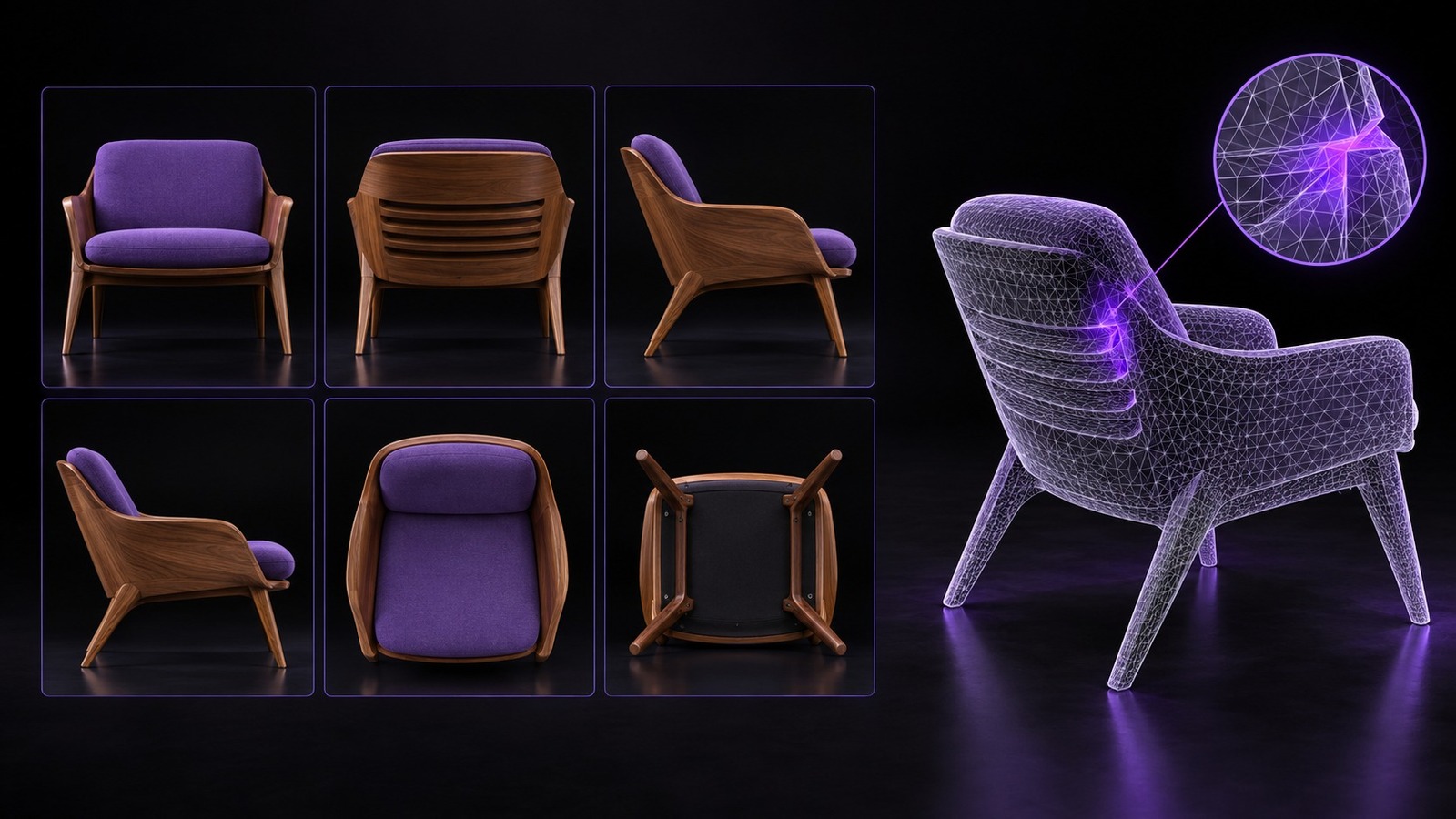
다중 뷰 생성은 전체 참조 이미지 세트를 바탕으로 하나의 물체를 추론합니다. Neural4D에는 정면, 후면, 왼쪽, 오른쪽, 상단, 하단 등 최대 6개의 직교 방향 이미지를 입력할 수 있습니다. 따라서 모든 이미지는 동일한 물체, 디자인 버전, 비율 및 가동 부품 구성을 나타내야 합니다.
이미지 하나라도 등받이, 손잡이 위치, 액세서리 또는 좌우 구조가 다르면 참조 이미지가 더 이상 하나의 명확한 형태를 나타내지 않습니다. 그 결과 모델이 사용자가 우선시하려던 이미지를 선택하는 대신 서로 양립할 수 없는 정보를 결합할 수 있습니다.
| 눈에 보이는 증상 | 입력 이미지의 예상 충돌 원인 | 첫 번째 확인 사항 |
|---|---|---|
| 정면은 올바르지만 후면이 왜곡됨 | 후면 이미지의 디자인이 다르거나 잘못된 방향에 지정됨 | 후면 윤곽과 부착 지점을 양쪽 측면 이미지와 비교 |
| 왼쪽과 오른쪽 측면이 예상과 다르게 나타남 | 한쪽 측면 이미지가 좌우 반전 또는 잘렸거나 다른 제품 변형의 이미지임 | 조작부, 경첩, 팔걸이, 개구부 등 비대칭 세부 요소 확인 |
| 한 부품이 두 번 나타남 | 이미지마다 액세서리 위치가 달라짐 | 가동 부품을 비교하고 구성이 다른 뷰 제거 |
| 전체 비율이 달라짐 | 한 뷰에 원근 왜곡이 심하거나 프레이밍이 일관되지 않음 | 카메라 각도, 물체 크기, 자르기 영역 및 렌즈 왜곡 확인 |
생성된 모델에서 가장 뚜렷하게 잘못된 부분부터 살펴본 다음, 그 부분이 보이는 뷰를 역으로 추적하세요. 후면 표면이 손상되었다면 후면 및 측면 참조 이미지를 먼저 확인해야 합니다. 상단 개구부가 잘못되었다면 상단, 정면 및 측면 참조 이미지를 먼저 확인해야 합니다.
| 확인 항목 | 일관성을 유지해야 하는 요소 | 수정 방법 |
|---|---|---|
| 물체의 동일성 | 모델, 디자인 버전, 색상 구성 및 장착된 액세서리 | 다른 변형 제품을 촬영한 이미지 제거 |
| 물체 상태 | 문, 뚜껑, 팔걸이, 쿠션, 바퀴 및 관절형 부품 | 모든 참조 이미지에 하나의 고정된 구성 사용 |
| 방향 | 지정된 슬롯이 이미지에 보이는 정면, 후면, 왼쪽, 오른쪽, 상단 또는 하단 면과 일치해야 함 | 이미지를 올바른 방향으로 이동하거나 교체 |
| 방위 | 미러링으로 좌우가 반전되지 않음 | 업로드 전에 원래 방향으로 되돌리기 |
| 프레이밍 | 전체 실루엣이 비슷한 크기로 보임 | 전체 객체가 프레임 안에 들어온, 잘리지 않은 이미지 사용 |
| 가시성 | 주요 형상이 손, 소품, 빛 반사 또는 짙은 그림자에 가려지지 않음 | 다시 촬영하거나 더 선명한 참조 이미지 선택 |
더 일반적인 준비 방법은 세트를 다시 생성하기 전에 이미지로 3D 모델 만들기의 입력 이미지 권장 사항을 확인하세요.
무엇이든 변경하기 전에 전체 이미지 세트를 한 번 검토하세요. 목표는 모든 사진을 한꺼번에 개선하는 것이 아니라 안정적인 기준을 마련하는 것입니다.
한 번에 하나의 변수만 바꾸어 테스트하세요. 여러 입력 이미지를 동시에 교체하면 결과가 개선될 수 있지만, 어떤 이미지가 원래 충돌을 일으켰는지 알 수 없습니다.
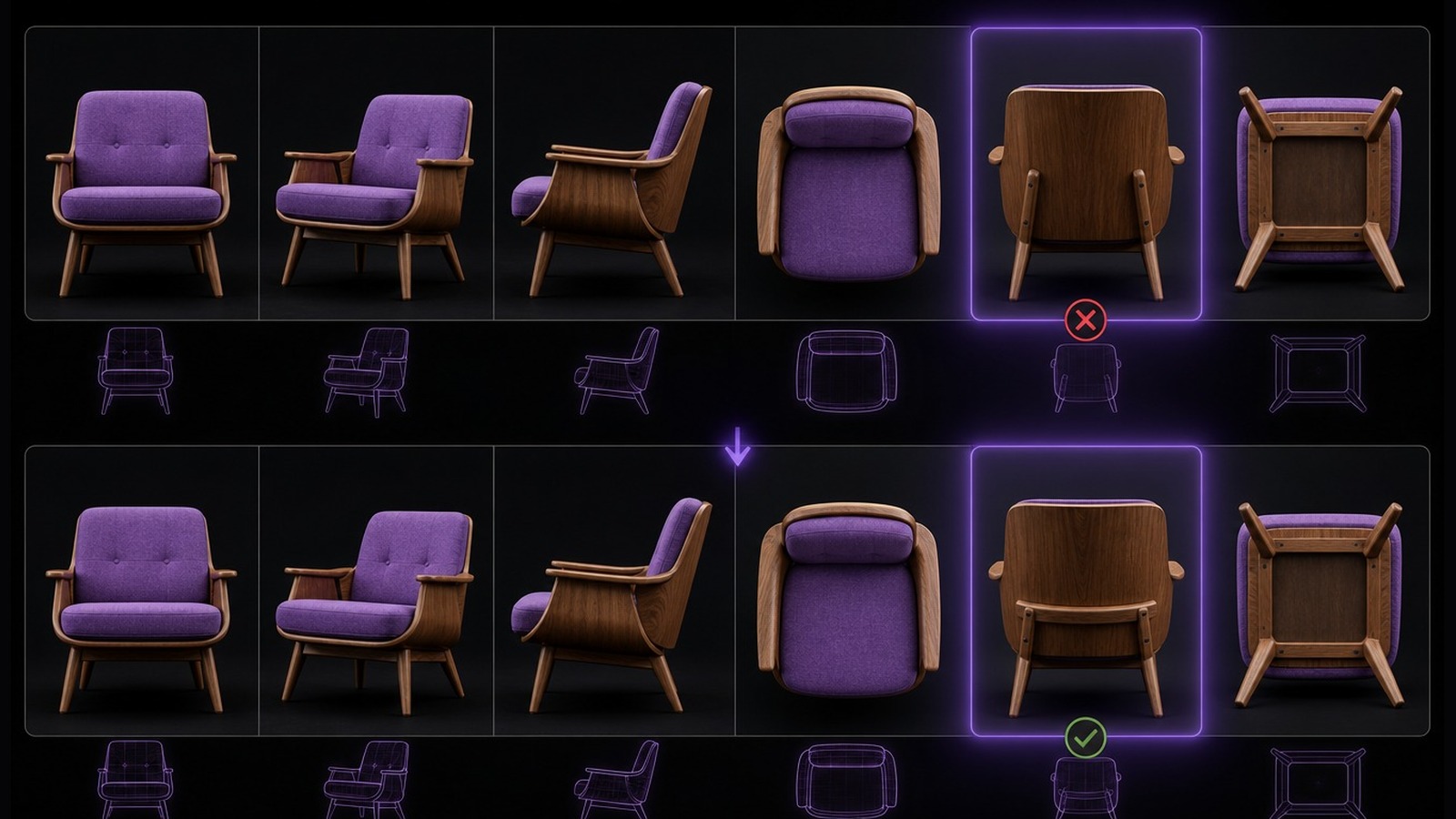
보기 좋은 한 각도만으로 수정 결과를 판단하지 마세요. 결과를 회전하며 주요 실루엣을 각각 해당 참조 이미지와 비교하세요. 정면이 수정되었다고 해서 후면, 밑면 또는 얇은 구조까지 정확하다는 의미는 아닙니다.
| 검사 영역 | 통과 조건 | 재테스트가 필요한 경우 |
|---|---|---|
| 주요 실루엣 | 정면, 후면, 측면 윤곽이 의도한 디자인과 일치함 | 보는 방향에 따라 너비, 높이 또는 곡률이 달라짐 |
| 반복되는 부분 | 다리, 팔, 손잡이 및 지지대가 하나씩 올바른 위치에 나타남 | 부분이 중복되거나 서로 붙어 있거나 누락됨 |
| 개구부와 빈 공간 | 구멍, 틈, 가구 아래 공간이 필요한 곳에서 막히지 않고 열려 있음 | 개구부가 막혀 있거나 위치가 바뀜 |
| 얇은 형상 | 모서리, 스트랩, 레일, 패널이 끊김 없이 연결됨 | 얇은 부품이 끊어지거나 뒤틀리고 두께가 달라짐 |
| 출력에 중요한 표면 | 추후 3D 프린팅 준비에 적합한 연속된 표면을 갖춤 | 눈에 띄는 틈이나 불분명한 교차 부분이 남아 있음 |
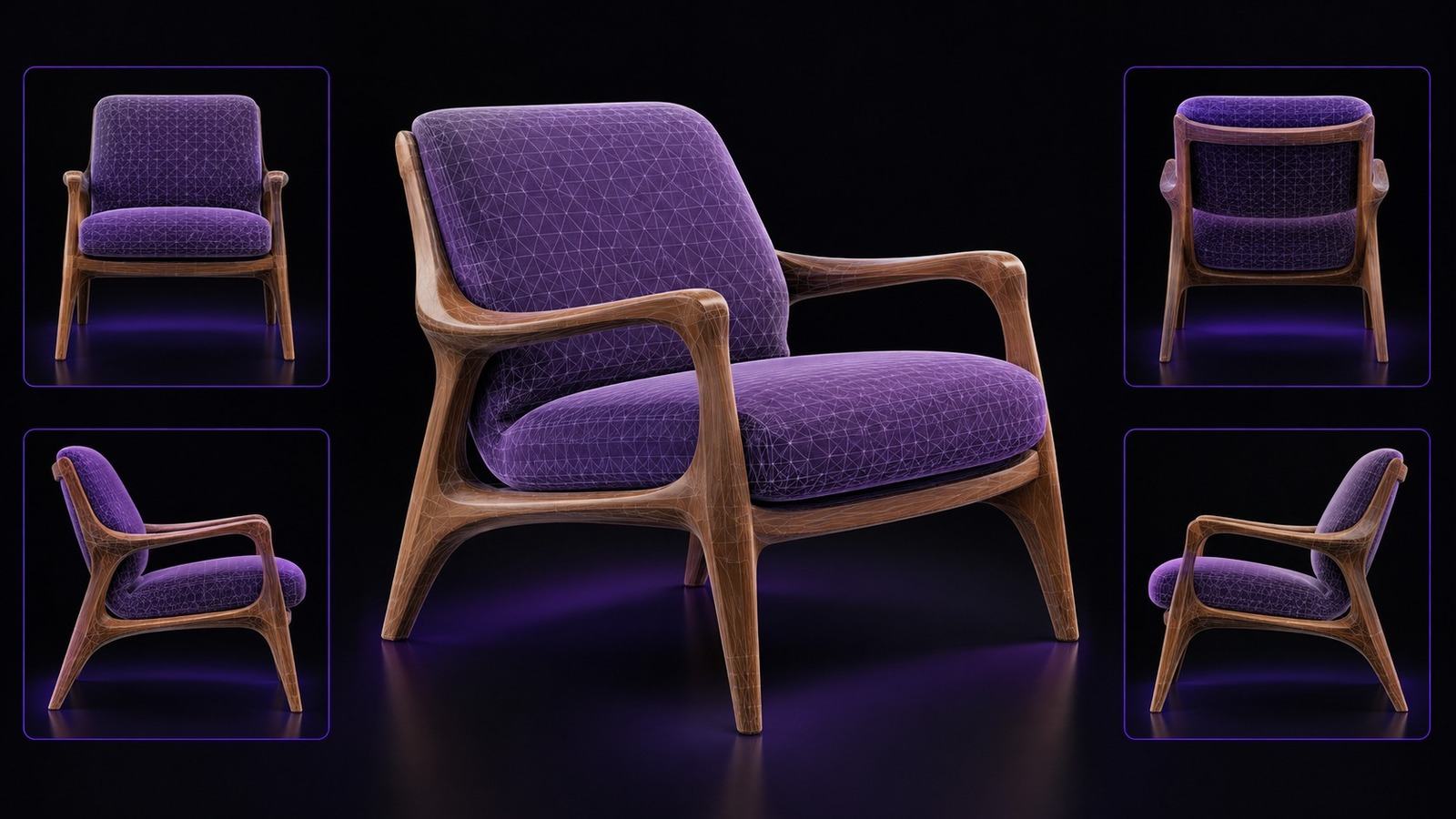
형상 검사를 통과하면 후속 작업 도구에 필요한 파일 형식을 선택하세요. 현재 지원되는 형식은 Neural4D는 어떤 3D 파일 형식을 지원하나요?에서 확인할 수 있습니다.
가구를 재구성할 때는 좌석 높이, 등받이 각도, 다리 간격, 팔걸이 두께, 좌석 아래의 빈 공간을 비교하세요. 이러한 요소 간의 관계를 살펴보면 표면의 세부 요소보다 먼저 측면 또는 후면 참조 이미지의 불일치를 발견할 수 있습니다.
SLA 또는 FDM 출력 준비 시 닫힌 표면, 부품 두께, 작은 연결부, 하중을 지지하는 요소의 연속성을 확인하세요. 다중 뷰 보정은 원본 형상을 개선하지만, 출력 방향, 벽 두께, 서포트, 장비 공차는 별도의 제조 검토가 필요합니다.
문제를 재현하는 데 필요한 자료를 보관하세요. 전체 참조 이미지 세트, 각 이미지에 지정한 방향, 에셋 또는 작업 ID, 동일한 검사 각도에서 촬영한 스크린샷, 제거하거나 교체한 이미지가 기록된 간단한 테스트 로그를 보내세요.
또한 오류가 생성된 형상, 텍스처 또는 둘 다에서 나타나는지 알려 주세요. 그러면 형상 불일치와 재질 정렬 문제를 혼동하지 않을 수 있습니다.
아니요. 동일한 상태의 객체를 보여 주는 선명한 뷰만 사용하세요. Neural4D는 최대 6개의 직교 방향을 지원하지만, 추가 이미지가 나머지 이미지와 충돌하면 일관성이 떨어질 수 있습니다.
네. 남은 뷰만으로도 중요한 형상을 충분히 표현할 수 있다면 가능합니다. 문제가 의심되는 이미지를 제외한 생성 결과와 수정한 이미지로 교체한 생성 결과를 비교한 후, 더 안정적인 형상을 만드는 이미지 세트를 사용하세요.
좌우 반전된 이미지는 왼쪽과 오른쪽 구조를 뒤바꿉니다. 다른 참조 이미지가 반전되지 않았다면 이미지 세트가 서로 호환되지 않는 두 가지 객체 형태를 나타내므로, 부품이 중복되거나 비대칭으로 생성될 수 있습니다.
배경 변화는 일반적으로 형상 변화보다 영향이 적지만, 강한 그림자나 반사, 주변의 복잡한 요소, 잘린 가장자리는 실루엣을 가려 뷰를 해석하기 어렵게 만들 수 있습니다.
네. 움직이는 부품, 액세서리, 비율, 구조적 세부 요소를 동일하게 유지하세요. 뷰마다 카메라 위치는 달라져야 하지만 객체의 물리적 상태는 바뀌면 안 됩니다.
전체 참조 이미지 세트, 각 이미지에 지정한 방향, 에셋 또는 작업 ID, 잘못된 결과의 스크린샷, 교체하거나 제거한 뷰에 대한 간단한 기록을 보내세요.
수정한 참조 이미지 세트를 Neural4D 3D 스튜디오에 다시 업로드하고, 한 번에 입력 하나씩 변경한 뒤 동일한 검사 각도에서 재생성된 형상을 비교하세요.
Neural4D 무료로 사용해 보기
%22%3E%3Cg%3E%3Cpath%20d%3D%22M14.22126%2C2L16.980341%2C2L10.922359%2C8.365314L18%2C17.000000999999997L12.44585%2C17.000000999999997L8.0973005%2C11.7527676L3.1189604%2C17.000000999999997L0.35988006%2C17.000000999999997L6.7777414%2C10.1918821L0%2C2L5.6921029%2C2L9.6207924%2C6.7933583L14.22126%2C2ZM13.255582%2C15.505536L14.785071%2C15.505536L4.88837%2C3.4391145L3.2449181%2C3.4391145L13.255582%2C15.505536Z%22%20fill%3D%22%23ffffff%22%20fill-opacity%3D%221%22%20style%3D%22mix-blend-mode%3Apassthrough%22%2F%3E%3C%2Fg%3E%3C%2Fg%3E%3C%2Fsvg%3E)
%22%3E%3Cg%3E%3Cg%3E%3Cpath%20d%3D%22M17.776579953674315%2C4.238972914697266C18.530987953674316%2C2.8357112146972656%2C17.668764953674316%2C1.0000038146972656%2C17.668764953674316%2C1.0000038146972656C15.728984953674317%2C1.0000038146972656%2C14.327326953674316%2C2.2953194146972655%2C14.327326953674316%2C2.2953194146972655C13.572919953674317%2C1.8635447646972656%2C11.093512553674316%2C1.8635447646972656%2C11.093512553674316%2C1.8635447646972656C11.093512553674316%2C1.8635447646972656%2C8.614197253674316%2C1.8635447646972656%2C7.859790753674316%2C2.2953194146972655C7.859790753674316%2C2.2953194146972655%2C6.4587898536743165%2C1.0000038146972656%2C4.518257353674317%2C1.0000038146972656C4.518257353674317%2C1.0000038146972656%2C3.6561312536743165%2C2.8350313146972654%2C4.410538953674316%2C4.238972914697266C4.410538953674316%2C4.238972914697266%2C2.6862124236743163%2C5.858135714697266%2C3.332825653674316%2C9.312969214697265C3.9408041536743164%2C12.559363814697265%2C6.782133553674316%2C13.415479814697266%2C8.614197253674316%2C13.415479814697266C8.614197253674316%2C13.415479814697266%2C7.859790753674316%2C14.063154814697265%2C7.967603653674316%2C15.142524814697266C7.967603653674316%2C15.142524814697266%2C6.889853453674316%2C15.790198814697266%2C5.812196053674317%2C15.358415814697265C4.734538553674316%2C14.926723814697265%2C4.1956536536743165%2C13.847263814697266%2C4.1956536536743165%2C13.847263814697266C4.1956536536743165%2C13.847263814697266%2C3.1179590536743165%2C12.443964814697265%2C2.0402743556743164%2C12.983694814697266C2.0402743556743164%2C12.983694814697266%2C1.7169677936743164%2C13.307532814697266%2C2.9024282136743165%2C13.847263814697266C2.9024282136743165%2C13.847263814697266%2C3.7645722536743165%2C15.142524814697266%2C4.087878753674316%2C15.898144814697266C4.411195253674316%2C16.653767814697268%2C6.135446553674316%2C17.301444814697266%2C7.860446953674316%2C16.869661814697267L7.860446953674316%2C19.352327814697265C7.860446953674316%2C19.352327814697265%2C7.860446953674316%2C19.568219814697265%2C7.4293847536743165%2C19.676166814697265C6.998322453674317%2C19.784110814697264%2C6.998322453674317%2C20.000003814697266%2C7.213853853674316%2C20.000003814697266L14.974576953674317%2C20.000003814697266C15.190109953674316%2C20.000003814697266%2C15.190109953674316%2C19.784110814697264%2C14.759046953674316%2C19.676166814697265C14.327983953674316%2C19.568219814697265%2C14.327983953674316%2C19.352327814697265%2C14.327983953674316%2C19.352327814697265L14.327983953674316%2C16.869661814697267C14.327983953674316%2C16.869661814697267%2C14.337451953674316%2C15.575053814697265%2C14.327983953674316%2C15.142524814697266C14.304263953674317%2C14.057753814697266%2C13.573576953674316%2C13.415479814697266%2C13.573576953674316%2C13.415479814697266C15.405640953674316%2C13.415479814697266%2C18.246925953674317%2C12.559363814697265%2C18.854893953674317%2C9.312969214697265C19.501579953674316%2C5.858135714697266%2C17.777234953674316%2C4.238972914697266%2C17.776579953674315%2C4.238972914697266L17.776579953674315%2C4.238972914697266Z%22%20fill%3D%22%23ffffff%22%20fill-opacity%3D%221%22%20style%3D%22mix-blend-mode%3Apassthrough%22%2F%3E%3C%2Fg%3E%3C%2Fg%3E%3C%2Fg%3E%3C%2Fsvg%3E)


%22%2F%3E%3C%2Fsvg%3E)

%22%2F%3E%3C%2Fsvg%3E)